Actiontec GT784WN Handleiding
Algemene informatie
Router Kit Onderdelen
Uw routerkit zou de volgende onderdelen moeten bevatten:
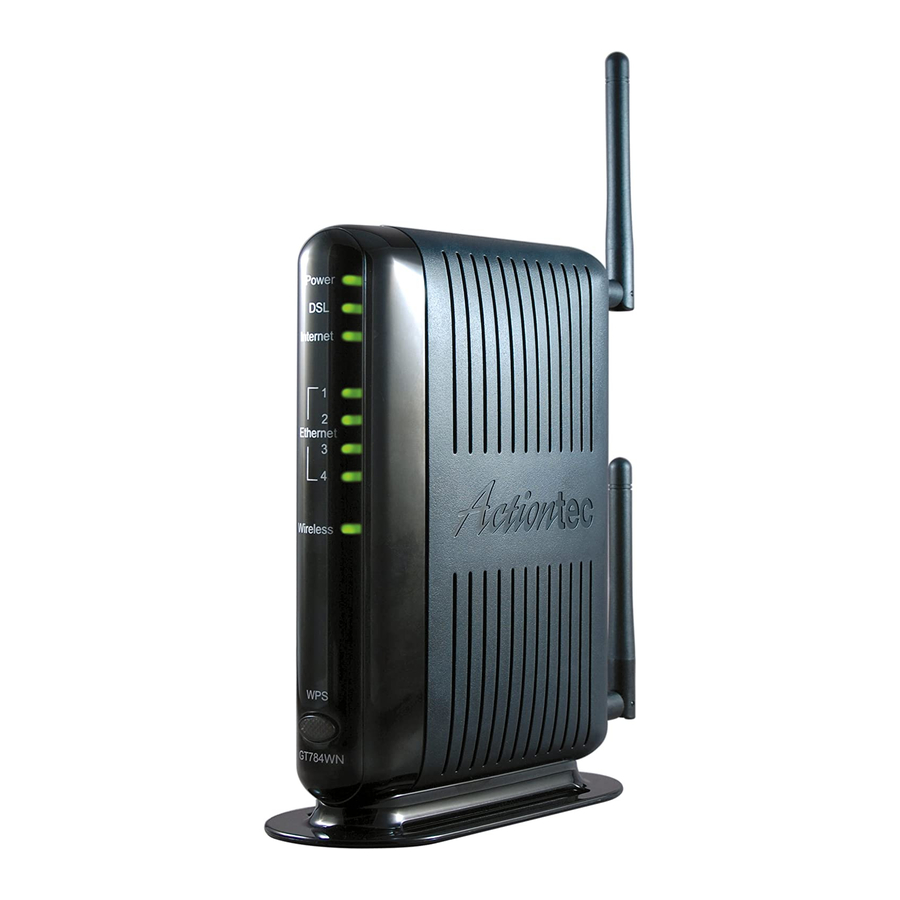
- Actiontec GT784WN modem/router
- Stroomkabel
- Ethernetkabel
- Telefoonkabel
- DSL-filters
Opmerking: Om de router op uw computer aan te sluiten, moet uw computer een Ethernet Network Interface (NIC) geïnstalleerd hebben.
Herstarten
Als u problemen ondervindt met het krijgen van een internetverbinding, voer dan de volgende stappen uit:
- Schakel de Actiontec GT784WN-router uit.
- Sluit uw computer af.
- Wacht 60 seconden.
- Schakel de Actiontec GT784WN-router in.
- Wacht 1–3 minuten totdat alle lampjes op de router stoppen met knipperen.
- Schakel uw computer in.
- Als uw probleem niet is opgelost, neem dan contact op met ons Technical Support team.
Computerinstellingen verifiëren
Om met uw router te communiceren, moet uw computer eerst worden ingesteld om een DHCP-adres van de router te ontvangen.
Verbindingsconfiguraties verifiëren:
Windows 7 en Windows Vista:
- Selecteer de Start Circle (Startcirkel), typ vervolgens "ncpa.cpl" in het veld Start Search (Zoekopdracht starten).
- Klik met de rechtermuisknop op Local Area Connection (LAN-verbinding) en klik op Properties (Eigenschappen).
- Markeer (vink niet uit) Internet Protocol TCP/IP Version 4 (Internet Protocol TCP/IP versie 4).
- Selecteer Properties (Eigenschappen) in de vervolgkeuzelijst.
- Zorg ervoor dat Obtain IP Address Automatically (Automatisch een IP-adres verkrijgen) en Obtain DNS Server Addresses Automatically (Automatisch DNS-serveradressen verkrijgen) zijn geselecteerd en klik vervolgens op OK.
- Klik op Close (Sluiten).
Windows XP:
- Selecteer Start (Start), vervolgens Run (Uitvoeren).
- Typ "ncpa.cpl" in het vak Run (Uitvoeren).
- Klik met de rechtermuisknop op Local Area Connection (LAN-verbinding) en selecteer vervolgens Properties (Eigenschappen).
- Markeer (vink niet uit) Internet Protocol TCP/IP.
- Selecteer Properties (Eigenschappen).
- Zorg ervoor dat Obtain IP Address Automatically (Automatisch een IP-adres verkrijgen) en Obtain DNS Server Addresses Automatically (Automatisch DNS-serveradressen verkrijgen) zijn geselecteerd en klik vervolgens op OK.
- Klik op Close (Sluiten).
Mac OS X:
- Selecteer het Apple (Apple) menu en selecteer vervolgens System Preferences (Systeemvoorkeuren).
- Selecteer Network (Netwerk).
- Selecteer Built-In Ethernet (Ingebouwde Ethernet) in de vervolgkeuzelijst Show (Toon).
- Zorg ervoor dat in het tabblad TCP/IP het vervolgkeuzemenu Configure IPv4 (Configureer IPv4) is ingesteld op Using DHCP (DHCP gebruiken).
- Klik op Close (Sluiten).
- Selecteer Apply (Toepassen) wanneer u wordt gevraagd of u configuratiewijzigingen wilt toepassen.
Mac OS 8/9:
- Selecteer het Apple (Apple) menu, selecteer vervolgens Control Panels (Configuratieschermen) en selecteer TCP/IP.
- Selecteer Ethernet in de vervolgkeuzelijst Connect via (Verbinden via).
- Selecteer Using DHCP Server (DHCP-server gebruiken) in de vervolgkeuzelijst Configure (Configureren).
- Klik op Close (Sluiten).
- Selecteer Save (Opslaan) wanneer u wordt gevraagd of u wijzigingen in de configuratie wilt opslaan.
Routerinstallatie
De router heeft voldoende ventilatie nodig om te functioneren. Zorg ervoor dat u uw router in een geventileerde ruimte en uit de buurt van warmtebronnen plaatst.
Om één computer aan te sluiten:
- Steek de stroomkabel in de stroompoort aan de achterkant van de router.
- Steek het andere uiteinde van de stroomkabel in een stopcontact.
- Steek het ene uiteinde van de meegeleverde telefoonkabel in de grijze telefoonpoort aan de achterkant van de router.
- Steek het andere uiteinde van de telefoonkabel rechtstreeks in de telefoonaansluiting in de muur.
- Steek het ene uiteinde van de gele Ethernetkabel in de Ethernet Network Interface Card (NIC) in uw computer.
- Steek het andere uiteinde van de Ethernetkabel in een gele Ethernetpoort aan de achterkant van de Actiontec-router.
- De volgende lampjes moeten op de router branden:
- Aan/uit-lampje brandt continu groen
- DSL-lampje brandt continu groen (kan enigszins knipperen)
- Internetlampje brandt continu groen (kan enigszins knipperen)
- Ethernetlampje brandt continu groen (kan enigszins knipperen)
Uw router configureren
Om uw router te configureren, heeft u uw Customer Information Sheet (Klanteninformatieblad) met uw Static IP Address (Statisch IP-adres) instellingen nodig. Als u dit niet heeft, neem dan contact op met ons Technical Support (Technische ondersteuning) team voordat u verder gaat.
Uw router configureren:
- Open een internetbrowser (Internet Explorer, Firefox, Safari, enz.). Voer "192.168.0.1" in het adresveld in en druk op Enter (Enter).
- Klik in het hoofdmenu op het pictogram Advanced Setup (Geavanceerde instellingen) bovenaan de pagina.


- Klik op de link WAN IP Address (WAN IP-adres) om te beginnen.


- Klik op de RFS 1483 via Static IP (RFS 1483 via statisch IP) keuzerondje onder Select the ISP protocol below (Selecteer het ISP-protocol hieronder).
- Voer WAN IP, Subnet Mask (Subnetmasker) en WAN Default Gateway IP (WAN Standaard Gateway IP) adressen in in sectie 3. Deze informatie is te vinden op uw Customer Information Sheet (Klanteninformatieblad).


- Klik op Apply (Toepassen).


- Er verschijnt een bedankscherm. Wacht tot het bericht verdwenen is voordat u verdergaat om er zeker van te zijn dat de WAN-configuraties zijn opgeslagen. Stop hier en ga verder met Uw computer configureren, als de apparaten achter uw computer geen statisch IP-adres nodig hebben.
- Selecteer LAN IP settings (LAN IP-instellingen) in de navigatiebalk aan de linkerkant.


- Klik op de Disable (Uitschakelen) keuzerondje halverwege de pagina onder Set the DHCP server state (Stel de DHCP-serverstatus in).
- Selecteer Apply (Toepassen) onderaan de pagina.
Opmerking: er zijn twee knoppen Toepassen op deze pagina. Selecteer de knop onderaan.

- Voer uw LAN Modem IP Address (LAN Modem IP-adres) en Subnet Mask (Subnetmasker) adressen in in sectie 1. Deze informatie is te vinden op uw Customer Information Sheet (Klanteninformatieblad).
- Selecteer Apply and Reboot (Toepassen en opnieuw opstarten).


- Klik op OK (OK) wanneer het bericht verschijnt.


Uw computer configureren
Zodra uw router is geconfigureerd, moet u uw computer configureren om te testen en ervoor te zorgen dat uw statische IP-adressen correct werken.
Om uw computer te configureren:
Windows 7 en Windows Vista:
- Selecteer de Start Circle (Startcirkel). Typ vervolgens "ncpa.cpl." in het veld Start Search (Zoekopdracht starten).
- Klik met de rechtermuisknop op Local Area Connection (LAN-verbinding).
- Selecteer Properties (Eigenschappen).
- Markeer (vink niet uit) Internet Protocol TCP/IP Version 4 (Internet Protocol TCP/IP versie 4).
- Selecteer Properties (Eigenschappen).
- Stel de computer in op Use the Following IP Address (Het volgende IP-adres gebruiken).
- Gebruik de informatie van uw Customer Information Sheet (Klanteninformatieblad) om de configuratievelden (IP-adres, Subnetmasker, Standaard Gateway, DNS) in te vullen.
Windows XP:
- Selecteer Start (Start), vervolgens Run (Uitvoeren).
- Typ "ncpa.cpl" in het vak Run (Uitvoeren).
- Klik met de rechtermuisknop op Local Area Connection (LAN-verbinding) en selecteer vervolgens Properties (Eigenschappen).
- Markeer (vink niet uit) Internet Protocol TCP/IP versie 4.
- Selecteer Properties (Eigenschappen).
- Stel de computer in op Use the following IP Address (Het volgende IP-adres gebruiken).
- Gebruik de informatie van uw Customer Information Sheet (Klanteninformatieblad) om de configuratievelden in te vullen
(IP-adres, Subnetmasker, LAN Gateway, DNS).
Mac OS X:
- Selecteer het Apple menu (Apple menu) en selecteer vervolgens System Preferences (Systeemvoorkeuren).
- Selecteer Network (Netwerk).
- Selecteer Built-In Ethernet (Ingebouwde Ethernet) in de vervolgkeuzelijst Show (Toon).
- Zorg ervoor dat in het tabblad TCP/IP het vervolgkeuzemenu Configure IPv4 (Configureer IPv4) is ingesteld op Manually (Handmatig).
- Gebruik de informatie van uw Customer Information Sheet (Klanteninformatieblad) om het volgende in te stellen:
- IP Address: Eén van de LAN Usable IPs (Bruikbare LAN IP's)
- Subnet Mask: LAN Subnet Mask (LAN Subnetmasker)
- Default Gateway: LAN Default Gateway (LAN Standaard Gateway)
- DNS Servers: DNS Primary & Secondary Servers (Primaire en secundaire DNS-servers)
- Selecteer Apply (Toepassen) wanneer u wordt gevraagd of u configuratiewijzigingen wilt toepassen.
Mac OS 8/9:
- Selecteer het Apple menu (Apple menu), selecteer vervolgens Control Panels (Configuratieschermen) en selecteer TCP/IP.
- Selecteer Ethernet in de vervolgkeuzelijst Connect via (Verbinden via).
- Selecteer Manually (Handmatig) in de vervolgkeuzelijst Configure (Configureren).
- Gebruik de informatie van uw Customer Information Sheet (Klanteninformatieblad) om het volgende in te stellen:
- IP Address: Elke van de LAN Usable IPs (Bruikbare LAN IP's)
- Subnet Mask: LAN Subnet Mask (LAN Subnetmasker)
- Router Address: LAN Default Gateway (LAN Standaard Gateway).
- Name Server Addr.: DNS Primary & Secondary Servers (Primaire en secundaire DNS-servers)
- Klik op Close (Sluiten).
- Selecteer Save (Opslaan) wanneer u wordt gevraagd of u wijzigingen in de configuratie wilt opslaan.
Nadat u uw computer heeft geconfigureerd, start u uw router opnieuw op door hem uit en weer aan te zetten. Open ten slotte een browser en controleer of u toegang heeft tot internet. Als dit niet het geval is, neem dan contact op met ons Internet Technical Support (Technische ondersteuning) team.
Uw TDS-e-mail configureren
Bij uw High-Speed Internet-service zijn 20 gratis e-mailaccounts inbegrepen.
Om uw e-mail te configureren:
- Voer "www.tdsbusiness.com/myaccount" in uw webbrowser in.
- Log in met uw TDS-gebruikersnaam en wachtwoord
Opmerking: als u een nieuwe TDS-klant bent, is dit om veiligheidsredenen naar u verzonden. Als u dit niet heeft ontvangen, bel dan 1-888-850-5915.
- Om e-mailaccounts te activeren, selecteert u View/Modify Account Information, Manage Account Users (Accountinformatie bekijken/wijzigen, Accountgebruikers beheren) en vervolgens Add New Users (Nieuwe gebruikers toevoegen). Nadat u informatie voor de nieuwe gebruiker heeft ingevoerd, moet u op ja (ja) klikken naast Add Email (E-mail toevoegen).
- Nadat u informatie voor een nieuwe gebruiker heeft ingevoerd, moet u op Yes (Ja) klikken naast Add Email (E-mail toevoegen).
Zodra uw e-mailaccounts zijn ingesteld, kunt u ze overal met een internetverbinding openen. Ga eenvoudigweg naar www.tds.net. Klik vervolgens op het vak Check TDS Email (TDS-e-mail controleren). Maak www.tds.net uw startpagina voor gemakkelijke toegang!
Als u liever toegang heeft tot uw e-mail met een e-mailclient (zoals Outlook), ga dan naar www.tdstelecom.com/ voor installatie-instructies.
http://www.tdstelecom.com/
1-888-850-5915
Technical Support (Technische ondersteuning)

Referenties
Mijn Account | Bezoeker | TDS Business
Home - Welkom bij TDS
TDS High-Speed Internet, TV en Home Phone Service | TDS


Download handleiding
Hier kunt u de volledige pdf-versie van de handleiding downloaden. Deze kan aanvullende veiligheidsinstructies, garantie-informatie, FCC-regels, enz. bevatten.
Download Actiontec GT784WN Handleiding
