Handleiding ActionTec MyWirelessTV 2
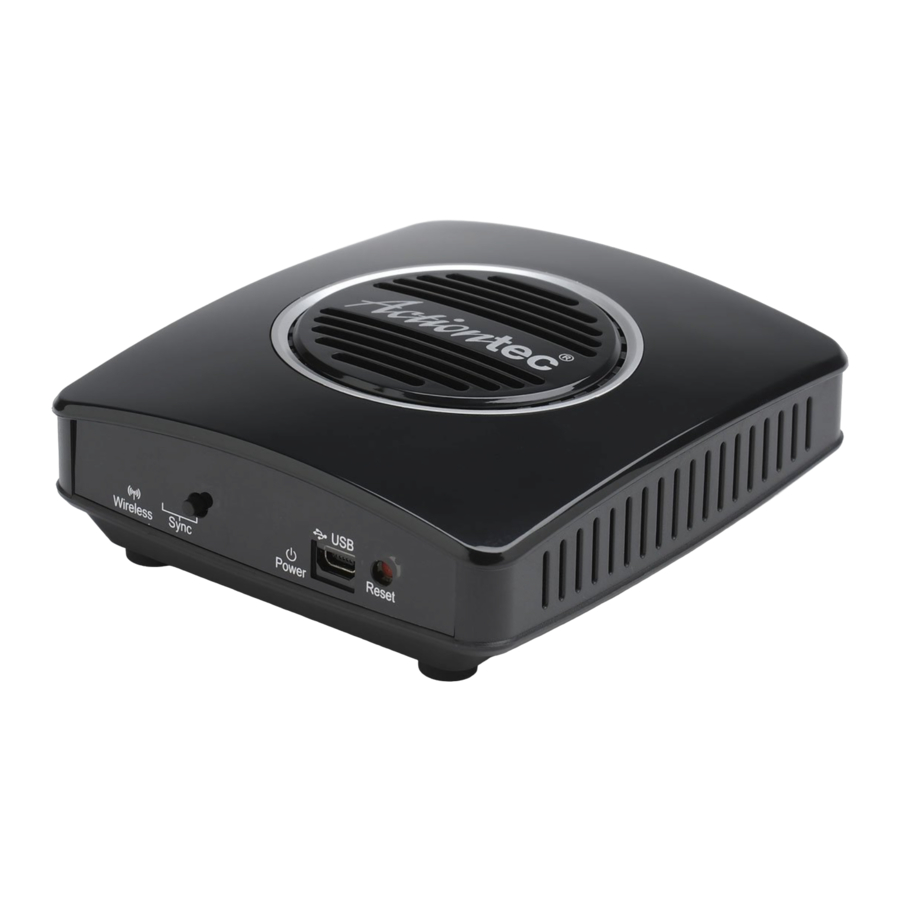
Inleiding
Met dit product kunt u high-definition content van een settopbox, gameconsole of andere bron met een HDMI-poort verzenden naar een HDTV-monitor op een andere locatie, zonder vertraging of verlies van beeldkwaliteit. Hiermee kunt u films en televisieprogramma's tegelijkertijd op twee verschillende locaties bekijken, zonder kabels, of een game spelen op een televisie in de ene kamer, terwijl de gameconsole zich in een andere bevindt.
Deze gebruikershandleiding neemt u mee door de procedures die nodig zijn om MyWirelessTV aan te sluiten, te configureren en ervan te genieten, en beschrijft ook een paar verschillende mogelijke scenario's met betrekking tot opstellocaties.
Functies
- Volledige 1080p HD-uitvoer - stream schokvrije, full high-definition video in 1080p 60Hz
- Verzendt draadloos live HD-audio en -video van een HDMI-apparaat naar de HDTV
- Theater- en gamemodi. De theatermodus levert een betere kwaliteit en de gamemodus ondersteunt een lagere latentie
- Automatische aanpassing van de A/V-kwaliteit op basis van de draadloze werkomgeving
- Ondersteunt de bediening van de IR van het apparaat (bijv. Kabel/Sat STB) met de bestaande afstandsbediening via de IR Blaster-kabel
- Ondersteunt één HDMI-broninvoer en één HDMI-doorvoer
- De HDMI-doorvoerpoort behoudt de originele audio- en videokwaliteit voor lokale tv
- Compatibel met de meeste HDMI-compatibele kabel/Sat STB's
- Compatibel met de meeste Blu-ray- en dvd-spelers
- Compatibel met de meeste HD-gameconsoles en mediaspelers
- Ondersteunt beschermde (HDCP) en niet-beschermde content
- Werkt op standaard 802.11 draadloos, 5GHz-band en automatische kanaalselectie
- Plug-and-play en automatische verbinding
- Functioneert tot op 100 voet afstand en werkt door de meeste muren en vloeren* l Software-ondersteuning - download nieuwere firmware online om het product te verbeteren
* Apparaten kunnen tot op 100' afstand van elkaar werken. Idealiter in een thuisomgeving door 2-3 muren of vloeren die niet zijn gemaakt van niet-poreuze materialen (bijv. baksteen, gips, cement, metaal, steen of dubbelglas).
Minimale systeemvereisten
- HD-settopbox, gameconsole of computer met HDMI-uitgang
- HDTV-monitor met HDMI-ingang
Inhoud van de verpakking
De inhoud van de verpakking wordt hieronder weergegeven:
- (1) Draadloze HD-videotransmitter
- (1) Draadloze HD-video-ontvanger
- (2) Voedingsadapter
- (2) High-speed HDMI 1.4-kabel
- (1) IR Blaster-kabel (voor transmitter)
- (1) IR-ontvangerverlengkabel (voor ontvanger)
- (1) Klittenbandmontageset (voor ontvanger)
- Documentatie
Kennismaken met MyWirelessTV 2
Dit gedeelte bevat een kort overzicht van MyWirelessTV, inclusief alle poorten en LED's op zowel de MyWirelessTV-transmitter als de -ontvanger.
MyWirelessTV 2 Transmitter
De MyWirelessTV 2-transmitter heeft zes poorten (voeding, HDMI Input, HDMI Out to TV, IR Transmit, USB en OTG), één knop (SELECT) en twee LED's (LINK en POWER). Voorpaneel van de transmitter

- LINK LED. De LINK LED wordt gebruikt om de koppelingsstatus tussen de transmitter en de ontvanger weer te geven. Als deze knippert of uit is, is de transmitter niet gekoppeld aan een ontvanger. Als deze continu brandt, is deze gekoppeld aan een ontvanger.
- POWER LED. De POWER LED wordt gebruikt om de voedingsstatus van de transmitter weer te geven.
Als deze niet brandt, is het apparaat uit. Als deze brandt, is het apparaat aan. - SELECT button (SELECT (selecteren)). De SELECT button (SELECT (selecteren)) wordt gebruikt om te koppelen met een ontvanger. Dit is alleen vereist om verbinding te maken met een andere ontvanger.
- USB port (USB-poort). De USB port (USB-poort) wordt gebruikt om een USB-flashstation op de transmitter aan te sluiten wanneer er een firmware-update beschikbaar is. Zie "MyWirelessTV-firmware bijwerken" voor meer informatie.
- OTG port (OTG-poort). Gereserveerd voor de USB Backchannel-functie.
Achterpaneel van de transmitter

- Voedingspoort. De 5V DC / 2A-voedingspoort wordt gebruikt om de transmitter op een voedingsbron aan te sluiten.
- HDMI Input port (HDMI-ingang). De HDMI Input port (HDMI-ingang) wordt via een HDMI-kabel gebruikt om de transmitter aan te sluiten op een HDMI-bron (settopbox, Blu-ray-speler, gameconsole, enz.).
- HDMI Out to TV port (HDMI-uitgang naar tv). De HDMI Out to TV port (HDMI-uitgang naar tv) (een doorvoerpoort) wordt via een HDMI-kabel gebruikt om de transmitter aan te sluiten op een lokale HDTV om de videoweergave te kunnen blijven bekijken op de monitor die zich het dichtst bij de transmitter bevindt. Aansluiting op deze poort is optioneel.
- IR Transmit port (IR-zender). De IR Transmit port (IR-zender) wordt gebruikt om de IR Blaster-kabel op de transmitter aan te sluiten, waardoor de afstandsbediening van het bronapparaat in combinatie met MyWirelessTV kan worden gebruikt.
MyWirelessTV 2 Receiver
De MyWirelessTV 2-ontvanger heeft vier poorten (voeding, HDMI Out to TV, IR Ext en USB), twee knoppen (MENU en SELECT) en drie LED's (MODE, LINK en POWER). Voorpaneel van de ontvanger

- MODE LED. Gereserveerd.
- LINK LED. De LINK LED wordt gebruikt om de koppelingsstatus tussen de transmitter en de ontvanger weer te geven. Als deze knippert of uit is, is de transmitter niet gekoppeld aan een ontvanger. Als deze continu brandt, is deze gekoppeld aan een ontvanger.
- POWER LED. De Power LED wordt gebruikt om de voedingsstatus van de ontvanger weer te geven. Als deze niet brandt, is het apparaat uit. Als deze brandt, is het apparaat aan.
- USB port (USB-poort). De USB port (USB-poort) wordt gebruikt om een USB-stick op de ontvanger aan te sluiten wanneer er een firmware-update beschikbaar is. Zie "MyWirelessTV-firmware bijwerken" voor meer informatie.
- MENU en SELECT buttons (MENU- en SELECT-knop). De MENU- en SELECT-buttons (MENU- en SELECT-knop) worden samen gebruikt om toegang te krijgen tot het GUI-menu. Door op de MENU button (MENU-knop) te drukken, wordt een optie geselecteerd en door op de SELECT button (SELECT-knop) te drukken, wordt de instelling opgeslagen. En u kunt de ontvanger resetten door de MENU button (MENU-knop) langer dan vijf (5) seconden ingedrukt te houden en vervolgens de knop los te laten.
Opmerking: u hebt toegang tot het GUI-menu wanneer de ontvanger is verbonden met de transmitter of wanneer de ontvanger niet is gekoppeld aan een transmitter.
Achterpaneel van de ontvanger

- Voedingspoort. De 5V DC / 2A-voedingspoort wordt gebruikt om de ontvanger op een voedingsbron aan te sluiten.
- HDMI Out to TV Port (HDMI-uitgang naar tv). De HDMI Out to TV Port (HDMI-uitgang naar tv) wordt via een HDMI-kabel gebruikt om de ontvanger aan te sluiten op een HDMI-ready display, zoals een high-definition tv.
- IR Ext Port (IR Ext-poort). De IR Ext Port (IR Ext-poort) wordt gebruikt om de IR-ontvangerkabel aan te sluiten, die wordt gebruikt om het bereik van de afstandsbediening van het bronapparaat te vergroten (in combinatie met de IR Blaster-kabel die op de transmitter is aangesloten).
Opmerking: het gebruik van de IR-ontvangerverlengkabel is optioneel.
MyWirelessTV 2 aansluiten
Het aansluiten van MyWirelessTV bestaat uit twee delen: de zender aansluiten op een high-definition videobron en de ontvanger aansluiten op een high-definition tv-monitor. Dit hoofdstuk loodst u door beide procedures, evenals het instellen van de IR-blaster en IR-ontvanger, zodat u de afstandsbediening van het bronapparaat kunt gebruiken op de locatie waar u uw content bekijkt (of afspeelt).
Typische MyWirelessTV-verbindingsconfiguratie
Zender
Een typische aansluiting voor de zender wordt hieronder weergegeven:

Opmerking: het aansluiten van een tv op de HDMI Out to TV-poort is optioneel.
Ontvanger
Een typische aansluiting voor de ontvanger wordt hieronder weergegeven:

De MyWirelessTV-zender aansluiten
U moet de zender in de buurt van het videobronapparaat (settopbox, Blu-ray-speler, gameconsole, enz.) installeren. Volg de onderstaande procedure om de MyWirelessTV-zender in te stellen:
- Selecteer het bronapparaat (d.w.z. een kabel-/satellietsettopbox of Blu-ray-speler) waarvan u het signaal naar de tv wilt verzenden en schakel dat apparaat uit. Haal de Wireless HD Video Transmitter-eenheid uit de MyWirelessTV 2 Kit-doos.
- (Optioneel) Als het bronapparaat eerder was aangesloten op een HDTV, koppelt u de HDMI-kabel los van de achterkant van de bron en steekt u vervolgens het vrije uiteinde van de HDMI-kabel in de HDMI Out to TV-poort aan de achterkant van de zender.
- Anders haalt u een HDMI-kabel uit de MyWirelessTV 2 Kit-doos. Steek een uiteinde in de HDMI Input-poort aan de achterkant van de zender.
- Steek het andere uiteinde in een HDMI-poort op het bronapparaat. Deze kabel moet nu de zender verbinden met het bronapparaat.
- Haal één voeding uit de MyWirelessTV-kitdoos en steek de connector van het netsnoer in de 5V DC / 2A (Power)-poort aan de achterkant van de zender. Steek de AC-adapter van de voeding in een stopcontact.
- Controleer of de POWER-LED continu groen brandt.
- Schakel de HDTV en het videobronapparaat in en zorg ervoor dat u video van uw bronapparaat kunt zien.
De MyWirelessTV-ontvanger aansluiten
U moet de ontvanger in de buurt van de HDTV-monitor installeren waar u de content wilt bekijken die van het bronapparaat wordt gestreamd.
- Haal de Wireless HD Video Receiver, HDMI-kabel en voeding. Ga naar de tv die u wilt aansluiten.
- Steek een uiteinde van de HDMI-kabel in een HDMI-poort op de HDTV-monitor.
- Steek het andere uiteinde van de HDMI-kabel in de HDMI Out to TV-poort aan de achterkant van de ontvanger.
- Steek de connector van het netsnoer in de 5V DC / 2A-poort aan de achterkant van de ontvanger. En steek de AC-adapter van de voeding in een stopcontact.
- Controleer of de POWER-LED op de ontvanger continu groen brandt.
- Wacht even terwijl de ontvanger verbinding maakt met de zender. De LINK-LED moet continu groen branden zodra ze zijn verbonden.
- Schakel de tv in en schakel de bron over naar de HDMI-ingang waarop de ontvanger is aangesloten. U zou content moeten zien die van het bronapparaat wordt gestreamd.
IR-bediening instellen
De IR-blasterkabel wordt aangesloten op uw Wireless HD Video Transmitter. De IR-blaster kan het IR-signaal van de afstandsbediening van uw bronapparaat ontvangen via het MyWirelessTV-netwerk en het IR-signaal uitzenden om het bronapparaat te bedienen. Zo kunt u het bronapparaat bedienen vanaf de locatie waar de tv en Wireless HD Video Receiver zich bevinden.
De IR Receiver Extension Cable verlengt de IR-ontvanger van de Wireless HD Video Receiver. Hierdoor kan de ontvanger IR-signalen van de afstandsbediening ontvangen, als het apparaat zich in een gebied bevindt waar het IR-signaal geen zichtlijn heeft met de afstandsbediening van de bron. Het gebruik van deze kabel is optioneel.
Opmerking: als de ontvanger en zender zich in dezelfde ruimte bevinden, is het instellen van de IR-blasterkabel niet vereist.
De IR-blasterkabel aansluiten
De IR-blasterkabel ontvangt het afstandsbedieningssignaal van het bronapparaat van de ontvanger en levert het af aan het bronapparaat.
- Haal de IR-blasterkabel uit de MyWirelessTV-kitdoos. De IR-blasterkabel heeft een zwarte connector.
- Steek de zwarte connector van de IR-blasterkabel in de IR Transmit-poort aan de achterkant van de zender.
- Zoek de infraroodsensor (IR) op de doos van uw bronapparaat.
- De IR-blasterkop wordt geleverd met een klittenbandsluiting. Maak de lusstrip los van de sluiting en verwijder de beschermlaag van de plakband. Plak de lusstrip in de buurt van de infraroodsensor (IR) op uw bronapparaat.
- Monteer de IR-blasterkop door de haak- en lusstrips aan elkaar te bevestigen.
De IR Receiver Extension Cable aansluiten
De IR Receiver Extension Cable ontvangt signalen van de afstandsbediening van het bronapparaat en stuurt ze terug naar het bronapparaat.
- Haal de IR Receiver Extension Cable uit de MyWirelessTV-kit. De IR Receiver Extension Cable heeft een groene connector.
- Steek de groene connector van de IR Receiver Extension Cable in de groene IR Ext-poort aan de achterkant van de ontvanger.
- Verwijder de beschermlaag van de dubbelzijdige tape en bevestig het platte uiteinde van de IR Receiver Extension Cable aan de voorste hoek van de rand of het frame van de HDTV-monitor. U zou nu de afstandsbediening van het bronapparaat moeten kunnen gebruiken vanaf de locatie van de HDTV-monitor waarnaar u content streamt.
Opmerking: het gebruik van de IR Receiver Extension Cable is optioneel. U kunt deze kabel gebruiken wanneer de ontvanger achter een tv is gemonteerd of uit het zicht van de afstandsbediening is verborgen.
MyWirelessTV 2 configureren
Dit hoofdstuk beschrijft het gebruik van de grafische gebruikersinterface van MyWirelessTV 2, waarmee u verschillende aspecten van MyWirelessTV kunt configureren, waaronder het wijzigen van de taal, het aanpassen van de videomodus en het koppelen.
Grafische gebruikersinterface
Om toegang te krijgen tot de grafische gebruikersinterface van MyWirelessTV, drukt u op de MENU (MENU)-knop op de ontvanger wanneer de ontvanger is verbonden met de zender of wanneer de ontvanger niet met een zender is gekoppeld.
Het Main Menu (Hoofdmenu) verschijnt zoals hieronder weergegeven:

De grafische gebruikersinterface van MyWirelessTV biedt systeemconfiguratiemogelijkheden (Taal, Videomodus, Koppelen en Afsluiten) en geeft systeeminformatie weer (modelnaam, versienummer, verbindingsstatus en signaalsterkte).
Om het Main Menu (Hoofdmenu) te verlaten, drukt u op de MENU (MENU)-knop om naar het Exit (Afsluiten)-pictogram te schakelen en drukt u op de SELECT (SELECT)-knop.
Language (Taal)
Volg de onderstaande procedure om een taal te selecteren:
- Druk op deMenu (Menu)-knop op de ontvanger om het Main Menu (Hoofdmenu)-scherm weer te geven op de aangesloten HDTV.
- HetLanguage (Taal)-pictogram is gemarkeerd, wat betekent dat u de optie Language (Taal) hebt geselecteerd. Druk op de Select (Select)-knop om talen weer te geven.

- Schakel naar de gewenste taal door op deMenu (Menu)-knop te drukken en druk op de Select (Select)-knop om te bevestigen.
Momenteel is alleen Engels beschikbaar.
Om terug te keren naar het Main Menu (Hoofdmenu)-scherm, drukt u op deMENU (MENU)-knop om naar de optie Back (Terug) te schakelen en drukt u op de SELECT (SELECT)-knop.

Video Mode (Videomodus)
Volg de onderstaande procedure om een gewenste videomodus te selecteren:
- Druk op deMenu (Menu)-knop op de ontvanger om het Main Menu (Hoofdmenu)-scherm weer te geven.
- Schakel naarVideo Mode (Videomodus) door op de MENU (MENU)-knop te drukken en druk vervolgens op de SELECT (SELECT)-knop om het scherm Select Video Mode (Videomodus selecteren) weer te geven. Er zijn twee videomodi beschikbaar: Theater (Theater) en Game (Spel).
- Als u de modusTheater (Theater) selecteert, geeft MyWirelessTV prioriteit aan videokwaliteit boven videosnelheid. Standaard werken de twee apparaten in de modus Theater (Theater).
- Als u de modusGame (Spel) selecteert, geeft MyWirelessTV prioriteit aan videosnelheid boven videokwaliteit. Als u een computer gebruikt die verbinding maakt met MyWirelessTV, raden we aan om de modus Game (Spel) te gebruiken om het toetsenbord en de muis effectiever te bedienen.

- Schakel naar de gewenste videomodus door op deMENU (MENU)-knop te drukken en druk op de SELECT (SELECT)-knop om te bevestigen. De geselecteerde videomodus wordt onmiddellijk van kracht. Om terug te keren naar het Main Menu (Hoofdmenu)-scherm, drukt u op de MENU (MENU)-knop om naar de optie Back (Terug) te schakelen en drukt u op de SELECT (SELECT)-knop.

Pairing (Koppelen)
Over het algemeen zijn de zender en ontvanger in de fabriek voorgekoppeld. U moet de apparaten echter opnieuw koppelen nadat u de ontvanger hebt gereset.
Volg de onderstaande procedure om de ontvanger met de zender te koppelen:
- Druk op deMENU (MENU)-knop op de ontvanger om het Main Menu (Hoofdmenu)-scherm weer te geven.
- Schakel naar hetPairing (Koppelen)-pictogram door op de MENU (MENU)-knop te drukken en druk vervolgens op de SELECT (SELECT)-knop om het koppelingsproces te starten. Op het tv-scherm wordt het scherm Pair to Transmitter (Koppelen aan zender) en een aftelling van 120 seconden weergegeven.

- Druk tijdens de aftelperiode op deSelect (Select)-knop op uw zender om deze koppeling te voltooien.
Note (Opmerking): Als u niet op de Select (Select)-knop op de zender drukt tijdens de aftelling van 120 seconden, of als het koppelen om andere redenen mislukt, wordt het scherm Cannot Detect Transmitter (Kan zender niet detecteren) weergegeven. Volg de instructies op het scherm om het probleem op te lossen.
U kunt op de MENU (MENU)-knop op de ontvanger drukken om terug te keren naar het Main Menu (Hoofdmenu)-scherm en het opnieuw koppelen.

Exit (Afsluiten)
Schakel op het scherm Main Menu (Hoofdmenu) naar het Exit (Afsluiten)-pictogram door op de MENU (MENU)-knop te drukken en druk vervolgens op de SELECT (SELECT)-knop om het hoofdmenu te verlaten.

System Information (Systeeminformatie)
Systeeminformatie, zoals modelnaam, versienummer, verbindingsstatus en signaalsterkte, wordt weergegeven in het onderste gedeelte van het scherm Main Menu (Hoofdmenu).
- Model naam. Het geeft de modelnaam van de ontvanger aan.
- Version (Versie)nummer. Het geeft de firmwareversie van de zender en ontvanger aan.
- Connection state (Verbindingsstatus). Het geeft de verbonden zender of de verbroken status aan.
- Signal strength (Signaalsterkte). Het geeft de sterkte van het WiFi-signaal aan. Hoe meer blauwe balken worden weergegeven, hoe sterker het signaal is.
Resetting to Defaults (Terugzetten naar standaardwaarden)
Om de ontvanger terug te zetten naar de fabrieksinstellingen, houdt u de MENU (MENU)-knop op de ontvanger langer dan vijf (5) seconden ingedrukt en laat u de knop vervolgens los. Het scherm Restore Defaults (Standaardwaarden herstellen) wordt weergegeven. De ontvanger start automatisch opnieuw op om de fabrieksinstellingen te herstellen.

Note (Opmerking): Na het terugzetten naar de fabrieksinstellingen moet u de twee apparaten opnieuw koppelen.
MyWirelessTV-firmware bijwerken
Actiontec raadt alle MyWirelessTV-gebruikers aan hun apparaat bij te werken met de nieuwste firmware-update om te profiteren van de recent ontwikkelde prestatieverbeteringen, nieuwe functies en bugfixes. Controleer het huidige firmwareversienummer op het hoofdscherm (druk op de MENU (MENU)-knop op de ontvanger). Vergelijk dit versienummer met de nieuwste versie die beschikbaar is op http://www.actiontec.com/mwtv2. Als de versie op uw MyWirelessTV-apparaat ouder is, voert u de volgende procedure uit.
Om de firmware op uw MyWirelessTV-apparaten bij te werken:
- Ga met een webbrowser naarhttp://www.actiontec.com/mwtv2.
- Volg de online instructies om de nieuwste MyWirelessTV-firmware te downloaden. Pak het bestand uit en kopieer "aeimwtv2.bin" naar een USB-flashstation.
- Zodra de firmware is opgeslagen op het USB-flashstation:
- Schakel op een ontvanger het apparaat uit en sluit het USB-flashstation aan op deUSB (USB)-poort aan de voorkant van de ontvanger;
- Schakel op een zender het apparaat uit en sluit het USB-flashstation aan op deUSB (USB)-poort aan de voorkant van de zender.
- Schakel het apparaat in. DePOWER (AAN/UIT)- en LINK (LINK)-LED's moeten in de volgende volgorde worden weergegeven:
POWER (AAN/UIT) LINK (LINK) SOLID GREEN (CONSTANT GROEN) BLACK (ZWART) BLINKING GREEN (KNIPPEREND GROEN) BLACK (ZWART) SOLID RED (CONSTANT ROOD) BLACK (ZWART) SOLID GREEN (CONSTANT GROEN) BLINKING GREEN (KNIPPEREND GROEN) - Het apparaat start opnieuw op. En de firmware-upgrade is voltooid wanneer deLINK (LINK)-LED groen knippert. Wanneer dit gebeurt, verwijdert u het USB-flashstation van het MyWirelessTV-apparaat.


Zodra de firmware-update is toegepast op alle MyWirelessTV-apparaten, voert u een stroomcyclus uit (uitschakelen en vervolgens weer inschakelen) op alle apparaten. De MyWirelessTV-apparaten worden automatisch gekoppeld en streamen audio en video.
Note (Opmerking): Schakel het apparaat niet uit en verwijder het USB-flashstation niet tijdens het firmware-upgrade-proces.
Probleemoplossing
In dit hoofdstuk worden enkele problemen beschreven die u kunt tegenkomen bij het gebruik van MyWirelessTV 2 en mogelijke oplossingen voor die problemen. Ook opgenomen zijn veelgestelde vragen (FAQ's) en de antwoorden op de vragen.
Veelgestelde vragen
Waarom zie ik niets op de tv naast de zender?
Controleer de kabelverbindingen van de externe bron (d.w.z. kabel-/satellietsettopbox, Blu-ray-speler) naar de zender en van de zender naar de HDTV.
Waarom zie ik niets op de tv, ook al zijn alle kabels correct aangesloten?
Zorg ervoor dat het externe bronapparaat is ingeschakeld en dat de juiste broningang is geselecteerd op uw HDTV.
Waarom zie ik niets op de tv naast de ontvanger?
Controleer de kabelverbinding van de MyWirelessTV-ontvanger naar de HDTV. Zorg er ook voor dat de juiste broningang is geselecteerd.
Waarom kan ik mijn externe bronapparaat niet bedienen vanaf mijn tweede HDTV?
Zorg ervoor dat de IR Blaster-sensor rechtstreeks op het IR-sensorvenster van het externe bronapparaat is gericht. Controleer ook of de ontvanger of de IR-verlengkabel in het zicht van de afstandsbediening is.
Waarom zie ik geen video wanneer ik mijn HDMI-pc of laptop op MyWirelessTV aansluit?
Zorg ervoor dat de HDMI-uitgangsweergave is geselecteerd vanaf uw pc of laptop. Raadpleeg indien nodig de gebruikershandleiding van uw pc of laptop voor meer informatie.
Waarom is de videokwaliteit zo slecht?
Om de videokwaliteit te verbeteren, probeert u de oriëntatie van de zender en/of ontvanger aan te passen. Gebruik de Wireless Power Indicator (Draadloze stroomindicator) (in de Main Menu (Hoofdmenu)-GUI van MyWirelessTV) om te zien welke oriëntatie het beste werkt voor uw situatie.
Waarom werken mijn draadloze toetsenbord en muis niet wanneer ik MyWirelessTV op mijn computer aansluit?
Controleer uw kabelverbindingen. Zorg ervoor dat u een USB 2.0 A-naar-Mini-B-kabel hebt aangesloten tussen uw zender en de USB-poort van uw computer.
Ik heb mijn MyWirelessTV-ontvanger en -zender in dezelfde kamer. Waarom accepteert mijn bronapparaat het commando van de afstandsbediening twee keer?
Om te voorkomen dat het bronapparaat het IR-commando twee keer ontvangt, sluit u uw IR-verlengkabel aan op de ontvanger en verbergt u de IR-sensor van direct zicht.
Moet ik MyWirelessTV uitschakelen na het tv-kijken?
Nee. Het is ontworpen om aan te blijven en 24/7 verbinding te maken. Als u er een hebt uitgeschakeld, moet u ze allebei weer inschakelen en beginnen met de zender.
Ik ben verbonden met een kabelbox en zie een van de volgende problemen: besneeuwde weergave, of video verschijnt slechts één keer, of zwart/leeg scherm, of vervormd groen/roze beeld.
De kabelbox is mogelijk een oudere generatie en is niet volledig HDCP-compatibel. Raadpleeg de supportsite voor meer informatie.
Er wordt niets weergegeven op de tv die is aangesloten op de ontvanger nadat deze is ingeschakeld, en zowel de LINK- als de POWER-lampjes branden.
Zorg ervoor dat de HDMI-kabel is aangesloten van de ontvanger op de tv, schakel de tv in met de juiste ingang geselecteerd en schakel vervolgens de ontvanger uit en weer in.
Specificaties
In dit hoofdstuk worden de specificaties van de MyWirelessTV 2-apparaten vermeld.
Video:
H.264-videocompressie
Ÿ Ondersteunt tot 1080p60 in een Tx-naar-één Rx-configuratie
Audio:
Ÿ Niet-gecomprimeerde LPCM
Ÿ Pass-through 5.1 surround
A/V interface:
Ÿ Zender: Eén HDMI-ingang & één HDMI pass-through
Ÿ Ontvanger: Eén HDMI-uitgang
Wireless:
802.11 N-Wireless
Werkt op 5 GHz-frequentie Ÿ
AES 128-bit WPS-koppeling Ÿ
Bereik: tot 100 ft.
Content Protection (Inhoudsbeveiliging): HDCP 2.x voor HDMI
Power: (Stroom)
Ingang: 5V/2A
Verbruik: ~5W
LED Indicators: (LED-indicatoren)
Ÿ Zender: Link, Power
Ÿ Ontvanger: Link, Power, Mode
Mechanical: (Mechanisch)
Ÿ Gewicht (per unit): 0.30 lb. (136 g)
Ÿ Afmetingen (B x D x H) (per unit): 4.13 x 4.72 x 1.18 in. (105 x 120 x 30 mm)
Ÿ Kleur: Glanzend zwart
Environmental: (Milieu)
Ÿ Bedrijfstemperatuur: 0 ºC tot 40 ºC (32 ºF tot 104 ºF)
Ÿ Opslagtemperatuur: 0 ºC tot 70 ºC (32 ºF tot 158 ºF)
Ÿ Bedrijfsvochtigheid: 10% tot 85%, niet-condenserend Ÿ Opslagvochtigheid: 5% tot 90%, niet-condenserend
Regulatory and compliance: (Regelgeving en naleving)
Ÿ FCC, IC en UL
Warranty: (Garantie)
Ÿ Eén (1) jaar beperkt
Referenties

Download handleiding
Hier kunt u de volledige pdf-versie van de handleiding downloaden. Deze kan aanvullende veiligheidsinstructies, garantie-informatie, FCC-regels, enz. bevatten.
Download Handleiding ActionTec MyWirelessTV 2
