RangeXTD Wi-Fi Booster Handleiding
Inhoud
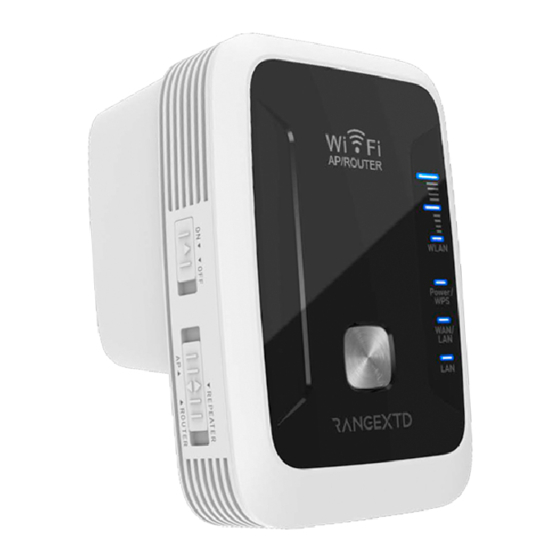
OVERZICHT

- Power On/Off (Aan/Uit)
- WPS Button (WPS-knop)
- Mode Selector (Moduskiezer)
- Reset Button (Resetknop)
- WAN/LAN Port (WAN/LAN-poort)
- LAN Port (LAN-poort)
- 3x Wi-Fi Signal (3x Wi-Fi-signaal)
- Power/WPS LED
- WAN/LAN LED
- LAN LED
AAN DE SLAG
- RangeXTD bevat één range extender, één RJ45-netwerkkabel en een installatiehandleiding om uw vragen te beantwoorden.
- Activeer het apparaat met de AAN/UIT-schakelaar.

Selecteer de juiste modusinstelling voor uw huis of kantoor
Er zijn verschillende manieren om RangeXTD in te stellen.
- REPEATER MODE (REPEATER-MODUS) is de gemakkelijkste en meest populaire manier om RangeXTD te gebruiken. De repeatermodus breidt de internetdekking uit in gebieden met een zwak signaal.

- AP (OR ACCESS POINT) MODE (AP- (OF ACCESS POINT-) MODUS) biedt draadloze mogelijkheden op routers die dit niet hebben.
 MODUS")
- ROUTER MODE (ROUTERMODUS) maakt internettoegang mogelijk voor mobiele apparaten in huizen of kantoren die afhankelijk zijn van DSL (telefoonlijnen) of een kabelmodem.


REPEATER-MODUS
Hoe u de repeatermodus instelt met behulp van wifi
- Selecteer de repeatermodus aan de zijkant van de RangeXTD-eenheid.
- Sluit RangeXTD aan op het meest geschikte stopcontact. Als het WLAN LED-display minder dan twee balken aangeeft, kunt u een andere plek proberen.
- Zoek op uw computer of apparaat naar RANGEXTD in uw lijst met beschikbare netwerken en klik op verbinden.
- Open uw webbrowser en typ 192.168.7.234 in de adresbalk. Let op: dit adres werkt alleen als u correct bent verbonden met de RangeXTD.
- Voer "admin" in als uw wachtwoord en klik op Login (Inloggen).

- Klik op Repeater in de Wizard-sectie in de linkerbovenhoek van uw scherm.

- Kies in de lijst de wifi-netwerkverbinding die u wilt uitbreiden. U bent verplicht om uw wifi-wachtwoord in te voeren. Klik op de Apply (Toepassen)-knop.

- Na het opnieuw opstarten, maakt u verbinding met uw nieuwe RangeXTD WiFi-netwerk.


Hoe u de repeatermodus instelt met behulp van Ethernet
- Selecteer de repeatermodus aan de zijkant van de RangeXTD-eenheid.
- Steek de RangeXTD in een stopcontact in de buurt van uw computer.
- Sluit RangeXTD aan op uw computer met behulp van de meegeleverde RJ45-kabel.
- Zoek op uw computer of apparaat naar RANGEXTD in uw lijst met beschikbare netwerken en klik op verbinden.
- Open uw webbrowser en typ 192.168.7.234 in de adresbalk. Let op: dit adres werkt alleen als u correct bent verbonden met de RangeXTD.
- Voer in het inlogscherm "admin" in als uw wachtwoord en klik op Submit (Verzenden).
- Klik op Repeater in de Wizard-sectie in de linkerbovenhoek van uw scherm.
- Kies in de lijst de wifi-netwerkverbinding die u wilt uitbreiden. U bent verplicht om uw wifi-wachtwoord in te voeren. Klik op de Apply (Toepassen)-knop.
- Na het opnieuw opstarten, maakt u verbinding met uw nieuwe RangeXTD WiFi-netwerk.
Hier is een tip: Om te voorkomen dat u elke keer handmatig verbinding maakt met de repeater, wijzigt u de SSID (het WiFi-netwerk dat u gebruikt) in de SSID van het oorspronkelijke WiFi-netwerk. Als uw bestaande WiFi-netwerk bijvoorbeeld "Home" (Thuis) heet, wijzigt u bij het instellen van de repeater de RangeXTD SSID ook in "Home" (Thuis). Op deze manier maakt uw apparaat altijd automatisch verbinding via de repeater wanneer deze binnen bereik is.
AP-MODUS
Hoe u de AP-modus instelt met behulp van wifi
- Selecteer de AP-modus aan de zijkant van de RangeXTD-eenheid.
- Steek de RangeXTD in het meest geschikte stopcontact. Verbind uw router met RangeXTD met behulp van de meegeleverde RJ45-kabel. Als het WLAN LED-display minder dan twee balken aangeeft, kunt u een andere plek proberen.
- Zoek op uw computer of apparaat naar RANGEXTD in uw lijst met beschikbare netwerken en klik op verbinden.
ROUTERMODUS
Hoe u de routermodus instelt met behulp van uw DSL-modem
- Selecteer de routermodus aan de zijkant van de RangeXTD-eenheid.
- Steek de RangeXTD in een stopcontact in de buurt van uw DSL-modem.
- Sluit RangeXTD aan op uw DSL-modem met behulp van de meegeleverde RJ45-kabel.
- Zoek op uw computer of apparaat naar RANGEXTD in uw lijst met beschikbare netwerken en klik op verbinden.
- Open uw webbrowser en typ 192.168.7.234 in de adresbalk. Let op: dit adres werkt alleen als u correct bent verbonden met de RangeXTD.
- Voer in het inlogscherm "admin" in als uw wachtwoord en klik op Submit (Verzenden).
- Klik op Router in de Wizard-sectie in de linkerbovenhoek van uw scherm.
- Kies DHCP en klik op de Next (Volgende)-knop. Voor meer geavanceerde gebruikers heeft u ook de mogelijkheid om Static IP (Statisch IP) of PPPoE (ADSL Dial-up) te selecteren. Door DHCP te selecteren, kan de repeater automatisch IP-adressen toewijzen aan apparaten die verbinding maken met het netwerk.
- Voer de draadloze apparaatparameter in. Het wordt aanbevolen om de SSID te hernoemen, een Authentication Mode (Authenticatiemodus) te kiezen en een Password (Wachtwoord) in te voeren.
- Na het opnieuw opstarten, maakt u verbinding met uw nieuwe RangeXTD WiFi-netwerk.

Download handleiding
Hier kunt u de volledige pdf-versie van de handleiding downloaden. Deze kan aanvullende veiligheidsinstructies, garantie-informatie, FCC-regels, enz. bevatten.
Download RangeXTD Wi-Fi Booster Handleiding
