RANGEXTD Wi-Fi Range Extender (Booster) Snelle Installatiegids
- 1 Inleiding
- 2 Inhoud van de verpakking
- 3 Hardware-overzicht
- 4 LED-indicatoren
- 5 Aan de slag
- 6 DE WIFI-REPEATER-MODUS CONFIGUREREN
- 7 DE WIFI AP-MODUS CONFIGUREREN
- 8 DE WIFI-ROUTERMODUS CONFIGUREREN
- 9 Beheerwachtwoord wijzigen
- 10 Firmware-upgrade
- 11 Uw computer/laptop aansluiten op het apparaat
- 12 Problemen met het instellen van uw apparaat?
- 13 Download handleiding
- 14 In andere talen
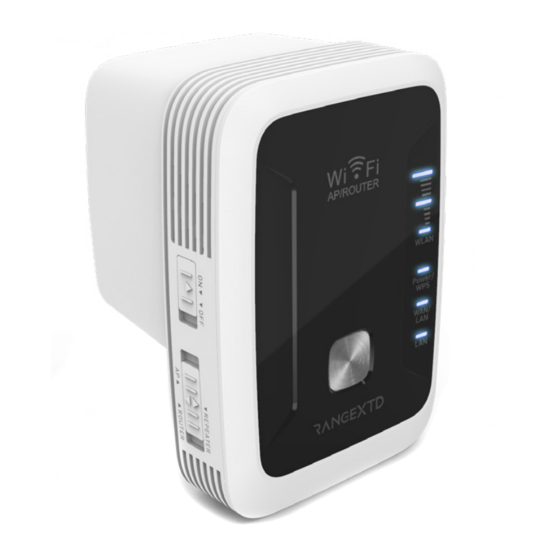
Inleiding
RangeXTD kan het best worden gebruikt in de Repeater-modus door uw bestaande 802.11n draadloze wifi-signaal uit te breiden naar dode hoeken rond uw huis of werkplek. In de Router-modus kan het ook worden gebruikt als een wifi-router wanneer het is aangesloten op uw modem of in de AP-modus wanneer het is aangesloten op uw bestaande draadloze router. RangeXTD ondersteunt een 2.4G draadloze netwerkverbinding en het kan 2.4G transmissiesnelheden tot 300Mbps ondersteunen. Het heeft 2X ingebouwde antennes en biedt uitstekende draadloze prestaties, transmissiesnelheden en stabiliteitstechnologie vermijdt automatisch kanaalconflicten met behulp van de kanaalselectiefunctie.
Inhoud van de verpakking
- 1 x wifi-extender/AP/router (het apparaat)
- 1 x gebruiksaanwijzing
- 1 x RJ45-kabel
Hardware-overzicht
Standaardinstelling
URL: 192.168.7.234
Inlogwachtwoord: admin
Wifi SSID: RANGEXTD
Wifi-sleutel: Geen

- Aan/uit-schakelaar
- WPS-knop
- Modusschakelaar
- Reset-knop (gaatje)
- WAN/LAN-poort
- LAN-poort
- 3-fasen wifi-signaalindicatoren
- Power/WPS-LED-indicator
- WAN/LAN LED-indicator
- LAN-indicator
- AC-stekker
WPS-knop: Druk eenmaal om de WPS-modus te starten, houd de WPS-knop 6 seconden ingedrukt om de WPS-zoekmodus op uw apparaat te activeren (in de Repeater-modus).
Reset-knop (gaatje): Houd 3 seconden ingedrukt om het apparaat te resetten.
LED-indicatoren
| POWER/WPS | AAN: Het apparaat is ingeschakeld UIT: Het apparaat ontvangt geen stroom Langzaam knipperen: Het apparaat wacht op de WPS-clientverbinding Snel knipperen: Het apparaat maakt verbinding met uw AP/router |
| LAN WAN/LAN | AAN: De Ethernet-poort is verbonden UIT: De Ethernet-poort is losgekoppeld Knipperend: Gegevensoverdracht |
Wifi-signaalsterkte-indicatoren (zie het diagram aan de rechterkant)

| Modus | 1 | 2 | 3 | Beschrijving |
| AP/router |
AAN | AAN | AAN | Wifi-signaal uitgangsvermogen 100% |
| AAN | AAN | AAN | Uitstekende ontvangstsignaalsterkte 50% tot 100% | |
| Repeater |
AAN | AAN | UIT | Goede ontvangstsignaalsterkte 25% tot 50% |
| AAN | UIT | UIT | Zwakke ontvangstsignaalsterkte onder 25% | |
| Knipperend | UIT | UIT | Verbinding verbroken |
Aan de slag
Een draadloos infrastructuurnetwerk instellen
Voor een typische draadloze installatie thuis (zoals hieronder weergegeven), doet u het volgende:
DRAADLOZE REPEATER-MODUS
Het apparaat kopieert en versterkt het bestaande draadloze signaal om de dekking van het signaal uit te breiden. Deze modus is vooral handig voor een grote ruimte om signaalblinde vlekken te elimineren.
Deze modus is het meest geschikt voor een groot huis, kantoor, magazijn of andere ruimtes waar het bestaande signaal zwak is.

DRAADLOZE AP-MODUS
Het apparaat is verbonden met een bekabeld netwerk en zet de bekabelde internettoegang om in draadloos, zodat meerdere apparaten het internet kunnen delen.
Deze modus kan het best worden gebruikt als er sprake is van interferentie tussen kamers, zoals een kelder. Breid de bekabelde verbinding van de router naar het apparaat in de kelder uit om een draadloos signaal naar dat gebied te krijgen.

ROUTER-MODUS
Het apparaat is verbonden met een DSL- of kabelmodem en werkt als een gewone draadloze router. Deze modus is geschikt voor een omgeving waar internettoegang van DSL of kabelmodem beschikbaar is voor één gebruiker, maar meer gebruikers het internet moeten delen.

DE WIFI-REPEATER-MODUS CONFIGUREREN
Configureren via WPS-knop
Dit is de eenvoudigste manier om het apparaat te configureren. Controleer eerst of uw draadloze router WPS ondersteunt. Lees voor meer informatie de bedieningsinstructies van uw draadloze router. Als uw router geen WPS-knop heeft, sla deze pagina dan over en volg de volgende pagina "Configureren via webbrowser".

Snel en gemakkelijk
Tips: Als u de stabiele verbinding tussen uw router en RangeXTD in de REPEATER-modus wilt behouden, installeer het apparaat dan op een geschikte positie. U kunt een geschikte positie vinden door de signaalindicator op het apparaat te controleren. Als de LED lager is dan 2 niveaus, zoek dan een nieuwe locatie.
STAPPEN
- De modusschakelaar op het apparaat moet in de "Repeater"-stand staan voor de Repeater-modus.
- Steek het apparaat in een stopcontact. Schakel het apparaat in.
- Druk 1-2 seconden op de WPS-knop op het apparaat. De WPS-LED knippert ongeveer 2 minuten langzaam.
- Druk binnen deze 2 minuten rechtstreeks 2-3 seconden op de WPS-knop van uw draadloze router. (Lees voor meer informatie de bedieningsinstructies van uw draadloze router.
Het apparaat maakt vervolgens automatisch verbinding met uw draadloze router en kopieert de draadloze sleutelinstellingen. Het wifi-wachtwoord van het apparaat is hetzelfde als uw AP/router. Nadat u klaar bent met opnieuw opstarten, gaat u naar de WLAN-instelling van uw smartapparaat (bijv. telefoon, computer, tv, tv-box, enz.) om verbinding te maken met de nieuwe SSID.
Configureren via webbrowser (als er geen WPS-knop op de router zit)
Als uw draadloze router geen WPS ondersteunt, kunt u de wifi-repeater-modus configureren door deze met de meegeleverde RJ45-kabel of draadloos met uw smartphone/tablet/computer/laptop te verbinden.

De wifi-repeater-modus draadloos configureren
- De modusschakelaar moet in de "Repeater"-stand staan voor de Repeater-modus. Steek het apparaat in een stopcontact. Schakel het apparaat in.
- Klik op het netwerkpictogram (
![]() of
of ![]() ) rechtsonder op uw bureaublad. U vindt het signaal RANGEXTD. Klik op 'Verbinden' en wacht een paar seconden.
) rechtsonder op uw bureaublad. U vindt het signaal RANGEXTD. Klik op 'Verbinden' en wacht een paar seconden. - Wanneer de verbinding tot stand is gebracht, opent u uw webbrowser en voert u 192.168.7.234 in het adresvak van de browser in. Dit nummer is het standaard IP-adres voor dit apparaat.
 of
of  ) rechtsonder op uw bureaublad. U vindt het signaal RANGEXTD. Klik op 'Verbinden' en wacht een paar seconden.
- Het onderstaande aanmeldscherm verschijnt. Voer het standaardwachtwoord "admin" in en klik vervolgens op 'Aanmelden'.

- Nadat u bent aangemeld, ziet u de onderstaande webpagina, klik op de knop "Repeater" om de installatie te starten.

- Selecteer een wifi-SSID uit de lijst. Nadat u een wifi-SSID hebt geselecteerd, moet u het wachtwoord van die draadloze router invoeren. U kunt ook een nieuwe naam geven aan uw RANGEXTD-repeater.

Wanneer u dit hebt ingevoerd, klikt u op de knop "Toepassen" om te configureren en opnieuw op te starten. Ga na het opnieuw opstarten naar uw apparaat WLAN-instelling en maak verbinding met de nieuwe wifi-SSID.
De wifi-repeater-modus configureren met een RJ45-kabel.
- Steek het apparaat in een stopcontact. Schakel het apparaat in. Verbind uw computer/laptop met het apparaat met een RJ45-kabel.
- Volg proces A3 tot A6 om het apparaat te configureren.
 RANGEXTD resetten
Om de fabrieksinstellingen te herstellen, houdt u de RESET-gaatjesknop 10 seconden ingedrukt en laat u deze vervolgens los, de indicatoren gaan allemaal uit. Nadat u uw apparaat hebt gereset, koppelt u het apparaat gedurende 3 seconden los. Sluit hem weer aan en wacht ongeveer 30 seconden, en controleer dan uw wifi-netwerk op het netwerk met de naam 'RANGEXTD' op uw computer of mobiele apparaat.
*Als uw apparaat al is geconfigureerd voor uw netwerk, hebt u geen toegang tot het standaard IP-adres (192.168.7.234). U moet het apparaat resetten om weer toegang te krijgen.
Scan de onderstaande QR-code voor video-instructies.

DE WIFI AP-MODUS CONFIGUREREN
Gebruik de AP-modus om een "draadloos toegangspunt" te verkrijgen. De draadloze eindapparaten maken in deze modus verbinding met de RANGEXTD. U kunt deze modus bijvoorbeeld ook gebruiken om een router die voorheen niet draadloos was, draadloos te maken.

STAPPEN
- De modusschakelaar moet op de stand "AP" staan voor de Access Point-modus.
- Sluit het apparaat aan op een stopcontact. Schakel het apparaat in. Verbind uw router met het apparaat met een RJ45-kabel.
- Open, wanneer verbonden, uw webbrowser en voer 192.168.7.234 in de adresbalk van de browser in. Dit nummer is het standaard IP-adres voor dit apparaat.
- Het onderstaande inlogscherm verschijnt. Voer het standaardwachtwoord "admin" in en klik vervolgens op "Login" (Aanmelden).

- Na het inloggen ziet u de onderstaande webpagina, klik op de knop "AP" om de installatie te starten.

- Het volgende bericht wordt weergegeven in uw webbrowser: Voer de draadloze parameter van het apparaat in. Het wordt aanbevolen om een SSID te hernoemen, een authenticatiemodus te kiezen en een wifi-wachtwoord aan te maken.


| SSID | Maak de draadloze SSID/naam van het apparaat aan |
| Authenticatiemodus | Stel de draadloze beveiliging en codering in om ongeoorloofde toegang en bewaking te voorkomen. Ondersteunt WPA-, WPA2-, WPA/WPA2-coderingsmethoden. |
| Wachtwoord | Maak een wachtwoord aan voor het apparaat |
Klik op de knop "Apply" (Toepassen), het apparaat zal opnieuw opstarten.
Nadat het opnieuw opstarten is voltooid, gebruikt u de WLAN-instelling van uw smartapparaat (smartphone/tablet/computer/laptop enz.) om verbinding te maken met de nieuwe wifi-SSID die u hebt aangemaakt.
RANGEXTD resetten
Om de fabrieksinstellingen te herstellen, houdt u de RESET-pinhole-knop 10 seconden ingedrukt en laat u deze vervolgens los, de indicatoren gaan allemaal uit. Nadat u uw apparaat hebt gereset, koppelt u het 3 seconden los. Steek het weer in het stopcontact en wacht ongeveer 30 seconden. Controleer vervolgens uw wifi-netwerk op het netwerk met de naam 'RANGEXTD' op uw computer of mobiele apparaat. *Als uw apparaat al is geconfigureerd met uw netwerk, hebt u geen toegang tot het standaard IP-adres (192.168.7.234). U moet het apparaat resetten om opnieuw toegang te krijgen.
Scan de onderstaande QR-code voor video-instructies.

DE WIFI-ROUTERMODUS CONFIGUREREN
Het apparaat is verbonden met een DSL- of kabelmodem en werkt als een gewone draadloze router. Internettoegang vanaf een DSL- of kabelmodem is beschikbaar voor één gebruiker, maar meer gebruikers moeten het internet delen.

STAPPEN
- De modusschakelaar moet op de stand "Router" staan voor de Router-modus.
- Steek het apparaat in een stopcontact.
- Verbind uw DSL-modem met het apparaat met een RJ45-kabel.
- Open, wanneer verbonden, uw webbrowser en typ 192.168.7.234 in de adresbalk van de browser. Dit nummer is het standaard IP-adres voor dit apparaat.
- Het onderstaande inlogscherm verschijnt. Voer het standaardwachtwoord "admin" in en klik vervolgens op 'Login' (Aanmelden).

- Na het inloggen ziet u de onderstaande webpagina, klik op de knop "Router" om de installatie te starten.

Kies uw WAN-verbindingstype.
Als DHCP is geselecteerd, volg dan stap 7.

Als PPPOE is geselecteerd, volg dan de stappen 7* tot 9*.

- Voer de draadloze parameter van het apparaat in. Het wordt aanbevolen om een SSID te hernoemen, een authenticatiemodus te kiezen en een wifi-wachtwoord aan te maken. Klik op de knop "Apply" (Toepassen), het apparaat zal opnieuw opstarten. Wacht enkele seconden, het apparaat is klaar voor gebruik.
SSID Maak de draadloze SSID/naam van het apparaat aan Authenticatiemodus Stel de draadloze beveiliging en codering in om ongeoorloofde toegang en bewaking te voorkomen. Ondersteunt WPA-, WPA2-, WPA/WPA2-coderingsmethoden. Wachtwoord Maak een wachtwoord aan voor het apparaat


*Kies uw WAN-verbindingstype.
Als PPPoE (ADSL Dial-up) is geselecteerd, voert u het account en het wachtwoord van uw ISP in, deze velden zijn hoofdlettergevoelig.

- Als Static IP is geselecteerd, voert u het IP-adres, Subnet Mask, Default Gateway, DNS, enz. in.

- Voer de draadloze parameter van het apparaat in. Het wordt aanbevolen om een SSID te hernoemen, een authenticatiemodus te kiezen en een wifi-wachtwoord aan te maken. Klik op de knop "Apply" (Toepassen), het apparaat zal opnieuw opstarten. Wacht enkele seconden, het apparaat is klaar voor gebruik.
SSID Maak de draadloze SSID/naam van het apparaat aan Authenticatiemodus Stel de draadloze beveiliging en codering in om ongeoorloofde toegang en bewaking te voorkomen. Ondersteunt WPA-, WPA2-, WPA/WPA2-coderingsmethoden. Wachtwoord Maak een wachtwoord aan voor het apparaat Klik op de knop "Apply" (Toepassen), het apparaat zal opnieuw opstarten. Nadat het opnieuw opstarten is voltooid, gebruikt u de WLAN-instelling van uw smartapparaat (smartphone/tablet/computer/laptop enz.) om verbinding te maken met de nieuwe wifi-SSID die u hebt aangemaakt.

RANGEXTD resetten
Om de fabrieksinstellingen te herstellen, houdt u de RESET-pinhole-knop 10 seconden ingedrukt en laat u deze vervolgens los, de indicatoren gaan allemaal uit. Nadat u uw apparaat hebt gereset, koppelt u het 3 seconden los. Steek het weer in het stopcontact en wacht ongeveer 30 seconden. Controleer vervolgens uw wifi-netwerk op het netwerk met de naam "RANGEXTD" op uw computer of mobiele apparaat. *Als uw apparaat al is geconfigureerd met uw netwerk, hebt u geen toegang tot het standaard IP-adres (192.168.7.234). U moet het apparaat resetten om opnieuw toegang te krijgen.
Scan de onderstaande QR-code voor video-instructies.

Beheerwachtwoord wijzigen

Het standaardwachtwoord van het apparaat is "admin" en het wordt weergegeven in de inlogprompt wanneer het wordt geopend vanuit een webbrowser. Er is een beveiligingsrisico als u het standaardwachtwoord niet wijzigt, omdat iedereen het kan zien. Dit is erg belangrijk wanneer u de draadloze functie hebt ingeschakeld.
Volg de onderstaande instructies om het wachtwoord te wijzigen:
Klik op de knop "Password" (Wachtwoord) in de beheersinstellingeninterface, het volgende bericht wordt weergegeven in uw webbrowser:

Klik op de knop "Apply" (Toepassen), het apparaat zal afmelden.
Als u uw bestaande wachtwoord bent vergeten, kunt u het wachtwoord resetten door 10 seconden op de reset pinhole-knop aan de zijkant van het apparaat te klikken en deze vervolgens los te laten, de indicatoren gaan allemaal uit. Nadat u uw apparaat hebt gereset, koppelt u het 3 seconden los. Steek het weer in het stopcontact en wacht ongeveer 30 seconden. Controleer vervolgens uw wifi-netwerk op het netwerk met de naam 'RANGEXTD' op uw computer of mobiele apparaat.
Firmware-upgrade

De systeemsoftware die door deze router wordt gebruikt, wordt "Firmware" genoemd, net als alle applicaties op uw computer, wanneer u de oude applicatie vervangt door een nieuwe, zal uw computer zijn uitgerust met nieuwe functies. U kunt deze firmware-upgradefunctie ook gebruiken om nieuwe functies aan uw router toe te voegen en zelfs de bugs van deze router te repareren.
Klik op Upgrade Firmware (Firmware upgraden) in de beheersinstellingeninterface, waarna het volgende bericht in uw webbrowser wordt weergegeven:

Klik eerst op de knop "Browse..." (Bladeren...) of "Choose File" (Bestand kiezen); u wordt gevraagd om de bestandsnaam van het firmware-upgradebestand op te geven. Download het nieuwste firmwarebestand van onze website en gebruik het om uw router te upgraden.
Nadat een firmware-upgradebestand is geselecteerd, klikt u op de knop "Upload" (Uploaden) en het apparaat start automatisch de firmware-upgradeprocedure.
De procedure kan enkele minuten duren, wees geduldig.
Let op:
- Onderbreek de upgradeprocedure nooit door de webbrowser te sluiten of uw computer fysiek van het apparaat los te koppelen. Als de firmware die u hebt geüpload, wordt onderbroken, mislukt de firmware-upgrade. Neem indien nodig contact op met de klantenservice voor hulp.
- De garantie vervalt als u de upgradeprocedure hebt onderbroken.
Uw computer/laptop aansluiten op het apparaat
Een draadloze computer toevoegen aan het apparaat

- Meld u aan bij de computer.
- Maak verbinding met een netwerk door met de rechtermuisknop te klikken op het netwerkpictogram (
![]() of
of ![]() ) in het systeemvak.
) in het systeemvak. - Kies het draadloze netwerk uit de lijst die verschijnt en klik vervolgens op Connect (Verbinden).
- Typ de netwerkbeveiligingssleutel of wachtwoordzin als u daarom wordt gevraagd en klik vervolgens op OK. U ziet een bevestigingsbericht wanneer u verbinding hebt gemaakt met het netwerk.
- Om te bevestigen dat u de computer hebt toegevoegd, doet u het volgende: Open het netwerk door op de knop Start te klikken
![]() en vervolgens op Control Panel (Configuratiescherm). Typ network (netwerk) in het zoekvak en klik vervolgens onder Network and Sharing Center (Netwerkcentrum) op View network computers and devices (Netwerkcomputers en -apparaten weergeven). U zou pictogrammen
en vervolgens op Control Panel (Configuratiescherm). Typ network (netwerk) in het zoekvak en klik vervolgens onder Network and Sharing Center (Netwerkcentrum) op View network computers and devices (Netwerkcomputers en -apparaten weergeven). U zou pictogrammen ![]() moeten zien voor de computer die u hebt toegevoegd en voor de andere computers en apparaten die deel uitmaken van het netwerk.
moeten zien voor de computer die u hebt toegevoegd en voor de andere computers en apparaten die deel uitmaken van het netwerk.
Let op:
Als u geen pictogrammen![]() ziet in de map Network (Netwerk), is netwerkdetectie en het delen van bestanden mogelijk uitgeschakeld.
ziet in de map Network (Netwerk), is netwerkdetectie en het delen van bestanden mogelijk uitgeschakeld.
Scan de onderstaande QR-code voor MAC-installatie
![]()
 of
of  ) in het systeemvak.
 en vervolgens op Control Panel (Configuratiescherm). Typ network (netwerk) in het zoekvak en klik vervolgens onder Network and Sharing Center (Netwerkcentrum) op View network computers and devices (Netwerkcomputers en -apparaten weergeven). U zou pictogrammen
Problemen met het instellen van uw apparaat?
Wij zijn hier om u te helpen!
Ga naar https://support.myrangextd.com/ of scan de QR-code voor dringende vragen!

WEEE-richtlijn & Productafvoer

Aan het einde van de levensduur mag dit product niet worden behandeld als huishoudelijk of algemeen afval. Het moet worden ingeleverd bij het toepasselijke inzamelpunt voor recycling van elektrische en elektronische apparatuur, of worden teruggebracht naar de leverancier voor verwijdering.
 FCCID NO: 2AVK9-30251
FCC-waarschuwing
Dit apparaat voldoet aan deel 15 van de FCC-regels. Het gebruik is onderworpen aan de volgende twee voorwaarden: (1) dit apparaat mag geen schadelijke storing veroorzaken, en (2) dit apparaat moet alle ontvangen storing accepteren, inclusief storing die een ongewenste werking kan veroorzaken.
Veranderingen of aanpassingen die niet uitdrukkelijk zijn goedgekeurd door de partij die verantwoordelijk is voor de naleving, kunnen de bevoegdheid van de gebruiker om de apparatuur te bedienen ongeldig maken.
OPMERKING: Deze apparatuur is getest en voldoet aan de limieten voor een digitaal apparaat van klasse B, overeenkomstig deel 15 van de FCC-regels. Deze limieten zijn bedoeld om een redelijke bescherming te bieden tegen schadelijke storing in een woonomgeving. Deze apparatuur genereert en gebruikt radiofrequentie-energie en kan deze uitstralen en kan, indien niet geïnstalleerd en gebruikt in overeenstemming met de instructies, schadelijke storing veroorzaken aan radiocommunicatie. Er is echter geen garantie dat er in een bepaalde installatie geen storing zal optreden. Als deze apparatuur schadelijke storing veroorzaakt aan radio- of televisieontvangst, wat kan worden vastgesteld door de apparatuur uit en weer in te schakelen, wordt de gebruiker aangemoedigd om te proberen de storing te verhelpen door een of meer van de volgende maatregelen:
- Richt de ontvangende antenne opnieuw of verplaats deze.
- Vergroot de afstand tussen de apparatuur en de ontvanger.
- Sluit de apparatuur aan op een stopcontact op een ander circuit dan dat waarop de ontvanger is aangesloten.
- Raadpleeg de dealer of een ervaren radio-/tv-technicus voor hulp.
Verklaring betreffende blootstelling aan straling
Deze apparatuur voldoet aan de FCC-limieten voor blootstelling aan straling die zijn vastgesteld voor een ongecontroleerde omgeving. Deze apparatuur moet worden geïnstalleerd en bediend met een minimale afstand van 20 cm tussen de radiator en uw lichaam.
Canada EMC-verklaring
Dit apparaat voldoet aan RSS 210 van de Industry Canada-regels. De werking is onderworpen aan de volgende twee voorwaarden:
(1) dit apparaat mag geen storing veroorzaken, en (2) dit apparaat moet alle storing accepteren, inclusief storing die een ongewenste werking van het apparaat kan veroorzaken.
Dit digitale apparaat van klasse [B] voldoet aan de Canadese ICES-003.
Deze apparatuur voldoet aan de Canadese limieten voor blootstelling aan straling die zijn vastgesteld voor ongecontroleerde omgevingen. Deze apparatuur moet worden geïnstalleerd en bediend met een minimale afstand van 20 cm (kan worden aangepast op basis van het werkelijke berekeningsresultaat) tussen de radiator en uw lichaam.
Deze zender mag niet samen met een andere antenne of zender worden geplaatst of gebruikt.

Download handleiding
Hier kunt u de volledige pdf-versie van de handleiding downloaden. Deze kan aanvullende veiligheidsinstructies, garantie-informatie, FCC-regels, enz. bevatten.
Download RANGEXTD Wi-Fi Range Extender (Booster) Snelle Installatiegids
