Cronus Zen Controller Adapter Handleiding
- 1 Overzicht
- 2 De ZEN aansluiten
- 3 Basishandelingen
- 4 PlayStation 4 Draadloze controller koppelen
- 5 PlayStation 3 Draadloze controller koppelen
- 6 Xbox One Draadloze Bluetooth-controller koppelen
- 7 Xbox One Wireless Controller Pairing
- 8 Xbox 360 Wireless Controller Pairing
- 9 Switch Pro Wireless Controller Pairing
- 10 Wii U Pro Wireless Controller Pairing
- 11 Joy-Con Wireless Controller Pairing
- 12 Uw ZEN verbinden met een pc
- 13 Download handleiding
- 14 In andere talen
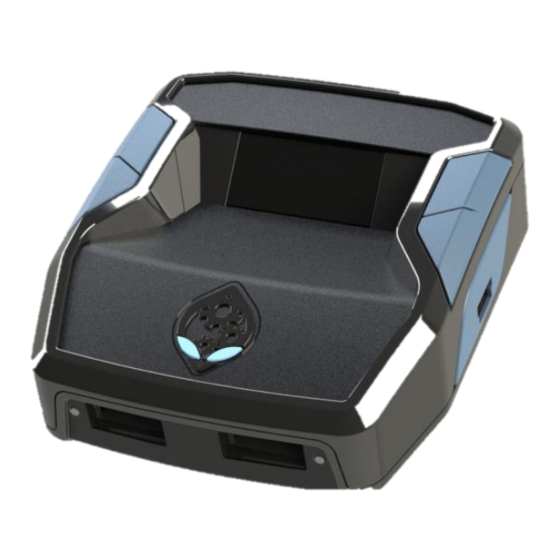
Overzicht
De Cronus Zen is compatibel met PlayStation 4™, Xbox One™, Nintendo Switch™, PlayStation 3™, Xbox 360™ & Windows PC.
Let op het volgende:
Xbox 360-consoles vereisen een officieel gelicenseerde bekabelde Xbox 360-controller om de Zen te authenticeren op de Xbox 360-console. De Plug and Play-oplaadkabel werkt niet.
Xbox One-consoles vereisen een officieel gelicenseerde Xbox One-controller met een micro-USB-kabel met volledige data om de Zen te authenticeren op je Xbox One.
PS4-consoles vereisen een officieel gelicenseerde PS4-controller met micro-USB-kabel met volledige data om de ZEN TM te authenticeren.

Gear Head RGB *EYES"
Volledig programmeerbare echte kleuren RGB-lichtbalk met 16.777.216 kleurvariaties. Handig voor het toevoegen van visuele indicatoren aan je scripts en het waarborgen van de legacy Cronusmax-ondersteuning.
Geheugensleufknop (P1 & P2)
Druk op P1 om de volgende geheugensleuf te laden. Houd P2 ingedrukt om de BT-zoekmodus in te schakelen.
De ZEN™ aansluiten
De Cronus Zen is compatibel met PlayStation 4™, Xbox One™, Nintendo Switch™, PlayStation 3™, Xbox 360™ & Windows PC.
Let op het volgende:
Xbox 360-consoles vereisen een officieel gelicenseerde bekabelde Xbox 360-controller om de Zen te authenticeren op de Xbox 360-console. De Plug and Play-oplaadkabel werkt niet.
Xbox One-consoles vereisen een officieel gelicenseerde Xbox One-controller met een micro-USB-kabel met volledige data om de Zen te authenticeren op je Xbox One.
PS4-consoles vereisen een officieel gelicenseerde PS4-controller met micro-USB-kabel met volledige data om de ZEN™ te authenticeren.
Functies voorkant

INPUT- A1: USB-ingangspoort, prioriteit eerste niveau.
Sluit hier de officiële controller van de console aan voor authenticatie en andere consolespecifieke functies, zoals controllerheadset, chatpad, touchpad enz. Ook te gebruiken wanneer geen cross-overmodus wordt gebruikt.
INPUT-A2 & A3: Hoofdingangspoorten voor cross-overcontrollers, muis en toetsenborden.
Hoofdingangspoort, de controller die op deze ingang is aangesloten, heeft de hoogste prioriteit boven alle andere ingangspoorten (USB en/of Bluetooth). Sluit hier je favoriete gamingcontroller aan.
USB-poortstatus-LED
- AAN/Groen: Poort in gebruik en actief en aangesloten
- UIT: Controller niet geïnventariseerd
Functies zijkant

PROG (Mini-USB): Programmeerpoort om de ZEN™ op de computer aan te sluiten. Download en installeer Zen Studio om je Zen te configureren met Gamepacks, GPC-scripts en muis- en toetsenbordprofielen.
Consolepoort. (Micro-USB): gebruikt om je Zen™ aan te sluiten op je console of op de pc voor het bijwerken van firmware.
Gear Head RGB *EYES"
Volledig programmeerbare echte kleuren RGB-lichtbalk met 16.777.216 kleurvariaties. Handig voor het toevoegen van visuele indicatoren aan je scripts en het waarborgen van de legacy Cronusmax-ondersteuning.
Navigatie- en koppelingsknoppen (P1 & P2)
Druk op P1 om de volgende geheugensleuf te laden. Houd P2 ingedrukt om de BT-zoekmodus in te schakelen.
Basishandelingen
- Sluit de originele controller van de console aan op de USB-poort A1. Een originele controller van de console is vereist voor authenticatie en voor consolespecifieke functies, zoals controllerheadset, chatpad, touchpad, bewegingssensor, enz.
- Sluit je favoriete controller, toetsenbord of muis aan op USB-poort A2 of A3. Deze controller heeft voorrang op elke andere controller die op de ZEN is aangesloten, wat betekent dat de functies op deze controller(s) de opdrachten van de volgende controllers in de prioriteitsketen zullen vervangen.
- Sluit de ZEN-uitgangspoort met de meegeleverde micro-USB-kabel aan op de console. De Zen wordt automatisch geconfigureerd om overeen te komen met de console.
| Alle respectieve status-LED's moeten groen zijn en het LCD-SCHERM moet de console weergeven | |
| Bekabelde communicatie inschakelen | |
| PlayStation 4: | Instellingen → Apparaten → Controllers → Communicatiemethode: USB-kabel gebruiken. |
| Nintendo Switch: | Systeeminstellingen → Controllers en sensoren → Vink de optie aan: Bekabelde communicatie Pro-controller. |
Let op: alleen DUAL SHOCK 4 model CUHZCT2 ondersteunt headsets en de ingebouwde luidspreker.
DRAADLOZE BEDIENING: Om een draadloze controller met je ZEN te gebruiken, moet je eerst je draadloze controller met het ZEN-apparaat koppelen. Elke controller heeft een eenvoudige draadloze koppelingsmethode als volgt. Switch Pro/Wii U Pro/Xbox One/Xbox 360/PlayStation 4/PlayStation 3-controllers kunnen draadloos worden gebruikt na het koppelen.

PlayStation 4™ Draadloze controller koppelen
Zet je PlayStation 4-controller in de koppelingsmodus en druk op de Bluetooth Sync-knop op je ZEN-apparaat.

Stapsgewijze instructies hieronder.
- Zorg ervoor dat je draadloze PlayStation 4-controller is uitgeschakeld.
- Zet je PlayStation 4-controller in de Bluetooth-koppelingsmodus door de SHARE- en HOME-knoppen 5 seconden ingedrukt te houden of totdat de lichtbalk WIT knippert.
- Druk nu op de Bluetooth-koppelingsknop op het ZEN™-apparaat. De LED knippert BLAUW om aan te geven dat het koppelen via Bluetooth is begonnen.
- Binnen enkele seconden is de LED WIT, wat aangeeft dat het koppelen is voltooid.
- De lichtbalk op de PlayStation 4-controller moet BLAUW zijn en je bent nu verbonden met het ZEN-apparaat en klaar om je PlayStation 4-controller draadloos te gebruiken.
PlayStation 3™ Draadloze controller koppelen
Sluit de PlayStation 3™-controller eerst via een bekabelde verbinding aan. Verwijder vervolgens de bekabelde verbinding en je PlayStation 3™-controller wordt automatisch gekoppeld aan het ZEN-apparaat.

Stapsgewijze instructies hieronder.
- Sluit je PlayStation 3™-controller aan op je ZEN™-apparaat. De speler-LED-indicator op je PlayStation 3™-controller licht op.
- Verwijder nu de bekabelde verbinding en de speler-LED-indicatoren van je PlayStation 3™-controller beginnen te knipperen.
- Na enkele seconden licht slechts één speler-LED-indicator op.
- Je bent nu verbonden met het ZEN™-apparaat en klaar om je PlayStation 3™-controller draadloos te gebruiken.
- Houd er rekening mee dat als je de kabel een tweede keer opnieuw aansluit en loskoppelt, de PlayStation 3™-controller niet langer draadloos werkt. Om dit op te lossen, koppel je het ZEN™-apparaat los van de Switch™-dock en begin je opnieuw vanaf stap 1
Xbox One™ Draadloze Bluetooth-controller koppelen
Zet je Xbox™-controller in de synchronisatiemodus en druk op de Bluetooth Sync-knop op je ZEN™-apparaat.

Stapsgewijze instructies hieronder.
- Schakel je draadloze Bluetooth-controller Xbox One™ in.
- Druk op de SYNC-knop op je controller.
- Druk nu op de Bluetooth-koppelingsknop op het ZEN™-apparaat. De LED knippert BLAUW om aan te geven dat het koppelen via Bluetooth is begonnen.
- Binnen 30 seconden is de LED WIT op het ZEN™-apparaat en trilt de draadloze Bluetooth-controller Xbox One™ om aan te geven dat het koppelen is voltooid.
- Je bent nu verbonden met het ZEN™-apparaat en klaar om je draadloze Bluetooth-controller Xbox One™ draadloos te gebruiken.
- Als je controller niet is aangesloten, verwijder dan de batterijen, plaats ze terug en herhaal het bovenstaande proces
Xbox One™ Wireless Controller Pairing
Om een niet-Bluetooth Xbox One™- of Xbox One™ Elite Controller aan te sluiten, moet je een Xbox One™ Wireless Adapter gebruiken (apart verkrijgbaar).

Sluit de Xbox One™-controller eerst aan via een bekabelde verbinding. Verwijder vervolgens de bekabelde verbinding en steek de Xbox One™ Wireless Adapter in je ZEN™-apparaat. Stapsgewijze instructies hieronder.
- Sluit je Xbox One™-controller aan op de USB-POORT A2 van het ZEN™-apparaat. Het trilt om aan te geven dat het is aangesloten.
- Plaats de Xbox One™ Wireless Adapter in de USB-POORT A3 van het ZEN™-apparaat.
- Koppel nu je controller los van A2, de HOME-knop van je Xbox One™-controller begint te knipperen.
- Binnen enkele seconden wordt de Xbox One™ Wireless Adapter LED WIT en blijft de HOME-knop van je Xbox One™ Wireless Controller continu branden, wat aangeeft dat het koppelen is voltooid.
- Je bent nu verbonden met het ZEN™-apparaat en klaar om je Xbox One™-controller draadloos te gebruiken.
- Als je controller niet is aangesloten, verwijder dan de batterijen, plaats ze terug en herhaal de bovenstaande procedure.
Xbox 360™ Wireless Controller Pairing
Om een Xbox 360™ Wireless Controller aan te sluiten, moet je een Xbox 360™ Wireless Gaming Receiver gebruiken (apart verkrijgbaar). Sluit de Xbox 360™ Wireless Gaming Receiver aan op het ZEN™-apparaat. Synchroniseer nu met je Xbox 360™ Wireless Controller. Stapsgewijze instructies hieronder.

- Sluit je Xbox 360™ Wireless Gaming Receiver aan op je ZEN-apparaat.
- Zet je Xbox 360™ Wireless Controller aan.
- Druk op de SYNC-knop op je Xbox 360™ Wireless Controller totdat de HOME-knop begint te knipperen.
- Druk nu op de SYNC-knop op de Wireless Gaming Receiver.
- Binnen enkele seconden blijft de HOME-knop van de Xbox 360™ Wireless Controller continu branden, wat aangeeft dat het koppelen is voltooid.
- Je bent nu verbonden met het ZEN™-apparaat en klaar om je Xbox 360™-controller draadloos te gebruiken.
Switch™ Pro Wireless Controller Pairing
Zet je Switch™ Pro Controller gewoon in de synchronisatiemodus en druk op de Bluetooth Sync-knop op je ZEN™-apparaat. Stapsgewijze instructies hieronder.

- Zorg ervoor dat je ZEN™-apparaat is aangesloten op het Switch™-dock.
- Zorg ervoor dat je draadloze Switch™ Pro Controller is uitgeschakeld.
- Zet je Switch™ Pro Controller in de Bluetooth-koppelingsmodus door enkele seconden op de SYNC-knop aan de bovenkant te drukken.
- De spelerindicatoren aan de onderkant van de Switch™ Pro Controller beginnen nu te lopen.
- Druk nu op de Bluetooth-koppelingsknop op het ZEN™-apparaat. De LED knippert BLAUW om aan te geven dat het koppelen via Bluetooth is gestart.
- Binnen enkele seconden wordt de LED op het ZEN™-apparaat WIT, wat aangeeft dat het koppelen is voltooid.
- De spelerindicatoren op de Switch™ Pro Controller lichten één spelerindicator LED op.
- Je bent nu verbonden met het ZEN™-apparaat en klaar om je Switch™ Pro Controller draadloos te gebruiken.
Wii U™ Pro Wireless Controller Pairing
Zet je Wii U Pro-controller gewoon in de synchronisatiemodus en druk op de Bluetooth Sync-knop op je ZEN™-apparaat. Stapsgewijze instructies hieronder.

- Zorg ervoor dat je draadloze Wii U™ Pro Controller is uitgeschakeld.
- Zet je Wii U™ Pro Controller in de Bluetooth-koppelingsmodus door enkele seconden op de SYNC-knop aan de achterkant te drukken.
- De spelerindicatoren aan de onderkant van de Wii U™ Pro Controller beginnen nu te lopen.
- Druk nu op de Bluetooth-koppelingsknop op het ZEN™-apparaat. De LED knippert BLAUW om aan te geven dat het koppelen via Bluetooth is gestart.
- Binnen enkele seconden wordt de LED op het ZEN™-apparaat WIT, wat aangeeft dat het koppelen is voltooid.
- De spelerindicatoren op de Wii U™ Pro Controller lichten één spelerindicator LED op.
- Je bent nu verbonden met het ZEN™-apparaat en klaar om je Wii U™ Pro Controller draadloos te gebruiken.
Joy-Con™ Wireless Controller Pairing
Zet je Joy-Con™-controller gewoon in de synchronisatiemodus en druk op de Bluetooth Sync-knop op je ZEN™-apparaat. Stapsgewijze instructies hieronder.

- Zorg ervoor dat beide Joy-Con™-controllers zijn uitgeschakeld.
- Zet je LINKER Joy-Con™-controller in de Bluetooth-koppelingsmodus door op de SYNC-knop te drukken totdat de speler-LED's erop beginnen te lopen.
- Druk nu op de Bluetooth-koppelingsknop op het ZEN™-apparaat. De LED knippert BLAUW om aan te geven dat het koppelen via Bluetooth is gestart.
- Binnen enkele seconden wordt de LED op het ZEN™-apparaat WIT, wat aangeeft dat het koppelen is voltooid en je voelt een sterke trilling op de LINKER Joy-Con™-controller.
- De spelerindicatoren op de Joy-Con™-controller lichten één spelerindicator LED op.
- Zet je RECHTER Joy-Con™-controller in de Bluetooth-koppelingsmodus door op de SYNC-knop te drukken totdat de speler-LED's erop beginnen te lopen.
- Druk nu op de Bluetooth-koppelingsknop op het ZEN™-apparaat. De LED knippert BLAUW om aan te geven dat het koppelen via Bluetooth is gestart.
- Binnen enkele seconden wordt de LED op het ZEN™-apparaat WIT, wat aangeeft dat het koppelen is voltooid en je voelt een sterke trilling op de RECHTER Joy-Con™-controller.
- De spelerindicatoren op de Joy-Con™-controller lichten één spelerindicator LED op.
- Je bent nu verbonden met het ZEN™-apparaat en klaar om je Joy-Con™-controllers te gebruiken.
- Als de spelerindicatoren van je Joy-Con™-controller niet allemaal overeenkomen met de spelerindicator op het ZEN™-apparaat, herhaal dan de stappen 1 - 11.
Uw ZEN verbinden met een pc
Gamepacks, GPC-scripts, muis- en toetsenbordprofielen en macro's worden gemaakt, gedownload en geprogrammeerd met Zen Studio.
Programmeren, configureren en updaten
- Download en installeer Zen Studio
- Sluit de Zen PROG-poort aan op de computer met de meegeleverde micro-USB-kabel:

De eerste keer dat de Zen op de computer wordt aangesloten, detecteert de computer een nieuw USB-apparaat en worden de apparaatstuurprogramma's automatisch geïnstalleerd. - Start Zen Studio, de software zou uw Zen automatisch moeten detecteren. Zen Studio is de belangrijkste tool voor programmeren, configureren en ontwikkelen voor het Zen-apparaat.

Raadpleeg de online gebruikershandleiding van ZEN STUDIO voor verdere instructies.
FCC-WAARSCHUWING
Dit apparaat voldoet aan deel 15 van de FCC-regels. Het gebruik is onderhevig aan de volgende twee voorwaarden: (1) dit apparaat mag geen schadelijke storing veroorzaken, en (2) dit apparaat moet alle ontvangen storing accepteren, inclusief storing die een ongewenste werking kan veroorzaken.
Alle wijzigingen of aanpassingen die niet uitdrukkelijk zijn goedgekeurd door de partij die verantwoordelijk is voor de naleving, kunnen de bevoegdheid van de gebruiker om de apparatuur te bedienen ongeldig maken.
OPMERKING: Deze apparatuur is getest en voldoet aan de limieten voor een digitaal apparaat van klasse B, overeenkomstig deel 15 van de FCC-regels. Deze limieten zijn bedoeld om een redelijke bescherming te bieden tegen schadelijke storing bij installatie in een woonomgeving. Deze apparatuur genereert en gebruikt radiofrequentie-energie en kan deze uitstralen en kan, indien niet geïnstalleerd en gebruikt in overeenstemming met de instructies, schadelijke storing veroorzaken aan radiocommunicatie. Er is echter geen garantie dat storing zich niet zal voordoen in een bepaalde installatie.
Als deze apparatuur schadelijke storing veroorzaakt aan radio- of televisieontvangst, wat kan worden vastgesteld door de apparatuur uit en weer aan te zetten, wordt de gebruiker aangemoedigd om te proberen de storing te verhelpen door een of meer van de volgende maatregelen:
-- Heroriënteer of verplaats de ontvangende antenne.
-- Vergroot de afstand tussen de apparatuur en de ontvanger.
-- Sluit de apparatuur aan op een stopcontact van een ander circuit dan dat waarop de ontvanger is aangesloten.
-- Raadpleeg de dealer of een ervaren radio-/tv-technicus voor hulp.
Om de naleving van de RF-blootstellingsrichtlijnen van de FCC te waarborgen, moet deze apparatuur worden geïnstalleerd en bediend met een minimale afstand van 20 cm tussen de radiator en uw lichaam: gebruik alleen de meegeleverde antenne.

Download handleiding
Hier kunt u de volledige pdf-versie van de handleiding downloaden. Deze kan aanvullende veiligheidsinstructies, garantie-informatie, FCC-regels, enz. bevatten.
Download Cronus Zen Controller Adapter Handleiding

