Schlage Encode Smart WiFi Deadbolt Snelstartgids
- 1 Onderdelen
- 2 Touchscreen
- 3 Gereedschap
-
4
Installatie
- 4.1 Verwijder het bestaande slot
- 4.2 Installeer de grendel
- 4.3 Installeer de sluitplaat in het deurkozijn
- 4.4 Installeer het touchscreen
- 4.5 Installeer de achterplaat
- 4.6 Sluit de kabel aan
- 4.7 Zet het slot vast aan de deur
- 4.8 Plaats de batterijen en schuif de klep erop
- 4.9 Stel uw slot in
- 4.10 Laatste test
- 5 Vergrendelen en ontgrendelen
- 6 Referenties
- 7 Download handleiding
- 8 In andere talen
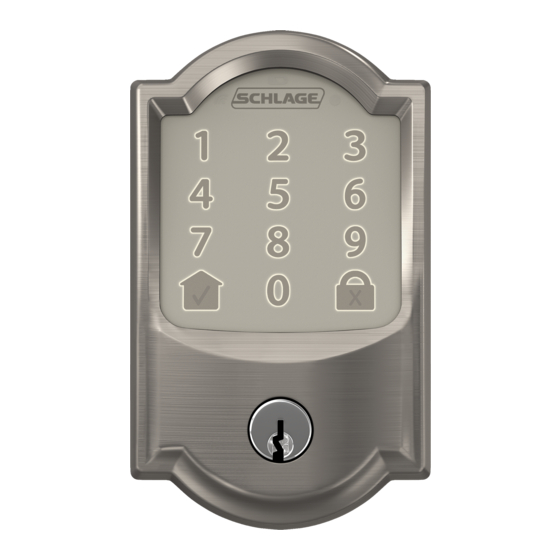
Onderdelen

Reserve sleutel

Touchscreen-eenheid

Achterplaat
Batterijklep ↓

Binneneenheid ↑

Grendel

Sluitplaat

Versterkingsplaat

Versterkingsschroeven

Schroeven voor binneneenheid

Achterplaatschroeven

Grendel-/sluitplaatschroeven
 Begin hier!
schlage.com/encode-workswith
Bezoek schlage.com/encode-workswith om uw Schlage Encode™ in te stellen en te bedienen met uw smartphone.
Touchscreen

 Communicatiepictogram
- Knippert wanneer het slot verbinding maakt met wifi om te controleren op updates.
 Pictogram voor lage batterijspanning
- Knippert nadat de code is ingevoerd wanneer de batterij bijna leeg is.
- Brandt continu wanneer de batterij kritiek is. Het slot werkt niet zonder nieuwe batterijen.
 LED voor programmeren en invoer
- Knippert wit bij elk cijfer dat wordt ingevoerd.
- Oranje bij gebruik van de handmatige programmeermodus.
 Homeknop en vinkpictogram
- Schakelt de toetsenbordachtergrondverlichting in.
- Start het wifi-verbindingsproces.
- Vinkje knippert wanneer de code-invoer correct is.
- Vinkje knippert wanneer handmatige programmering succesvol is.
 Vergrendelknop en "X"-pictogram
- Vergrendelt het slot.
- Schakelt de toetsenbordachtergrondverlichting in als het slot is vergrendeld.
- "X" knippert voor een verkeerde gebruikerscode.
Gereedschap

Kruiskopschroevendraaier
Gebruik geen boormachine!
Installatie
Verwijder het bestaande slot
Verwijder de complete deadbolt, inclusief de grendel. U kunt eventueel ook de sluitplaat verwijderen. Een standaard Schlage deadbolt wordt getoond. Neem contact op met de fabrikant van uw specifieke deadbolt als u hulp nodig heeft.

Installeer de grendel
Mogelijk moet u de lengte van uw grendel aanpassen. Zorg ervoor dat de sleuf in de grendel gecentreerd is in het gat.

Hulp nodig? Bezoek schlage.com/faqs-encode.
Installeer de sluitplaat in het deurkozijn
Als u een raam naast uw deur heeft, kunt u mogelijk de langere houtschroeven niet gebruiken om de versterker te installeren.

Hulp nodig? Problemen met het installeren van de sluitplaatversterker? Bezoek schlage.com/faqs-encode en volg de interactieve instructies.
Installeer het touchscreen
Leid de kabel door de deur ONDER de grendel. Lijn het staartstuk uit zoals getoond en duw het touchscreen op de deur.

Is het moeilijk om het touchscreen te installeren? Wordt het staartstuk niet correct geïnstalleerd?
Als uw doorvoergat te klein lijkt, moet u mogelijk de afstandhouder verwijderen. Bezoek schlage.com/faqs-encode.
Installeer de achterplaat
Leid de kabel onder de grendel door en door het gat aan de onderkant van de achterplaat. Zet de achterplaat vast met schroeven. Zorg ervoor dat het touchscreen aan de buitenkant recht zit voordat u de schroeven helemaal vastdraait.

Kruiskopschroevendraaier
Gebruik geen boormachine! U kunt uw slot beschadigen!
Sluit de kabel aan
Stop de kabel en de connector in de ruimte boven de as.

Zet het slot vast aan de deur
Als de bobbel op het staartstuk niet overeenkomt met de sleuf aan de achterkant van de binneneenheid, zorg er dan voor dat uw duimschakelaar verticaal (omhoog en omlaag) staat.

Kruiskopschroevendraaier
Gebruik geen boormachine! U kunt uw slot beschadigen!
Plaats de batterijen en schuif de klep erop

Dat viel toch mee?
Uw slot is nu geïnstalleerd! Vergeet niet dat u uw slot nog moet instellen om het te kunnen gebruiken.
Stel uw slot in
- Open uw deur!
- Voer een van de twee standaard gebruikerscodes in.
- Uw slot start een installatieroutine. Wanneer de grendel stopt met bewegen, is de installatie voltooid.
Laatste test
- Sluit uw deur.
- Schuif de grendel uit en in met behulp van de duimschakelaar aan de binnenkant.
- Zorg ervoor dat de grendel soepel intrekt.
- Open uw deur.
- Schuif de grendel uit met behulp van de duimschakelaar aan de binnenkant.
- Voer nu een gebruikerscode in op het touchscreen.

Hulp nodig?
Als de grendel niet uitschuift of intrekt tijdens het testen, ga dan naar schlage.com/faqs-encode.
Nu uw slot is geïnstalleerd
kunt u een smart home-systeem gebruiken om uw deur overal te vergrendelen en ontgrendelen en gebruikerscodes toe te voegen voor gasten en huisgenoten.
Bezoek schlage.com/encode-workswith voor een lijst met compatibele smart home-apps waarmee u uw Schlage Encode™ met uw smartphone kunt bedienen.
Vergrendelen en ontgrendelen
Om uw deur te vergrendelen, tikt u op  het vergrendelpictogram.
U kunt uw deur ook van binnenuit vergrendelen door de duimschakelaar naar de deurrand te draaien.

Om uw deur te ontgrendelen, voert u een gebruikerscode in.
U kunt uw deur ook van binnenuit ontgrendelen door de duimschakelaar van de deurrand af te draaien.

Vragen over uw nieuwe Schlage Encode™ Smart WiFi Deadbolt?
Breng het alstublieft niet terug naar de winkel!
Laat ons u eerst helpen!


© Allegion 2018
Gedrukt in de V.S.
P518-415 Rev. 08/18-d

Referenties
Schlage Encode™ veelgestelde vragen | Wifi Deadbolt Ondersteuning | Slim slot
Haal het meeste uit uw Schlage Encode WiFi-slot
Schlage Encode™ veelgestelde vragen | Wifi Deadbolt Ondersteuning | Slim slot

Download handleiding
Hier kunt u de volledige pdf-versie van de handleiding downloaden. Deze kan aanvullende veiligheidsinstructies, garantie-informatie, FCC-regels, enz. bevatten.
Download Schlage Encode Smart WiFi Deadbolt Snelstartgids


