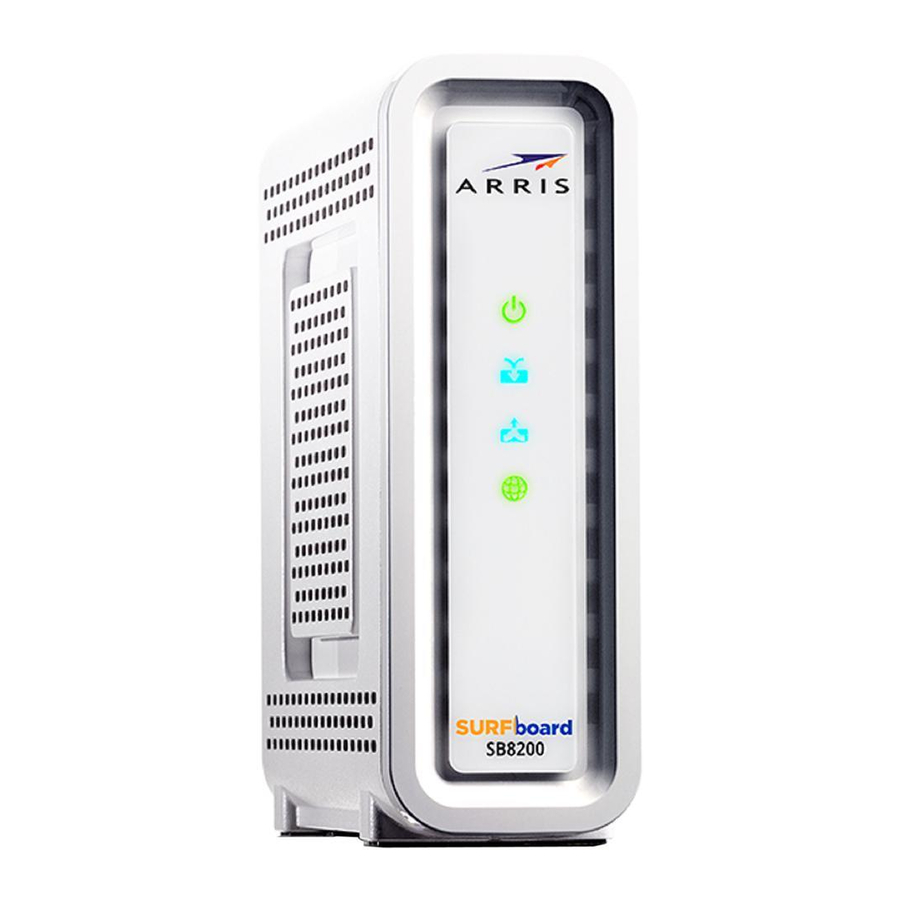
Arris SurfBoard SB8200 Docsis 3.1 Handleiding
- 1 Veiligheids- en regelgevingsinformatie
- 2 FCC-verklaringen
- 3 Zorg voor het milieu door uw ARRIS-apparatuur te recyclen
- 4 Aan de slag
- 5 Productoverzicht
- 6 De kabelmodem installeren
- 7 De webmanager gebruiken
-
8
Uw kabelmodem bewaken en uw verbonden netwerk beschermen
- 8.1 Het standaard gebruikerswachtwoord wijzigen
- 8.2 De productinformatie van de kabelmodem bekijken
- 8.3 De netwerkverbindingsstatus van de kabelmodem bekijken
- 8.4 Het gebeurtenislogboek van de kabelmodem bekijken
- 8.5 Link Aggregation Configuration inschakelen
- 8.6 De configuratie-instellingen van de kabelmodem resetten
- 8.7 De kabelmodem opnieuw opstarten
- 8.8 De Web Manager afsluiten
- 9 Tips voor probleemoplossing
- 10 Garantie-informatie
- 11 CommScope auteursrechten en handelsmerken
- 12 Referenties
- 13 Download handleiding
- 14 In andere talen
Veiligheids- en regelgevingsinformatie
Lees alle veiligheids- en regelgevingsinformatie voordat u uw apparaat installeert en uw thuisnetwerkverbinding instelt.
Belangrijke veiligheidsinstructies
Lees dit voordat u begint — Bij het gebruik van uw apparatuur moeten altijd elementaire veiligheidsmaatregelen worden genomen om het risico op brand, elektrische schokken en persoonlijk letsel te verminderen, waaronder de volgende:
- Lees alle instructies die hier en/of in de gebruikershandleiding staan vermeld voordat u dit apparaat bedient. Let op alle veiligheidsmaatregelen. Bewaar de instructies voor toekomstig gebruik.
- Dit apparaat moet worden geïnstalleerd en gebruikt in strikte overeenstemming met de instructies van de fabrikant, zoals beschreven in de gebruikersdocumentatie die bij het apparaat is geleverd.
- Neem alle waarschuwingen en voorzorgsmaatregelen in de instructies in acht. Neem alle waarschuwings- en voorzichtigheidssymbolen die op dit apparaat zijn aangebracht in acht.
- Stel dit apparaat niet bloot aan regen of vocht om brand of schokken te voorkomen. Het apparaat mag niet worden blootgesteld aan druppels of spatten. Plaats geen met vloeistof gevulde voorwerpen, zoals vazen, op het apparaat.
- Dit apparaat is gekwalificeerd onder testomstandigheden die het gebruik van de meegeleverde kabels tussen systeemcomponenten omvatten. Gebruik uitsluitend de meegeleverde stroom- en interfacekabels en installeer deze correct om te voldoen aan de regelgeving en veiligheid.
- Er kunnen verschillende soorten snoeren worden gebruikt voor aansluitingen op het hoofdvoedingscircuit. Gebruik alleen een netsnoer dat voldoet aan alle toepasselijke veiligheidseisen van het land van gebruik.
- De installatie van dit apparaat moet in overeenstemming zijn met de nationale bedradingsvoorschriften en voldoen aan de lokale voorschriften.
- Gebruik dit apparaat alleen met het type stroombron dat op het markeringslabel van het apparaat staat aangegeven. Als u niet zeker bent van het type stroomvoorziening in uw huis, neem dan contact op met uw dealer of het plaatselijke energiebedrijf.
- Overbelast geen stopcontacten of verlengsnoeren, omdat dit kan leiden tot brand- of elektrocutiegevaar. Overbelaste stopcontacten, verlengsnoeren, gerafelde stroomkabels, beschadigde of gebarsten draadisolatie en kapotte stekkers zijn gevaarlijk. Ze kunnen leiden tot een schok- of brandgevaar.
- Leid de stroomkabels zo dat er niet op gelopen kan worden en dat ze niet bekneld raken door voorwerpen die erop of ertegen geplaatst worden. Besteed aandacht aan snoeren waar ze zijn bevestigd aan stekkers en stopcontacten; en onderzoek het punt waar ze uit het apparaat komen.
- Plaats dit apparaat op een locatie die dicht genoeg bij een stopcontact is om de lengte van het netsnoer te kunnen gebruiken.
- Plaats het apparaat zo dat het gemakkelijk toegankelijk is bij het loskoppelen van het netsnoer van het apparaat uit het stopcontact.
- Steek de stekker niet in een verlengsnoer, stopcontact of ander stopcontact, tenzij de stekker volledig kan worden ingestoken zonder dat een deel van de contacten zichtbaar is.
- Plaats dit apparaat op een stabiele ondergrond.
- Vermijd beschadiging van het apparaat door statische elektriciteit door de coaxkabel aan te raken wanneer deze is aangesloten op het geaarde coaxkabel-tv-stopcontact.
- Raak altijd eerst de coaxkabelconnector op het apparaat aan wanneer u de Ethernet-kabel van het apparaat of de pc van de gebruiker loskoppelt of opnieuw aansluit.
- Het wordt aanbevolen om een AC-overspanningsbeveiliging in het AC-stopcontact te installeren waarop dit apparaat is aangesloten. Dit is om schade aan het apparaat door lokale blikseminslagen en andere elektrische piekspanningen te voorkomen.
- Stel de installatie uit tot er geen risico meer is op onweer of bliksem in de omgeving.
- Vermijd het gebruik van een telefoon (anders dan een draadloos type) tijdens een onweer. Er is een klein risico op een elektrische schok door bliksem. Voor extra bescherming, haal de stekker van het apparaat uit het stopcontact en koppel de kabels los om schade aan dit apparaat door bliksem en stroomstoten te voorkomen.
- Gebruik dit product niet in de buurt van water. Bijvoorbeeld in de buurt van een badkuip, wastafel, gootsteen, wastobbe, zwembad of in een natte kelder.
- Gebruik de telefoon niet om een gaslek te melden dat zich in de buurt van het lek bevindt.
- Bedek het apparaat niet en blokkeer de luchtstroom naar het apparaat niet met andere voorwerpen. Houd het apparaat uit de buurt van extreme hitte en vochtigheid en houd het apparaat vrij van trillingen en stof.
- Veeg het apparaat af met een schone, droge doek. Gebruik nooit reinigingsvloeistof of soortgelijke chemicaliën. Spuit geen schoonmaakmiddelen rechtstreeks op het apparaat en gebruik geen perslucht om stof te verwijderen.
- Voor extra bescherming, haal de stekker van het apparaat uit het stopcontact en koppel de kabels los om schade aan dit apparaat tijdens bliksem of stroomstoten te voorkomen.
![]()
Om het risico op brand te verminderen, gebruikt u alleen nr. 26 AWG of grotere (bijv. 24 AWG) UL Listed of CSA Certified Telecommunication Line Cord, of een nationaal equivalent. - Vraag de servicetechnicus na het uitvoeren van service of reparaties aan dit apparaat om veiligheidscontroles uit te voeren om vast te stellen dat het apparaat in een veilige bedrijfsconditie verkeert.
- Open het apparaat niet. Voer geen andere onderhoudswerkzaamheden uit dan die in de installatie- en probleemoplossingsinstructies. Laat al het onderhoud over aan gekwalificeerd onderhoudspersoneel.
- Dit apparaat mag niet worden gebruikt in een omgeving die hoger is dan 104°F (40°C).
BEWAAR DEZE INSTRUCTIES
 Opmerking: aan de CATV-systeeminstallateur — Deze herinnering is bedoeld om de CATV-systeeminstallateur te wijzen op Sectie 820.93 van de National Electric Code, die richtlijnen geeft voor een goede aarding en in het bijzonder specificeert dat de coaxiale kabelafscherming moet worden aangesloten op het aardingssysteem van het gebouw, zo dicht mogelijk bij het punt van kabelinvoer.
FCC-verklaringen
FCC Interferentie verklaring
Deze apparatuur is getest en voldoet aan de limieten voor een digitaal apparaat van klasse B, overeenkomstig deel 15 van de FCC-regels. Deze limieten zijn ontworpen om een redelijke bescherming te bieden tegen schadelijke interferentie in een woonomgeving. Deze apparatuur genereert en gebruikt radiofrequentie-energie en kan deze uitstralen en kan, indien niet geïnstalleerd en gebruikt in overeenstemming met de instructies, schadelijke interferentie met radiocommunicatie veroorzaken. Er is echter geen garantie dat er geen interferentie zal optreden in een bepaalde installatie. Als deze apparatuur schadelijke interferentie veroorzaakt aan radio- of televisieontvangst, wat kan worden vastgesteld door het apparaat uit en aan te zetten, wordt de gebruiker aangemoedigd om te proberen de interferentie te corrigeren door een of meer van de volgende maatregelen:
- Vergroot de afstand tussen het apparaat en de ontvanger.
- Sluit de apparatuur aan op een stopcontact in een ander circuit dan dat waarop de ontvanger is aangesloten.
- Raadpleeg de dealer of een ervaren radio-/tv-technicus voor hulp.
Dit apparaat voldoet aan deel 15 van de FCC-regels. De werking is onderhevig aan de volgende twee voorwaarden:
- Dit apparaat mag geen schadelijke interferentie veroorzaken, en
- Dit apparaat moet alle ontvangen interferentie accepteren, inclusief interferentie die een ongewenste werking kan veroorzaken.

Wijzigingen of aanpassingen die niet uitdrukkelijk zijn goedgekeurd door CommScope voor compliance, kunnen de bevoegdheid van de gebruiker om de apparatuur te bedienen ongeldig maken.
FCC Conformiteitsverklaring
CommScope, Inc, 3871 Lakefield Drive, Suwanee, GA 30024, verklaart dat het SURFboard-apparaat voldoet aan 47 CFR Parts 2 en 15 van de FCC-regels als een digitaal apparaat van klasse B.
FCC Verklaring betreffende blootstelling aan straling
Deze apparatuur voldoet aan de FCC-limieten voor blootstelling aan straling die zijn vastgesteld voor een ongecontroleerde omgeving. Om te voldoen aan de FCC RF-nalevingsvereisten voor blootstelling, moet de afstand tussen de antenne en het lichaam van een persoon (inclusief handen, polsen, voeten en enkels) minimaal 8 inch (20,3 centimeter) zijn.
Deze zender mag niet samen met een andere antenne of zender worden geplaatst of gebruikt, behalve die welke al in deze aanvraag zijn goedgekeurd.
De beschikbaarheid van bepaalde specifieke kanalen en/of operationele frequentiebanden is afhankelijk van het land en is in de fabriek via firmware geprogrammeerd om overeen te komen met de beoogde bestemmingen. De firmware-instelling is niet toegankelijk voor de eindgebruiker.
Zorg voor het milieu door uw ARRIS-apparatuur te recyclen

Gooi dit product niet weg met uw huishoudelijk of bedrijfsafval. Neem contact op met uw plaatselijke autoriteiten voor informatie over de praktijken die voor uw regio zijn vastgesteld. Als er geen inzamelingssystemen beschikbaar zijn, bel dan de ARRIS Technical Support op 1-877-466-8646 voor hulp.
Aan de slag
De ARRIS SURFboard® SB8200 DOCSIS 3.1-kabelmodem biedt aanzienlijk hogere downstream- (verzenden) en upstream- (ontvangen) internetsnelheden via de breedbandverbinding op uw thuis- of kleinbedrijfsnetwerk. U gebruikt uw SB8200 om een computer of router rechtstreeks op uw LAN aan te sluiten via een Ethernet-verbinding.
Deze handleiding bevat instructies voor het installeren en instellen van uw SB8200 om deze te verbinden met uw thuis- of kleinbedrijfsnetwerk, en ook voor het bekijken van de operationele status en netwerkconfiguratie-instellingen van uw SB8200.
In de doos
Controleer voordat u uw SB8200 installeert of de volgende items in de doos zijn meegeleverd. Als er items ontbreken, neem dan contact op met ARRIS Customer Support op 1-877-466-8646 voor hulp.
SB8200-pakketinhoud
| Item | Beschrijving | |
| SB8200-kabelmodem |  |
High-speed DOCSIS 3.1-kabelmodem |
| Voeding |  |
Stroomkabel voor een aansluiting op een stopcontact |
| Softwarelicentie- en regelgevingskaart |  |
Bevat veiligheids- en regelgevingsinformatie, softwarelicentie en garantie voor de kabelmodem |
| Ondersteuningsinformatiekaart |  |
Biedt contactgegevens voor het verkrijgen van technische ondersteuning bij eventuele problemen met uw SURFboard-apparaat |
| SB8200 Snelstartgids |  |
Biedt basisinstructies voor het installeren van de kabelmodem en het instellen van uw netwerkverbinding |
Extra benodigde items (niet inbegrepen)
Het volgende item is niet inbegrepen in de doos en moet indien nodig apart worden aangeschaft.
- Coaxiale (coax) kabel, indien er nog geen is aangesloten op een kabelstopcontact
- Ethernet-kabel
Systeemvereisten
- High-speed internettoegangsaccount
- Webbrowser-toegang – Internet Explorer, Google Chrome, Firefox of Safari
- Compatibele besturingssystemen:
- Windows® 10
- Windows 8
- Windows 7 Service Pack 1 (SP1)
![]() Opmerking: Hoewel oudere versies van Microsoft Windows-besturingssystemen niet langer specifiek worden ondersteund, zouden ze nog steeds moeten werken met uw SB8200.
Opmerking: Hoewel oudere versies van Microsoft Windows-besturingssystemen niet langer specifiek worden ondersteund, zouden ze nog steeds moeten werken met uw SB8200. - Macintosh® 10.4 of hoger
- UNIX®
- Linux®
 Opmerking: Hoewel oudere versies van Microsoft Windows-besturingssystemen niet langer specifiek worden ondersteund, zouden ze nog steeds moeten werken met uw SB8200.
 Contactgegevens
Voor technische ondersteuning en aanvullende ARRIS-productinformatie:
- Bezoek de ARRIS-supportwebsite: www.arris.com/selfhelp
- Bel de ARRIS Technische ondersteuning: 1-877-466-8646
Productoverzicht
Voorpaneel

SB8200-vooraanzicht
SB8200-ledpictogrammen op het voorpaneel
| Ledpictogram | Knipperend | Aan |

|
Niet van toepassing — pictogram knippert niet. | Groen: stroom is correct aangesloten. |

|
Scannen naar een downstream (ontvangst) kanaal Internetverbinding. |
Groen: downstreamkanaal is verbonden in DOCSIS 3.0-modus. Blauw *: High-speed internetverbinding met downstreamkanalen in DOCSIS 3.1-modus. |

|
Scannen naar een upstream (zend) kanaal Internetverbinding. |
Groen: upstreamkanaal is verbonden in DOCSIS 3.0-modus. Blauw*: High-speed internetverbinding met upstreamkanalen in DOCSIS 3.1-modus. |

|
Scannen naar een internetverbinding. | Groen: kabelmodem is verbonden met het internet. |
*Blauw: geeft DOCSIS 3.1-werking aan (high-speed internettoegang) die mogelijk niet op alle locaties beschikbaar is. Neem contact op met uw serviceprovider voor beschikbaarheid in uw regio.
Achterpaneel

SB8200-achteraanzicht
SB8200-poorten en -connectoren op het achterpaneel
| Poortnaam | Beschrijving |

|
Twee Ethernet-poorten voor RJ-45-netwerkkabelaansluitingen Groen: led geeft aan dat er een GigE-dataverbinding is gemaakt Oranje: led geeft aan dat er een 10/100 Mbps-dataverbinding is gemaakt |
| Reset button |
De resetknop aan de achterkant van uw SB8200 kan worden gebruikt om de kabelmodem opnieuw op te starten of om de configuratie-instellingen van de kabelmodem te resetten. De kabelmodem opnieuw opstarten (of herstarten):
De kabelmodemconfiguratie terugzetten naar de fabrieksinstellingen:
|
 |
Coaxkabelconnector |
 |
+12VDC-stroomconnector Gebruik uitsluitend de voeding die in de doos is meegeleverd om schade aan uw SB8200 te voorkomen. |
Label van de kabelmodem

Voorbeeld van een SB8200-kabelmodemlabel
Het kabelmodemlabel bevindt zich aan de onderkant van uw SB8200. Het bevat een specifiek kabelmodem-ID dat u mogelijk nodig hebt wanneer u contact opneemt met uw serviceprovider of ARRIS Technical Support voor hulp.
Om internettoegang te ontvangen, moet u contact opnemen met uw serviceprovider voor hulp. Mogelijk moet u de volgende informatie verstrekken die op het kabelmodemlabel staat:
- Modelnaam (SB8200)
- Serienummer (S/N)
- MAC-adres (HFC MAC ID)
De kabelmodem installeren
Dit product is uitsluitend bedoeld voor gebruik binnenshuis. Leid de Ethernet-kabel(s) niet buiten het gebouw om. Blootstelling van de kabels aan bliksem kan een veiligheidsrisico vormen en het product beschadigen.
U kunt uw modem op een van de volgende manieren instellen.
- De Surfboard Central-app (SBC-app) gebruiken: het wordt aanbevolen om uw kabelmodem te installeren en in te stellen met behulp van de SBC-app. Raadpleeg voor meer informatie over het instellen de gebruikershandleiding van SURFboard Central voor kabelmodems die beschikbaar is op http://www.arris.com/selfhelp.
- Een clientapparaat (laptop/desktop) gebruiken: als u uw clientapparaat (laptop/desktop) gebruikt met een bekabelde Ethernet-verbinding, raadpleegt u De SB8200 op uw computer aansluiten.
De SB8200 op uw computer aansluiten
Voordat u uw SB8200 installeert:
- Neem contact op met uw serviceprovider om er zeker van te zijn dat er breedbandkabeldiensten in uw regio beschikbaar zijn.
- Kies een locatie in uw huis waar uw computer en kabelmodem zich bij voorkeur in de buurt van bestaande kabel- en elektrische stopcontacten bevinden.

SB8200-aansluitschema

- Controleer of er al een coaxkabel is aangesloten op een kabelwandcontactdoos of RF-splitter (niet meegeleverd).
- Sluit het andere uiteinde van de coaxkabel aan op de Cable (kabel)connector aan de achterkant van uw SB8200.
Draai de connectoren met de hand vast om beschadiging te voorkomen. - Sluit het ene uiteinde van een Ethernet-kabel aan op de Ethernet-poort aan de achterkant van uw SB8200 en het andere uiteinde op de Ethernet-poort op uw computer.
- Sluit het netsnoer aan op de Power (stroom)poort aan de achterkant van uw SB8200.
- Steek het andere uiteinde van het netsnoer in een elektrisch stopcontact dat niet wordt bediend door een wandschakelaar.
 Opmerking: hiermee wordt uw SB8200 automatisch ingeschakeld. Er kan een vertraging van maximaal 15 seconden optreden voordat de led op het SB8200-voorpaneel oplicht nadat de stroom is aangesloten.
Een internetverbinding tot stand brengen
Hoewel uw computer mogelijk al is geconfigureerd om automatisch toegang te krijgen tot internet, moet u nog steeds de volgende connectiviteitstest van de kabelmodem uitvoeren om te controleren of uw apparaten correct zijn aangesloten:
- Schakel de computer die is aangesloten op uw SB8200 in (als deze is uitgeschakeld) en log vervolgens in.
- Neem contact op met uw serviceprovider om uw SB8200 te activeren (provisioning).
- Mogelijk moet u de HFC MAC ID op het kabelmodemlabel verstrekken.
![]() Opmerking: uw serviceprovider staat mogelijk automatische activering toe, waardoor hun speciale website automatisch wordt gestart wanneer u een webbrowser opent.
Opmerking: uw serviceprovider staat mogelijk automatische activering toe, waardoor hun speciale website automatisch wordt gestart wanneer u een webbrowser opent. - Nadat uw SB8200 is geprovisioneerd (of geactiveerd), opent u een webbrowser (zoals Internet Explorer, Google Chrome, Firefox of Safari) op de computer.
- Typ een geldige URL (zoals www.surfboard.com) in de adresbalk en druk vervolgens op Enter.
- De ARRIS SURFboard-website zou moeten worden geopend. Neem contact op met uw serviceprovider voor hulp als deze niet wordt geopend.
- Controleer of de leds op het voorpaneel Power (stroom), Receive (ontvangen), Send (verzenden) en Online (online) van uw SB8200 in opeenvolgende volgorde oplichten. Zie Voorpaneel voor aanvullende informatie over de ledstatus.
- Als niet alle vier de leds continu branden en u geen verbinding met internet hebt, moet u mogelijk contact opnemen met uw serviceprovider om uw SB8200 opnieuw te activeren of te controleren op mogelijke signaalproblemen.
- Als u nog steeds geen verbinding met internet kunt maken, is uw SB8200 mogelijk defect. Neem contact op met ARRIS Technical Support op 1-877-466-8646 voor hulp.
De webmanager gebruiken
De SB8200 Web Manager is beschikbaar om de operationele status en netwerkconfiguratie-instellingen van de SB8200 te bekijken en te controleren.
Uw SB8200 Web Manager starten
- Open een willekeurige webbrowser op de computer die is aangesloten op uw SB8200.
- Typ het standaard LAN IP-adres, 192.168.100.1 in de adresbalk en druk vervolgens op Enter om in te loggen op de SB8200 en het SB8200 Web Manager-inlogscherm te openen.
- Typ admin voor de standaard gebruikersnaam voor het inloggen (hoofdlettergevoelig) in het veld Username (gebruikersnaam).
- Typ password (standaard wachtwoord voor inloggen; hoofdlettergevoelig) in het veld Password (wachtwoord).
![]() Opmerking: als u niet kunt inloggen met het standaardwachtwoord password, typt u de laatste acht cijfers van het serienummer (S/N) dat beschikbaar is op uw SB8200-kabelmodemlabel in het veld Password (wachtwoord).
Opmerking: als u niet kunt inloggen met het standaardwachtwoord password, typt u de laatste acht cijfers van het serienummer (S/N) dat beschikbaar is op uw SB8200-kabelmodemlabel in het veld Password (wachtwoord). - Klik op LOGIN (inloggen) om de SB8200 Web Manager te openen.
Het SB8200-statusscherm wordt weergegeven.

SB8200-statusscherm
Opmerking: neem contact op met ARRIS Technical Support voor hulp als u geen toegang hebt tot de HTML-pagina's in de SB8200 Web Manager.
Opmerking: wanneer u inlogt op de SB8200 Web Manager, wordt u gevraagd het standaard wachtwoord (password) te wijzigen. U hebt de mogelijkheid om het standaardwachtwoord te behouden of het te wijzigen (aanbevolen). Houd er rekening mee dat als u het standaardwachtwoord niet wijzigt, hetzelfde bericht telkens wordt weergegeven wanneer u inlogt op de SB8200 Web Manager.
Schermopties van de webmanager
Menuknoppen en -links
U kunt de Web Manager-knoppen of -links gebruiken om de status- en netwerkconfiguratieschermen voor uw SB8200 te bekijken.
- De SB8200-menuknoppen worden boven aan het SB8200 Web Manager-scherm weergegeven. Om een specifiek Web Manager-scherm weer te geven, klikt u op de menuknop.

SB8200 Web Manager-menuknoppen
- De SB8200-menulinks worden onder aan het SB8200 Web Manager-scherm weergegeven. Om een specifiek Web Manager-scherm weer te geven, klikt u op de menulink.
Schermopties van de SB8200 Web Manager
| Schermoptie | Functie |
| Status | Biedt de huidige operationele status van de kabelmodem. |
| Product information | Biedt de huidige hardware- en softwaregerelateerde informatie voor de kabelmodem. |
| Event log |
Geeft een lijst weer van de tijd en de daadwerkelijke gebeurtenissen wanneer deze zich voordoen en worden gedetecteerd door de kabelmodem. Deze informatie kan nuttig zijn om eventuele problemen met de kabelmodem te diagnosticeren en te corrigeren. |
| Addresses | Biedt het serienummer en de MAC-adressen voor de kabelmodem en computers die op uw thuisnetwerk zijn aangesloten. |
| Configuration | Biedt de netwerkverbindingsfrequentie en kanaal-ID-informatie voor de kabelmodem. |
| Advanced | Biedt de optie om Ethernet Link Aggregation Configuration in te schakelen. |
| Change User password | Biedt de optie om het standaardwachtwoord te wijzigen. |
| Help | Biedt een korte beschrijving voor elke schermoptie en algemene tips voor het oplossen van problemen. |
Hulp vragen
Het Help Pages (helppagina's)-scherm biedt een korte beschrijving voor elk webmanagerscherm.
- Klik op de menuknop of -link Help op het SB8200 Web Manager-scherm om het SB8200 Help Pages (helppagina's)-scherm te openen.

SB8200-helppagina's
De webmanager verlaten
De webmanager verlaten:
- Klik op Logout (uitloggen) in de rechterbovenhoek van het webbrowser-venster.
Uw kabelmodem bewaken en uw verbonden netwerk beschermen
Opmerking: Het kan zijn dat sommige configuratie-instellingen van de SB8200 Web Manager geblokkeerd zijn en niet kunnen worden gewijzigd. Dit kan te wijten zijn aan bepaalde beperkingen die door uw serviceprovider zijn ingesteld om veiligheidsredenen en ook om ongeoorloofde wijzigingen aan bepaalde configuratieparameters van de kabelmodem te voorkomen. Neem contact op met uw serviceprovider om speciale autorisatie te verkrijgen om de kabelmodemfrequenties of andere configuratie-instellingen te wijzigen.
Het standaard gebruikerswachtwoord wijzigen
Het standaard gebruikerswachtwoord wijzigen:
- Klik in uw SB8200 Web Manager-scherm op CHANGE USER PASSWORD (GEBRUIKERSWACHTWOORD WIJZIGEN). Het scherm Change User Password (Gebruikerswachtwoord wijzigen) wordt weergegeven.

Scherm met instellingen voor het wijzigen van het gebruikerswachtwoord
- Voer de standaard gebruikersnaam admin in het veld Enter Username (Gebruikersnaam invoeren) in.
- Voer het huidige (standaard) wachtwoord password in het veld Enter Current Password (Huidig wachtwoord invoeren) in.
- Voer uw nieuwe wachtwoord in het veld Enter New Password (Nieuw wachtwoord invoeren) in.
- Voer uw nieuwe wachtwoord opnieuw in het veld Re-Enter New Password (Nieuw wachtwoord opnieuw invoeren) in.
![]() Opmerking: Onthoud dat wachtwoorden hoofdlettergevoelig zijn en dat u elke combinatie van de volgende letters, cijfers en speciale tekens kunt gebruiken:
Opmerking: Onthoud dat wachtwoorden hoofdlettergevoelig zijn en dat u elke combinatie van de volgende letters, cijfers en speciale tekens kunt gebruiken:
- Letters: A tot en met Z (hoofdletters en kleine letters)
- Cijfers: 0 tot 9
- Speciale tekens: ! @ # $ % & *
- Klik op Apply (Toepassen) om uw wachtwoord bij te werken.
Het bericht Applying Changes... (Wijzigingen toepassen...) wordt weergegeven.
![]() Opmerking: De instelling Login Timeout (Time-out voor aanmelden) onder het gedeelte Other Settings (Andere instellingen) is van toepassing op de hoeveelheid inactiviteitstijd (in seconden) die is toegestaan voordat de Cable Modem Web Manager automatisch uitlogt. Het time-outbereik voor aanmelden ligt tussen 30 en 900 seconden.
Opmerking: De instelling Login Timeout (Time-out voor aanmelden) onder het gedeelte Other Settings (Andere instellingen) is van toepassing op de hoeveelheid inactiviteitstijd (in seconden) die is toegestaan voordat de Cable Modem Web Manager automatisch uitlogt. Het time-outbereik voor aanmelden ligt tussen 30 en 900 seconden. - Zoek een veilige plaats om uw nieuwe wachtwoord op te schrijven en te bewaren voor toekomstig gebruik, indien nodig.

De productinformatie van de kabelmodem bekijken
Het scherm SB8200 Product Information (SB8200-productinformatie) geeft de hardware- en firmwareversies, het MAC-adres, het serienummer en de bedrijfsstatus voor uw SB8200 weer.
Het scherm Product Information (Productinformatie) openen:
- Open de SB8200 Web Manager (zie Start de SB8200 Web Manager).
- Klik op de menuknop of link Product Information (Productinformatie) op het SB8200 Web Manager-scherm.
- Druk op F5 to refresh or update the information on the screen (F5 om de informatie op het scherm te vernieuwen of bij te werken).

SB8200 Product Information Screen (SB8200-productinformatiescherm)

De netwerkverbindingsstatus van de kabelmodem bekijken
Het SB8200 Status-scherm geeft de huidige verbindingsstatus van uw SB8200 weer en de downstream- en upstream-gebonden kanaalverbindingen voor het ontvangen en verzenden van datatransmissies. Help is beschikbaar om verbindingsproblemen op te lossen die hebben geleid tot een status "failed" (mislukt) tijdens het opstarten van de kabelmodem.
Het scherm Status openen:
- Open de SB8200 Web Manager (zie Start de SB8200 Web Manager).
- Klik op de menuknop of link Status op het SB8200 Web Manager-scherm.
- Het scherm Status wordt weergegeven (zie Afbeeldingen 10 en 11).
- Druk op F5 om de informatie op het scherm te vernieuwen of bij te werken.
")
SB8200 Status Screen (SB8200 Statusscherm) (1 van 2)
")
SB8200 Status Screen (SB8200 Statusscherm) (2 van 2)


Het gebeurtenislogboek van de kabelmodem bekijken
De SB8200 genereert een doorlopend logboek van de tijd en gebeurtenissen of activiteiten die het detecteert tijdens de werking van de kabelmodem.
 Opmerking: Deze informatie kan nuttig zijn om eventuele problemen met uw kabelmodem te diagnosticeren en te corrigeren. U kunt deze informatie verstrekken als u contact moet opnemen met ARRIS Technical Support of uw serviceprovider voor hulp.
Het scherm Event Log (Gebeurtenislogboek) openen:
- Open de SB8200 Web Manager (zie Start de SB8200 Web Manager).
- Klik op de menuknop of link Event Log (Gebeurtenislogboek) op het SB8200 Web Manager-scherm.
- Druk op F5 om de informatie op het scherm te vernieuwen of bij te werken.

SB8200 event log screen (SB8200 gebeurtenislogboekscherm)
View the Cable Modem Configuration Settings (De configuratie-instellingen van de kabelmodem bekijken)
Het scherm SB8200 Cable Modem Configuration (SB8200-kabelmodemconfiguratie) geeft de downstream- en upstream-verbinding met het netwerk weer. Wanneer uw SB8200 succesvol verbinding maakt met het netwerk, slaat het de verbindingsfrequentie op om automatisch verbinding te maken wanneer u zich moet aanmelden bij uw SB8200.
Het scherm Configuration (Configuratie) openen: - Open de SB8200 Web Manager (zie Start de SB8200 Web Manager).
- Klik op het tabblad of de link Configuration (Configuratie) in het SB8200 Web Manager-scherm.
![]() Opmerking: De configuratie-instellingen op het SB8200 Configuration-scherm zijn alleen-lezen en kunnen niet worden gewijzigd. U moet contact opnemen met uw serviceprovider om speciale autorisatie te verkrijgen om de kabelmodemfrequenties en andere configuratie-instellingen op uw SB8200 te wijzigen.
Opmerking: De configuratie-instellingen op het SB8200 Configuration-scherm zijn alleen-lezen en kunnen niet worden gewijzigd. U moet contact opnemen met uw serviceprovider om speciale autorisatie te verkrijgen om de kabelmodemfrequenties en andere configuratie-instellingen op uw SB8200 te wijzigen.

SB8200 configuration screen (SB8200-configuratiescherm)


Link Aggregation Configuration inschakelen
Ethernet Link Aggregation is van toepassing op verschillende methoden om meerdere netwerkverbindingen parallel te combineren (aggregeren) om de doorvoer te verhogen boven wat een enkele verbinding zou kunnen volhouden, en om redundantie te bieden voor het geval dat een van de verbindingen uitvalt.
De Link Aggregation Configuration op uw SB8200 inschakelen:
- Klik in uw SB8200 Web Manager-scherm op de menuoptie ADVANCED (GEAVANCEERD).

- Om Link Aggregation Configuration in te schakelen, klikt u op het selectievakje Enable LAG (LAG inschakelen).
- Klik op Apply/Save (Toepassen/Opslaan).

De configuratie-instellingen van de kabelmodem resetten
U kunt de fabrieksinstellingen op uw SB8200 herstellen. Dit proces verwijdert de huidige SB8200-configuratie-instellingen en duurt ongeveer vijf tot 30 minuten. Uw netwerkverbinding blijft uitgeschakeld totdat de SB8200-configuratie-instellingen zijn hersteld.

Dit proces verwijdert de huidige SB8200-configuratie en vervangt deze door de fabrieksinstellingen.
De fabrieksinstellingen op uw SB8200 herstellen:
- Steek het uiteinde van een paperclip of ander klein voorwerp met een smalle punt in de Reset-opening aan de achterkant van uw SB8200.
- Houd de knop Reset (Resetten) 10 seconden ingedrukt of totdat de LED's op het voorpaneel knipperen.
- Verwijder de paperclip of het kleine voorwerp uit de opening Reset (Resetten).
De kabelmodem opnieuw opstarten
Uw SB8200 opnieuw starten:
- Steek het uiteinde van een paperclip of ander klein voorwerp met een smalle punt in de Reset (Resetten)-opening aan de achterkant van uw SB8200.
- Houd de verzonken knop Reset (Resetten) slechts drie tot vier seconden ingedrukt en laat deze vervolgens los.
Als u de Reset-knop langer dan zeven seconden ingedrukt houdt, worden de configuratie-instellingen van de kabelmodem teruggezet naar de fabrieksinstellingen.
De Web Manager afsluiten
De Web Manager afsluiten:
- Klik op Logout (Afmelden) in de rechterbovenhoek van het webbrowser-venster.
Tips voor probleemoplossing
Als de oplossingen in de onderstaande tabel met oplossingen voor problemen uw probleem niet oplossen, neem dan contact op met uw serviceprovider voor hulp. Uw serviceprovider kan vragen naar de status van de SB8200-LED's op het voorpaneel (zie LED-pictogrammen en foutcondities op het voorpaneel LED-pictogrammen en foutcondities op het voorpaneel) voor meer informatie).
Mogelijk moet u de SB8200-configuratie terugzetten naar de standaard fabrieksinstellingen als uw SB8200 niet goed functioneert. Zie De configuratie-instellingen van de kabelmodem resetten voor meer informatie.
Oplossingen voor problemen
| Modemprobleem | Mogelijke oplossing |
Power LED-pictogram is UIT |
Controleer de stroomverbinding van de kabelmodem naar het stopcontact. Controleer of het stopcontact werkt. Wordt het stopcontact bediend door een wandlichtschakelaar? Zo ja, koppel dan het netsnoer van de kabelmodem los en sluit het aan op een ander stopcontact dat niet wordt bediend door een wandlichtschakelaar. |
Kan geen gegevens verzenden of ontvangen |
Controleer elk uiteinde van de coaxkabelverbinding op de kabelmodem en het kabelstopcontact. Gebruik uw hand om elke connector vast te draaien, indien nodig. Controleer de Ethernet-kabel om er zeker van te zijn dat deze correct is aangesloten op de kabelmodem en de computer. Controleer op het voorpaneel de status van de LED-pictogrammen en raadpleeg LED-pictogrammen en foutcondities op het voorpaneel om het probleem te identificeren. Als u kabeltelevisiediensten heeft, controleer dan uw televisie om er zeker van te zijn dat uw kabeldienst goed werkt. Als geen van de bovenstaande oplossingen het probleem oplost, neem dan contact op met uw serviceprovider of bel ARRIS Technical Support op 1-877-466-8646 voor hulp. |
Geen toegang tot internet |
Controleer of alle kabel- en stroomverbindingen op uw kabelmodem en computer correct zijn aangesloten. Controleer of de LED-pictogrammen Power (Stroom) en Online op het voorpaneel continu branden. Neem contact op met uw serviceprovider voor hulp. |
LED-pictogrammen en foutcondities op het voorpaneel
De SB8200-LED-pictogrammen op het voorpaneel geven statusinformatie over de volgende foutcondities:
LED-pictogrammen en foutcondities op het voorpaneel
| LED-pictogram | Status | Indien, tijdens het opstarten: | Indien, tijdens normale werking |

|
UIT | SB8200 is niet correct aangesloten op het stopcontact | SB8200 is losgekoppeld |

|
KNIPPERT | Downstream-ontvangstkanaal kan niet worden verkregen | Downstream-kanaal is verloren gegaan |

|
KNIPPERT | Upstream-zendkanaal kan niet worden verkregen | Upstream-kanaal is verloren gegaan |
 |
KNIPPERT | IP-registratie is mislukt | IP-registratie is verloren gegaan |
Garantie-informatie
CommScope, Inc. ("ARRIS")
Retailkopers
Als u dit product rechtstreeks bij ARRIS of een geautoriseerde ARRIS-retailwederverkoper hebt gekocht, garandeert ARRIS aan u, de oorspronkelijke eindgebruiker, dat
- het product, met uitzondering van software, vrij zal zijn van defecten in materialen en vakmanschap bij normaal gebruik, en
- met betrekking tot software,
- de media waarop de software wordt geleverd, vrij zal zijn van defecten in materiaal en vakmanschap bij normaal gebruik, en
- de software in wezen zal werken zoals beschreven in de documentatie. Deze beperkte garantie aan u, de oorspronkelijke eindgebruiker, duurt
- voor software en de media waarop deze wordt geleverd, gedurende een periode van negentig (90) dagen vanaf de datum van aankoop bij ARRIS of een geautoriseerde ARRIS-wederverkoper, en
- voor het product (exclusief software), gedurende een periode van twee (2) jaar vanaf de datum van aankoop bij ARRIS of een geautoriseerde ARRIS-wederverkoper. Om van deze beperkte garantie te profiteren of om technische ondersteuning te verkrijgen, moet u het gratis ARRIS-telefoonnummer bellen: 1-877-466-8646. De enige en exclusieve verplichting van ARRIS onder deze beperkte garantie voor de detailhandel is het repareren of vervangen van elk product of software die niet aan deze beperkte garantie voldoet. Alle garantieclaims moeten worden ingediend binnen de toepasselijke garantieperiode.
Overeenkomsten met kabelmaatschappijen of serviceproviders
Als u dit product niet rechtstreeks bij ARRIS of een door ARRIS geautoriseerde retailwederverkoper hebt gekocht, garandeert ARRIS dit product niet aan u, de eindgebruiker. Er kan een beperkte garantie voor dit product (inclusief software) zijn verstrekt aan uw kabelmaatschappij of internetprovider ("Serviceprovider") van wie u het product hebt verkregen. Neem contact op met uw serviceprovider als u problemen ondervindt met dit product.
Algemene informatie
De garanties die in dit artikel worden beschreven, zijn niet van toepassing:
- op elk product dat is blootgesteld aan een ongeval, misbruik, verwaarlozing, wijziging, overmacht, onjuiste behandeling, onjuist transport, onjuiste opslag, onjuist gebruik of toepassing, onjuiste installatie, onjuiste tests of ongeautoriseerde reparatie; of
- op cosmetische problemen of defecten die het gevolg zijn van normale slijtage bij normaal gebruik en die geen invloed hebben op de prestaties of het gebruik van het product. De garanties van ARRIS zijn alleen van toepassing op een product dat is vervaardigd door ARRIS en wordt geïdentificeerd door het handelsmerk, de handelsnaam of de productidentificatielogo's van ARRIS die op het product zijn aangebracht. ARRIS garandeert u, de eindgebruiker, of iemand anders niet dat de software foutloos of zonder bugs zal werken.
ARRIS IS NIET VERANTWOORDELIJK VOOR EN LEVERT "AS IS" (ZOALS HET IS) ALLE SOFTWARE DIE DOOR DERDE PARTIJEN WORDT GELEVERD. BEHALVE ZOALS UITDRUKKELIJK VERMELD IN DIT ARTIKEL ("GARANTIE-INFORMATIE"), ZIJN ER GEEN GARANTIES VAN WELKE AARD DAN OOK MET BETREKKING TOT HET PRODUCT, EXPLICIET, IMPLICIET OF WETTELIJK, INCLUSIEF MAAR NIET BEPERKT TOT IMPLICIETE GARANTIES VAN VERKOOPBAARHEID, GESCHIKTHEID VOOR EEN BEPAALD DOEL OF DE GARANTIE TEGEN INBREUK DIE IS OPGENOMEN IN HET UNIFORM COMMERCIAL CODE. Sommige staten staan de uitsluiting van impliciete garanties niet toe, dus de bovenstaande uitsluiting is mogelijk niet op u van toepassing.
Welke aanvullende bepalingen moet ik kennen? Omdat het voor ARRIS onmogelijk is om de doeleinden te kennen waarvoor u dit product hebt aangeschaft of de toepassingen waarvoor u dit product zult gebruiken, aanvaardt u de volledige verantwoordelijkheid voor de selectie van het product voor de installatie en het gebruik ervan. Hoewel alles in het werk is gesteld om ervoor te zorgen dat u een product ontvangt dat u kunt gebruiken en waarvan u kunt genieten, garandeert ARRIS niet dat de functies van het product aan uw eisen voldoen of dat de werking van het product ononderbroken of foutloos zal zijn.
ARRIS IS NIET VERANTWOORDELIJK VOOR PROBLEMEN OF SCHADE VEROORZAAKT DOOR DE INTERACTIE VAN HET PRODUCT MET ANDERE SOFTWARE OF HARDWARE. ALLE GARANTIES ZIJN NIETIG ALS HET PRODUCT IS GEOPEND, GEWIJZIGD EN/OF BESCHADIGD.
DIT ZIJN UW ENIGE EN EXCLUSIEVE RECHTSMIDDELEN voor alle claims die u mogelijk hebt die voortvloeien uit of verband houden met dit product, ongeacht of deze door u of een andere persoon zijn ingediend of geleden en ongeacht of deze gebaseerd zijn op een contract of onrechtmatige daad.
IN GEEN GEVAL ZAL ARRIS AANSPRAKELIJK ZIJN JEGENS U OF ENIGE ANDERE PARTIJ VOOR ENIGE DIRECTE, INDIRECTE, ALGEMENE, SPECIALE, INCIDENTELE, GEVOLGSCHADE, EXEMPLAIRE OF ANDERE SCHADE DIE VOORTVLOEIT UIT HET GEBRUIK OF HET ONVERMOGEN OM HET PRODUCT TE GEBRUIKEN (INCLUSIEF, ZONDER BEPERKING, SCHADE VOOR VERLIES VAN BEDRIJFSWINST, BEDRIJFSONDERBREKING, VERLIES VAN INFORMATIE OF ENIG ANDER GELDELIJK VERLIES), OF VAN ENIGE SCHENDING VAN DE GARANTIE, ZELFS INDIEN ARRIS OP DE HOOGTE IS GESTELD VAN DE MOGELIJKHEID VAN DERGELIJKE SCHADE. IN GEEN GEVAL ZAL DE AANSPRAKELIJKHEID VAN ARRIS HET BEDRAG OVERSCHRIJDEN DAT U VOOR HET PRODUCT HEBT BETAALD.
Deze zaken worden beheerst door de wetten van het Gemenebest van Pennsylvania, zonder rekening te houden met de beginselen van conflictenrecht en met uitsluiting van de bepalingen van het Verdrag van de Verenigde Naties inzake contracten voor de internationale verkoop van goederen.
Alleen voor retailkopers
Als u dit product rechtstreeks bij ARRIS of een door ARRIS geautoriseerde retailwederverkoper hebt gekocht, bel dan het gratis ARRIS-telefoonnummer, 1-877-466-8646, voor garantieservice of technische ondersteuning.
Overeenkomsten met kabelmaatschappijen of serviceproviders
Als u dit product niet rechtstreeks bij ARRIS of een door ARRIS geautoriseerde retailwederverkoper hebt gekocht, neem dan contact op met uw serviceprovider voor technische ondersteuning.
CommScope auteursrechten en handelsmerken
Geen enkel deel van deze inhoud mag in welke vorm dan ook of op welke manier dan ook worden gereproduceerd of worden gebruikt om afgeleid werk te maken (zoals vertaling, transformatie of aanpassing) zonder schriftelijke toestemming van CommScope, Inc. en/of haar gelieerde ondernemingen ("CommScope"). CommScope behoudt zich het recht voor om deze inhoud van tijd tot tijd te herzien of te wijzigen zonder enige verplichting van CommScope om kennisgeving van een dergelijke herziening of wijziging te verstrekken. ARRIS en het ARRIS-logo zijn handelsmerken van CommScope, Inc. en/of haar gelieerde ondernemingen. Alle andere handelsmerken zijn eigendom van hun respectieve eigenaars.
Wi-Fi Alliance®, Wi-Fi®, het Wi-Fi-logo, het Wi-Fi CERTIFIED-logo, Wi-Fi protected access® (WPA), het Wi-Fi Protected Setup-logo en WMM® zijn gedeponeerde handelsmerken van Wi-Fi Alliance. Wi-Fi Protected Setup™, Wi-Fi Multimedia™ en WPA2™ zijn handelsmerken van Wi-Fi Alliance.
CommScope biedt deze handleiding zonder enige garantie, impliciet of expliciet, inclusief, maar niet beperkt tot, de impliciete garanties van verkoopbaarheid en geschiktheid voor een bepaald doel. ARRIS kan te allen tijde verbeteringen of wijzigingen aanbrengen in de producten die in deze handleiding worden beschreven.
De mogelijkheden, systeemvereisten en/of compatibiliteit met producten van derden die hierin worden beschreven, kunnen zonder voorafgaande kennisgeving worden gewijzigd.
© 2021 CommScope, Inc. Alle rechten voorbehouden.

Referenties


Download handleiding
Hier kunt u de volledige pdf-versie van de handleiding downloaden. Deze kan aanvullende veiligheidsinstructies, garantie-informatie, FCC-regels, enz. bevatten.
Download Arris SurfBoard SB8200 Docsis 3.1 Handleiding
