CommScope ARRIS SURFboard T25 handleiding
Aan de slag
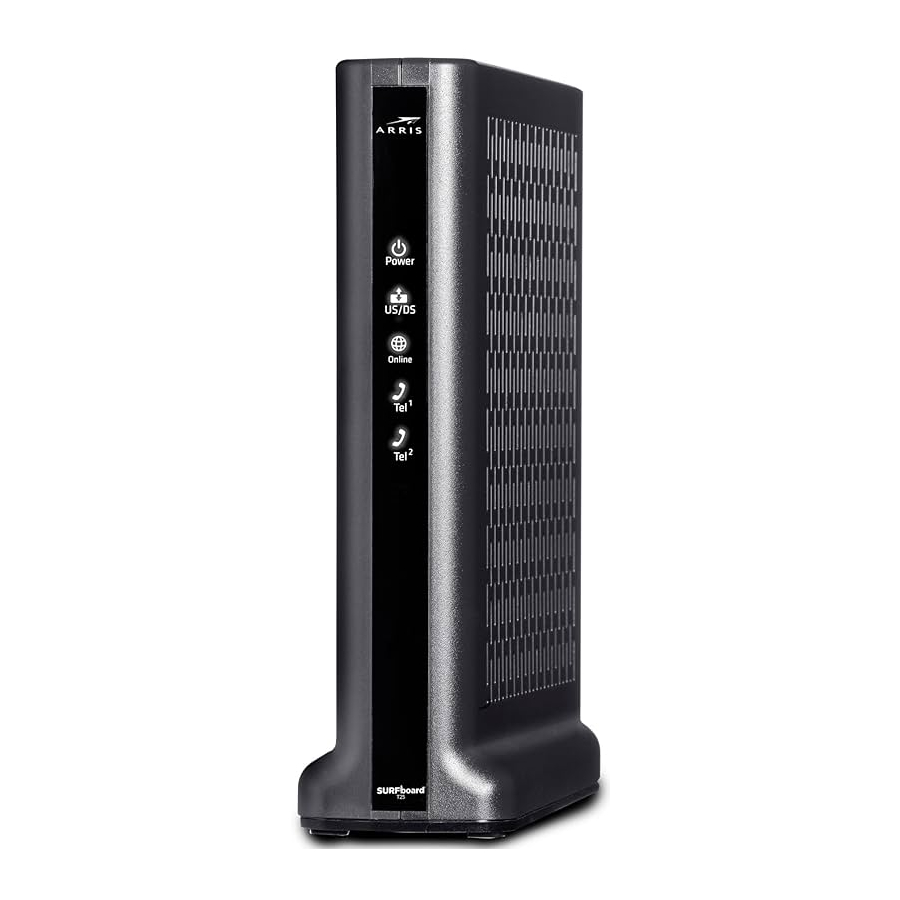
De SURFboard T25 is een combinatie van een DOCSIS 3.1 telefonie-kabelmodem met twee Voiceover-IP (VoIP) telefoonlijnen. Het gebruikt DOCSIS 3.1-technologie om ultrasnelle internettoegang te bieden op uw thuis- of kleinbedrijfsnetwerk.
Dit is geen wifi-kabelmodem. U moet de T25 Ethernet-poort gebruiken om een wifi-router toe te voegen (een afzonderlijke aankoop) voor connectiviteit in het hele huis.
Met behulp van de verbindingsmogelijkheden van de T25 kunt u uw computer en andere netwerkapparaten aansluiten via de twee Ethernet-poorten.

Om de 2e Ethernet-poort te gebruiken, neemt u contact op met uw serviceprovider om een extra IP-adres te krijgen.
De T25 maakt verbinding met de bestaande coaxkabelverbinding in uw huis.
Opmerking: Voor internetverbindingen hebt u een kabeldienstverbinding met een kabelinternetprovider nodig. De T25 werkt niet met DSL- of satellietinternetdiensten.
Deze handleiding bevat instructies voor het installeren van uw T25.
Over uw T25
De T25-telefoniemodem is DOCSIS 3.1-compatibel met de volgende functies:
- Snelheid: veel sneller dan een inbel- of ISDN-verbinding; DOCSIS 3.1 is 10 keer sneller dan DOCSIS 3.0.
- Connectiviteit: ondersteunt Ethernet-verbinding.
- Flexibiliteit: biedt twee telefoonlijnen en snelle data.
- Compatibiliteit: Datadiensten: DOCSIS 3.0-compatibel; ondersteunt gelaagde datadiensten (indien aangeboden door uw serviceprovider).
- Telefoniediensten: Packet Cable™ 2.0-compatibel.
In de doos
Controleer, voordat u de T25 installeert, of de volgende items ook in de doos zitten. Als er items ontbreken, neemt u contact op met ARRIS Technische ondersteuning op 1-877-466-8646 voor hulp.
Inhoud T25-pakket
| Item | Beschrijving | |
| T25 Telefonie-kabelmodem |  | Snelle DOCSIS 3.1-telefonie-kabelmodem met Ethernet met twee poorten |
| Stroomadapter |  | Stroomkabel voor aansluiting op een stopcontact |
| Softwarelicentie en wettelijke kaart |  | Veiligheids- en wettelijke informatie, softwarelicentie en garantie voor de gateway |
| T25 Snelstartgids |  | Biedt basisinformatie voor het installeren van de gateway en het instellen van een veilige verbinding op uw thuisnetwerk. |
Extra benodigd item(s) (niet inbegrepen)
Het volgende item is niet inbegrepen in de doos en moet indien nodig apart worden aangeschaft:
- Coaxkabel (coax), als er nog geen is aangesloten op een kabelwandcontactdoos
- RF-splitter (voor extra coaxkabelaansluitingen, zoals een settopbox of Smart TV)
- Ethernet-kabel voor elk extra apparaat met Ethernet
Systeemvereisten
- Snel internet-account
- Webbrowser-toegang – Internet Explorer, Google Chrome, Firefox of Safari
- Compatibele besturingssystemen:
- Windows® 10
- Windows 8
- Windows 7 Service Pack 1 (SP1)
Opmerking: Hoewel oudere versies van Microsoft Windows-besturingssystemen niet langer specifiek worden ondersteund, zouden ze nog steeds moeten werken met dit model. - Macintosh® 10.4 of hoger
- UNIX®
- Linux®
Productoverzicht
Voorpaneel

T25 LED-pictogrammen op het voorpaneel
| LED-pictogram | Knipperend | Aan (continu) |
 | Niet van toepassing – LED knippert niet. | De stroom is correct aangesloten met het stroomkabel van het apparaat. |
 | Scannen naar Upstream (Send)-kanaal en Downstream (Receive)-kanaalverbinding. | Upstream- en Downstream-kanalen zijn verbonden. |
 | Scannen naar een internetverbinding. | T25 is verbonden met internet. |
 | Telefoonlijn 1 is off-hook of er is een gesprek gaande. | Telefoondienst voor lijn 1 is verbonden en geactiveerd; on-hook. |
 | Telefoonlijn 2 is off-hook of er is een gesprek gaande. | Telefoondienst voor lijn 2 is verbonden en geactiveerd; on-hook. |
Indicatielampjes voor de T25
De T25 heeft LED-indicatielampjes om te helpen bij het oplossen van problemen.
Patronen: normale werking
De volgende tabel toont lichtpatronen tijdens normale werking.
T25-lichtpatronen: normale werking
| Modus | Stroom | US/DS | Online | Tel 1/Tel 2 |
| Netstroom | Aan | Aan = Verbonden met internet (ultrasnelle snelheid) Knipperend = Niet verbonden met internet | Aan = Internet beschikbaar Uit = Internet niet beschikbaar | Aan = Onhook Knipperend = Offhook Uit = uitgeschakeld |
| Geen netstroom | Uit | Uit | Uit | Uit |
| Firmware-upgrade | Aan | Knipperend | Aan | (normale werking) |
Patronen: opstartvolgorde
De volgende tabellen tonen de T25-lichtpatronen tijdens elke fase van de opstartvolgorde. Er zijn twee fasen van opstarten; de telefoniefase en de kabelmodemfase. Beide worden hieronder beschreven.
Telefoonopstartvolgorde
| Stroom, US/DS, Online | Telefoon 1 | Telefoon 2 | Beschrijving |
| Uit | Uit | Uit | Geen stroom naar modem |
| Knipperend | Knipperend | Knipperend | Power-on zelftest |
| Aan | Knipperend | Uit | Telefoonnetwerkinformatie ophalen |
| Aan | Uit | Knipperend | Telefoonnetwerkinformatie ophalen |
| Aan | Knipperend | Knipperend | Telefoondienst activeren |
Kabelmodem opstartvolgorde
| DS/US | Online | Beschrijving |
| Knipperend | Uit | Downstream of upstream zoeken |
| Aan | Knipperend | Downstream en upstream gevonden; installatie-informatie ophalen van serviceprovider |
| Aan | Aan | Klaar voor gebruik |
Achterpaneel

T25-poorten en -connectoren op het achterpaneel
| Beschrijving | |
 | Twee telefoniepoorten voor RJ-11-kabelaansluitingen:
|
| Reset | De Reset (reset)-knop kan worden gebruikt om de telefoniemodem opnieuw op te starten of om de configuratie-instellingen van uw telefoniemodem opnieuw in te stellen. De Reset-knop is verzonken om onbedoelde resets te voorkomen. De telefoniemodem opnieuw opstarten (of herstarten)
De configuratie van de telefoniemodem opnieuw instellen
Opmerking: Voor netwerkbeveiligingsdoeleinden raadt ARRIS aan om het standaard beheerderswachtwoord op uw T25 te wijzigen. Zie Het standaardwachtwoord wijzigen voor meer informatie. |
 10/100/1000 | Twee 1-gigabit Ethernet-poorten voor RJ-45-kabelaansluitingen:
|
 | Coaxkabelaansluiting |
 | 115 VAC-stroomingangsaansluiting Gebruik alleen de meegeleverde voeding in de doos om schade aan uw T25 te voorkomen. |
Back-upstroom
T25 heeft geen interne batterijoptie. Om back-upstroom te verkrijgen voor gebruik in geval van een stroomstoring, schaft u een Uninterruptable Power Supply (UPS) aan en sluit u uw T25 aan op de UPS als stroombron.
Opmerking: Uw kabeldienst moet operationeel zijn om de modem te laten werken. Controleer de US/DS- en Online-LED's op het voorpaneel. Beide LED's moeten CONTINU wit branden wanneer u het apparaat inschakelt. Als dit niet het geval is, is uw kabeldienst niet operationeel.
Specificaties voor T25-stroomverbruik:
Modelconditie App. Vermogen (VA) T25: Inactief - 19.917; Volledig - 30.740
Label telefoniemodem
Het label van de telefoniemodem bevindt zich aan de onderkant van uw T25. Het bevat de spraakmodeminformatie die u mogelijk nodig hebt wanneer u contact opneemt met uw serviceprovider of ARRIS.

Neem contact op met uw serviceprovider voor hulp om internetdienst te ontvangen. Mogelijk moet u de volgende informatie op het label verstrekken:
- Modelnaam telefoniemodem (T25)
- MAC-adres telefoniemodem (HFC MAC)
- Serienummer telefoniemodem (S/N)
Uw T25 installeren

Dit product is uitsluitend bedoeld voor gebruik binnenshuis. Leid de Ethernet-kabel(s) niet buiten het gebouw om. Blootstelling van de kabels aan bliksem kan een veiligheidsrisico vormen en het product beschadigen.
Zorg voor de installatie voor het volgende:
- U beschikt over alle Benodigde extra items (niet inbegrepen)
- U hebt een Internetverbinding tot stand gebracht
- Kabel-, telefoon- en stopcontacten zijn beschikbaar in de buurt van de T25.
Als er geen handige kabelaansluiting is, kan uw serviceprovider een nieuwe installeren. - Breedbandkabeldiensten zijn beschikbaar in uw regio.
Om een Wi-Fi-netwerk in te stellen, hebt u een router en een snelle internetverbinding van Comcast nodig.
De T25 installeren

- Controleer of een coaxkabel al is aangesloten op een kabelwandcontactdoos of RF-splitter (niet meegeleverd).
- Sluit het andere uiteinde van de coaxkabel aan op de Cable-connector aan de achterkant van de T25.
Draai de connectoren met de hand vast om beschadiging te voorkomen. - Sluit de Ethernet-kabel aan op de Ethernet-poort aan de achterkant van de T25.
- Sluit het andere uiteinde van de Ethernet-kabel aan op de Ethernet-poort van het apparaat (bijv. laptop, desktop) dat u zult gebruiken om uw T25 te activeren (zie Een internetverbinding tot stand brengen). U kunt dezelfde Ethernet-kabel vervolgens gebruiken om uw Wi-Fi-router op de T25 aan te sluiten.
- Sluit het netsnoer aan op de Power-poort aan de achterkant van de T25.
- Steek het andere uiteinde van het netsnoer in een stopcontact dat niet wordt bediend door een wandschakelaar.
Dit schakelt uw T25 automatisch IN en verbindt hem. Tijdens het opstarten knipperen de Power- en US/ DS (Upstream/Downstream) LED's en gaan vervolgens CONTINU wit branden.
Opmerking: als de LED's tijdens het opstarten blijven knipperen, betekent dit dat het apparaat een firmware-upgrade ontvangt. Dit kan 5-10 minuten duren en de T25 zal tijdens dit proces meerdere keren opnieuw opstarten.
Uw telefoon aansluiten
Als u uw huidige XFINITY-service migreert vanaf een bestaand apparaat, worden uw huidige telefoonservice en telefoonnummer overgezet naar uw T25 wanneer de installatie is voltooid. Let op: als u momenteel geen telefonieservice van Comcast hebt, bel dan met 1-800Xfinity (1-800-934-6489) om een account in te stellen dat een telefonieservice omvat.
- Sluit het telefoonsnoer (niet meegeleverd) aan op de TEL LINE-poort op uw telefoon.
- Sluit het andere uiteinde van het telefoonsnoer aan op de TEL 1-poort aan de achterkant van de T25.
- Optioneel: Sluit voor een tweede telefoon een telefoonsnoer van een telefoon met één lijn aan op de TEL 2-poort aan de achterkant van de T25.
- Controleer of uw telefoon een kiestoon heeft.
Opmerking: Sluit voor een alarmsysteemverbinding met één telefoonlijn het alarmpaneel aan op de Tel2-poort. Als beide telefoonlijnen telefoniediensten leveren, gebruik dan een RJ-31X-adapter (niet meegeleverd) op de Tel1-poort.
Een internetverbinding tot stand brengen
Zodra de Power-, US/DS- en Internet-LED's CONTINU wit branden, bent u klaar om een internetverbinding tot stand te brengen. Activeer de T25 bij Comcast en geef het serienummer en het MAC-adres op. U vindt het serienummer en het MAC-adres op het apparaatlabel aan de onderkant van het apparaat of in de Snelstartgids.
Als u momenteel geen Xfinity-service of Xfinity Voice-service hebt, neemt u contact op met de klantenservice om een account aan te maken.
Als u al een Xfinity-service hebt, voert u het volgende uit:
- Open een webbrowser op een laptop die is aangesloten op de T25 of op een mobiel apparaat met internettoegang.
- Ga naar de Xfinity-activeringswebpagina. Als u verbinding maakt via de T25, wordt u mogelijk automatisch naar de pagina doorgestuurd. Als u niet wordt doorgestuurd, typt u xfinity.com/activate in de browser.
- Ga naar de site met uw telefoonnummer of uw Xfinity-account inloggegevens.


- Zodra dit is voltooid, controleert u uw internet door naar een openbare webpagina te bladeren, bijv. surfboard.com
- Controleer of uw telefoon een kiestoon heeft.


De ARRIS SURFboard-website of uw geselecteerde website zou moeten worden geopend. Als de website niet wordt geopend, neemt u contact op met de klantenservice van Comcast op 1-855-OK-BEGIN (1-855-652-3446) om uw internetdienst in te stellen of uw T25 te activeren.
De webmanager van de kabelmodem gebruiken
Bewaak de operationele status van de T25 met behulp van de T25 Web Manager. U kunt ook uw standaardwachtwoord wijzigen.
- De webmanager van de kabelmodem gebruiken:
- Open een webbrowser (bijv. Internet Explorer, Google Chrome, enz.) op uw verbonden computer of laptop.
- Typ het standaard LAN IP-adres, 192.168.100.1, in de adresbalk en druk op Enter.
Menulinks van de webmanager
De hoofdmenulinks van de T25 worden langs de bovenkant van het T25 Web Manager-scherm weergegeven. Klik op de hoofdmenulink om een van de andere beschikbare schermen te bekijken.
Het standaardwachtwoord wijzigen
- Het standaardwachtwoord wijzigen:
- Navigeer naar http://192.168.100.1. Het hoofdscherm van de T25 wordt geopend.
- Klik op Admin.
- Voer in het gedeelte Wachtwoord wijzigen uw oude en nieuwe wachtwoord in.
- Bevestig het nieuwe wachtwoord.
- Klik op Apply (Toepassen) om uw wachtwoord bij te werken.
Als u uw nieuwe wachtwoord op enig moment verliest, moet u een fabrieksreset uitvoeren met behulp van de knop aan de achterkant van de T25. Hiermee worden de fabrieksinstellingen van uw T25 hersteld en kunt u zich aanmelden bij de T25 Web Manager met de standaard gebruikersnaam en het standaardwachtwoord.
De netwerkverbindingsstatus van de T25 bekijken
Met behulp van de T25 Web Manager kunt u de volgende operationele status en netwerkconfiguratie-instellingen bekijken en bewaken:
- Statusscherm
- Gebeurtenislogboekscherm
- HW/FW-versiescherm
- Registratiestatus (CM State)
Statusscherm
Het statusscherm toont de huidige status van de upstream- en downstreamkanalen voor de T25, inclusief de MAC-adressen voor verschillende poorten. U kunt ook Energy Efficient Ethernet (EEE), indicatoren op het voorpaneel en linkaggregatie configureren.

Energy Efficient Ethernet configureren voor T25-apparaten
T25-apparaten ondersteunen Energy Efficient Ethernet (EEE). EEE (IEEE 802.3az) vermindert het stroomverbruik op ongebruikte of inactieve Ethernet-poorten.
- Energy Efficient Ethernet configureren:
- Navigeer naar http://192.168.100.1.
De statuspagina wordt geopend. - Scroll naar beneden naar het Energy Efficient Ethernet-blok:
![]()
- Vink de poorten aan die u met EEE wilt gebruiken en klik vervolgens op Apply (Toepassen).
- Navigeer naar http://192.168.100.1.

De T25 gebruikt Energy Efficient Ethernet op de geselecteerde poorten.
Indicatoren op het voorpaneel configureren
T25-apparaten regelen het gedrag van de indicatoren op het voorpaneel.
- Indicatoren op het voorpaneel configureren:
- Navigeer naar http://192.168.100.1. De statuspagina wordt geopend.
- Scroll naar beneden naar het blok Front Panel Indicators (Indicatoren op het voorpaneel):
![]()
- Klik op de indicator die u op het voorpaneel wilt weergeven en klik vervolgens op Apply (Toepassen)
- Always Active (Altijd actief): deze indicator op het voorpaneel geeft de huidige status en waarschuwingscondities weer. Kies deze modus om de status te allen tijde te zien.
- Active on Alerts (Actief bij waarschuwingen): deze indicator op het voorpaneel is alleen actief wanneer er waarschuwingscondities actief zijn. In deze modus kunt u kiezen of u de stroomindicator altijd actief wilt laten. Kies deze modus om de indicatoren op het voorpaneel alleen te zien wanneer er waarschuwingen actief zijn.
![]()
- Off (Uit): in deze modus kunt u kiezen of u de stroomindicator altijd actief wilt laten. Kies deze modus als u geen indicaties van actieve waarschuwingen wilt zien.


Linkaggregatie configureren op T25-apparaten
De Surfboard T25-modem ondersteunt linkaggregatie op de LAN-poorten. Hierdoor kan een abonneeapparaat met twee Ethernet-poorten beide gebruiken voor één verbinding, waardoor de beschikbare bandbreedte tussen het apparaat en de T25 effectief wordt verdubbeld.
- Linkaggregatie configureren:
- Navigeer naar http://192.168.100.1.
De statuspagina wordt geopend. - Scroll naar beneden naar het blok Interface Parameters (Interfaceparameters):
![]()
- Stel de linkaggregatiemethode in:
- LACP (802.3ad dynamische linkaggregatie): altijd gebruiken voor MacOS.
- Balanced-XOR
- None (Geen) (schakelt linkaggregatie uit)
- Klik op Apply (Toepassen).
- Navigeer naar http://192.168.100.1.

De T25 werkt in linkaggregatiemodus.
Gebeurtenislogboekscherm
Het gebeurtenislogboekscherm bevat een lijst met gebeurtenissen die zijn gedetecteerd door uw T25, inclusief de datum en tijd van de gebeurtenis, de gebeurtenis-ID en het gebeurtenisniveau.

HW/FW-versiescherm
Het HW/FW-versiescherm bevat release- en modelinformatie voor de T25-hardware en -firmware. Deze informatie omvat het serienummer van uw T25.

Registratiestatus (CM State)
Het registratiestatusscherm toont de huidige operationele status van T25 met betrekking tot DOCSIS- en telefonieverbindingen.

Uw telefoonkabelmodem en verbonden netwerken beheren
U kunt uw Web Manager ook gebruiken om de netwerkconfiguratie-instellingen en operationele status van uw T25 te bekijken en te bewaken.
De T25 opnieuw opstarten en resetten
Gebruik de Reset-knop om uw T25 opnieuw op te starten (of te herstarten) en te resetten.
- Uw T25 opnieuw opstarten (of herstarten) met de Reset-knop
- De T25-configuratie resetten met de Reset-knop
Uw T25 opnieuw opstarten (of herstarten) met de Reset-knop
- Steek het uiteinde van een paperclip of ander klein voorwerp met een smalle punt in de Reset-opening aan de achterkant van uw T25.
![]()
- Houd de ingesprongen Reset-knop slechts drie tot vier seconden ingedrukt.
- Verwijder de paperclip of het kleine voorwerp uit de Reset-opening.

De T25-configuratie resetten met de Reset-knop
Om uw T25-configuratie terug te zetten naar de fabrieksinstellingen:
- Steek het uiteinde van een paperclip of ander klein voorwerp met een smalle punt in de Reset-opening aan de achterkant van uw T25.
- Houd de Reset-knop 10 seconden ingedrukt en laat hem vervolgens los.
- Verwijder de paperclip of het kleine voorwerp uit de Reset-opening.
De T25 Web Manager verlaten
Om uw T25 Web Manager te verlaten:
- Klik op de knop Close (Sluiten) in de rechterbovenhoek van het webbrowser-venster.
Tips voor probleemoplossing
Als de oplossingen die in de onderstaande tabel met oplossingen voor probleemoplossing worden vermeld, uw probleem niet oplossen, neem dan contact op met uw serviceprovider voor hulp. Uw serviceprovider kan vragen naar de status van de LED's op het voorpaneel van de T25, zie #unique_40 voor meer informatie.
Oplossingen
Oplossingen voor probleemoplossing met de T25
| Modemprobleem | Mogelijke oplossing |
| Het LED-pictogram Power is UIT |
|
| Kan geen gegevens verzenden of ontvangen |
|
| Kan geen toegang krijgen tot internet |
|
LED-pictogrammen en foutcondities op het voorpaneel
De LED-pictogrammen op het voorpaneel van de T25 geven statusinformatie voor de volgende foutcondities:
LED-pictogrammen en foutcondities op het voorpaneel
| LED-pictogram | Status | Indien tijdens het opstarten: | Indien tijdens normale werking |
 | UIT | T25 is niet correct aangesloten op het stopcontact | T25 is niet aangesloten |
 | KNIPPERT | Upstream-kanaal (verzenden) of Downstream-kanaal (ontvangen) kan niet worden verkregen | Upstream-kanaal is verloren Downstream-kanaal is verloren |
 | KNIPPERT | IP-registratie is mislukt | IP-registratie is verloren |
 | UIT | Telefoon is niet gedetecteerd | Telefoon is losgekoppeld |
 | UIT | Telefoon is niet gedetecteerd | Telefoon is losgekoppeld |
Veiligheids- en wettelijke informatie
Lees alle veiligheids- en wettelijke informatie voordat u uw apparaat installeert en uw thuisnetwerkverbinding instelt.
Belangrijke veiligheidsinstructies
Lees dit voordat u begint — Bij het gebruik van uw apparatuur moeten altijd elementaire veiligheidsmaatregelen worden genomen om het risico op brand, elektrische schokken en letsel aan personen te verminderen, waaronder de volgende:
- Lees alle instructies die hier en/of in de gebruikershandleiding staan vermeld voordat u dit apparaat bedient. Besteed aandacht aan alle veiligheidsmaatregelen. Bewaar de instructies voor toekomstig gebruik.
- Dit apparaat moet worden geïnstalleerd en gebruikt in strikte overeenstemming met de instructies van de fabrikant, zoals beschreven in de gebruikersdocumentatie die bij het apparaat wordt geleverd.
- Neem alle waarschuwingen en voorzorgsmaatregelen in de instructies in acht. Neem alle waarschuwings- en voorzichtigheidssymbolen in acht die op dit apparaat zijn aangebracht.
- Om brand of schokken te voorkomen, mag u dit apparaat niet blootstellen aan regen of vocht. Het apparaat mag niet worden blootgesteld aan druppels of spatten. Plaats geen met vloeistof gevulde objecten, zoals vazen, op het apparaat.
- Dit apparaat is gekwalificeerd onder testomstandigheden waarbij gebruik werd gemaakt van de meegeleverde kabels tussen systeemcomponenten. Gebruik uitsluitend de meegeleverde stroom- en interfacekabels en installeer ze op de juiste manier om te voldoen aan de wettelijke voorschriften en veiligheidseisen.
- Er kunnen verschillende soorten snoeren worden gebruikt voor aansluiting op het hoofdvoedingscircuit. Gebruik alleen een hoofdsnoer dat voldoet aan alle toepasselijke veiligheidseisen voor apparaten van het land van gebruik.
- De installatie van dit apparaat moet in overeenstemming zijn met de nationale bedradingscodes en voldoen aan de lokale voorschriften.
- Gebruik dit apparaat alleen met het type stroombron dat op het markeringsetiket van het apparaat staat aangegeven. Als u niet zeker bent van het type stroom dat bij u thuis wordt geleverd, neem dan contact op met uw dealer of plaatselijke elektriciteitsbedrijf.
- Overbelast geen stopcontacten of verlengsnoeren, omdat dit kan leiden tot brand of elektrische schokken. Overbelaste stopcontacten, verlengsnoeren, gerafelde stroomkabels, beschadigde of gebarsten draadisolatie en kapotte stekkers zijn gevaarlijk. Ze kunnen leiden tot een schok of brandgevaar.
- Leg de voedingskabels zo dat er niet op gelopen kan worden en dat ze niet bekneld raken door voorwerpen die erop of ertegenaan worden geplaatst. Besteed aandacht aan de snoeren waar ze zijn bevestigd aan stekkers en stopcontacten; en onderzoek het punt waar ze uit het apparaat komen.
- Plaats dit apparaat op een locatie die dicht genoeg bij een stopcontact ligt om de lengte van het netsnoer te kunnen bereiken.
- Plaats het apparaat zo dat u gemakkelijk toegang hebt tot het netsnoer van het apparaat om het uit het stopcontact te halen.
- Steek de stekker niet in een verlengsnoer, stopcontact of ander stopcontact, tenzij de stekker volledig kan worden ingestoken zonder dat een deel van de pinnen zichtbaar is.
- Plaats dit apparaat op een stabiele ondergrond.
- Vermijd beschadiging van het apparaat door statische elektriciteit door de coaxkabel aan te raken wanneer deze is aangesloten op het geaarde coaxkabel-tv-stopcontact.
- Raak altijd eerst de coaxkabelconnector op het apparaat aan wanneer u de Ethernet-kabel van het apparaat of de pc van de gebruiker loskoppelt of opnieuw aansluit.
- Het wordt aanbevolen om een AC-overspanningsbeveiliging te installeren in het stopcontact waarop dit apparaat is aangesloten. Dit is om schade aan het apparaat door lokale blikseminslag en andere elektrische pieken te voorkomen.
- Stel de installatie uit totdat er geen risico meer is op onweer of bliksemactiviteit in de omgeving.
- Vermijd het gebruik van een telefoon (anders dan een draadloos type) tijdens een onweersbui. Er is een klein risico op elektrische schokken door bliksem. Voor extra bescherming kunt u het apparaat uit het stopcontact halen en de kabels loskoppelen om schade aan dit apparaat door bliksem en stroompieken te voorkomen.
- Gebruik dit product niet in de buurt van water. Bijvoorbeeld in de buurt van een badkuip, wasbak, aanrecht, wasbak, zwembad of in een natte kelder.
- Gebruik de telefoon niet om een gaslek te melden in de buurt van het lek.
- Bedek het apparaat niet en blokkeer de luchtstroom naar het apparaat niet met andere objecten. Houd het apparaat uit de buurt van overmatige hitte en vochtigheid en houd het apparaat vrij van trillingen en stof.
- Veeg het apparaat af met een schone, droge doek. Gebruik nooit reinigingsvloeistof of soortgelijke chemicaliën. Spuit geen reinigingsmiddelen rechtstreeks op het apparaat en gebruik geen perslucht om stof te verwijderen.
- Voor extra bescherming kunt u het apparaat uit het stopcontact halen en de kabels loskoppelen om schade aan dit apparaat tijdens blikseminslag of stroompieken te voorkomen.

Om het risico op brand te verminderen, mag u alleen nr. 26 AWG of grotere (bijv. 24 AWG) UL-Listed of CSA-gecertificeerde telecommunicatielijnsnoer, of een nationaal equivalent gebruiken. - Na voltooiing van service of reparaties aan dit apparaat, dient u de servicetechnicus te vragen veiligheidscontroles uit te voeren om vast te stellen dat het apparaat in een veilige bedrijfsconditie verkeert.
- Open het apparaat niet. Voer geen andere service uit dan die in de installatie- en probleemoplossingsinstructies staat. Laat alle service over aan gekwalificeerd servicepersoneel.
- Dit apparaat mag niet worden gebruikt in een omgeving die hoger is dan 104 °F (40 °C).
Opmerking: Voor CATV-systeeminstallateur — Deze herinnering is bedoeld om de CATV-systeeminstallateur te wijzen op Sectie 820.93 van de National Electric Code, die richtlijnen geeft voor een goede aarding en in het bijzonder specificeert dat de coaxkabelafscherming moet worden aangesloten op het aardingssysteem van het gebouw, zo dicht mogelijk bij het punt waar de kabel binnenkomt.
Contactgegevens
Voor technische ondersteuning en aanvullende ARRIS-productinformatie:
- Bezoek de ARRIS Support-website: http://www.arris.com/selfhelp
- Bel de technische ondersteuning van ARRIS: 1-877-466-8646
Corporate Headquarters
CommScope · Hickory · North Carolina · 28602 · USA
www.commscope.com
Referenties


Download handleiding
Hier kunt u de volledige pdf-versie van de handleiding downloaden. Deze kan aanvullende veiligheidsinstructies, garantie-informatie, FCC-regels, enz. bevatten.
Download CommScope ARRIS SURFboard T25 handleiding
