XBOX WIRELESS HEADSET Handleiding
- 1 OVERZICHT
- 2 Elektrische veiligheid
- 3 Veiligheid van oplaadbare batterijen
- 4 Gehoorverlies
- 5 Verstikkingsgevaar
- 6 Let op voor reizigers
- 7 JE HEADSET OPLADEN
- 8 UW HEADSET INSTELLEN EN GEBRUIKEN IN DE XBOX-MODUS
- 9 UW HEADSET INSTELLEN EN GEBRUIKEN IN DE BLUETOOTH-MODUS
- 10 UW HEADSET ONDERHOUDEN
- 11 PROBLEEMOPLOSSING
- 12 ALS U MEER HULP NODIG HEBT
- 13 AUTEURSRECHT
- 14 Referenties
- 15 Download handleiding
- 16 In andere talen
OVERZICHT

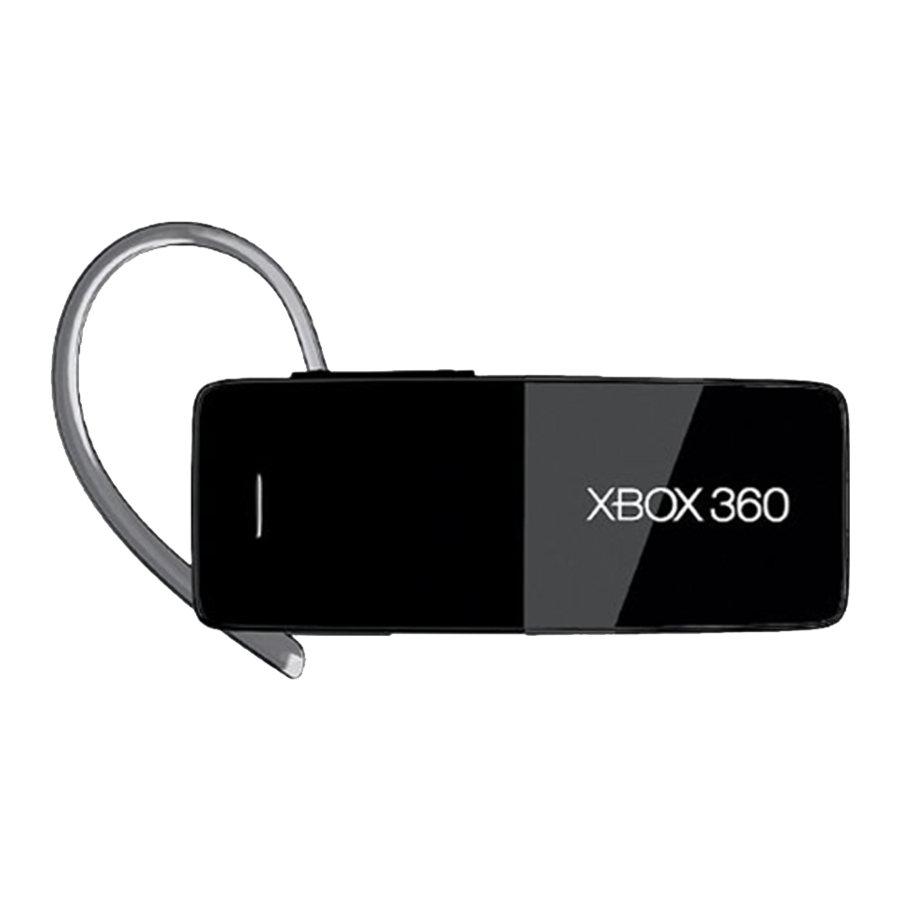
De Xbox 360 Wireless Headset met BLUETOOTH is voor gebruik met het Xbox 360-videogame- en entertainmentsysteem en BLUETOOTH-apparaten.
Je nieuwe headset biedt je:
- Volledig aanbod van Xbox- en BLUETOOTH-functies.
- Bereik tot 9 meter.
- Tot 8 uur speeltijd per volledige batterijlading.
- Hoorbare indicatoren voor laag vermogen.
- Volume-/mute-bedieningselementen.
- Batterijmeter toegankelijk via de Xbox Guide.
Probeer de Xbox 360 Wireless Controller om je ervaring met de draadloze headset te verbeteren. Niet bedoeld voor gebruik in machines, medische of industriële toepassingen. Dit product is bedoeld voor gebruik met NRTL Listed (UL, CSA, ETL, enz.) en/of IEC/EN 60950-1-conforme (CE-gemarkeerde) informatietechnologieapparatuur. Geen onderhoudbare onderdelen inbegrepen. Dit apparaat is geclassificeerd als een commercieel product voor gebruik bij 32 °F (+0 °C) tot +122 °F (+50 °C).

Lees, voordat je dit product gebruikt, deze handleiding en de Xbox 360-consolehandleiding voor belangrijke veiligheids- en gezondheidsinformatie. Bewaar alle handleidingen voor toekomstig gebruik. Ga voor vervangende handleidingen naar www.xbox.com/support of bel de Xbox Customer Support (zie "Als je meer hulp nodig hebt").
De beperkte garantie die dit product dekt, is opgenomen in de Xbox 360-consolehandleiding en is online beschikbaar op www.xbox.com/support.
Elektrische veiligheid
 Zoals bij veel andere elektrische apparaten, kan het niet in acht nemen van de volgende voorzorgsmaatregelen leiden tot ernstig letsel of de dood door brand of schade aan de draadloze headset.
- Gebruik alleen de oplaadkabel voor de headset die bij je draadloze headset is geleverd of die je hebt ontvangen van een erkend reparatiecentrum.
- Laat de headset of de oplaadkabel van de headset niet nat worden.
- Om schade aan de headset of de oplaadkabel van de headset te voorkomen, koppel je de oplaadkabel van je headset los tijdens onweer of wanneer deze lange tijd niet wordt gebruikt.
- De headset mag niet worden gedragen wanneer deze is aangesloten op de oplaadkabel van de headset.
- Om schade aan je headset te voorkomen, moet je voorkomen dat je op de headset, de kabel of de kabelconnector gaat zitten of erop stapt.
Veiligheid van oplaadbare batterijen
Deze voorzorgsmaatregelen zijn van toepassing op alle producten die oplaadbare of wegwerpbatterijen gebruiken. Onjuist gebruik van batterijen kan leiden tot lekkage van batterijvloeistof, oververhitting of explosie. Vrijgekomen batterijvloeistof is corrosief en kan giftig zijn. Het kan huid- en oogbrandwonden veroorzaken en is schadelijk bij inslikken. Laad alleen op met de oplader die bij het product is geleverd.
Gehoorverlies
Langdurige blootstelling aan hoge volumes bij gebruik van een headset kan leiden tot tijdelijk of permanent gehoorverlies.
Verstikkingsgevaar
Dit apparaat kan kleine onderdelen bevatten die een verstikkingsgevaar kunnen vormen voor kinderen jonger dan 3 jaar. Houd kleine onderdelen uit de buurt van kinderen.
Let op voor reizigers
Voordat je aan boord gaat van een vliegtuig of een draadloos apparaat in bagage inpakt die wordt ingecheckt, moet je de batterijen uit het draadloze apparaat verwijderen of het draadloze apparaat uitschakelen (als het een aan/uit-schakelaar heeft). Draadloze apparaten kunnen radiofrequentie-energie (RF) uitzenden, net als een mobiele telefoon, wanneer batterijen zijn geplaatst en het draadloze apparaat is ingeschakeld (als het een aan/uit-schakelaar heeft).
JE HEADSET OPLADEN
Voordat je je Xbox 360 Wireless Headset met BLUETOOTH kunt instellen en gebruiken, moet je je headset opladen.

Je draadloze headset opladen:
- Sluit het ene uiteinde van de oplaadkabel van de headset aan op een USB-poort op je Xbox 360-console.
- Sluit het andere uiteinde aan op de stroomingang van de headset.
- Zet je console aan.
De lampjes op de headset knipperen groen bij het opladen in de Xbox-modus, blauw bij het opladen in de BLUETOOTH-modus en blijven branden wanneer het opladen is voltooid.
OPMERKINGEN
- De typische oplaadtijd van de batterij is twee uur. notes
- Zorg ervoor dat de batterij volledig leeg is voordat je hem oplaadt.
- Als je headset draadloos is verbonden met een console, verbreekt het aansluiten ervan op de oplaadkabel van de headset de draadloze verbinding met de console.
- De headset is niet functioneel wanneer deze is aangesloten op de oplaadkabel van de headset.
- Als de headset lange tijd niet wordt gebruikt, kan de batterij leeg raken. Als dit gebeurt, laad je de headset op.
- De headset kan warm worden tijdens het opladen.
UW HEADSET INSTELLEN EN GEBRUIKEN IN DE XBOX-MODUS
U kunt uw draadloze headset gebruiken in de Xbox-modus of de BLUETOOTH-modus. In dit gedeelte wordt beschreven hoe u uw headset instelt en gebruikt in de Xbox-modus. Zie Uw headset instellen en gebruiken in de BLUETOOTH-modus voor informatie over het gebruik van uw draadloze headset in de BLUETOOTH-modus.
Uw headset verbinden met uw Xbox 360-console
Voordat u uw headset met uw console kunt gebruiken, moet u de headset draadloos verbinden (koppelen) met uw console. Nadat de twee zijn verbonden, maakt uw headset automatisch verbinding met uw console wanneer u uw headset in de Xbox-modus inschakelt of van BLUETOOTH naar de Xbox-modus schakelt.
Uw headset draadloos verbinden met uw console:
- Schakel uw console in door op de aan/uit-knop te drukken.

- Zet op uw headset de modusknop op Xbox en druk vervolgens op de aan/uit-knop.

- Nadat de headset het opstartgeluid heeft afgespeeld, houdt u de verbindingsknop van de headset twee seconden ingedrukt.


- Druk binnen 20 seconden na het indrukken van de verbindingsknop van de headset op de verbindingsknop op uw console.
Wanneer de headset is verbonden met de console, knipperen de lampjes drie keer groen. Aan de headset is een specifiek kwadrant op de console toegewezen, weergegeven door het oplichtende groene lampje.
Als een controller is toegewezen aan kwadrant 1, wordt de headset ook toegewezen aan kwadrant 1. Als er al een andere draadloze headset is toegewezen aan kwadrant 1, wordt uw headset toegewezen aan het volgende beschikbare kwadrant.
- Als u de headset wilt koppelen aan een controller die is toegewezen aan een ander kwadrant, drukt u op de verbindings- of aan/uit-knop van de headset om door te gaan naar het gewenste kwadrant.
Om bijvoorbeeld een headset die is toegewezen aan kwadrant 1 te wijzigen in kwadrant 3, drukt u tweemaal op de verbindingsknop.
Als uw headset het verbindingsproces niet binnen 20 seconden voltooit, beginnen de lampjes weer langzaam te knipperen.


OPMERKINGEN
- Voordat u de headset voor de eerste keer gebruikt, moet u verbinding maken met Xbox LIVE. Opmerkingen Door verbinding te maken met Xbox LIVE kan de console de nodige software-updates downloaden. Ga voor meer informatie over Xbox LIVE naar www.xbox.com/live.
- U kunt maximaal vier draadloze headsets tegelijkertijd op een console aansluiten. Elke aangesloten headset is toegewezen aan een kwadrant.
- Voordat u een draadloze headset kunt aansluiten, moet ten minste één kwadrant vrij (ongemarkeerd) zijn. Om een draadloze controller los te koppelen, houdt u de Xbox Guide-knop drie seconden ingedrukt en schakelt u de controller vervolgens uit. Om een bekabelde controller los te koppelen, trekt u de kabel uit de console.
- Als u van plan bent meerdere controllers en draadloze headsets aan te sluiten, sluit dan eerst een draadloze headset aan, afwisselend tussen elke headset en de beoogde controller.
- Een controller is niet vereist om de headset met de console te laten werken. Als u geen controller gebruikt, neemt de headset zijn eigen kwadrant in.
- Een Xbox 360 Headset (bekabeld) heeft voorrang op een draadloze headset. Een draadloze headset kan niet worden gekoppeld aan een controller die is aangesloten op een bekabelde headset. Om in plaats daarvan een draadloze headset te gebruiken, koppelt u de bekabelde headset los en herhaalt u de stappen voor draadloze verbinding.
- Wanneer u uw console uitschakelt, wordt de headset niet uitgeschakeld. Schakel de headset uit door de aan/uit-knop twee seconden ingedrukt te houden.
- Uw headset is draadloos verbonden met slechts één console tegelijk. U kunt op elk moment verbinding maken met een nieuwe console, maar uw verbinding met de eerder verbonden console gaat verloren.
- De Xbox 360 Wireless Headset werkt alleen binnen 9 meter van de console. Objecten tussen de controller en de console kunnen dit bereik verkleinen.
Uw headset opzetten
Voordat u uw draadloze headset gebruikt om te spelen of te chatten, moet u de oorgel installeren en ervoor zorgen dat uw headset comfortabel zit. Er worden drie oorgels meegeleverd met uw headset om een comfortabele pasvorm te garanderen. Zorg ervoor dat de headset is uitgeschakeld voordat u de oorgel verwisselt.

Uw headset opzetten:
- Houd de headset in één hand met de luidspreker naar u toe gericht.
- Houd met uw andere hand de oorlus vast zoals weergegeven en klik de lus vervolgens op zijn plaats aan de basis van de luidspreker. De oorlus is omkeerbaar, dus u kunt de headset op uw linker- of rechteroor dragen.
- Selecteer een oorgel, centreer deze over de luidspreker en duw de gel vervolgens voorzichtig op zijn plaats totdat deze vastklikt. Het oppervlak van de luidspreker is iets verzonken onder de rand van de oorgel.
- Plaats de headset stevig over een van beide oren, zodat de oorgel comfortabel op uw oor rust. Als de headset niet comfortabel zit, zet u de headset af en verwisselt u de oorgels.
- Als de headset comfortabel zit, zet u de headset af en schakelt u deze in.
- Zet de headset terug op, pas het volume aan en begin met het gebruik van uw headset.
Voor de beste microfoonprestaties zorgt u ervoor dat de headset is gericht zoals afgebeeld.
Uw headset gebruiken
In het volgende gedeelte wordt ervan uitgegaan dat u uw draadloze headset al op uw console hebt aangesloten. Als u uw headset in de Xbox-modus wilt gebruiken, zorg er dan voor dat u uw console inschakelt.
- Om uw headset in te schakelen, drukt u op de aan/uit-knop. Aan de headset is een specifiek kwadrant op de console toegewezen, weergegeven door het oplichtende groene lampje.
- Om uw headset uit te schakelen, houdt u de aan/uit-knop ingedrukt.
- Om het volume aan te passen, drukt u op de knop Volume omhoog of Volume omlaag.
- Om uw headset te dempen, drukt u op de knop Dempen. Om uw headset weer in te schakelen, drukt u nogmaals op de knop Dempen. U kunt uw headset alleen in de Xbox-modus dempen.
Indicatoren voor een bijna lege batterij
Uw draadloze headset heeft twee indicatoren voor een bijna lege batterij, één bij 30 minuten resterende gebruikstijd en één bij vijf minuten resterende gebruikstijd. Bij 30 minuten knipperen de lampjes ongeveer twee keer per minuut totdat er nog vijf minuten over zijn. Na vijf minuten knipperen de lampjes continu totdat de headset wordt uitgeschakeld.
Schakelmodus wisselen
U kunt de werkingsmodus van uw headset wijzigen nadat u deze hebt ingeschakeld. Als u een BLUETOOTH-apparaat hebt dat bellen ondersteunt, kunt u van de Xbox- naar de BLUETOOTH-modus schakelen om uw inkomende oproepen op uw headset te beantwoorden. U moet uw draadloze headset eerst koppelen met uw BLUETOOTH-apparaat.

Schakelmodus wisselen:
- Zet op uw headset de modusknop op de gewenste modus.
- Als u van de Xbox- naar de BLUETOOTH-modus schakelt om een inkomende oproep te beantwoorden, beantwoordt uw headset de oproep automatisch wanneer deze naar BLUETOOTH schakelt.
Als u terugschakelt van BLUETOOTH naar de Xbox-modus, gebruikt uw headset dezelfde instellingen als toen u de Xbox-modus voor het laatst verliet.
UW HEADSET INSTELLEN EN GEBRUIKEN IN DE BLUETOOTH-MODUS
Voordat u de BLUETOOTH-functies van de draadloze headset kunt gebruiken, moet u de headset draadloos verbinden (koppelen) met een ander BLUETOOTH-apparaat. U kunt uw headset koppelen met maximaal acht BLUETOOTH-apparaten.
Uw headset koppelen met een ander BLUETOOTH-apparaat
Wanneer u uw headset koppelt met een BLUETOOTH-apparaat, volgt u de specifieke koppelingsinstructies die bij het BLUETOOTH-apparaat zijn meegeleverd. Wanneer u uw headset inschakelt in de BLUETOOTH-modus of van de Xbox- naar de BLUETOOTH-modus schakelt, probeert uw headset automatisch verbinding te maken met de laatste BLUETOOTH-apparaten waarmee deze was verbonden. Uw headset ondersteunt BLUETOOTH Multipoint-technologie. Dit betekent dat uw headset tegelijkertijd verbinding kan maken met twee BLUETOOTH-apparaten.
Uw draadloze headset koppelen met een BLUETOOTH-apparaat:
- Schakel het BLUETOOTH-apparaat in dat u met uw draadloze headset wilt koppelen.
- Zet op uw headset de modusknop op BLUETOOTH en druk vervolgens op de aan/uit-knop.
- Druk twee seconden op de verbindingsknop op uw headset. De lampjes knipperen blauw wanneer de headset zich in de BLUETOOTH-detectiemodus bevindt.
- Volg de specifieke koppelingsinstructies die bij uw BLUETOOTH-apparaat zijn meegeleverd. Als uw apparaat een beveiligingspincode vereist om met uw draadloze headset te koppelen, gebruikt u "0000" (vier nullen) als de beveiligingspincode.
Wanneer uw headset succesvol is gekoppeld, knipperen de lampjes drie keer blauw.
Om uw headset met een ander BLUETOOTH-apparaat te koppelen, herhaalt u de stappen 1-4.
Uw draadloze headset gebruiken in de BLUETOOTH-modus
Als u een BLUETOOTH-apparaat hebt dat spraakoproepen ondersteunt, kunt u de actieknop gebruiken om te bellen, oproepen te beantwoorden of te weigeren. U moet uw draadloze headset eerst koppelen met uw BLUETOOTH-apparaat. Wanneer u een inkomende oproep ontvangt, knipperen de lampjes van uw headset blauw totdat u de oproep beantwoordt of weigert. De headset speelt ook het geluid van de inkomende oproep af.
Een spraakoproep plaatsen:
- Houd de actieknop twee seconden ingedrukt.
- Gebruik de BLUETOOTH-spraakopdrachten om uw oproep te plaatsen. Raadpleeg de instructies van uw BLUETOOTH-apparaat voor informatie over het gebruik van BLUETOOTH-spraakopdrachten.
Een inkomende oproep beantwoorden:
- Druk op de actieknop en laat deze los.
Een inkomende oproep beantwoorden wanneer de headset zich in de Xbox-modus bevindt:
- Schakel over naar de BLUETOOTH-modus en de oproep wordt automatisch beantwoord.
Een oproep beëindigen:
- Druk op de actieknop en laat deze los.
Een inkomende oproep weigeren:
- Houd de actieknop twee seconden ingedrukt.
Als u een tweede inkomende oproep ontvangt tijdens een actieve oproep:
- Druk op de actieknop om de tweede oproep te beantwoorden en de eerste oproep in de wacht te zetten. Deze functie moet worden ondersteund door uw BLUETOOTH-apparaat en mobiele provider.
Terwijl een oproep in de wacht staat:
- Druk op de actieknop en laat deze los om de actieve oproep op te hangen.
- Houd de actieknop twee seconden ingedrukt om oproepen te wisselen.
UW HEADSET ONDERHOUDEN
Om schade aan uw product te voorkomen, bewaart u het op een droge plaats waar het niet kan worden geplet door zwaardere voorwerpen. Laat het product of de accessoires niet achter op plaatsen waar ze ervoor kunnen zorgen dat mensen uitglijden of struikelen. Ga er niet op zitten of staan. Gebruik in overeenstemming met deze instructies:
- Niet gebruiken in de buurt van warmtebronnen.
- Gebruik alleen hulpstukken/accessoires die door Microsoft zijn gespecificeerd.
- Alleen reinigen met een droge doek. Het gebruik van reinigingsmiddelen kan uw headset beschadigen.
- Zorg ervoor dat dit product niet nat wordt.
- Om het risico op brand of schokken te verminderen, mag u dit product niet blootstellen aan regen of andere soorten vocht.
PROBLEEMOPLOSSING
Als u problemen ondervindt, probeer dan de mogelijke oplossingen die hieronder worden gegeven.
Draadloze headset werkt niet
Om de draadloze headset in te schakelen, drukt u op de aan/uit-knop van de headset. Om de draadloze headset op uw console aan te sluiten, drukt u op de verbindingsknop op de console en houdt u vervolgens de verbindingsknop op de headset ingedrukt. U moet de verbindingsknoppen binnen 20 seconden na elkaar indrukken. Als u dit hebt gedaan en de headset niet werkt:
- Zorg ervoor dat uw console is verbonden met Xbox LIVE. De eerste keer dat u de headset gebruikt, moet u verbinding maken met Xbox LIVE. Ga voor informatie over Xbox LIVE naar www.xbox.com/live.
- Breng de headset dichter bij de console.
- Zorg ervoor dat de batterij volledig is opgeladen.
- Houd de console en headset minstens een meter verwijderd van grote metalen voorwerpen, zoals archiefkasten en koelkasten.
- Metalen versieringen of stickers op de console of headset kunnen de prestaties van de draadloze headset verstoren. Verwijder versieringen en probeer opnieuw verbinding te maken.
- Zorg ervoor dat de voorkant van de console in de richting van de headset is gericht en uit de buurt van nabijgelegen muren.
- Als u vier draadloze controllers op uw console hebt aangesloten, moet u er een loskoppelen om een draadloze headset aan te sluiten.
Om een draadloze controller los te koppelen, houdt u de Xbox Guide-knop drie seconden ingedrukt en schakelt u deze vervolgens uit. Om een bekabelde controller los te koppelen, trekt u de kabel uit de console. - Draadloze telefoons (2,4 GHz), draadloze LAN's, draadloze videozenders, magnetrons en sommige mobiele/gsm-telefoons kunnen de werking van de headset verstoren. Schakel deze uit of trek de stekker eruit en probeer opnieuw verbinding te maken.
- Als niets anders werkt, kunt u de headset resetten door de oplaadkabel te gebruiken om de headset op uw console aan te sluiten.
Oortje geeft geen geluid
Zorg ervoor dat de headset draadloos is verbonden met uw console. Probeer het volume aan te passen met de volumeregelaars op de headset.
Anderen kunnen u niet horen: Xbox Mode
Zorg ervoor dat de headset draadloos is verbonden met uw console en dat uw headset niet is gedempt (muted). Zorg ervoor dat spraak (voice) niet is gedempt in de Xbox Guide (ga naar Personal Settings, Voice (Persoonlijke instellingen, Spraak)). Raadpleeg uw gamehandleiding om te bepalen of u tijdens het spreken op een knop moet drukken.
Anderen kunnen u niet horen: BLUETOOTH Mode
Zorg ervoor dat de headset-modusschakelaar op BLUETOOTH staat. Zorg ervoor dat de microfoon naar voren is gericht.
Chat werkt niet
Zorg ervoor dat de headset draadloos is verbonden met uw console en dat deze niet is gedempt (druk kort op de mute (dempen)-knop om de headset te dempen of het dempen op te heffen). Zorg ervoor dat de Family Settings (Gezinsinstellingen) van uw console voor Xbox LIVE communicatie met andere gamers toestaan.
Batterij laadt niet op
Als de oplaadkabel van de headset is aangesloten op de headset en de batterij niet oplaadt, knipperen de eerste twee lampjes van de headset in een reeks (1, 1 en 2; 1, 1 en 2; enzovoort) om een foutconditie aan te geven. Als dit gebeurt, is de headset mogelijk te warm of te koud. Laat de headset lang genoeg aangesloten op de stroomadapter zodat de temperatuur kan stabiliseren, waarna de batterij normaal zou moeten opladen. Als de foutconditie aanhoudt en de headset lijkt op kamertemperatuur te zijn, neem dan contact op met Xbox Customer Support (zie "If You Need More Help" (Als u meer hulp nodig hebt)).
ALS U MEER HULP NODIG HEBT
Voor antwoorden op veelgestelde vragen, stappen voor probleemoplossing en contactgegevens van Xbox Customer Support, gaat u naar www.xbox.com/support. Breng uw Xbox 360-console of de accessoires ervan niet naar uw winkelier voor reparatie. Ga naar www.xbox.com/support voor informatie over probleemoplossing en service.
Probeer geen reparaties uit te voeren
Probeer de Xbox 360-console, voeding of de accessoires ervan op geen enkele manier uit elkaar te halen, te onderhouden of aan te passen. Dit kan het risico op ernstig letsel of overlijden door elektrische schokken of brand met zich meebrengen en maakt uw garantie ongeldig.
Verwijdering van afgedankte batterijen en elektrische & elektronische apparatuur
 Batterijchemie: Lithium-polymeer
Instructies voor het verwijderen van de batterij: Verwijdering door een professionele technicus is vereist vanwege het risico op lekkage van corrosieve vloeistof, oververhitting, brand of explosie. Wrik het apparaat open om de batterij te onthullen. Knip de draden door en verwijder de batterij voorzichtig. Houd er rekening mee dat het verwijderen van de batterij door iemand anders dan een professionele, gekwalificeerde technicus de productgarantie ongeldig maakt. Dit symbool op het product, de batterijen of de verpakking betekent dat dit product en de batterijen die het bevat, niet met uw huishoudelijk afval mogen worden verwijderd. In plaats daarvan is het uw verantwoordelijkheid om dit in te leveren bij een geschikt inzamelpunt voor de recycling van batterijen en elektrische en elektronische apparatuur. Deze gescheiden inzameling en recycling helpen om natuurlijke hulpbronnen te sparen en mogelijke negatieve gevolgen voor de menselijke gezondheid en het milieu te voorkomen als gevolg van de mogelijke aanwezigheid van gevaarlijke stoffen in batterijen en elektrische en elektronische apparatuur, die kunnen worden veroorzaakt door onjuiste verwijdering. Neem voor meer informatie over waar u uw batterijen en elektrisch en elektronisch afval kunt inleveren contact op met uw plaatselijke gemeentehuis, uw afvalverwerkingsdienst of de winkel waar u dit product hebt gekocht. Neem contact op met weee@microsoft.com voor meer informatie over AEEA en afgedankte batterijen. Dit product is bedoeld voor gebruik met NRTL-vermelde (UL, CSA, ETL, enz.) en/of IEC/EN 60950-conforme (CE-gemarkeerde) informatietechnologieapparatuur.

Verklaring van overeenstemming met EU-richtlijnen
Hierbij verklaart Microsoft Corporation dat dit product in overeenstemming is met de essentiële eisen en andere relevante bepalingen van de richtlijnen 2006/95/EG, 2004/108/EG en 1999/5/EG.
De technische documentatie zoals vereist door de conformiteitsbeoordelingsprocedure wordt bewaard op het volgende adres:
Bedrijf: Microsoft Ireland Operations Ltd.
Adres: The Atrium Building 3; Carmenhall Road, Sandyford Industrial Estate, DUBLIN 18
Land: Ierland
Telefoonnummer: +353 1 295 3826
Faxnummer: +353 1 706 4110
Internet: http://www.microsoft.com/ireland/

Blootstelling aan radiofrequentiestraling
Om te voldoen aan de vereisten voor blootstelling aan RF-straling, moet aan de volgende bedrijfsconfiguraties worden voldaan: de antenne is door de fabrikant geïnstalleerd en er kunnen geen wijzigingen worden aangebracht. De draadloze apparaten mogen niet op dezelfde locatie worden gebruikt als andere antennes of zenders of in combinatie daarmee. Met uitzondering van headsets en handheld-apparaten moet de afstand tussen de antenne van het draadloze apparaat en alle personen ten minste 20 cm bedragen.
AUTEURSRECHT
Informatie in dit document, inclusief URL's en andere verwijzingen naar internetwebsites, kan zonder voorafgaande kennisgeving worden gewijzigd. Het is de verantwoordelijkheid van de gebruiker om alle toepasselijke auteursrechtwetten na te leven. Zonder de rechten onder het auteursrecht te beperken, mag geen enkel deel van dit document worden gereproduceerd, opgeslagen in of ingevoerd in een terugzoeksysteem, of worden verzonden in welke vorm of op welke manier dan ook (elektronisch, mechanisch, fotokopiëren, opnemen of anderszins), of voor welk doel dan ook, zonder de uitdrukkelijke schriftelijke toestemming van Microsoft Corporation.
Microsoft kan patenten, patentaanvragen, handelsmerken, auteursrechten of andere intellectuele eigendomsrechten hebben die betrekking hebben op de inhoud van dit document. Behalve zoals uitdrukkelijk bepaald in een schriftelijke licentieovereenkomst van Microsoft, verleent het verstrekken van dit document u geen enkele licentie op deze patenten, handelsmerken, auteursrechten of andere intellectuele eigendommen.
© 2011 Microsoft Corporation. Alle rechten voorbehouden.
Microsoft, Xbox, Xbox 360, Xbox LIVE, de Xbox-logo's en het Xbox LIVE-logo zijn handelsmerken van de Microsoft-bedrijvengroep.
Het BLUETOOTH®-woordmerk en de logo's zijn eigendom van BLUETOOTH SIG, Inc. en elk gebruik van dergelijke merken door Microsoft Corporation is onder licentie.

Referenties


Download handleiding
Hier kunt u de volledige pdf-versie van de handleiding downloaden. Deze kan aanvullende veiligheidsinstructies, garantie-informatie, FCC-regels, enz. bevatten.
Download XBOX WIRELESS HEADSET Handleiding