Inseego 5G MiFi M2000 Snelstartgids
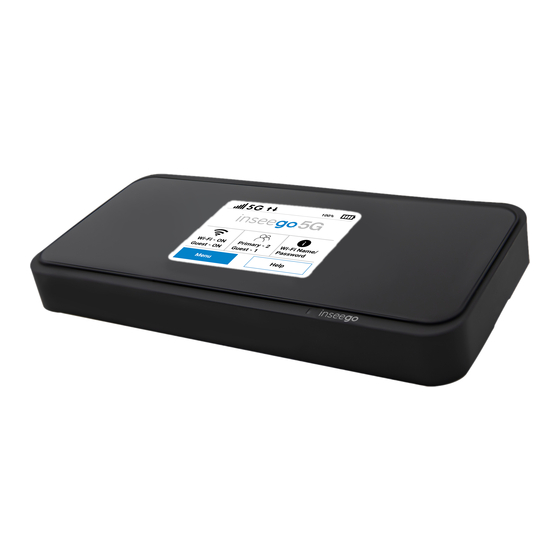
Over uw M2000


OPMERKING: Apparaten en software evolueren voortdurend - de scherm afbeeldingen en pictogrammen die u hier ziet, zijn alleen ter referentie.
Operationele status
| Bewerkingen | Acties | |
 |
Power on/off (Aan/uit) | Houd de Power (Aan/uit) knop 3 seconden ingedrukt om uw M2000 aan en uit te zetten. |
| Display wake-up (Scherm activeren) | Druk op de Power (Aan/uit) knop en laat deze los om het scherm te activeren. | |
| Batterij Oplaad Indicatoren | Status | |
 |
De batterij is volledig opgeladen. | |
 |
De batterij is kritiek laag en de M2000 wordt uitgeschakeld, tenzij de batterij is aangesloten op de oplader. | |
 |
De M2000 is aangesloten op een AC-oplader en wordt opgeladen. | |
 |
De M2000 is via USB aangesloten en wordt opgeladen. | |
Status indicatoren
 |
Home (Start) |
 |
Network signal strength (Netwerk signaalsterkte) |
 |
Data moving between mobile network and M2000 (Dataverkeer tussen mobiel netwerk en M2000) |
 |
Unread messages (Ongelezen berichten) |
 |
M2000 Wi-Fi network (M2000 Wi-Fi netwerk) |
 |
Connected devices (Verbonden apparaten) |
 |
USB tethered (USB verbinding) |
Uw M2000 instellen
Een simkaart installeren
- Verwijder voorzichtig de achterklep en de batterij.

- Plaats een Nano 4FF simkaart in de simkaart sleuf in het batterijcompartiment. Dit apparaat ondersteunt alleen Nano simkaarten. Als de apparaat SIM NIET al in dit apparaat is geplaatst, selecteer dan de juiste SIM voor dit apparaat.


Voor probleemloze prestaties, zorg ervoor dat u het apparaat gebruikt met het juiste type simkaart. Gebruik altijd een in de fabriek gemaakte simkaart die door de serviceprovider is geleverd. Wees voorzichtig om de simkaart niet te beschadigen wanneer u deze plaatst of verwijdert.
Uw M2000 aan/uitzetten
Om uw M2000 aan te zetten, houdt u de Power (Aan/uit) knop drie seconden ingedrukt.
Om hem uit te zetten, houdt u de Power (Aan/uit) knop drie seconden ingedrukt totdat u het Powering Off (Uitschakelen) scherm ziet. Selecteer vervolgens Shutdown (Afsluiten) en tik op OK.
Druk op de Power (Aan/uit) knop en laat deze los om het scherm te activeren.

Systeem vereisten
Elk apparaat met Wi-Fi mogelijkheid en een internetbrowser.
Uw M2000 is compatibel met alle belangrijke besturingssystemen en de nieuwste versies van browsers.
De Wi-Fi naam en het wachtwoord vinden
Tik op Wi-Fi Name/Password (Wi-Fi naam/wachtwoord) op het Home (Start) scherm. De informatie voor uw M2000 primaire netwerk wordt getoond. Swipe naar links om de info voor uw gastnetwerk te zien.
Het standaard Admin wachtwoord is hetzelfde als het standaard wachtwoord van het primaire netwerk. Om een van beide wachtwoorden te wijzigen, log in op de M2000 Admin website (zie Toegang tot geavanceerde instellingen).
Verbinding maken met het internet
Open op uw apparaat de lijst met beschikbare Wi-Fi netwerken. Selecteer het M2000 primaire of gastnetwerk en voer het wachtwoord in.
Wi-Fi netwerken en verbindingen beheren
Uw M2000 heeft twee Wi-Fi netwerken, primair en gast, en u kunt maximaal 30 Wi-Fi apparaten aansluiten. Voor extra veiligheid, deel uw gastnetwerk in plaats van uw primaire netwerk.
Het gastnetwerk is standaard uitgeschakeld. U kunt het inschakelen vanaf de M2000 of de Admin website door er een band aan toe te wijzen in Wi-Fi Settings > Band Selection (zie Toegang tot geavanceerde instellingen).
Dataverbruik monitoren
U kunt uw M2000 dataverbruik monitoren en verbruikswaarschuwingen instellen via uw provider account.
U kunt ook de huidige verbruiksgegevens bekijken op uw M2000 Home (Start) scherm, of door op het Data Usage (Dataverbruik) icoon te tikken, of door op Menu > Data Usage (Dataverbruik) te tikken.
Toegang tot geavanceerde instellingen
U kunt toegang krijgen tot geavanceerde instellingen en uw M2000 beheren vanaf de Admin website:
- Verbind uw Wi-Fi apparaat met het M2000 primaire netwerk (zie Verbinding maken met het internet).
- Open een webbrowser op uw verbonden apparaat en voer in: http://My.MiFi of http://192.168.1.1.
- Log in met het M2000 Admin wachtwoord. Wanneer u uw M2000 voor het eerst krijgt, is dit hetzelfde als het wachtwoord van uw primaire netwerk (zie De Wi-Fi naam en het wachtwoord vinden).
Uw M2000 resetten
U kunt uw M2000 terugzetten naar de fabrieksinstellingen vanaf de M2000 of vanaf de Admin website.
OPMERKING: Het resetten van uw M2000 zal apparaten loskoppelen en netwerknamen en wachtwoorden resetten. Om te resetten vanaf de M2000:
- Zorg ervoor dat uw M2000 aan staat.
- Verwijder de batterijklep.
- Steek een opengebogen paperclip in het Reset gaatje en druk tot het M2000 scherm M2000 Resetting (M2000 wordt gereset) toont.

Om te resetten vanaf de Admin website, ga naar M2000 Settings > Backup and Restore (Instellingen > Backup en Herstel).

Ondersteuning en meer
Hulp krijgen bij het gebruik van uw M2000
Gebruik uw Help app om hulp te krijgen voor uw M2000.
Meer informatie
Om toegang te krijgen tot een gebruikershandleiding, gaat u naar www.inseego.com/support-documentation/ Of, vanaf de M2000 Admin website, selecteert u My M2000 Home > Help > Device Support Page & User Guide (Apparaat ondersteuningspagina & gebruikershandleiding).
Klantenservice en probleemoplossing
Neem contact op met uw serviceprovider.
Installeer de Inseego Connect app

Met de Inseego Connect app kunt u eenvoudig uw M2000 beheren. Scan de QR code om eenvoudig te installeren vanuit de AppStore of Google Play.

Referenties

Download handleiding
Hier kunt u de volledige pdf-versie van de handleiding downloaden. Deze kan aanvullende veiligheidsinstructies, garantie-informatie, FCC-regels, enz. bevatten.
Download Inseego 5G MiFi M2000 Snelstartgids


