Inseego FX2000 Handleiding
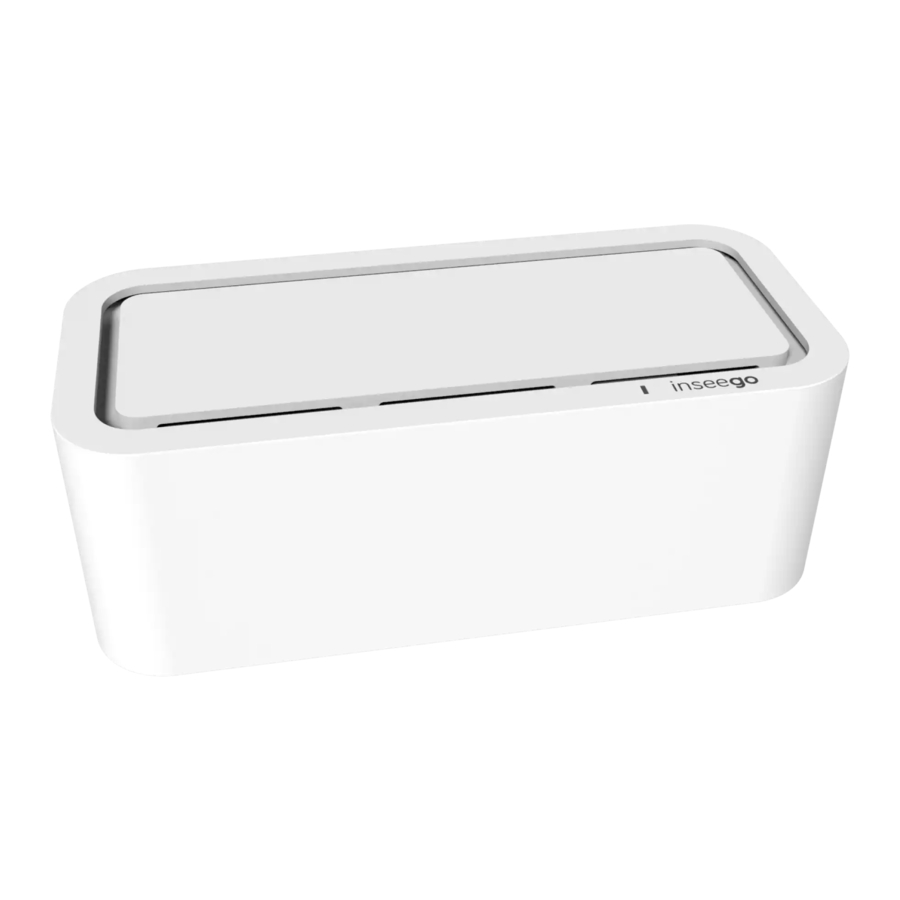
Bovenaanzicht

| LED-kleur | Werking | Betekenis | |
| Blauw |  | Continu knipperend | Sterke 5G-verbinding (3 – 5 streepjes) Zwakke 5G-verbinding (1 – 2 streepjes) |
| Groen |  | Continu knipperend | Sterke 4G-verbinding (3 – 5 streepjes) Zwakke 4G-verbinding (1 – 2 streepjes) |
| Geel |  | Continu | Software-update wordt uitgevoerd |
| Rood |  | Continu knipperend | Router start op Geen service, SIM-fout of vergrendelde SIM-kaart |
| Wit |  | Knipperend | Fabrieksreset |
Achteraanzicht

*Voor externe 3,4-5 GHz-antennes die hoge sub-6-banden ondersteunen
Uw FX2000 instellen
Stap één: de SIM-kaart plaatsen
Als u de FX2000 van uw serviceprovider hebt ontvangen, heeft de fabrikant van het apparaat mogelijk de SIM-kaart al vooraf geïnstalleerd. Controleer de SIM-sleuf aan de achterkant van het apparaat om dit te bevestigen.

- Gebruik het meegeleverde SIM-hulpmiddel om een Nano 4FF SIM-kaart in de juiste SIM-sleuf aan de achterkant van het apparaat te plaatsen.


 OPMERKING: verwijder indien nodig de SIM-kaart uit de beschermhoes en zorg ervoor dat u de goudkleurige contactpunten niet aanraakt. Plaats de SIM-kaart met de inkeping eerst en de contactpunten naar beneden gericht.

Dit apparaat ondersteunt alleen Nano SIM-kaarten.
Stap twee: de FX2000 inschakelen
- Steek het netsnoer in de voedingspoort van de router en steek de voedingsadapter in een stopcontact.
![]()
Zorg ervoor dat u de voedingsadapter gebruikt die bij uw apparaat is geleverd om schade te voorkomen die de garantie kan doen vervallen.

Stap drie: een locatie zoeken voor uw FX2000
- Scan de QR-code om de Inseego Mobile App te downloaden
![]()
van AppStore
![www.apple.com]()
of Google Play
![play.google.com]()
of ga naar https://inseego.com/inseego-connect-get-app om de app te downloaden.
- Volg de instructies in de Inseego Mobile App om verbinding te maken met de FX2000 en een locatieonderzoek uit te voeren om de ideale locatie voor uw FX2000 te bepalen.
![waarschuwing]() OPMERKING: zorg ervoor dat u uw FX2000 op een stevige ondergrond plaatst.
OPMERKING: zorg ervoor dat u uw FX2000 op een stevige ondergrond plaatst.


Verbinding maken met een draadloos apparaat
Om een Wi-Fi-apparaat (zoals een pc, laptop, tablet of telefoon) voor de eerste keer draadloos met uw 5G-binnenrouter te verbinden:
- Zorg ervoor dat de 5G-binnenrouter is ingeschakeld en dat de indicator-LED blauw of groen is.
- Open op het apparaat dat u met internet wilt verbinden de Wi-Fi-instellingen of -toepassing en zoek in de weergegeven lijst met beschikbare netwerken naar de Primaire Wi-Fi-netwerknaam die op de onderkant van uw 5G-binnenrouter staat afgedrukt.

- Klik op Connect (Verbinden) of selecteer anders de netwerknaam.
- Voer desgevraagd het primaire Wi-Fi-wachtwoord in dat op de onderkant van de router staat afgedrukt.

U kunt de standaardnaam of het wachtwoord wijzigen in iets dat gemakkelijker te onthouden is (zie "Uw 5G-binnenrouter bewaken en beheren").


Uw Wi-Fi-apparaat is nu verbonden met internet.
Uw 5G-binnenrouter bewaken en beheren
U kunt verschillende opties gebruiken om uw 5G-binnenrouter te bewaken en te beheren:
Inseego Mobile App - Gebruik dezelfde mobiele app die u hebt gebruikt om uw FX2000 te installeren om basishardwarebewaking en -beheer uit te voeren.
FX2000 Admin Web UI - Ga naar de web UI op http://192.168.1.1 voor een volledige reeks functies voor apparaatbeheer.
Inseego Connect - Ga naar connect.inseego.com om u aan te melden voor een gratis Inseego Connect-account, dat de meest complete ervaring biedt voor het bewaken en beheren van FX2000-apparaten vanaf vrijwel elke locatie ter wereld met toegang tot een webbrowser.
OPMERKING: de eerste Admin Web UI- en Wi-Fi-wachtwoorden staan op het etiket van uw apparaat. Het wordt ten zeerste aanbevolen om uw wachtwoorden te wijzigen voordat u uw 5G-binnenrouter gebruikt.
Fabrieksinstellingen herstellen
Volg deze stappen om de fabrieksinstellingen te herstellen:
- Controleer of uw 5G-binnenrouter is ingeschakeld.
- Zoek de RESET-opening aan de achterkant van uw router.
- Plaats het RESET-uiteinde van het meegeleverde SIM-hulpmiddel (of een uiteinde van een opengebogen paperclip) in de RESET-opening en houd deze ongeveer vijf seconden ingedrukt totdat het apparaat opnieuw opstart.
![]()

OPMERKING: wanneer u de fabrieksreset uitvoert, gaan alle wijzigingen die in de instellingen zijn aangebracht verloren.
Vereisten voor de Inseego Mobile App
Smartphone of apparaat met iOS 13 of hoger, of Android 9.0 of hoger.
Systeemvereisten
Elk apparaat met Wi-Fi-functionaliteit en een internetbrowser. De FX2000 is compatibel met alle belangrijke besturingssystemen en de nieuwste versies van browsers.
Goedgekeurde firmwareversies
Dit apparaat werkt alleen met firmwareversies die zijn goedgekeurd voor gebruik door uw serviceprovider en de fabrikant van het apparaat. Als er ongeautoriseerde firmware op het apparaat wordt geplaatst, werkt het niet.
5G
Niet alle apparaten, signalen of toepassingen zijn compatibel; controleer de apparaatspecificaties. Raadpleeg de website van uw serviceprovider voor informatie over 5G-dekking, toegang en netwerkbeheer.
Referenties
![inseego.com]() 5G en IoT draadloze oplossingen | Inseego
5G en IoT draadloze oplossingen | Inseego![www.apple.com]() App Store - Apple
App Store - Apple![play.google.com]() Google Play
Google Play![inseego.com]() Inseego Mobile™ app | Inseego
Inseego Mobile™ app | InseegoInseego Connect Platform


Download handleiding
Hier kunt u de volledige pdf-versie van de handleiding downloaden. Deze kan aanvullende veiligheidsinstructies, garantie-informatie, FCC-regels, enz. bevatten.
Download Inseego FX2000 Handleiding


