Samson G-Track Pro Handleiding
Introductie
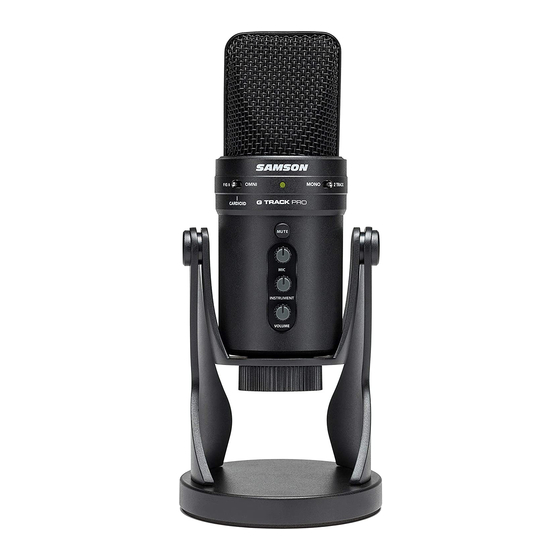
Gefeliciteerd met de aanschaf van de Samson G-Track Pro USB-microfoon met audio-interface. De G-Track Pro beschikt over dubbele 1" ultradunne capsules met selecteerbare polaire patronen, een ingebouwde 24-bits 96kHz analoog-naar-digitaal converter en USB-uitgang. Bovendien beschikt de G-Track Pro over een ingebouwde audio-interface met hoofdtelefoonuitgang, waarmee u uw elektrische gitaar of bas, keyboards, drummachines en vrijwel elke andere signaalbron kunt aansluiten. Met de ingebouwde mixer kunt u zuivere signalen instellen voor opname door bedieningselementen voor instrument- en microfoonniveau te bieden. Daarnaast maakt de G-Track Pro gebruik van een slim bewakingssysteem waarmee u verschillende afspeelopties kunt kiezen voor hoofdtelefoons of monitoren met zero latency monitoring van de ingangssignalen. Of u nu uw nieuwste songidee, podcast of streaming op uw gamingkanaal opneemt, de G-Track Pro is de eenvoudigste en meest uitgebreide oplossing voor hoogwaardige opnames op een Mac of pc. Sluit hem gewoon aan en begin met creëren!
In deze handleiding vindt u een gedetailleerde beschrijving van de functies van de G-Track Pro, evenals stapsgewijze instructies voor de installatie en het gebruik ervan. Als uw microfoon in de Verenigde Staten is gekocht, vindt u ook een ingesloten registratiekaart. Vergeet niet de instructies te volgen, zodat u online technische ondersteuning kunt ontvangen en zodat we u in de toekomst bijgewerkte informatie over dit en andere Samson-producten kunnen sturen. Kijk ook eens op onze website www.samsontech.com voor volledige informatie over onze volledige productlijn.
We raden u aan het serienummer en de aankoopdatum ter referentie te bewaren, evenals een kopie van uw aankoopbewijs.
Als u vragen of opmerkingen heeft over de G-Track Pro of andere producten van Samson, aarzel dan niet om contact met ons op te nemen via support@samsontech.com.
Met de juiste zorg en onderhoud zal uw G-Track Pro vele jaren probleemloos werken. Mocht uw G-Track Pro ooit service nodig hebben, dan moet een Return Authorization (RA)-nummer worden verkregen voordat u uw apparaat naar Samson verzendt. Zonder dit nummer wordt het apparaat niet geaccepteerd. Ga naar www.samsontech.com/ra voor een RA-nummer voordat u uw apparaat verzendt. Bewaar het originele verpakkingsmateriaal en stuur het apparaat indien mogelijk terug in de originele doos. Als uw G-Track Pro buiten de Verenigde Staten is gekocht, neem dan contact op met uw plaatselijke distributeur voor garantie-informatie en service-informatie.
G-Track Pro Aanduidingen
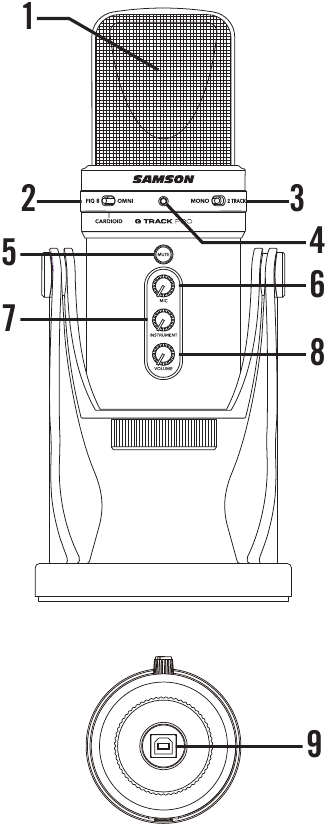
- Capsule – Dubbele 1-inch (25 mm) membranen
- Pattern Switch (Patroonschakelaar) – Selecteer een van de drie oppikpatronen: Omnidirectioneel, Cardioïde, Figuur-8
- Recording Select Switch (Opname Selectie Schakelaar) – Met de schuifschakelaar kunt u de verschillende opnamestanden selecteren: Mono: Microfooningang en instrumentingang worden samengevoegd en als monosignaal naar de computer gestuurd. 2-Track: Microfooningang en instrumentingang worden op afzonderlijke sporen naar de computer gestuurd.
- Status Indicator (Statusindicator) – De driekleurige Power/Clip/Mute LED brandt groen om de stroom aan te geven, knippert rood wanneer het ingangssignaal clipt en brandt oranje wanneer de microfoon is gedempt.
- Mute Button (Dempen Knop) – Dempt de uitgang van de microfoon naar de computer en de hoofdtelefoonuitgang. De statusindicator brandt oranje wanneer de microfoon is gedempt.
- MIC – Regeling om de gevoeligheid van de interne microfoon aan te passen.
- INSTRUMENT – Regeling om het ingangsniveau van de instrumentingang aan te passen.
- VOLUME – Regeling om het totale volume van de 1/8" hoofdtelefoonuitgang aan te passen.
- USB Jack (USB-aansluiting) – USB-connector van B-formaat voor de interface met uw pc of Mac-computer.
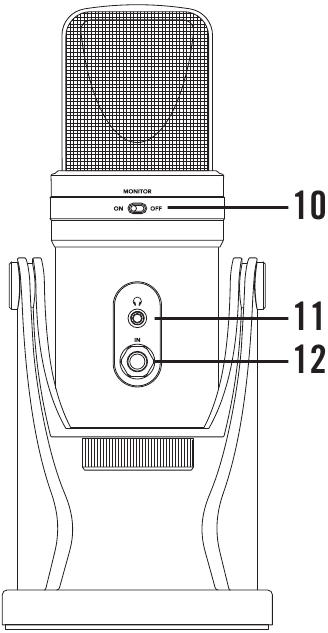
- DIRECT MONITOR On/Off Switch (DIRECTE MONITOR Aan/Uit Schakelaar) – Deze schakelaar zet de directe monitoring aan en uit. Deze schakelaar heeft geen invloed op de audio van de computer.
- Headphone Output (Hoofdtelefoonuitgang) – 3,5 mm stereo-aansluiting voor het aansluiten van een hoofdtelefoon of studiomonitoren. De hoofdtelefoonuitgang biedt een mix van het directe signaal (indien ingeschakeld) van de microfoon en de audio-weergave van de computer.
- IN Jack (IN-aansluiting) – 1/4" mono instrumentingang voor het aansluiten van instrumenten zoals elektrische gitaar en basgitaar, of line-level signalen zoals die van keyboards, drummachines en mixers.
Snel Aan De Slag
Volg deze eenvoudige snelstartgids voor een typische opstelling om te beginnen met opnemen.
De G-Track Pro gebruiken met een computer
- Plaats de G-Track Pro op uw bureau met behulp van de meegeleverde microfoonvoet.
- Stel de patroonschakelaar (pattern switch) van de G-Track Pro in. Als u één persoon opneemt, zet u de schakelaar in de cardioïde stand en zorgt u ervoor dat u met de voorkant, met het Samson-logo, naar voren staat. Als u twee personen opneemt, zet u de microfoon in de figuur-8 stand en als u meerdere onderwerpen opneemt, zet u de schakelaar in de omni-stand.
- Sluit een hoofdtelefoon aan op de hoofdtelefoonuitgang (Headphone output) aan de achterkant van de microfoon.
- Steek de USB-kabel in de G-Track Pro en steek het andere uiteinde van de kabel in een beschikbare USB-poort op uw computer.
- Stel de G-Track Pro in als het audio-invoer- en uitvoerapparaat door de stappen in het gedeelte "Verbinding maken met een computer" te volgen.
- Start uw opnamesoftware.
- Draai de VOLUME-regelaar (volume control) op de G-Track Pro omlaag en selecteer, indien nog niet ingesteld, de G-Track Pro als de ingangen en uitgangen in de software.
- Maak twee mono audiosporen. Stel het ene spoor in op G-Track Pro Left Input voor de microfooningang en het andere spoor op G-Track Pro Right Input voor de instrumentingang. Opmerking: De namen van de ingangen kunnen variëren, afhankelijk van de software.
- Zet de sporen klaar voor opname.
- Stel de ingangsniveaus van de microfoon in door de stappen in het gedeelte "Niveaus instellen" te volgen.
- Stel de directe monitorinstelling in door de stappen in het gedeelte "Directe monitoring" te volgen.
- Terwijl u zingt/spreekt of uw instrument in de G-Track Pro bespeelt, verhoogt u de VOLUME-regelaar (volume control) totdat de audio-uitvoer op een comfortabel luisterniveau staat.
- Druk op de opnameknop en begin met creëren.
Verbinding maken met een computer
De G-Track Pro gebruiken met Windows-computers
- Sluit de G-Track Pro aan op de computer met behulp van de meegeleverde USB-kabel.
- Open vanuit het Startmenu het Configuratiescherm en selecteer Geluid.
- Klik op het tabblad Opname en selecteer de Samson G-Track Pro als het audio-invoerapparaat.
- Stel de samplefrequentie voor de uitvoer in door op de knop Eigenschappen te klikken en het tabblad Geavanceerd te selecteren.
- Stel de G-Track Pro in als het uitvoerapparaat door op het tabblad Weergave te klikken en de Samson G-Track Pro te selecteren.
- Stel de samplefrequentie voor de invoer in door op de knop Eigenschappen te klikken en het tabblad Geavanceerd te selecteren. Opmerking: De samplefrequenties voor de invoer en uitvoer moeten op dezelfde instelling staan. Om problemen met de conversie van de samplefrequentie te voorkomen, moet u ervoor zorgen dat de samplefrequentie in uw software op dezelfde instellingen is ingesteld.
De G-Track Pro gebruiken met Apple OSX
- Sluit de G-Track Pro aan op de computer met behulp van de meegeleverde USB-kabel.
- Open Systeemvoorkeuren vanuit het dock of het hoofdmenu van Apple.
- Selecteer het pictogram Geluid, kies het tabblad Invoer en selecteer Samson G-Track Pro.
- Stel de G-Track Pro in als het uitvoerapparaat door op het tabblad Uitvoer te klikken en Samson G-Track Pro te selecteren.
- Om de samplefrequentie in te stellen, opent u vanuit de map Programma's de map Hulpprogramma's en opent u Audio MIDI Setup.
- Selecteer in het menu Venster de optie Toon Audio-venster.
- Selecteer de Samson G-Track Pro
- Selecteer in het vervolgkeuzemenu Indeling de gewenste samplefrequentie en bitdiepte.
Niveaus instellen
U kunt de interne analoge ingangsversterking van de G-Track Pro aanpassen met behulp van de INSTRUMENT- en MIC-niveauknoppen van de G-Track Pro. Het doel van de niveau- (of versterkings)regelaars is om de hoeveelheid goed signaal te optimaliseren ten opzichte van de bijbehorende ruis. De G-Track Pro voorversterker bevat een clip-indicator om aan te geven wanneer het ingangssignaal de ingang overstuurt of clipt.
Om een goed niveau op de microfoon in te stellen:
- Zet de G-Track Pro voor de gewenste geluidsbron en verhoog de MIC-volumeregeling langzaam totdat u de CLIP-indicator rood ziet oplichten.
- Draai vervolgens de MIC-volumeregeling terug totdat de indicator niet meer rood oplicht.
- Herhaal hetzelfde proces voor het instrument. Speel uw instrument of line-level apparaat op een prestatieniveau en draai de INSTRUMENT-volumeregeling langzaam omhoog totdat de CLIP-indicator rood oplicht.
- Draai vervolgens de INSTRUMENT-volumeregeling terug totdat de CLIP-indicator niet meer rood oplicht.
- Zodra u de INSTRUMENT- en MIC-ingangsniveauregeling hebt ingesteld, hoeft u deze tijdens de opname niet meer te wijzigen.
- Gebruik de niveauregelaars in de computersoftware om de balans in te stellen tussen de instrumentmicrofoon en de stereomix van de software.
Over polaire patronen
Een belangrijke eigenschap van elke microfoon is de directionaliteit of het polaire patroon. De G-Track Pro is voorzien van dubbele 1" capsules, waardoor een keuze mogelijk is uit drie individuele polaire patronen: omnidirectioneel, unidirectioneel (cardioïde) en bidirectioneel (figure-8). Het microfoonpatroon kan worden geselecteerd met behulp van de dries standen schuifschakelaar aan de onderkant van de linkerkant van de grill. Elk patroon heeft verschillende pick-up eigenschappen met betrekking tot de gevoeligheid en frequentierespons voor geluiden die uit verschillende richtingen komen. Het volgende gedeelte bespreekt enkele van de kenmerken van elk patroon, om u te helpen de beste instelling voor uw toepassing te kiezen.
Omnidirectioneel - De omnidirectionele instelling reproduceert geluid uit alle richtingen, (inclusief off-axis), met een gelijkmatige frequentierespons, waardoor het bestand is tegen het fenomeen dat bekend staat als proximity-effect. Het vangt een grotere hoeveelheid omgevingsgeluid op dan de andere instellingen, en zal dus meer van het kamergeluid bevatten dan bij gebruik van een directionele instelling. De omnidirectionele instelling is ideaal voor het opnemen van ensemble-uitvoeringen, waaronder groepsvocalen, koperblazers, houtblazers en andere instrumenten waarbij de artiesten in een cirkel rond de microfoon tegenover elkaar staan. Om het omnidirectionele opnamepatroon te selecteren, zet u de patroonselectieschakelaar in de rechterpositie.

Unidirectioneel (Cardioïde) - Het cardioïde opnamepatroon wordt het meest gebruikt voor studio- en live microfoontoepassingen. Het vangt geluid op voor de microfoon en verwerpt geluid van de zijkanten en achterkant, wat zorgt voor een betere scheiding van instrumenten in de studio en meer van het instrumentgeluid oppikt in verhouding tot het geluid van de kamer. De scheiding zorgt ook voor meer controle en meer versterking vóór feedback in live geluidsversterkingssituaties. Om het cardioïde opnamepatroon te selecteren, zet u de patroonselectieschakelaar in de middelste positie.

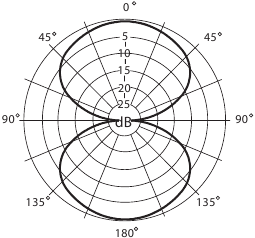
Bidirectioneel (Figure-8) - Deze instelling vangt geluid direct voor en achter de microfoon op, terwijl geluid aan de linker- en rechterkant wordt verworpen en heeft minimale off-axis frequentieresponsverslechtering. Het is erg handig in verschillende stereomicrofoontechnieken. Het figure-8 patroon kan worden gebruikt om tegelijkertijd twee instrumenten of vocalisten vast te leggen door de microfoon direct tussen hen te plaatsen, zodat de ene de voorkant van de microfoon adresseert en de andere de achterkant. Om het figure-8 opnamepatroon te selecteren, zet u de patroonselectieschakelaar in de linkerpositie.
Directe monitor
De G-Track Pro heeft een eenvoudig, maar geavanceerd direct monitorsysteem, dat zorgt voor monitoring zonder latentie.
Wat is latentie, en wat is nul latentie, en waarom heb ik het nodig?
Latentie is de vertragingstijd tussen opname en weergave die alle computersoftware heeft bij gelijktijdig opnemen en monitoren. Simpel gezegd, bij het opnemen moet de computersoftware het ingangssignaal herkennen, vervolgens een heleboel cijfers verwerken en vervolgens het signaal naar de uitgang sturen. Afhankelijk van verschillende factoren, zoals de snelheid van uw computer, het aantal nummers dat u hebt opgenomen en of u de effecten in de software gebruikt of niet, kan dit enkele tot enkele milliseconden duren. Een vertraging van enkele milliseconden kan het soms moeilijk maken voor een muzikant om op tijd te spelen. Om dit probleem op te lossen, kunt u met de G-Track Pro de interne microfoon- en lijn ingangen rechtstreeks op de hoofdtelefoon monitoren zonder de heen- en terugreis in en uit de computer te maken. Hierdoor hoort u de ingangen zonder latentie.
MONITOR AAN/UIT-schakelaar
Wanneer u tijdens een mixsessie naar uw opname luistert, of als u de ingangen van de G-Track Pro alleen wilt horen nadat deze uw computersoftware-effecten heeft doorlopen, wilt u de Direct Monitor mogelijk uitschakelen. Om de Direct Monitor uit te schakelen, zet u de DIRECT MONITOR-schakelaar op de achterkant van de G-Track Pro in de OFF (UIT) stand. U hoort dan alleen de weergave van uw computersoftware, in stereo, zonder ingangssignaal. Om de Direct Monitor in te schakelen, zet u de DIRECT MONITOR-schakelaar in de ON (AAN) stand. Als u van plan bent om direct monitoring op de G-Track Pro te gebruiken, schakel dan softwaremonitoring uit voor de ingeschakelde (ingangs)tracks.
Specificaties
| Elementtype | Dubbele back-electret condensator |
| Diafragma Breedte/Dikte | 25 mm/3 micron |
| Polair Patroon | Cardioïde (unidirectioneel), bidirectioneel (figure-8), omnidirectioneel |
| Frequentiebereik | 50Hz–20kHz |
| Max. Gevoeligheid | +6dB FS/PA (alle polaire patronen) |
| Max. SPL | 120dB SPL |
| Bitdiepte/Samplefrequentie | 16 of 24-bit/ Tot 96kHz |
| Digitale Uitgang | USB |
| Hoofdtelefoonuitgang/ | 1/8" (3,5 mm) |
| Minimale Impedantie Hoofdtelefoon | 16Ω |
| Vermogen Hoofdtelefoonuitgang | 85mW @ 32Ω |
| Instrument Input/Impedantie | 1/4"/ 1MΩ |
| Bedieningselementen | Mute (Dempen), Mic/Instrument/Hoofdtelefoon Volumes, Monitor On/Off (Monitor Aan/Uit), Mono/2 Track Opnamestanden |
| LED | 3-kleuren Power/Clip/Mute (Stroom/Clip/Dempen) |
| Body Constructie/Grille | Gegoten zink/zware gaas |
| Accessoires | Geïntegreerde desktop basis, USB-kabel |
| Productafmetingen | 4,5" x 10,5" diameter (116 mm x 268,5 mm diameter) |
| Productgewicht | 3,52lb (1,6kg) |
Belangrijke veiligheidsinformatie
Opmerking: Deze apparatuur is getest en voldoet aan de limieten voor een digitaal apparaat van klasse B, overeenkomstig deel 15 van de FCC-regels. Deze limieten zijn ontworpen om redelijke bescherming te bieden tegen schadelijke storing in een residentiële installatie. Deze apparatuur genereert en gebruikt radiofrequentie-energie en kan deze uitstralen en kan, indien niet geïnstalleerd en gebruikt in overeenstemming met de instructies, schadelijke storing aan radiocommunicatie veroorzaken. Er is echter geen garantie dat storing niet zal optreden in een bepaalde installatie. Als deze apparatuur schadelijke storing veroorzaakt aan radio- of televisieontvangst, wat kan worden vastgesteld door de apparatuur uit en weer in te schakelen, wordt de gebruiker aangemoedigd om te proberen de storing te corrigeren door een of meer van de volgende maatregelen:
- Heroriënteer of verplaats de ontvangende antenne.
- Vergroot de afstand tussen de apparatuur en de ontvanger.
- Sluit de apparatuur aan op een stopcontact op een ander circuit dan dat van de ontvanger.
- Raadpleeg de dealer of een ervaren radio-/tv-technicus voor hulp.

Naar muziek luisteren op een hoog volume en gedurende langere tijd kan iemands gehoor beschadigen. Om het risico op gehoorschade te verminderen, moet men het volume verlagen tot een veilig, comfortabel niveau en de hoeveelheid tijd dat op hoge niveaus wordt geluisterd, verminderen.
Gebruik de volgende richtlijnen die zijn opgesteld door de Occupational Safety Health Administration (OSHA) over de maximale blootstellingstijd aan geluidsdrukniveaus voordat gehoorbeschadiging optreedt.
- 90 dB SPL bij 8 uur
- 95 dB SPL bij 4 uur
- 100 dB SPL bij 2 uur
- 105 dB SPL bij 1 uur
- 110 dB SPL bij 1/2 uur
- 115 dB SPL bij 15 minuten
- 120 dB SPL - vermijden of er kan schade optreden
 Als u dit product wilt weggooien, meng het dan niet met algemeen huishoudelijk afval. Er is een apart inzamelingssysteem voor gebruikte elektronische producten in overeenstemming met de wetgeving die een correcte behandeling, terugwinning en recycling vereist.
Particuliere huishoudens in de 28 lidstaten van de EU, in Zwitserland en Noorwegen kunnen hun gebruikte elektronische producten gratis terugbrengen naar aangewezen inzamelpunten of naar een detailhandelaar (als u een vergelijkbaar nieuw product koopt). Voor landen die hierboven niet worden genoemd, kunt u contact opnemen met uw plaatselijke autoriteiten voor een correcte verwijderingsmethode.
Door dit te doen, zorgt u ervoor dat uw verwijderde product de nodige behandeling, terugwinning en recycling ondergaat en voorkomt u zo mogelijke negatieve effecten op het milieu en de menselijke gezondheid.
Copyright 2017, Samson Technologies Corp. v2
Samson Technologies Corp.
278-B Duffy Ave
Hicksville, New York 11801
Phone: 1-800-3-SAMSON (1-800-372-6766)
Fax: 631-784-2201
www.samsontech.com

Referenties
![www.samsontech.com]() Samson Technologies | Professionele audioapparatuur
Samson Technologies | Professionele audioapparatuur![www.samsontech.com]() Return Authorization Request Form | Samson Technologies
Return Authorization Request Form | Samson Technologies

Download handleiding
Hier kunt u de volledige pdf-versie van de handleiding downloaden. Deze kan aanvullende veiligheidsinstructies, garantie-informatie, FCC-regels, enz. bevatten.
Download Samson G-Track Pro Handleiding
