Dell USB Soundbar AC511 Handleiding
Opmerkingen, voorzorgsmaatregelen en waarschuwingen

OPMERKING: Een OPMERKING geeft belangrijke informatie aan die u helpt uw computer beter te gebruiken.


EEN VOORZORGSMAATREGEL geeft mogelijk schade aan hardware of verlies van gegevens aan en vertelt u hoe u het probleem kunt voorkomen


EEN WAARSCHUWING duidt op een mogelijkheid van materiële schade, persoonlijk letsel of overlijden.

Installatie

Systeemvereisten

Eén USB-poort (voor de USB-kabel)
Microsoft Windows 7/Microsoft Windows 8/Microsoft Windows 10

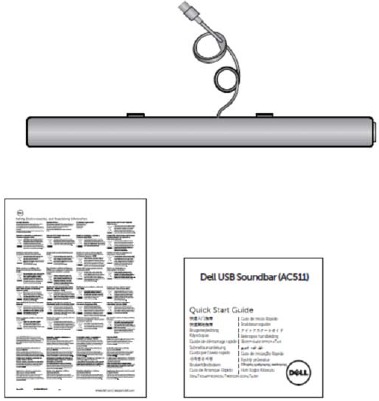
Inhoud van de doos

Inhoud van de doos

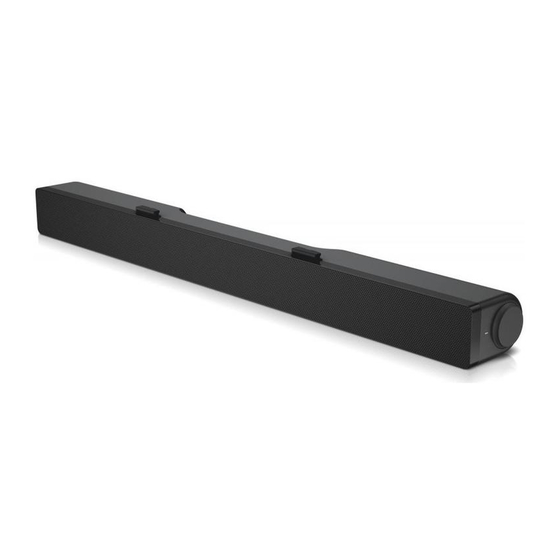
  1. Dell USB-soundbar
  2. documenten

OPMERKING: De documenten die bij de soundbar zijn geleverd, kunnen variëren op basis van uw regio.

Functies
Functies Stap 1Functies Stap 2Functies Stap 3

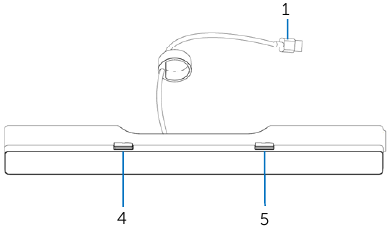
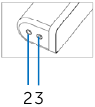
  1. USB-kabel
  2. aux-in poort
  3. koptelefoonpoort
  4. linker T-haak voor montage van de soundbar
  5. rechter T-haak voor montage van de soundbar
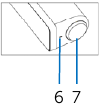
  6. power LED
  7. volumeknop

Uw Dell USB-soundbar instellen

  1. Controleer na het uitpakken van het apparaat de inhoud van de doos.
    Uw Dell USB-soundbar instellen Stap 1
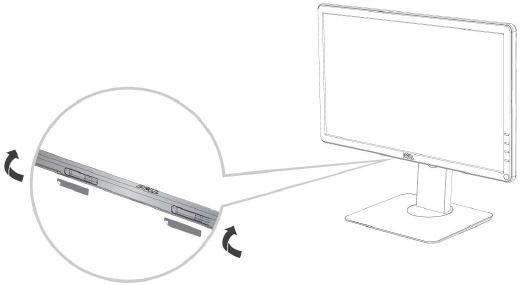
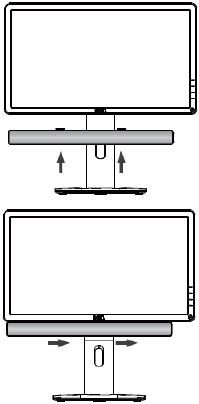
  2. Verwijder de sleufafdekkingen aan de onderkant van de Dell-monitor.
    Uw Dell USB-soundbar instellen Stap 2
  3. Sluit de soundbar aan op de Dell-monitor.
    Uw Dell USB-soundbar instellen Stap 3
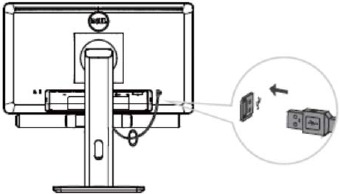
  4. Sluit de USB-kabel aan op de Dell-monitor.
    Uw Dell USB-soundbar instellen Stap 4
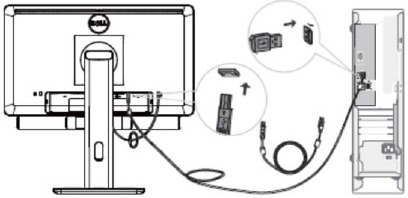
    OPMERKING: Als de soundbar niet wordt gedetecteerd, sluit u de uplink-kabel aan die bij uw Dell-monitor is geleverd. Sluit het ene uiteinde van de uplink-kabel aan op de USB-poort op de Dell-monitor en op de USB-poort op uw Dell-computer.
    Uw Dell USB-soundbar instellen Stap 5
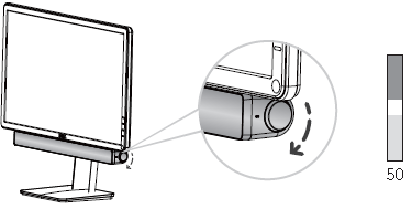
  5. Direct het regelvolume van de computer.
    Uw Dell USB-soundbar instellen Stap 6

Probleemoplossing

Problemen Mogelijke oorzaken Mogelijke oplossingen
Soundbar functioneert niet correct Soundbar wordt niet gedetecteerd of gesynchroniseerd
  1. Indien vereist voor uw Dell-monitor, sluit u het ene uiteinde van de uplink-kabel aan op de USB-poort op de Dell-monitor en op de USB-poort op uw Dell-computer.
  2. Zodra de USB-kabel in de USB-voedingsbron is gestoken, observeert u of de witte LED aan de rechterkant van de soundbar oplicht.
  3. Als de LED niet brandt, controleert u of de USB correct in de USB-poort is gestoken.
  4. Als de LED brandt en de soundbar niet functioneert, verwijdert u de soundbar uit het systeem of ontkoppelt u deze en start u de computer opnieuw op.
  5. Steek de soundbar opnieuw in en controleer of de LED oplicht.
  6. Als de soundbar nog steeds geen verbinding kan maken, controleert u of de soundbar aanwezig is in Apparaatbeheer.
  7. Verwissel de USB-soundbar met een andere USB-poort.
  8. Als de andere USB-poort werkt, is de eerste USB-poort mogelijk defect.
Als de andere USB-poort niet werkt, volgt u de onderstaande stappen.
  1. Verwissel met een bekende, goed werkende USB-speaker of apparaat (bijv. toetsenbord) of sluit de soundbar aan op een ander systeem.
  2. Als er geen andere muis of systeem beschikbaar is om mee te testen, gebruikt u een bekend, goed werkend USB-toetsenbord (of een ander USB-apparaat) om te zien of het op dezelfde USB-poort werkt.
  3. Als het bekende, goed werkende USB-apparaat niet werkt op dezelfde poort, of de originele soundbar correct werkt op een ander systeem, is de USB I/O van het voormalige systeem mogelijk defect.
  4. Als het bekende, goed werkende USB-apparaat werkt, of de soundbar niet correct werkt op een ander systeem, vervang dan de soundbar.
Geen geluid Soundbar heeft stroom – power LED-indicator brandt
  1. Als u via USB-streaming afspeelt, zorg er dan voor dat er een muziekbestand wordt afgespeeld vanaf het platform en dat het volume niet 0% is.
  2. Als u via externe muziekapparaten zoals MP3-speler, iPod/iPad/iPhone of een andere Android-telefoon afspeelt, zorg er dan voor dat de aux-in kabel correct is aangesloten.
  3. Zorg ervoor dat het volume van het externe muziekapparaat niet 0% is.
  4. Als u via USB-streaming afspeelt, zet dan alle Windows-volumeregelaars op hun maximum.
  5. Speel wat audio-inhoud af op de computer (bijvoorbeeld een audio-cd of MP3-speler).
  6. Zet het volume hoger door de volumeknop van de soundbar met de klok mee te draaien.
  7. Maak alle kabels schoon of plaats ze opnieuw.
  8. Test de soundbar met een andere muziekbron (bijvoorbeeld een draagbare cd-speler of een MP3-speler).
  9. Ga naar het configuratiescherm van de computer en klik op Geluid.
  10. Probeer verschillende poorten.
  11. Installeer de on-board drivers of de geluidskaartdrivers opnieuw. Start de computer opnieuw op.
  12. Probeer met een bekende, goed werkende speaker.
Geen geluid Geen geluid van USB-audiobron.
  1. Controleer of een 3,5 mm aux-in kabel is geplaatst in de aux-in aansluiting van de soundbar.
  2. Verwijder de 3,5 mm aux-in kabel uit de aux-in aansluiting.
Vervormd geluid De geluidskaart van de computer wordt gebruikt als audiobron.
  1. Verwijder eventuele obstakels tussen de soundbar en de gebruiker.
  2. Bevestig dat de audio line-in stekker volledig in de aansluiting van de geluidskaart is gestoken.
  3. Zet alle volumeregelaars op hun middelpunt.
  4. Verlaag het volume van de audio-applicatie.
  5. Zet het volume lager door de soundbar knop tegen de klok in te draaien.
  6. Maak alle kabels schoon en plaats ze opnieuw.
  7. Los problemen met de geluidskaart van de computer op.
  8. Test de soundbar met een andere audiobron (bijvoorbeeld een draagbare cd-speler of een MP3-speler).
  9. Zorg ervoor dat er geen losse voorwerpen de soundbar raken.
Vervormd geluid Andere audiobron wordt gebruikt
  1. Verwijder eventuele obstakels tussen de soundbar en de gebruiker.
  2. Bevestig dat de USB-kabel of audio line-in stekker volledig in de aansluiting van de audiobron is gestoken.
  3. Verlaag het volume van de audiobron.
  4. Zet het volume lager door de soundbar knop tegen de klok in te draaien.
  5. Maak de kabels schoon en plaats ze opnieuw.
  6. Schakel de geluidsbewerking van de audiobron uit.
  7. Zorg ervoor dat de soundbar aan de monitor is bevestigd.
  8. Zorg ervoor dat er geen losse voorwerpen de speaker raken.
Onevenwichtige geluidsuitvoer Geluid komt slechts van één kant van de soundbar
  1. Verwijder eventuele obstakels tussen de soundbar en de gebruiker.
  2. Bevestig dat de audio line-in stekker volledig in de aansluiting van de soundbar of audiobron is gestoken.
  3. Zet alle Windows audio balansregelaars (L-
  1. naar hun middelpunt.
  1. Maak alle kabels schoon en plaats ze opnieuw.
  2. Los problemen met de geluidskaart van de computer op.
  3. Test de soundbar met een andere audiobron (bijvoorbeeld een draagbare cd-speler of een MP3-speler).
Laag volume Volume is te laag
  1. Verwijder eventuele obstakels tussen de soundbar en de gebruiker.
  2. Zet het volume hoger door de knop met de klok mee te draaien.
  3. Zet alle Windows-volumeregelaars op hun maximum.
  4. Verhoog het volume van de audio-applicatie.
  5. Test de soundbar met een andere audiobron (bijvoorbeeld een draagbare cd-speler of een MP3-speler).
Zoemend geluid Er kan ruis van de soundbar worden gehoord
  1. Zorg ervoor dat de Soundbar aan de monitor is bevestigd en dat er geen losse voorwerpen aan de soundbar hangen of deze raken.
  2. Probeer het volume te verlagen door de knop tegen de klok in te draaien.
  3. Zorg ervoor dat de draden de soundbar niet hinderen.
Aux-in geen geluid Geen geluid met behulp van de aux-in functie
  1. Zorg ervoor dat de aux-in kabel correct is aangesloten op de aux-in aansluiting van de soundbar en op de aux-out aansluiting van het audioapparaat.
  2. Probeer een andere of bekende goede aux-in kabel te gebruiken.
  3. Controleer of het audioapparaat is ingeschakeld of muziek afspeelt.
  4. Zorg ervoor dat het volume van het audioapparaat niet is ingesteld op 0% volume.
  5. Probeer het audioapparaat te vervangen door een bekend, goed werkend audioapparaat.
Aux-in vervorming Aux-in kabel is niet correct aangesloten
  1. Verwijder eventuele obstakels tussen de soundbar en de gebruiker.
  2. Bevestig dat de audio line-in stekker volledig in de aansluiting van de audiobron is gestoken.
  3. Verlaag het volume van de audiobron.
  4. Zet het volume lager door de soundbar knop tegen de klok in te draaien.
  5. Maak de kabels schoon en plaats ze opnieuw.
  6. Zet de bas of golf instelling lager.
  7. Zet de "Wow Surround" instelling lager.
  8. Zorg ervoor dat de soundbar correct op de monitor is bevestigd.
  9. Zorg ervoor dat er geen losse voorwerpen de soundbar raken.
Koptelefoonaansluiting is aangesloten, maar er is geen geluid te horen USB-streaming of externe audiobron speelt geen muziek af en het volume is 0%
  1. Controleer of de muziekspeler van het platform of de externe audiobron muziek afspeelt.
  2. Controleer of het volume van de audiobron en de soundbar niet is ingesteld op 0%.
Koptelefoonaansluiting aangesloten Audio vervorming
  1. Controleer of de koptelefoonstekker correct in de koptelefoonaansluiting van de soundbar is gestoken.
  2. Controleer of de koptelefoonstekker geen intermitterende verbinding vertoont.
  3. Controleer of het muziekbestand niet vervormd is bij het afspelen zonder de koptelefoon of aangesloten op een bekende, goed werkende koptelefoon.
Soundbar kan niet op de monitor worden gemonteerd T-haak
  1. Controleer of de T-haak ontbreekt.
  2. Controleer of de T-haak niet beschadigd of gebroken is.
  3. Controleer of de Monitor/LCD soundbar sleuf open is en dat er geen Mylar afdekkingen de sleuven blokkeren.
Ontbrekende items Controleer de verpakking
  1. Controleer of alle items zoals weergegeven in "Inhoud van de doos" aanwezig zijn in de verpakking.

Specificaties

Algemeen

Modelnummer AC511
Verbindingstype USB
Ondersteunde besturingssystemen Microsoft Windows 7
Microsoft Windows 8
Microsoft Windows 10

Elektrisch

Bedrijfsspanning 5V
Audio Input USB digitale audio input
Analoge audio aux-in (3.5mm jack)
Output Power 2 x 1.25W @ ≤10% THD

Fysieke eigenschappen

Hoogte 39.00mm (± 0.5mm) (inclusief T-haak)
Lengte 406.00mm (± 0.5mm)
Breedte 49.00mm (± 0.5mm)
Gewicht 454g (±10g)
USB Verlengkabel 51g (± 5g)

Milieu

Bedrijfstemperatuur 0°C tot 40°C
Opslagtemperatuur -40°C tot 65°C
Luchtvochtigheid tijdens bedrijf 90% maximale relatieve luchtvochtigheid, niet condenserend
Luchtvochtigheid tijdens opslag 90% maximale relatieve luchtvochtigheid, niet condenserend

Wettelijke informatie

Garantie

Beperkte garantie en retourbeleid
Dell producten hebben een beperkte hardwaregarantie van 1 jaar. Indien samen met een Dell systeem gekocht, volgt het de systeemgarantie.

Voor Amerikaanse klanten:
Deze aankoop en uw gebruik van dit product zijn onderworpen aan de Dell's eindgebruikersovereenkomst, die u kunt vinden op Dell.com/terms. Dit document bevat een bindende arbitrageclausule.

Voor Europese, Midden-Oosterse en Afrikaanse klanten:
Dell producten die worden verkocht en gebruikt, zijn onderworpen aan de toepasselijke nationale wettelijke consumentenrechten, de voorwaarden van elke verkoopovereenkomst met de detailhandel die u bent aangegaan (die van toepassing is tussen u en de detailhandel) en de contractvoorwaarden voor eindgebruikers van Dell.
Dell kan ook een extra hardwaregarantie bieden—volledige details van het Dell-contract voor eindgebruikers en de garantievoorwaarden zijn te vinden door naar Dell.com te gaan, uw land te selecteren uit de lijst onderaan de "home"-pagina en vervolgens te klikken op de link "algemene voorwaarden" voor de eindgebruikersvoorwaarden of de link "ondersteuning" voor de garantievoorwaarden.

Voor niet-Amerikaanse klanten:
Dell producten die worden verkocht en gebruikt, zijn onderworpen aan de toepasselijke nationale wettelijke consumentenrechten, de voorwaarden van elke verkoopovereenkomst met de detailhandel die u bent aangegaan (die van toepassing is tussen u en de detailhandel) en de garantievoorwaarden van Dell. Dell kan ook een extra hardwaregarantie bieden—volledige details van de garantievoorwaarden van Dell zijn te vinden door naar Dell.com te gaan, uw land te selecteren uit de lijst onderaan de "home"-pagina en vervolgens te klikken op de link "algemene voorwaarden" of de link "ondersteuning" voor de garantievoorwaarden.

Merk

Referenties

Download handleiding

Hier kunt u de volledige pdf-versie van de handleiding downloaden. Deze kan aanvullende veiligheidsinstructies, garantie-informatie, FCC-regels, enz. bevatten.

Download Dell USB Soundbar AC511 Handleiding

Beschikbare talen

Inhoudsopgave