Dell Pro Plus, SL525, UD2403 handleiding
- 1 Wat zit er in de doos
- 2 Aanzichten
- 3 Uw Dell Pro Plus draadloze speakerphone gebruiken
- 4 Statusindicatie
- 5 Werking in Teams en Zoom
- 6 Werking van knop en led
- 7 De speakerphone opladen
- 8 Dell Display and Peripheral Manager
- 9 Specificatie
- 10 Het knopgedrag van de SL525 in communicatieapplicaties
- 11 Wettelijke informatie
- 12 Opslag van regelgevingslogo's
- 13 Probleemoplossing
- 14 Hulp vragen
- 15 Vereisten voor laadstroom
- 16 Download handleiding
- 17 In andere talen
Wat zit er in de doos
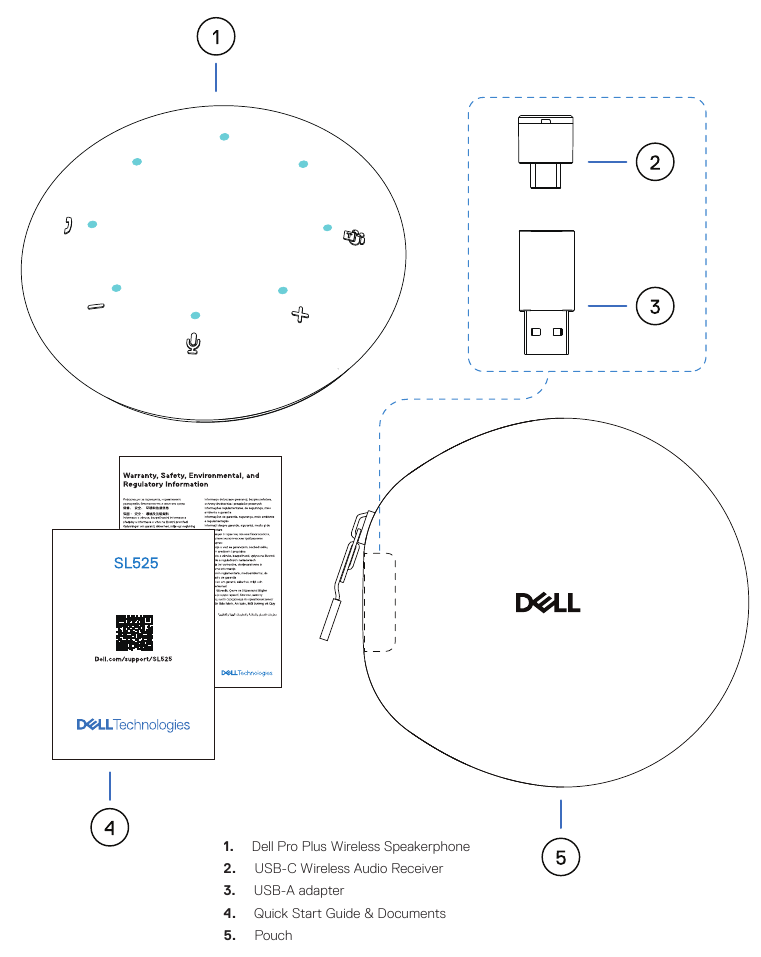
Deze pagina geeft een lijst van de onderdelen die met uw speakerphone worden meegeleverd. Als er een onderdeel ontbreekt, neemt u contact op met Dell. Voor meer informatie, zie Contact opnemen met Dell.
 OPMERKING: Sommige items zijn mogelijk optioneel en worden mogelijk niet meegeleverd met uw speakerphone. Sommige functies zijn mogelijk niet beschikbaar in bepaalde landen.
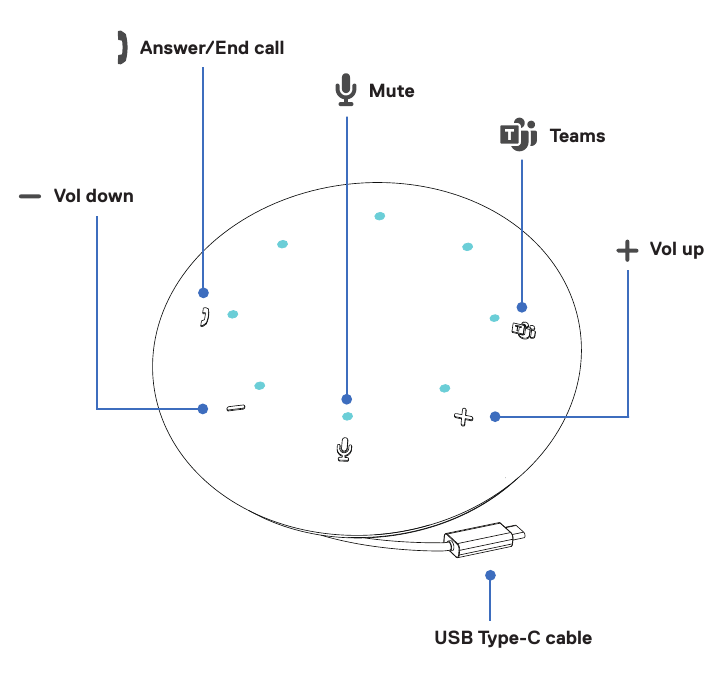
Aanzichten
Uw Dell Pro Plus draadloze speakerphone gebruiken
Er zijn drie aansluitingen beschikbaar voor gebruik:
- Bekabelde USB
- Bluetooth
- Draadloze audio-ontvangerverbinding
Vermijd het gebruik van meerdere verbindingen met dezelfde computer/host, omdat dit verwarring kan veroorzaken bij het gebruik van meerdere verbindingen.
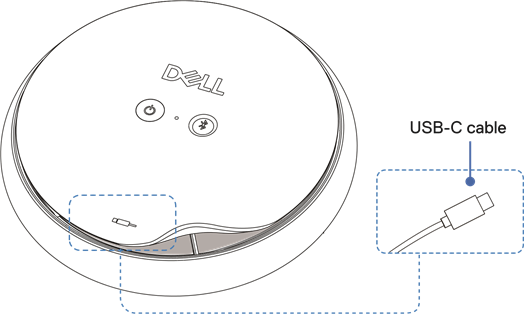
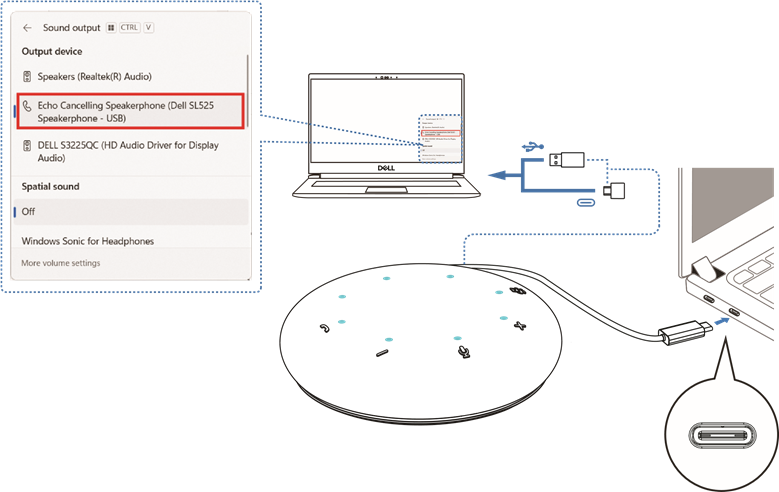
- Zoek de USB Type-C-kabel aan de onderkant van uw SL525. Met de USB Type-C-kabel naar u toe gericht, maakt u de USB Type-C-kabel los uit de groeven op de luidspreker.

- Sluit de USB-C-kabel of USB-A-adapter van uw SL525 aan op de USB-C of USB-A op uw computer.

De speakerphone in-/uitschakelen
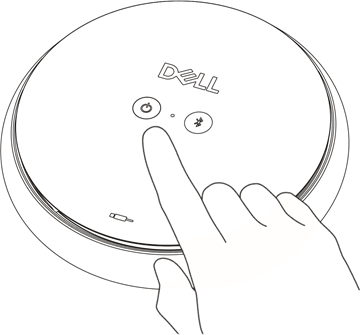
Houd de aan/uit-knop twee seconden ingedrukt om de speakerphone in/uit te schakelen. U hoort een spraakprompt voor in-/uitschakelen.
Bluetooth-verbinding
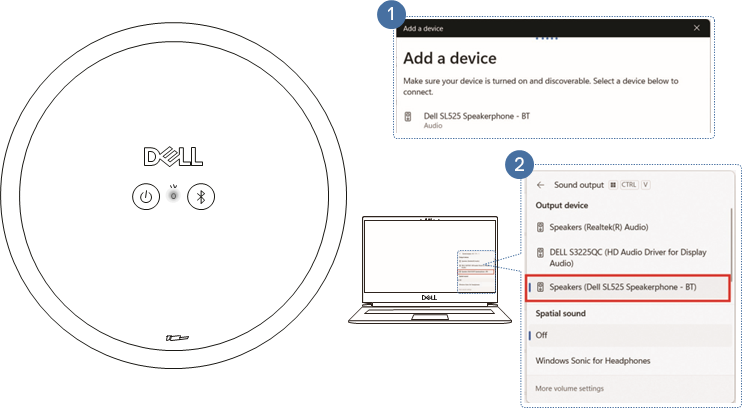
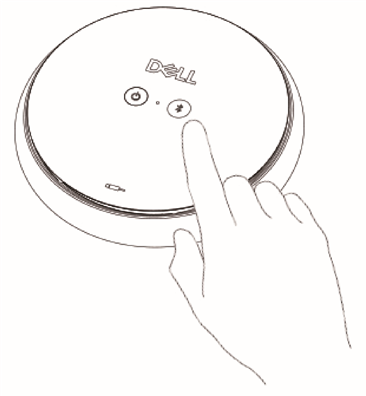
Houd de Bluetooth-knop drie seconden ingedrukt om de koppelmodus te starten en u hoort een spraakprompt voor Bluetooth-koppeling met witte LED-knipperingen.
Bluetooth Dell Pair-verbinding
Dell Pair ondersteunt het volgende:
- Detecteer Dell randapparatuur zoals een draadloze speakerphone, draadloze headset, muis en toetsenbord.
- Apparaten naadloos koppelen via Bluetooth.
Downloaden en installeren
Dell Pair is vooraf geïnstalleerd op bepaalde Dell computers. Zie dell.com/support/kbdoc/000201693 voor meer informatie over de lijst met Dell Pair-compatibele apparaten.
Als het modelnummer van de laptop wordt ondersteund en Dell Pair niet beschikbaar is, kunt u de applicatie handmatig downloaden en installeren.
- Ga naar dell.com/support.
- Voer in het vak Search support (Ondersteuning zoeken) de servicetag van uw computer in en klik vervolgens op Search (Zoeken).
- Download in het gedeelte Drivers & Downloads het uitvoerbare Dell Pair-bestand.
- Volg de instructies op het scherm om de installatie te voltooien. Nadat de installatie is voltooid, is Dell Pair beschikbaar in het startmenu van Windows.
Stappen om te koppelen via Dell Pair
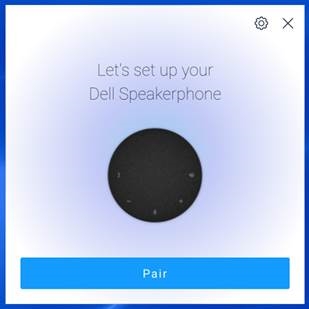
Plaats uw draadloze speakerphone naast de computer en druk op de Bluetooth-koppelknop om de Dell Pair-applicatie te activeren. Dell Pair geeft een melding wanneer een ondersteund apparaat is ingeschakeld. Klik op Pair (Koppelen) om een Bluetooth-koppeling met het apparaat te starten.
Draadloze audio-ontvangerverbinding
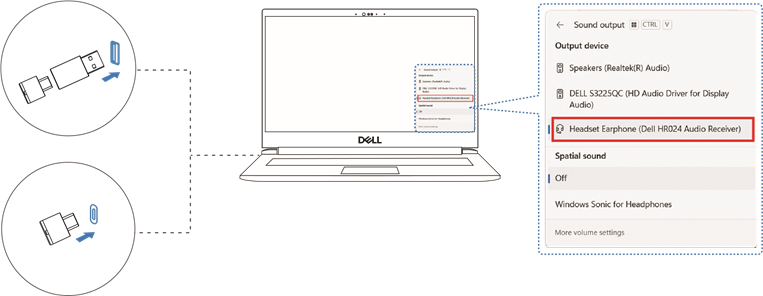
Sluit de draadloze USB Type-C-audio-ontvanger aan op een USB-A-adapter en sluit de adapter aan op de computer of sluit de draadloze audio-ontvanger rechtstreeks aan op de computer.
- Power LED: Licht 3 seconden blauw op en knippert langzaam blauw wanneer de speakerphone succesvol is verbonden met het apparaat.
- USB-C draadloze audio-ontvanger LED: Knippert blauw wanneer niet verbonden en licht blauw op wanneer verbonden.

Batterijstatus
De gebruiker kan een spraakprompt voor batterij hoog/gemiddeld/laag horen bij het inschakelen van de speakerphone. Een spraakprompt voor batterij hoog wordt aangegeven wanneer het batterijniveau 70%~100% is, een spraakprompt voor batterij gemiddeld wordt aangegeven wanneer het batterijniveau 69%~10% is, een spraakprompt voor batterij laag wordt aangegeven wanneer het batterijniveau lager is dan 10% en vlak voor het uitschakelen.
| Batterijstappen | Batterijniveau | LED inschakelen |
| Batterij bijna leeg | 1~10 | A |
| Batterij gemiddeld | 11~22 | A naar B |
| 23~34 | A naar C | |
| 35~46 | A naar D | |
| 47~58 | A naar E | |
| 59~70 | A naar F | |
| Batterij hoog | 71~85 | A naar G |
| Batterij hoog | 86~100 | A naar H |
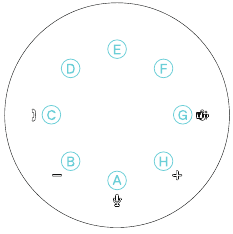
OPMERKING: Tijdens gebruik, wanneer het batterijniveau laag wordt bij 10%, 3% en 2%, speelt het apparaat de spraakprompt "Battery Low" (Batterij bijna leeg) af.
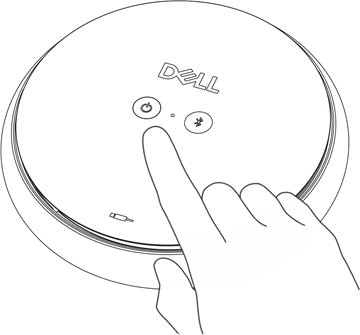
OPMERKING: Druk op elk gewenst moment kort op de aan/uit-knop om de spraakprompt en LED-indicatie voor het batterijniveau te krijgen.
Batterijduur
| Batterijduur | Uren | Volume (%) |
| Gesprekstijd | Tot 12 uur | 50 |
| Muziektijd | Tot 9 uur | 50 |
| Energiebesparing | De luidspreker schakelt over naar de energiebesparingsmodus na 30 minuten inactiviteit | |
| Uitschakelen | De luidspreker schakelt over naar de uitschakelmodus na 4 uur inactiviteit | |
OPMERKING: De gespreks-/muziektijd is gebaseerd op een specifiek audiobestand van een niet-gedempte staat.
Statusindicatie
SL525 is een speakerphone die kan worden gebruikt voor communicatie zodra deze is aangesloten op een computer (USB-kabel of Bluetooth), tablet/telefoon (Bluetooth).
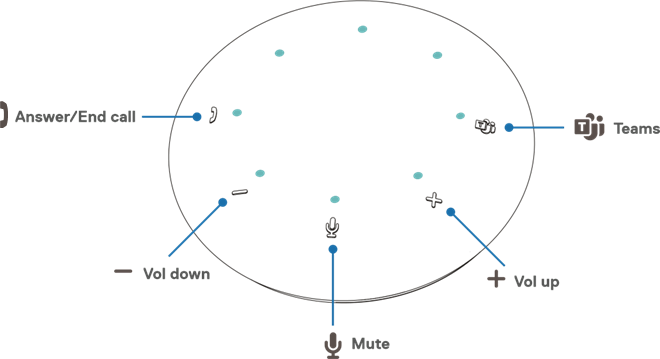
| Knop | Functie | Gebruikersactie |
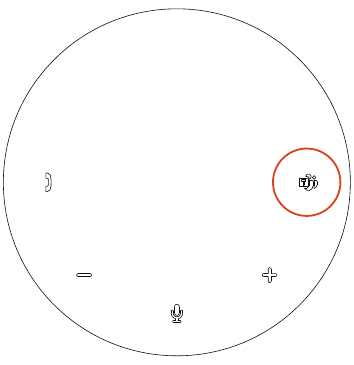
 | Microsoft Teams-knop | Kort tikken: Teams openen Lang tikken: Hand opsteken tijdens de vergadering |
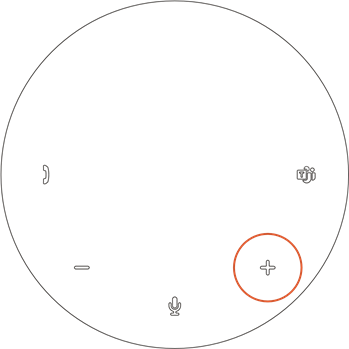
 | Luidsprekervolume omhoog | Kort tikken: Volume één stap verhogen Lang tikken: Volume in drie seconden maximaal verhogen |
 | Microfoon dempen/opheffen | Kort tikken: Microfoon dempen/opheffen in-/uitschakelen |
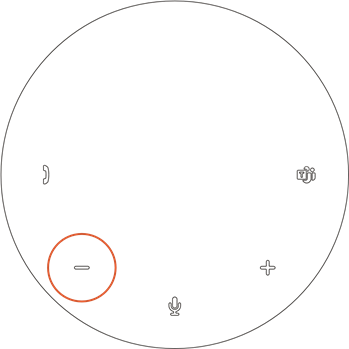
 | Luidsprekervolume omlaag | Kort tikken: Volume één stap verlagen Lang tikken: Volume in drie seconden tot minimum verlagen |
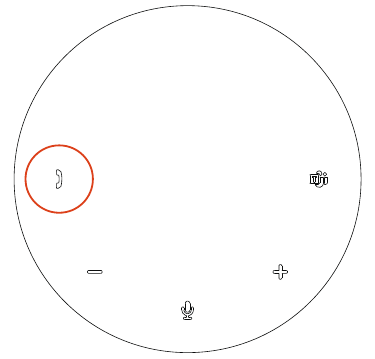
 | Oproep beantwoorden/beëindigen | Kort tikken: Oproep beantwoorden/beëindigen Lang tikken: Oproep weigeren |
OPMERKING: De knoppen op SL525 werken het beste met Teams en Zoom.
OPMERKING: Voor andere communicatiesoftware opent u de oproepbediening via de gebruikersinterface van de communicatiesoftware.
Werking in Teams en Zoom
OPMERKING: Het apparaat is Teams/Zoom-gecertificeerd voor draadloze audio-dongle en bekabelde USB-modus.
- Teams-gesprekken voeren:
Start een gesprek via de Teams-applicatie op uw computer.

- Zoom-gesprekken voeren:
Start een gesprek via de Zoom-applicatie op uw computer. - Teams- en Zoom-gesprekken beantwoorden:
Druk op de knop Oproep beantwoorden/beëindigen om de oproep te beantwoorden.

- Het volume aanpassen:
- Druk op de knop Volume omhoog om het volume te verhogen. Er is een geluidsprompttoon te horen wanneer op de knop Volume omhoog wordt gedrukt.

- Druk op de knop Volume omlaag om het volume te verlagen. Er is een geluidsprompttoon te horen wanneer op de knop Volume omlaag wordt gedrukt.

- Druk op de knop Volume omhoog om het volume te verhogen. Er is een geluidsprompttoon te horen wanneer op de knop Volume omhoog wordt gedrukt.
Werking van knop en led
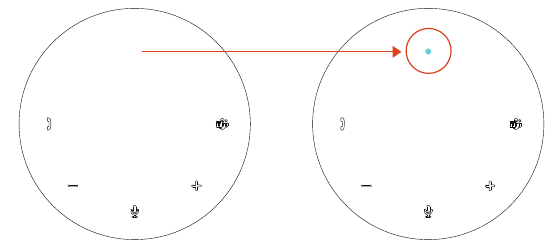
- Ingeschakeld:
Wanneer ingeschakeld, licht de bovenste led in het midden wit op.
![]()
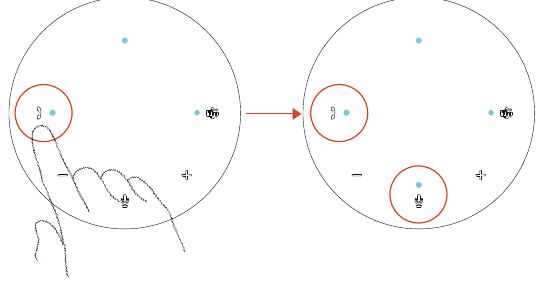
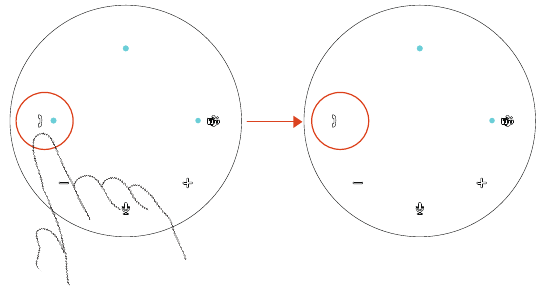
- Inkomende oproep:
Bij een inkomende oproep knippert de led voor beantwoorden/beëindigen van de oproep wit.- Kort op de knop voor beantwoorden/beëindigen van de oproep drukken om de oproep aan te nemen.

- Lang op de knop voor beantwoorden/beëindigen van de oproep drukken om de oproep te weigeren.

- Kort op de knop voor beantwoorden/beëindigen van de oproep drukken om de oproep aan te nemen.
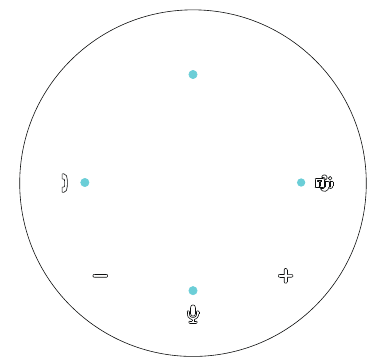
- Tijdens een gesprek (microfoon niet gedempt):
Teams verbonden - De bovenste led in het midden, Teams, beantwoorden/beëindigen van de oproep, microfoonleds lichten wit op. Als Teams niet is verbonden, lichten de bovenste led in het midden, beantwoorden/beëindigen van de oproep, microfoonleds wit op.
")
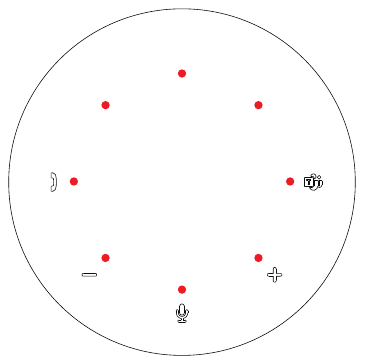
- Microfoon gedempt:
Wanneer de microfoon is gedempt, worden alle leds rood totdat de microfoon niet meer gedempt is.

- Volume aanpassen:
Bij het aanpassen van het volume licht de ring van leds tijdelijk wit op om het volumeniveau aan te geven.
| VOLUMESTAP | Volume weergegeven in Windows |
| 1 | 12 |
| 2 | 26 |
| 3 | 38 |
| 4 | 50 |
| 5 | 62 |
| 6 | 76 |
| 7 | 88 |
| 8 | 100 |
- Wanneer volume omhoog wordt ingedrukt, licht de led in de richting van de klok op.

- Wanneer volume omlaag wordt ingedrukt, gaat de led in tegenwijzerzin uit.



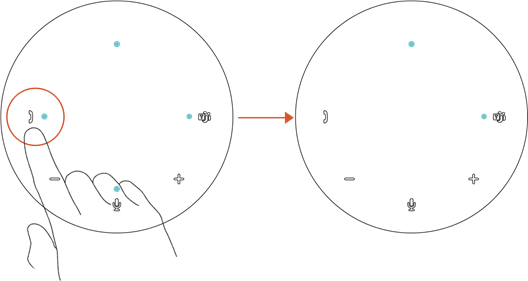
- Een gesprek beëindigen:
Wanneer een gesprek eindigt, drukt u kort op de knop beantwoorden/beëindigen van de oproep om het gesprek te beëindigen.

De speakerphone opladen
De Europese Unie (EU) heeft een gemeenschappelijke oplader nodig voor draadloze producten met een ingebouwde oplaadbare batterij. Raadpleeg Vereiste oplaadvermogen voor meer informatie over de EU-vereisten voor het oplaadvermogen.
Voor het opladen van de speakerphone sluit u de USB Type-C-kabel aan op de USB-C-poort van uw speakerphone en sluit u het andere uiteinde aan op een voedingsbron naar keuze.
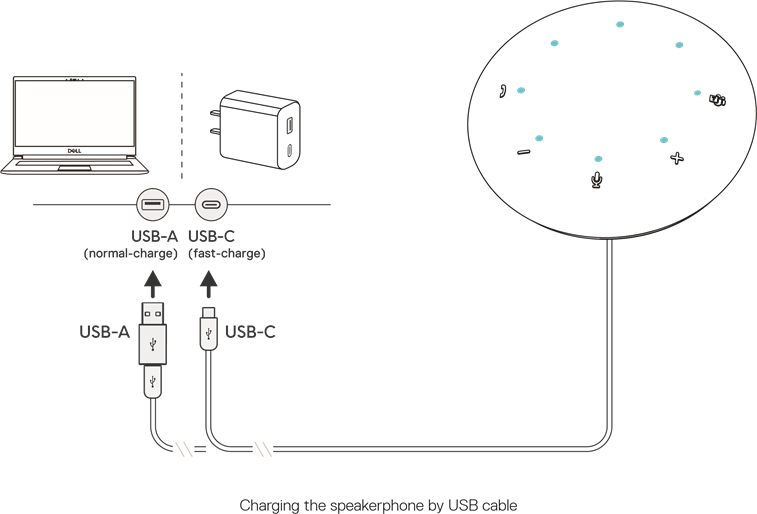
OPMERKING: Voor de beste resultaten zorgt u ervoor dat de batterij volledig is opgeladen voordat u deze voor de eerste keer gebruikt.
Dell Display and Peripheral Manager
Wat is Dell Display and Peripheral Manager?
Dell Display and Peripheral Manager is een app waarmee u uw Dell-monitoren en -randapparatuur kunt instellen en configureren. Met deze app kunt u instellingen van het apparaat wijzigen en extra aanpassingen bieden, zoals audiomodus, microfoon, audio-uitgang en meer.
Dell Dispaly and Peripheral Manager installeren
Wanneer u het apparaat voor de eerste keer op uw computer aansluit, wordt u gevraagd de app te downloaden en te installeren. U kunt de software ook handmatig installeren via het tabblad Drivers en downloads op dell.com/support/SL525/downloads.
Raadpleeg de gebruikershandleiding van Dell Display and Peripheral Manager op het tabblad Documentatie voor meer informatie.
OPMERKING: Als Dell Display and Peripheral Manager niet binnen een paar minuten verschijnt, kunt u handmatig controleren op updates via Windows Update of de applicatie Dell Peripheral Manager downloaden van dell.com/support/ddpm.
Specificatie
| Algemeen | |
| Modelnummer | SL525 Dell Pro Plus draadloze speakerphone |
| Verbindingstype | Bekabeld (USB-C) / draadloos (Bluetooth, Dongle USB-C) |
| Ondersteunde besturingssystemen |
|
| Vermogensspecificaties | |
| Bedrijfsspanning | 5 V |
| Afmetingen en gewicht | |
| Afmeting | 125 mm x 39 mm |
| Gewicht | 355 g |
| Akoestische prestaties van de speakerphone | |
| Speaker |
|
| Microfoon | |
| Omnidirectionele microfoon |
|
| Milieu | |
| Stof-/waterindringing | Nee |
Het knopgedrag van de SL525 in communicatieapplicaties
*Microsoft Teams werkt naar behoren met de knoppen van de SL525, de onderstaande tabel geeft het gedrag van de speakerphoneknoppen in de meeste populaire communicatiesoftware weer.
| Knop |  |  |  |  | |||
| Functie | Dempen/ | Accepteren | Beëindigen | Weigeren | Volume | Volume omlaag | |
| Communicatieapplicatie | Dempen opheffen | gesprek | gesprek | gesprek | omhoog | ||
| Microsoft Teams | BT | OK | OK | OK | OK | OK | OK |
| Dongle | OK | OK | OK | OK | OK | OK | |
| USB wired | OK | OK | OK | OK | OK | OK | |
| Zoom | BT | OK* | X | OK** | X | OK | OK |
| Dongle | OK | OK* | X | OK | OK | OK | |
| USB wired | OK | OK | X | OK | OK | OK | |
| Google Meet | BT | X | X | X | X | OK | OK |
| Dongle | OK | X | OK | X | OK | OK | |
| USB wired | OK | X | OK | X | OK | OK | |
| Slack | BT | OK* | X | X | X | OK | OK |
| Dongle | OK* | X | X | X | OK | OK | |
| USB wired | X | X | X | X | OK | OK | |
| Amazon Chime | BT | OK* | X | X | X | OK | OK |
| Dongle | OK* | X | X | X | OK | OK | |
| USB wired | OK* | X | X | X | OK | OK | |
| Cisco Webex | BT | OK | X | X | X | OK | OK |
| Dongle | OK* | X | X | X | OK | OK | |
| USB wired | OK | X | X | X | OK | OK | |
| Rainbow (Alcatel Lucent) | BT | OK* | X | X | X | OK | OK |
| Dongle | OK* | X | X | X | OK | OK | |
| USB wired | OK* | X | X | X | OK | OK | |
| GoToMeeting | BT | OK* | X | X | X | OK | OK |
| Dongle | OK* | X | X | X | OK | OK | |
| USB wired | X | X | X | X | OK | OK | |
| Cisco Jabber | BT | OK* | X | X | X | OK | OK |
| Dongle | OK* | X | X | X | OK | OK | |
| USB wired | OK* | X | X | X | OK | OK | |
LET OP: OK* geeft aan dat de knop voor dempen/opheffen naar behoren werkt, maar voor deze apps wordt de status mogelijk niet gesynchroniseerd met de app-interface.
LET OP: OK** geeft aan dat de knop voor beantwoorden/beëindigen/weigeren van een gesprek 2 verschillende statussen heeft.
- Gesprek weigeren - Kan worden gedaan door de knop Beantwoorden/Gesprek beëindigen een seconde lang op de speakerphone ingedrukt te houden.
- Een lopend gesprek beëindigen - Kan ALLEEN vanuit de Zoom-app worden gedaan.
Wettelijke informatie
Batterijveiligheid
- De SL525 heeft een geïntegreerde, niet-vervangbare batterij. Probeer niet het apparaat te openen of de batterij te vervangen, omdat dit kan leiden tot persoonlijk letsel en/of schade aan het apparaat.
- Gooi het product of gebruikte batterijen niet in vuur en laat ze niet achter op plaatsen met temperaturen boven 45 °C (104 °F).
De apparatuur is bedoeld voor gebruik in woonwijken, commerciële en niet-overbelaste industriële gebieden. De apparatuur behoort tot klasse B voor elektromagnetische compatibiliteit.
De verkoopvoorwaarden zijn gespecificeerd in overeenkomsten met geautoriseerde wederverkopers
Het symbool van de doorgekruiste afvalcontainer geeft aan dat afgedankte elektrische en elektronische apparatuur en batterijen niet met het ongesorteerde huishoudelijk afval mogen worden afgevoerd; dit type afval moet gescheiden van ander afval worden afgevoerd. De apparatuur voldoet aan de eisen van de technische voorschriften van de douane-unie "Elektromagnetische compatibiliteit van technische apparatuur" (TR CU 020/2011). De apparatuur voldoet aan de eisen van de technische voorschriften van de Euraziatische Economische Unie "Betreffende de beperking van het gebruik van gevaarlijke stoffen in elektrische en elektronische producten" (TR EAEU 037/2016).
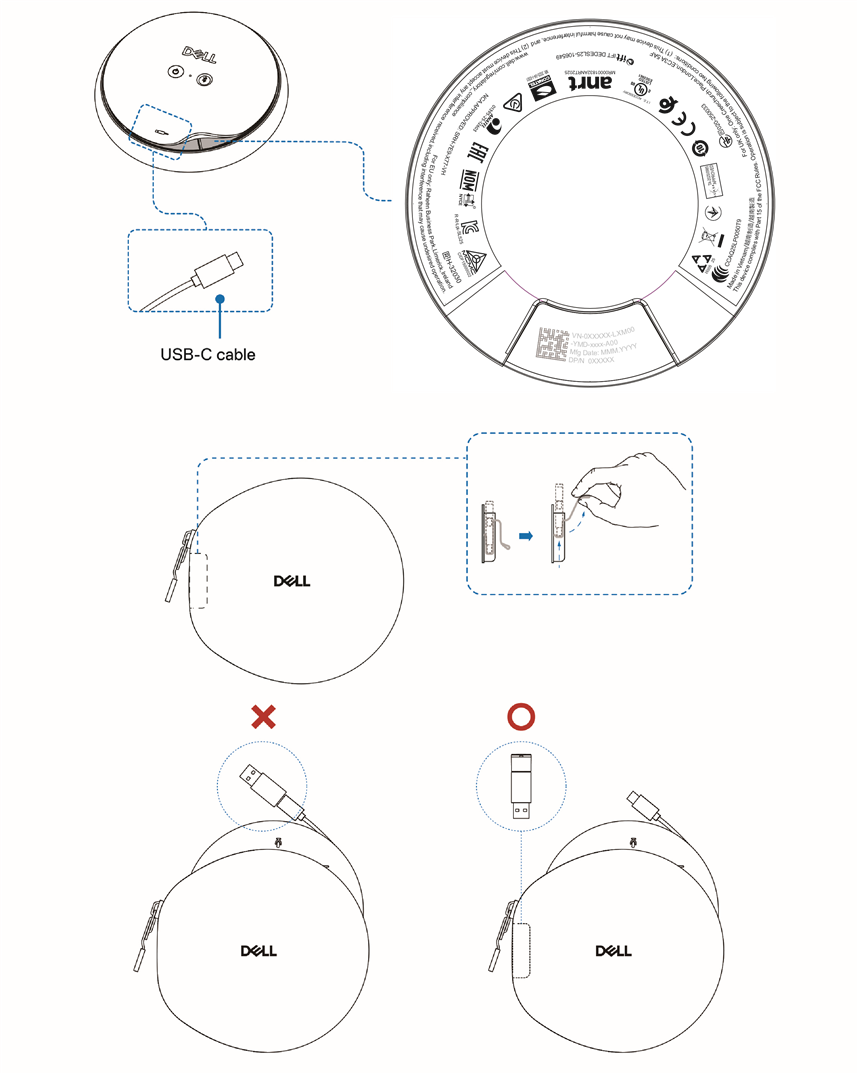
Opslag van regelgevingslogo's
Probleemoplossing
| Problemen | Mogelijke oplossingen |
Waarom wordt mijn speakerphone onverwacht in- of uitgeschakeld? | Wanneer er geen verbinding is via Bluetooth of draadloos, is het energiegedrag afhankelijk van:
Deze kan automatisch in-/uitschakelen of onverwacht aan/uit blijven staan vanwege energiebeheer- of USB-configuraties. |
Uw systeem-BIOS en SL525-firmware bijwerken |
|
| De knoppen van SL525 reageren niet tijdens een gesprek via andere vergadertoepassingen dan Teams |
|
| De knop Gesprek beantwoorden werkt niet bij het ontvangen van oproepen van Teams |
|
De echo is te horen tijdens het gesprek |
|
Geen audio |
|
Microfoon werkt niet |
|
| Kan geen telefoongesprek voeren of een inkomende oproep beantwoorden in de apparaatknop via Line, WhatsApp en WeChat |
|
Abnormaal geluid |
|
Wanneer ik de microfoon demp of het dempen ophef met behulp van de instellingen van het Windows-systeembesturingspaneel, treedt het volgende probleem of de volgende reeks problemen op:
|
|
| Het geluid dat via de speakerphone komt, lijkt lager of stiller te zijn wanneer ik het systeembesturingspaneel voor audioapparaten open |
|
Volumeregeling werkt niet |
|
| De Dell Pair-melding wordt niet geopend wanneer een Bluetooth-apparaat voor de eerste keer wordt ingeschakeld |
|
Dell Pair meldt een koppelingsfout |
|
| Bluetooth kan niet automatisch opnieuw verbinding maken met de pc na het opnieuw opstarten van de pc - Dit is een bekend probleem met betrekking tot LE Audio PC |
|
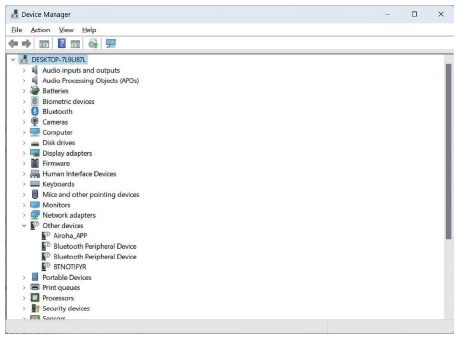
| Er worden meerdere apparaten met een (?) aangetroffen in Apparaatbeheer |
|
Hulp vragen
Contact opnemen met Dell
Dell biedt verschillende online en telefonische opties voor ondersteuning en service. De beschikbaarheid varieert per land of regio en product, en sommige services zijn mogelijk niet beschikbaar in uw regio. Om contact op te nemen met Dell voor verkoop-, technische ondersteunings- of klantenserviceproblemen:
Stappen:
- Ga naar dell.com/support.
- Selecteer uw ondersteuningscategorie.
- Controleer uw land of regio in de vervolgkeuzelijst Kies een land/regio onder aan de pagina.
- Selecteer de juiste service- of ondersteuningslink op basis van uw behoefte.
![informatie]() OPMERKING: Als u geen actieve internetverbinding hebt, kunt u contactgegevens vinden op uw aankoopfactuur, pakbon, rekening of Dell-productcatalogus.
OPMERKING: Als u geen actieve internetverbinding hebt, kunt u contactgegevens vinden op uw aankoopfactuur, pakbon, rekening of Dell-productcatalogus.
Vereisten voor laadstroom
OPMERKING: De informatie in dit gedeelte is alleen van toepassing op landen van de Europese Unie (EU).
Vereisten voor laadstroom
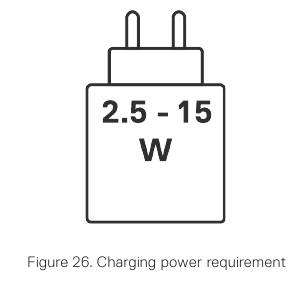
Het vermogen dat door de oplader wordt geleverd, moet tussen het minimum van 2,5 W liggen dat vereist is voor de radioapparatuur en het maximum van 15 W om de maximale laadsnelheid te bereiken.
Vereisten voor laadstroom:
Het vermogen dat door de oplader wordt geleverd, moet tussen het minimum van 2,5 W liggen dat vereist is voor de radioapparatuur en het maximum van 15 W om de maximale laadsnelheid te bereiken.
Opmerkingen, voorzorgsmaatregelen en waarschuwingen
OPMERKING: Een OPMERKING geeft belangrijke informatie aan die u helpt uw product beter te gebruiken.

EEN VOORZORGSMAATREGEL duidt op mogelijke schade aan hardware of verlies van gegevens en vertelt u hoe u het probleem kunt vermijden

EEN WAARSCHUWING duidt op mogelijkheid van materiële schade, persoonlijk letsel of de dood.
Download handleiding
Hier kunt u de volledige pdf-versie van de handleiding downloaden. Deze kan aanvullende veiligheidsinstructies, garantie-informatie, FCC-regels, enz. bevatten.
Download Dell Pro Plus, SL525, UD2403 handleiding
