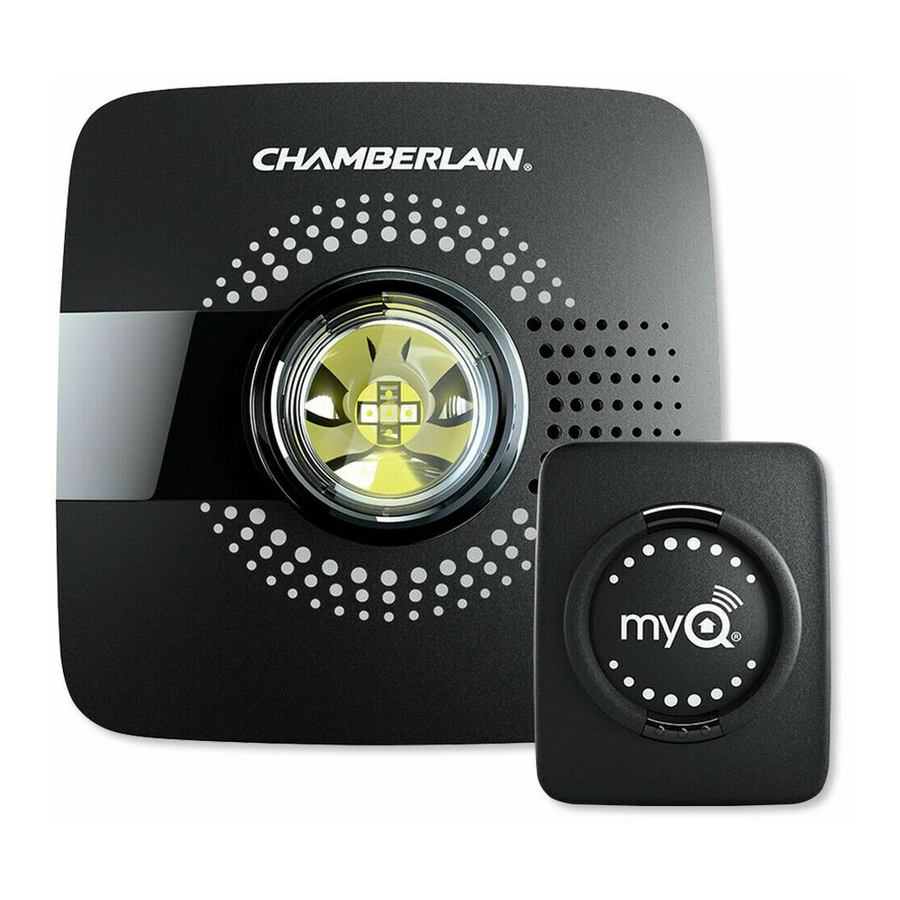
myQ Smart Garage Hub voor Android Handleiding
- 1 Voordat je begint
-
2
Draadloze installatie en configuratie
- 2.1 Controleer uw wifi-signaal
- 2.2 Deursensor installeren
- 2.3 De MyQ-app downloaden
- 2.4 Uw MyQ-account aanmaken en registreren
- 2.5 De MyQ Smart Garage Hub inschakelen
- 2.6 Inloggen op de MyQ-app
- 2.7 De Smart Garage Hub verbinden met het wifi-netwerk
- 2.8 Nieuw apparaat toevoegen
- 2.9 De MyQ Smart Garage Hub monteren
- 2.10 Waarschuwingslabel aanbrengen
- 3 Werking
- 4 Onderhoud
- 5 Probleemoplossing
- 6 Accessoires
- 7 Compatibele garagedeuropeners
- 8 Zoek de Programma- of Leerknop
- 9 Garantie
- 10 Referenties
- 11 Download handleiding
- 12 In andere talen
Voordat je begint

Om het risico op ERNSTIG LETSEL aan personen te verminderen:
- Schakel de MyQ® Smart Garage™ Hub NIET in als je een uit één stuk bestaande of openslaande deuren bedient. Mag ALLEEN worden ingeschakeld op een sectionaaldeur.
Dit product kan u blootstellen aan chemicaliën, waaronder lood, waarvan de staat Californië weet dat ze kanker of geboorteafwijkingen of andere reproductieve schade veroorzaken. Ga voor meer informatie naar www.P65Warnings.ca.gov

Lees de instructies grondig DOOR voordat u begint.
Als u dit product gebruikt met residentiële deuropeners, mag dit product alleen worden gebruikt met deuropeners die zijn vervaardigd na 1993 en die gebruikmaken van foto-elektrische sensoren. De foto-elektrische sensoren bevinden zich altijd op of nabij de onderkant van de deurrail.
Voordat je begint, MOET je beschikken over...
- Een router met 2,4 GHz Wi-Fi® frequentie
- Router geconfigureerd met 802.11 B/G/N
- Router binnen 15 meter van MyQ Smart Garage Hub

- Mobiele telefoon verbonden met uw Wi-Fi-thuisnetwerk
- Wachtwoord van het Wi-Fi-thuisnetwerk
- Nieuwste versie van de MyQ App

- Compatibele garagedeuropener (zie Compatibele garagedeuropeners)
- Zoek de program- of leerknop op de garagedeuropener

Zie Appendix voor een meer gedetailleerde lijst van program- of leerknoplocaties.


Wat zit er in de doos

MyQ Smart Garage Hub

Door Sensor

Mounting bracket

Power Adapter

Fastening Strips for Door Sensor

Hardware for Door Sensor (5/32" x 3/4" screws)

Hardware for MyQ Smart Garage Hub (5/32" x 1-1/2" screws)
Waarschuwingslabel (niet afgebeeld)
Benodigde gereedschappen: Boor, 5/32" boor, schroevendraaier, ladder
Draadloze installatie en configuratie
Controleer uw wifi-signaal
Zorg ervoor dat uw mobiele telefoon is verbonden met uw wifi-netwerk. Houd de mobiele telefoon in de buurt van de plek waar u van plan bent de MyQ Smart Garage Hub te installeren.

Als u ziet:

Wifi-signaal is sterk. U bent klaar! Ga verder met de volgende stap.

Wifi-signaal is zwak. De MyQ Smart Garage Hub kan mogelijk geen verbinding maken met uw wifi-netwerk. Als er geen verbinding tot stand komt, probeer dan een van de onderstaande opties.

Geen wifi-signaal. Probeer een van de volgende opties:
- Plaats uw router dichter bij de garage om storing door muren en andere objecten te minimaliseren.
- Koop een wifi-repeater.
 Om een video te bekijken over How to test your Wi-Fi Signal Strength before setting up your MyQ® product (Hoe u uw wifi-signaalsterkte kunt testen voordat u uw MyQ®-product installeert), gaat u naar youtu.be/_Ow1wVF-7AU
Deursensor installeren
- Verwijder het lipje van de deursensor om de batterij te activeren.
- Test de deursensor door op de testknop te drukken en te controleren of de led op de deursensor knippert. Als de led op de deursensor niet knippert, zie Probleemoplossing.
- Installeer de deursensor op het bovenste paneel van de garagedeur met behulp van de bevestigingsstrips of de meegeleverde hardware.


De deursensor MOET zo worden geïnstalleerd dat de "myQ"-letters rechtop staan.
De MyQ-app downloaden


Als u de MyQ-app al hebt, controleer dan of u de nieuwste versie hebt. Om te controleren of u de nieuwste versie van de app hebt, gaat u naar de Google Play™ en zoekt u naar de Chamberlain MyQ-app. Als u "Update" (Bijwerken) ziet, tikt u op Update (Bijwerken).
Uw MyQ-account aanmaken en registreren
- Open de MyQ-app en tik op Sign Up (Aanmelden).
- Voer uw voornaam, achternaam, een geldig e-mailadres en wachtwoord (tweemaal), land en postcode in.
OPMERKINGEN:- Controleer het e-mailadres op fouten.
- Gebruik een geldig e-mailadres waartoe u toegang hebt.
- Als het e-mailadres dat u probeert te gebruiken al in het MyQ-systeem staat, ontvangt u een foutmelding.
- Tik indien nodig op Forgot Password (Wachtwoord vergeten) om het wachtwoord voor dat e-mailadres op te halen en in te loggen. Zie Probleemoplossing voor meer informatie.
- Tik op Submit (Verzenden) (rechtsboven). Er wordt een e-mail verzonden naar het e-mailadres dat u hebt opgegeven.

- Open de e-mail van Chamberlain Support en tik op de link om uw registratie te voltooien. De MyQ-app wordt geopend en bevestigt dat de registratie van het e-mailadres is geslaagd.
OPMERKING: Als u geen e-mail hebt ontvangen, controleer dan de map Ongewenste e-mail of Spam. - Tik op OK.
- Voer uw e-mailadres en wachtwoord in en tik op "Login" (Inloggen).

Gefeliciteerd! De registratie van uw account is nu voltooid.
De MyQ Smart Garage Hub inschakelen
Zoek een geschikte locatie en sluit de MyQ Smart Garage Hub aan. Wacht tot de blauwe led knippert.

Als de blauwe led niet knippert:
Haal de stekker uit het stopcontact en steek hem er weer in.
Als de blauwe led nog steeds niet knippert, herstel dan de fabrieksinstellingen:
- Houd de instellingenknop
![]() ingedrukt tot de blauwe led knippert (ongeveer 10 seconden) en laat dan los.
ingedrukt tot de blauwe led knippert (ongeveer 10 seconden) en laat dan los. - Houd de instellingenknop
![]() opnieuw ingedrukt tot de MyQ Smart Garage Hub piept.
opnieuw ingedrukt tot de MyQ Smart Garage Hub piept.
 ingedrukt tot de blauwe led knippert (ongeveer 10 seconden) en laat dan los.
Als u de MyQ Smart Garage Hub terugzet naar de fabrieksinstellingen, worden de wifi-instellingen gewist, worden de deursensoren gewist en wordt de MyQ Smart Garage Hub verwijderd uit het momenteel gekoppelde MyQ-account.
Inloggen op de MyQ-app
Voer het e-mailadres en wachtwoord in dat u hebt gebruikt om uw account te registreren en tik op "Login" (Inloggen).
TIP: Selecteer Remember Me (Onthoud mij) als u wilt dat de MyQ-app uw e-mailadres en wachtwoord onthoudt. U kunt de beveiligingsinstellingen in de MyQ-app wijzigen door op de menubalk in de linkerbovenhoek te tikken en vervolgens op uw naam linksonder om toegang te krijgen tot de instellingen.

De Smart Garage Hub verbinden met het wifi-netwerk
In de MyQ-app:
- Tik op Get Started (Aan de slag) of tik op "+".

- Tik op "MyQ-nnn" onder Discoverable Devices (Ontdekbare apparaten).

- Tik op YES (JA) om uw MyQ Smart Garage Hub met uw wifi-netwerk te verbinden.

- Selecteer uw wifi-thuisnetwerk in de lijst.

- Voer het wachtwoord van uw wifi-thuisnetwerk in en tik op Connect (Verbinden).
Wacht tot de groene led op uw MyQ Smart Garage Hub continu brandt. Dit kan tot 2 minuten duren.
Resultaat: De led brandt continu groen.
OPMERKING: Als de led niet continu groen brandt, zie Probleemoplossing.

- Voer een naam in voor uw MyQ Smart Garage Hub en tik op Save (Opslaan).


Nieuw apparaat toevoegen
Nu uw MyQ Smart Garage Hub met uw wifi-thuisnetwerk is verbonden, leiden de volgende stappen u door het proces van het koppelen van uw garagedeuropener aan uw MyQ Smart Garage Hub.
TIP: Een apparaat is een MyQ-accessoire dat kan worden gekoppeld aan uw MyQ Smart Garage Hub voor bewaking en bediening. Dit omvat MyQ-verlichtingsaccessoires en een extra deursensor die uw MyQ-functionaliteit uitbreidt naar een tweede garagedeur.
De volgende stappen zijn om een garagedeuropener toe te voegen.
- Bevestig dat uw deursensor is gemonteerd en tik op Next (Volgende).

- Zoek de testknop op de deursensor en tik op Next (Volgende).

- Druk op de testknop op de deursensor en laat deze los. De MyQ Smart Garage Hub piept en het lampje knippert.


OPMERKING: U hebt het merk en het model nodig dat zich op de motorkop van uw garagedeuropener bevindt.
De volgende stappen activeren uw garagedeuropener. Zorg ervoor dat uw garagedeur vrij is. - Selecteer in de MyQ-app Brand/Model (Merk/Model) van de garagedeuropener. Tik en selecteer uw garagedeuropener in de vervolgkeuzelijst. Kies, indien gevraagd, de kleur van de programmaknop in de vervolgkeuzelijst.


- Lees de waarschuwing en tik vervolgens op Continue (Doorgaan).

Zie Bijlage voor de locatie van de programma- of leerknop van de garagedeuropener. - Druk op uw garagedeuropener op de programma- of leerknop en laat deze los.
OPMERKING: Laat de knop snel los voor het beste resultaat.

Resultaat: De deur moet bewegen.
Als de deur beweegt, gaat u naar de volgende stap. Als de deur niet beweegt, vraagt de MyQ-app u om het opnieuw te proberen. Als het nog steeds niet lukt, zie Probleemoplossing. - Tik in de MyQ-app op I have pressed the Program Button (Ik heb op de programmaknop gedrukt).

- Wanneer de garagedeuropener is gekoppeld, voert u in de MyQ-app een naam in voor de deur en tikt u op Next (Volgende).

- Succes! Tik op Finish (Voltooien) om door te gaan naar de volgende pagina voor instructies over het monteren van uw hub.


De MyQ Smart Garage Hub monteren
- Installeer de MyQ Smart Garage Hub op het plafond op 1,2 - 1,8 meter van de garagedeuropener en op maximaal 1,2 meter van een stopcontact.
- Gebruik de MyQ Smart Garage Hub-beugel als sjabloon om geleidegaten van 4 mm te boren.
- Bevestig de beugel.
- Schuif de MyQ Smart Garage Hub op de beugel.
- Steek de stekker in het stopcontact en controleer of de groene led van de hub continu brandt.
Als de led van de hub niet binnen enkele minuten continu groen brandt, zie Probleemoplossing.
Het licht van de MyQ Smart Garage Hub MOET zichtbaar zijn als u in de deuropening van de garage staat.


Waarschuwingslabel aanbrengen
- Bevestig het waarschuwingslabel aan de muur naast de deurcontroller.
Werking
Houd de garagedeur ALTIJD in zicht en uit de buurt van mensen en objecten totdat deze volledig gesloten is. NIEMAND MAG HET PAD VAN DE BEWEGENDE DEUR KRUISEN.
Om uw garagedeur te openen en te sluiten vanuit de MyQ App, tikt u op het garagedeurpictogram in het scherm Apparaten en vervolgens op OPEN DOOR (DEUR OPENEN) of CLOSE DOOR (DEUR SLUITEN). Dit scherm geeft ook de tijdsduur weer sinds uw garagedeur is geopend of gesloten.
Om de weergave van het scherm Apparaten te wijzigen, tikt u op het schakelpictogram naast de +.
Wanneer u uw garagedeur sluit vanuit de MyQ-app, piept uw MyQ Smart Garage Hub en knippert het MyQ Smart Garage Hub-lampje als veiligheidswaarschuwing. Voorzichtigheid is geboden in de buurt van de bewegende deur.
In het scherm Apparaten kunt u maximaal vier apparaten zien.

OPMERKINGEN:
- De MyQ Smart Garage Hub kan slechts aan één MyQ-account worden gekoppeld.
- U kunt maximaal 2 deursensoren en maximaal 16 MyQ-accessoires aansluiten (met een tweede deursensor die afzonderlijk wordt aangeschaft).
Aan de slag
Uw nieuwe MyQ Smart Garage Hub is ontworpen om u gemoedsrust te bieden door u altijd de status van uw garagedeur te laten weten en door u de controle over uw garagedeur vanaf elke locatie te geven.

Met de volgende MyQ-functionaliteit kunt u optimaal profiteren van uw nieuwe systeem:
ALERTS (MELDINGEN)
Meldingen kunnen u een pushmelding en/of e-mail sturen wanneer een MyQ-apparaat van status verandert (garagedeur gaat open, lamp gaat aan, enz.)
SCHEDULES (SCHEMA'S)
Schema's programmeren uw apparaat om op bepaalde dagen en tijdstippen te activeren en kunnen ook worden geprogrammeerd om pushmeldingen en e-mail naar uw telefoon te sturen.
PARTNERS
MyQ integreert met een aantal andere technologieën om te linken met uw bestaande Smart Home-producten. Ga voor de meest actuele lijst van MyQ-partners naar www.chamberlain.com/myqpartners
U kunt meer apparaten bekijken door door de weergavetypen in de rechterbovenhoek te scrollen.
Bekijk alle beschikbare functies door op de knop Menu te tikken.
Onderhoud
Om mogelijk ERNSTIG LETSEL of OVERLIJDEN te voorkomen:
- Laat NOOIT kleine kinderen in de buurt van batterijen komen.
- Als de batterij is ingeslikt, waarschuw dan onmiddellijk een arts.
Om het risico op brand, explosie of chemische brandwonden te verminderen: - Vervang ALLEEN door 3V CR2450 knoopcelbatterijen.
- Laad NIET op, demonteer, verwarm niet boven 212°F (100°C) en verbrand niet.
Test
TIP: Test uw deursensor om de 6 maanden of als het MyQ-systeem niet naar verwachting werkt.
- Om te testen op een bijna lege batterij: Druk op de testknop op de deursensor en laat deze los. De LED op de deursensor moet knipperen en de MyQ Smart Garage Hub moet piepen. Wacht 5-10 seconden en herhaal deze test nog 5 keer (wacht 5-10 seconden tussen elke test).
Als de LED niet knippert of de MyQ Smart Garage Hub niet piept bij elke druk, vervang dan de batterij in de deursensor. Gebruik een 3V lithiumbatterij maat CR2450.
Batterij
Gooi batterijen op de juiste manier weg. Vervang ALLEEN door 3V CR2450 knoopcelbatterijen.


Probleemoplossing
 Om video's te bekijken over het installeren van de MyQ Smart Garage Hub, gaat u naar video's.
Waarom knippert de rode LED niet wanneer ik op de testknop in de deursensor druk?
- Zorg ervoor dat u het lipje van de deursensor verwijdert.
- Er kan vuil op de batterij aanwezig zijn. Open de deursensor door op de knop aan de onderkant te drukken en de voorkant eraf te trekken.
- Schuif de batterij eruit om er zeker van te zijn dat het lipje niet onder de batterij is afgebroken of dat er geen resten op de batterij zitten. Nadat u dit hebt gecontroleerd, plaatst u de batterij terug.
- Sluit de deursensor en druk op de testknop. Als de LED nog steeds niet aangaat, vervang dan de batterij. Als de LED knippert, installeer dan de deursensor aan de bovenkant van uw garagedeur. De batterij is een 3V lithiumbatterij maat CR2450.
Waarom krijg ik de foutmelding "Die gebruikersnaam bestaat al. Controleer de gebruikersnaam of gebruik een andere gebruikersnaam. (201)" wanneer ik probeer een MyQ-account aan te maken?
Uw e-mailadres is eerder gebruikt om een MyQ-account aan te maken. Klik op Wachtwoord vergeten in het inlogscherm van de MyQ-app en er wordt een tijdelijk wachtwoord naar dat e-mailadres gestuurd. Zodra u bent ingelogd, bent u klaar om de draadloze installatie en installatie te doorlopen.
Waarom krijg ik geen continu groen LED-lampje wanneer ik probeer mijn MyQ Smart Garage Hub met mijn Wi-Fi-netwerk te verbinden?
Wanneer u probeert verbinding te maken met uw Wi-Fi-netwerk, doorlopen de LED-lampjes op uw MyQ Smart Garage Hub een reeks LED-lichtflitsen voordat ze continu groen worden. Het LED-verlichtingspatroon geeft het type probleem aan. Controleer wat de LED-lampjes doen en volg de aangegeven stappen.
Gaat terug naar blauw knipperen
- Controleer uw Wi-Fi-wachtwoord.
Knippert blauw en groen
- Schakel uw router uit en weer in.
- Controleer het Wi-Fi-signaal waar de MyQ Smart Garage Hub zich bevindt.
- Controleer de routerinstellingen.
- Wis de Wi-Fi-instellingen op de MyQ Smart Garage Hub en maak opnieuw verbinding met uw Wi-Fi-netwerk.
Om de Wi-Fi-instellingen te wissen: Houd de instellingenknop op de MyQ Smart Garage Hub ingedrukt totdat de blauwe LED knippert (ongeveer 10 seconden) en laat vervolgens los. Maak vervolgens opnieuw verbinding met Wi-Fi.
Waarom beweegt de deur niet wanneer ik probeer mijn garagedeuropener aan de MyQ Smart Garage Hub te koppelen?
Wanneer u uw garagedeuropener en MyQ Smart Garage Hub niet kunt koppelen, zijn er een paar dingen die u moet controleren. U moet bevestigen dat u een compatibele garagedeuropener toevoegt en dat de deursensor goed werkt.
Nadat u hebt bevestigd dat uw garagedeuropener compatibel is (zie Bijlage voor compatibele garagedeuropeners), test u uw deursensor.
Deursensortest: Druk op de testknop op de deursensor. De MyQ Smart Garage Hub moet piepen en de rode LED op de deursensor moet knipperen. Zo niet, vervang dan de batterij. Zo ja, volg dan de stappen om te testen op een bijna lege batterij.
Om te testen op een bijna lege batterij: Druk op de testknop op de deursensor en laat deze los, de MyQ Smart Garage Hub moet piepen. Wacht 5-10 seconden en herhaal dit vijf keer. (Druk, piep en wacht...herhaal). De MyQ Smart Garage Hub moet bij elke druk piepen. (Als u geen 5 seconden wacht, hoort u mogelijk geen pieptoon.) Als u geen pieptoon hoort bij elke druk, vervang dan de batterij. De batterij is een 3V lithiumbatterij maat CR2450.
Nu uw deursensor werkt, logt u terug in de MyQ-app om uw garagedeuropener aan de MyQ Smart Garage Hub te koppelen.
- Tik op de +.
- Tik op de naam van uw MyQ Smart Garage Hub onder Hubs.
- Selecteer Garagedeuropener.
- Tik op Ja dat u een deursensor gebruikt.
- Zoek de testknop op de deursensor.
- Druk op de testknop op de deursensor en laat deze los, zoals aangegeven door de MyQ-app.
- Selecteer het Merk/Model van uw garagedeuropener. Kies, indien gevraagd, de kleur van de programmaknop op de garagedeuropener.
- Tik op Garagedeuropener programmeren.
- Lees de waarschuwing in de MyQ-app en tik op Doorgaan.
- Druk op de programmaknop op uw garagedeuropener en laat deze los. Tik in de MyQ-app op Ik heb op de programmaknop gedrukt.
- Geef de garagedeuropener een naam en tik op Verzenden in de rechterbovenhoek van de MyQ-app.
Foutmeldingen en hoe ze op te lossen
Wanneer ik probeer in te loggen op mijn account, krijg ik de foutmelding De gebruiker is vergrendeld. (207), hoe ontgrendel ik mijn account? Een account wordt vergrendeld wanneer u uw wachtwoord te vaak onjuist hebt ingevoerd. Volg deze stappen om het probleem op te lossen.
- Tik op Wachtwoord vergeten
- Voer het e-mailadres in dat u hebt gebruikt om het MyQ-account aan te maken. U ontvangt een e-mail met een nieuw algemeen wachtwoord.
OPMERKING: Als u geen e-mail hebt ontvangen, controleer dan het Junk- of Spamfilter. - Log in op uw MyQ-account met uw account-e-mail en het nieuwe algemene wachtwoord.
OPMERKING: Het nieuwe algemene wachtwoord blijft geldig totdat u het wijzigt. - Tik op het Menu in de linkerbovenhoek, selecteer uw naam in de linkeronderhoek en wijzig uw wachtwoord in een specifiek en vertrouwelijk wachtwoord.
Wanneer ik probeer mijn serienummer aan mijn account toe te voegen, krijg ik de foutmelding Dat apparaat staat op het account van een andere gebruiker. Kan niet toevoegen (310), hoe los ik dit probleem op?
Deze fout betekent dat de MyQ Smart Garage Hub is toegevoegd aan een ander MyQ-account. Om dit probleem op te lossen, moet u een fabrieksreset uitvoeren op de MyQ Smart Garage Hub (zie hieronder).
Fabrieksinstellingen
Als u de MyQ Smart Garage Hub terugzet naar de fabrieksinstellingen, worden de Wi-Fi-instellingen gewist, worden deursensoren gewist en wordt de MyQ Smart Garage Hub uit het MyQ-account verwijderd.
- Houd de instellingenknop
![]() ingedrukt totdat de blauwe LED knippert (ongeveer 10 seconden) en laat vervolgens los.
ingedrukt totdat de blauwe LED knippert (ongeveer 10 seconden) en laat vervolgens los. - Houd de instellingenknop
![]() opnieuw ingedrukt totdat de MyQ Smart Garage Hub piept. De MyQ Smart Garage Hub is ingesteld op de fabrieksinstellingen.
opnieuw ingedrukt totdat de MyQ Smart Garage Hub piept. De MyQ Smart Garage Hub is ingesteld op de fabrieksinstellingen.


Accessoires
PILCEV-P1

MyQ Remote Lamp Control (MyQ afstandsbediening lampbediening)
Bewaak en bedien deze plug-in lampschakelaar met de MyQApp.
WSLCEV-P1

MyQ Interior/Exterior Light Switch (MyQ interieur/exterieur lichtschakelaar)
Bewaak en bedien deze wandlichtschakelaar met de MyQ App.
MYQ-G0302: G821LMB-SENSOR

MyQ Smart Garage Hub Add-on Door Sensor (MyQ Smart Garage Hub extra deursensor)
Bewaak en bedien deze deursensor met de MyQ App. De MyQ Smart Garage Hub ondersteunt een tweede sensor die op een tweede garage kan worden geïnstalleerd
MYQ-G0202 of 041D7924 (NIET COMPATIBEL)

Deursensor
Compatibele garagedeuropeners
Tenzij anders aangegeven, is de MyQ Smart Garage Hub compatibel met de volgende merken garagedeuropeners die na 1993 zijn vervaardigd en die veiligheidssensoren gebruiken.
- Chamberlain, LiftMaster, Craftsman en andere door Chamberlain vervaardigde garagedeuropeners
- Wayne Dalton 372.5 MHz
- Linear
- Stanley
- Genie/Overhead Door vervaardigd 1993-2015. Niet compatibel met openers die na 2016 zijn vervaardigd. MyQ Smart Garage Hubs met een datumcode van 04/18 of later zijn compatibel met alle Genie en overhead door openers die sinds 1996 zijn vervaardigd.
Zoek de Programma- of Leerknop
Chamberlain-producten

LiftMaster-producten

Overhead Door-producten

Genie-producten
Voor compatibele Genie-garagedeuropeners, zie Compatible Garage Door Openers (Compatibele garagedeuropeners).

Linear-producten

Wayne Dalton-producten

Stanley-producten

Garantie
Need Help? (Hulp nodig?)
Ga naar: www.chamberlain.com/MyQSupport
One Year Limited Warranty (Eén jaar beperkte garantie)
The Chamberlain Group, Inc. garandeert aan de eerste consument-koper van dit product dat het vrij is van defecten in materialen en/of vakmanschap gedurende een periode van 1 jaar vanaf de datum van aankoop.
Software Agreement (Softwareovereenkomst)
Het gebruik van dit product en de software die in het product is ingebed, is onderworpen aan de copyrightvermeldingen, voorwaarden en bepalingen die beschikbaar zijn op: www.mychamberlain.com/agreement
NOTICE: (LET OP:) Dit apparaat voldoet aan Deel 15 van de FCC-regels en de licentievrije RSS's van Industry Canada. De werking is onderworpen aan de volgende twee voorwaarden: (1) dit apparaat mag geen schadelijke storing veroorzaken, en (2) dit apparaat moet alle ontvangen storing accepteren, inclusief storing die een ongewenste werking kan veroorzaken. Alle wijzigingen of aanpassingen die niet uitdrukkelijk zijn goedgekeurd door de partij die verantwoordelijk is voor de naleving, kunnen de bevoegdheid van de gebruiker om de apparatuur te bedienen ongeldig maken.
Dit apparaat moet zo worden geïnstalleerd dat een minimale afstand van 20 cm (8 inch) wordt aangehouden tussen gebruikers/omstanders en het apparaat.
Dit apparaat is getest en voldoet aan de limieten voor een digitaal apparaat van klasse B, overeenkomstig deel 15 van de FCC-regels en de ICES-norm van Industry Canada. Deze limieten zijn bedoeld om een redelijke bescherming te bieden tegen schadelijke storing in een woonomgeving. Deze apparatuur genereert en gebruikt radiofrequentie-energie en kan deze uitstralen en kan, indien niet geïnstalleerd en gebruikt in overeenstemming met de instructies, schadelijke storing aan radiocommunicatie veroorzaken. Er is echter geen garantie dat er geen storing zal optreden in een bepaalde installatie. Als deze apparatuur schadelijke storing veroorzaakt aan radio- of televisieontvangst, wat kan worden vastgesteld door de apparatuur uit en weer in te schakelen, wordt de gebruiker aangeraden te proberen de storing te verhelpen door een of meer van de volgende maatregelen:
- Richt de ontvangstantenne opnieuw of verplaats deze.
- Vergroot de afstand tussen de apparatuur en de ontvanger.
- Sluit de apparatuur aan op een stopcontact van een ander circuit dan dat waarop de ontvanger is aangesloten.
- Raadpleeg de dealer of een ervaren radio-/tv-technicus voor hulp.
Chamberlain, het Chamberlain-logo, LiftMaster, MyQ® en het MyQ®-logo zijn gedeponeerde handelsmerken van The Chamberlain Group, Inc. Patenten en octrooien aangevraagd. Android en Google zijn handelsmerken van Google Inc., geregistreerd in de VS en andere landen. Google Play en het Google Play-logo zijn handelsmerken van Google Inc. Wi-Fi® is een gedeponeerd handelsmerk van Wi-Fi Alliance. Genie is een handelsmerk van Overhead Door Corporation. Overhead Door is een handelsmerk van Overhead Door Corporation. Linear is een handelsmerk van Linear Corporation. Master Mechanic is een handelsmerk van TruServ. Sears is een handelsmerk van Sears & Roebuck. Stanley is een handelsmerk van The Stanley Works. Wayne Dalton is een handelsmerk van Wayne Dalton Corporation. Do It is een handelsmerk van Do It Best Corporation. Alle andere handelsmerken zijn eigendom van hun respectieve eigenaars.
©2018 The Chamberlain Group, Inc.
Alle rechten voorbehouden.

Referenties
![www.p65warnings.ca.gov]() http://www.p65warnings.ca.gov
http://www.p65warnings.ca.govmyQ Partners & Integrations | myQ
Chamberlain Gateway and Hub License Agreement and Terms of Use
![youtu.be]() - YouTube
- YouTube![itunes.apple.com]() App Store - Apple
App Store - Apple


Download handleiding
Hier kunt u de volledige pdf-versie van de handleiding downloaden. Deze kan aanvullende veiligheidsinstructies, garantie-informatie, FCC-regels, enz. bevatten.
Download myQ Smart Garage Hub voor Android Handleiding