Wildgame Innovations Terra 8 Handleiding
- 1 Inbegrepen
- 2 Kenmerken
- 3 Batterijen plaatsen
- 4 Inschakelen
- 5 Testmodus
- 6 Energiebesparing
- 7 Tijd instellen
- 8 Datum instellen
- 9 Foto's
- 10 Afbeelding
- 11 Uitschakelen
- 12 Afbeeldingsstempel
- 13 Montage
- 14 Belangrijk
- 15 Afbeeldingen ophalen (SD-kaartlezer)
- 16 SD-kaart formatteren
- 17 Garantie
- 18 FCC
- 19 Referenties
- 20 Download handleiding
- 21 In andere talen
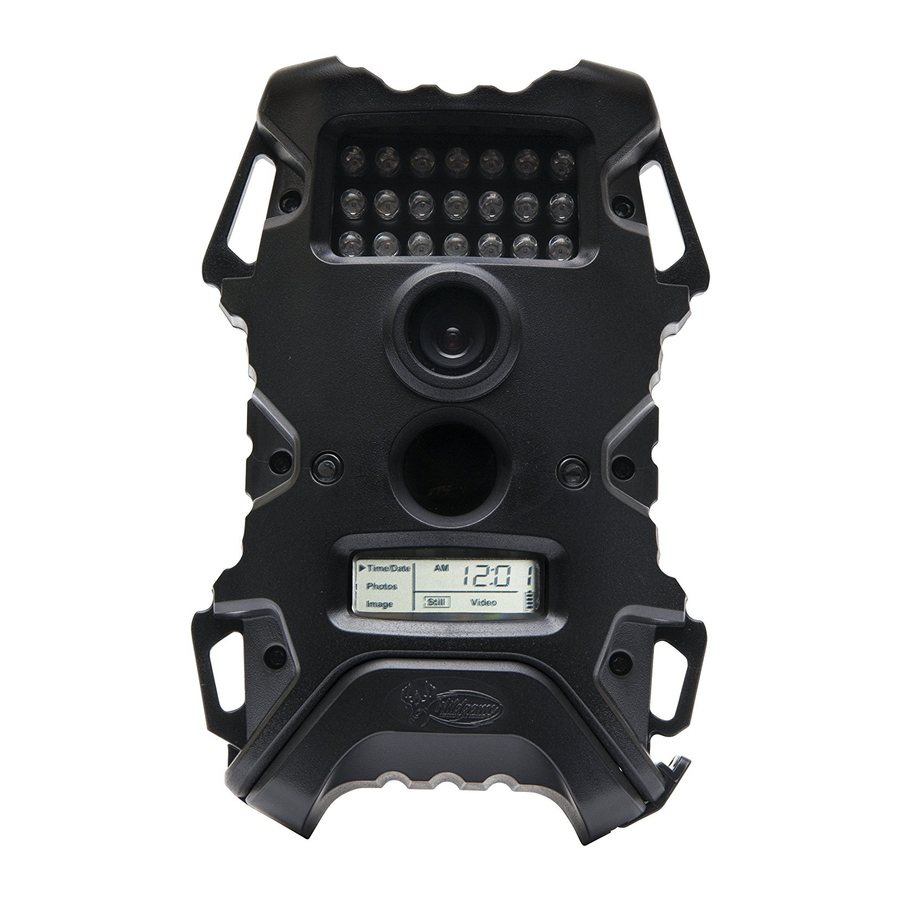
Inbegrepen

Camera-eenheid

2 - Elastische koorden

Gebruikershandleiding
Kenmerken
| RESOLUTIE | MAX: 8 MP |
| FLASH | 21 stuks High Intensity Infrared LED's |
| FLASHBEREIK | tot 18 meter |
| SENSOR | Passieve infraroodsensor (PIR) Beweging en warmte |
| SENSORBEREIK | tot 18 meter |
| AFBEELDINGSFORMAAT | JPEG - Digitale foto's/ AVI-Digitale video |
| GEHEUGEN | tot 32GB SD-kaart (niet inbegrepen en vereist) Klasse 4 en hoger aanbevolen |
| AFBEELDINGSRESOLUTIE | 8 MP |
| VOEDING | 8 AA-batterijen (niet inbegrepen en vereist) Alkaline aanbevolen |
| LEVENSDUUR BATTERIJ | Geschat tot 1 jaar of 30.000 foto's |
| BEHUIZING | Weerbestendig met rubberen pakkingen |
| MONTAGE | 2 Elastische koorden - inbegrepen |
Batterijen plaatsen
- Open de deur aan de onderkant van de camera door de vergrendelingslip los te maken.

- Met de camera open naar u toe gericht, opent u het batterijvakdeksel door de vergrendeling naar links te schuiven.

- Met de onderkant van de camera naar u toe gericht, moet u de batterijen in de camera plaatsen met de positieve uiteinden naar u toe waar positief is gemarkeerd en de negatieve uiteinden naar u toe waar negatief is gemarkeerd.

OPMERKING:
Gebruik geen oude en nieuwe batterijen door elkaar. Gebruik geen alkaline-, standaard- (koolstofzink) of oplaadbare (ni-cad, ni-mh, enz.) batterijen door elkaar. - Sluit het batterijvakdeksel. Om het deksel te vergrendelen, trekt u de vergrendeling iets naar links terwijl u het batterijvakdeksel sluit.

- Plaats de SD-geheugenkaart (tot 32GB niet inbegrepen) in de SD-kaartsleuf met de connectoren naar boven.


Zorg ervoor dat de camera is uitgeschakeld voordat u een SD-kaart verwijdert of plaatst. Als u een SD-kaart van andere camera's gebruikt, moet u de SD-kaart op uw computer formatteren voordat u deze in uw camera gebruikt. Nieuwe kaarten kunnen direct uit de verpakking worden gebruikt.
Inschakelen
- Om het apparaat in te schakelen, drukt u op de aan/uit-knop en laat u deze los.

- Controleer het batterijniveaupictogram om er zeker van te zijn dat de zojuist geplaatste batterijen het juiste laadniveau hebben. Zo ja, dan kunt u doorgaan met het gebruik van de camera.


Testmodus
- LCD-gereedmodus: de camera gaat automatisch naar de gereedmodus als er langer dan 30 seconden geen knop wordt ingedrukt.
- 30 seconden van de LCD-gereedmodus, LED-statuslampje: tijdens de eerste 30 seconden brandt het rode lampje wanneer een PIR-gebeurtenis wordt geactiveerd. Nadat het LCD-scherm is uitgeschakeld, knippert het rode lampje 2-3 seconden wanneer er een foto wordt gemaakt. Na 2 minuten worden alle indicatielampjes uitgeschakeld totdat er op een knop wordt gedrukt.


Energiebesparing
- Na 30 seconden zonder dat er op knoppen wordt gedrukt, wordt het LCD-scherm uitgeschakeld en gaat de camera naar de energiebesparings- of gereedmodus.
- Het LCD-scherm kan worden geactiveerd door kort op de aan/uit-knop te drukken.
Opmerking: het LCD-scherm wordt niet "wakker" wanneer de camera naar het geheugen schrijft.


Tijd instellen
- Om de datum en tijd te wijzigen, begint u met het indrukken en loslaten van de enter-navigatieknop om het uur in te stellen.

- Druk op de + of - navigatieknop om in volgorde omhoog of omlaag te gaan.

- Wanneer het uur is ingesteld, herhaalt u stap 1 en 2 om de minuten in te stellen.


Datum instellen
- Druk op de enter-navigatieknop na het instellen van de minuut om de datum te wijzigen.

- Druk op de + of - navigatieknop om in volgorde omhoog of omlaag te gaan.

- Wanneer de maand is ingesteld, herhaalt u stap 1 en 2 om de dag en het jaar in te stellen.


Foto's
- Druk op de enter-navigatieknop en laat deze los om foto's te kiezen. Het weergegeven nummer is het aantal foto's op uw SD-kaart. Dit is geen programmeerbare modus voor de camera.


Afbeelding
- Druk op de enter-navigatieknop terwijl Afbeelding is geselecteerd. De gemarkeerde optie knippert.

- Druk op de + of - navigatieknop om naar verschillende opties te gaan. Druk op de enter-navigatieknop om de instelling op te slaan.


Uitschakelen
- Om het apparaat uit te schakelen, activeert u eerst het LCD-scherm en houdt u vervolgens de aan/uit-knop ingedrukt totdat het LCD-scherm wordt uitgeschakeld.


Afbeeldingsstempel
Weergave foto's:

- Tijd
- Datum
- Maanstand
- Aantal foto's
Montage
- Bij montage op een boom haakt u eerst de 2 elastische koorden door de montagegaten aan de linker- of rechterkant van de camera. Rek vervolgens de koorden om de boom en haak de andere uiteinden van de elastische koorden door de montagegaten aan de andere kant van de camera.


Belangrijk
De aanwijzingen hierin gaan ervan uit dat u een Microsoft-besturingssysteem gebruikt en geen Linux- of Mac-gebaseerd besturingssysteem. Zelfs dan kunnen er kleine variaties in uw proces zijn op basis van de specifieke versie van het besturingssysteem dat u gebruikt, evenals de vooraf gedefinieerde gebruikersvoorkeur voor elke computer. De onderstaande stappen dienen als richtlijn en moeten mogelijk enigszins worden aangepast op basis van het specifieke besturingssysteem en de voorkeur op uw persoonlijke computer.
TIPS:
De aanbevolen afstand tot het doelgebied is 25-30 voet voor een optimale beeldkwaliteit.
Om de kwaliteit van uw beelden te verbeteren, probeer de unit niet te monteren met de voorkant naar de opkomende of ondergaande zon om direct zonlicht in de cameralens te vermijden.
Als u de unit op een voereenheid of in een stoffige omgeving monteert, zorg er dan voor dat u de cameralensafdekking, de gloeilampafdekking en de PIR-sensorafdekking regelmatig reinigt.
Controleer periodiek de montage van de camera om er zeker van te zijn dat deze niet los zit.
Zorg ervoor dat u de deur elke keer dat u de unit gebruikt goed sluit, omdat de vochtafdichting niet wordt geactiveerd tenzij deze goed gesloten is.
Controleer de batterijen regelmatig om er zeker van te zijn dat er geen corrosieve ophoping is, omdat dit schade aan de camera kan veroorzaken.
Afbeeldingen ophalen (SD-kaartlezer)
Methode 1: Verwijder de SD-kaart en gebruik een kaartlezer
- Verwijder eerst de SD-kaart uit de camera-unit zelf door erop te drukken, zodat deze automatisch wordt uitgeworpen.
- Plaats vervolgens de SD-kaart in uw SD-kaartlezer.
- Eenmaal in uw computer geplaatst, kan "AutoPlay" automatisch worden gestart, een venster dat een nieuw Secure Digital Storage Device (de SD-kaart) herkent.
- Zo ja, dan zou het verschillende opties voor de volgende stappen moeten vermelden (niet beperkt tot het volgende):
- Beeldopties
- Afbeeldingen importeren
- Afbeeldingen bekijken
- Schijf kopiëren
- Afbeeldingen overzetten
- Algemene opties
- Map openen om bestanden te bekijken
- Beeldopties
- Selecteer de methode uit de lijst die het beste aan uw eisen voldoet. Als de selectie is gemaakt om "Afbeeldingen bekijken" (Afbeeldingen bekijken), kunt u de afbeeldingen op de SD-kaart bekijken en ze naar behoefte bewerken.
- Als uw computer het AutoPlay-venster dat de verwisselbare schijf (de SD-kaart) herkent niet automatisch start, moet u naar het "Start Menu" (Startmenu) links onderaan uw scherm gaan en "Computer" (Computer) selecteren. Het overzicht wordt vervolgens aan de rechterkant van het venster weergegeven, waar de "Devices with Removable Storage" (Apparaten met verwijderbare opslag) worden weergegeven. De computer herkent de lezer als "Secure Digital Storage Device" (Secure Digital Storage Device). Selecteer "Secure Digital Storage Device" (Secure Digital Storage Device) in dit menu (of dubbelklik op het grafische pictogram).
- Dit leidt u vervolgens naar de SD-kaartbestandsmap. Afbeeldingen bevinden zich in de MEDIA-map.
- Eenmaal geopend, ziet u alle fotobestanden die zich op de SD-kaart bevinden. Selecteer elke afbeelding afzonderlijk om deze te bekijken. De standaardweergavebrowser voor uw computer wordt dan automatisch gestart.
- Herhaal dit om alle of andere foto's te bekijken.
- Als u vaststelt dat u de afbeelding wilt verwijderen, selecteert u de afbeelding door uw cursor erop te plaatsen en slechts één keer met uw muis te klikken. Klik met de rechtermuisknop op uw muis en selecteer verwijderen. Hierdoor wordt de afbeelding permanent verwijderd, dus wees er absoluut zeker van dat u dit wilt doen voordat u verwijderen selecteert.
SD-kaart formatteren
SDXC-kaarten worden niet ondersteund.
Problemen met uw SD-kaart? Probeer dit.
- Sluit de SD-kaart aan op uw computer. Als uw computer een SD-kaartsleuf heeft, kunt u de SD-kaart rechtstreeks in de poort plaatsen.
OPMERKING: Als u een MicroSD-kaart gebruikt, hebt u een adapter nodig om deze in standaard SD-kaartpoorten te laten passen. Als uw computer geen ingebouwde SD-kaartpoort heeft, kunt u een externe USB-kaartlezer gebruiken die op elke USB-poort op uw computer kan worden aangesloten. - Klik op het Start- of Windows-menu en selecteer Computer (Windows Vista/7) of My Computer (Windows XP). Voor Windows 8-gebruikers typt u "computer" en klikt u op het Computer-pictogram in de zoekresultaten van Apps.
- Klik met de rechtermuisknop op de stationsletter die aan uw geheugenapparaat is gekoppeld en selecteer vervolgens "Formatteren" (Formatteren).
- Zorg ervoor dat FAT32 is geselecteerd onder "Bestandssysteem" (File System).
- Zorg ervoor dat "Snelformatteren" (Quick Format) is aangevinkt
- Klik op "Start" (Start)
Garantie
DISCLAIMERS
WGI Innovations, LTD is niet verantwoordelijk voor schade, kosten of letsel veroorzaakt door het ongeoorloofde gebruik van, wijzigingen aan, onjuiste aansluiting van en misbruik of verwaarlozing van de WGI Innovations™-producten.
GARANTIE
Om de garantie van kracht te laten zijn, bezoekt u onze website en registreert u uw product op www.wildgameinnovations.com. Volg de aanwijzingen op het scherm om het proces te voltooien.
WGI Innovations, LTD zal alle fabricagefouten gratis vervangen gedurende ÉÉN (1) JAAR na de aankoopdatum, zolang uw garantie van kracht is.
Deze garantie DEKT GEEN schade, kosten of letsel veroorzaakt door ongeautoriseerde reparaties, wijzigingen, onjuiste aansluiting, verzending, misbruik, diefstal, ongelukken, verwaarlozing of gevolgschade.
Wanneer u product(en) voor service retourneert, MOET u een Return Merchandise Authorization (RMA)-nummer verkrijgen van WGI Innovations, LTD. Vermeld de naam, het UPS-adres (geen postbus), het telefoonnummer, het RMA-nummer en een volledige beschrijving van het probleem op alle bijgevoegde correspondentie. Verpak het product indien mogelijk zorgvuldig in de originele doos. Klanten zijn verantwoordelijk voor alle verzendkosten naar WGI Innovations™. WGI Innovations™ betaalt de verzendkosten van het vervangende product naar de klant. Wij zijn niet verantwoordelijk voor schade die is ontstaan bij het retourneren van artikelen voor reparatie.
Voor productservice kunt u dit sturen naar:
WGI Innovations™
602 Fountain Parkway
Grand Prairie, TX 75050
(800) 847-8269
www.wildgameinnovations.com
Bedankt voor uw aankoop!
KLANTENSERVICE
WGI Innovations, LTD. staat achter elk product dat we vervaardigen met een garantie van één jaar op de productfabricage en een sterke toewijding aan de klantenservice. Als u klantenservice nodig heeft voor ontbrekende onderdelen of hulp nodig heeft bij de bediening of montage van uw product, raden we u aan een van onze klantenservicemedewerkers te bellen en ons u te laten helpen met uw WGI Innovations™-product.
DISCLAIMER
WGI Innovations, LTD behoudt zich het recht voor om naar eigen goeddunken wijzigingen aan te brengen in de productkenmerken, functionaliteit en het fysieke ontwerp. Als gevolg hiervan worden dergelijke wijzigingen mogelijk niet weergegeven in deze versie van de handleiding.
FCC
FCC-VERKLARING
Productnaam: Game Trail Camera
Handelsmerk: Wildgame Innovations
Model# TR8i1-7
Dit apparaat voldoet aan Deel 15 van de FCC-regels. De werking is onderworpen aan de volgende twee criteria: (1) Dit apparaat mag geen schadelijke storing veroorzaken, en (2) dit apparaat moet alle ontvangen storingen accepteren, inclusief storingen die een ongewenste werking kunnen veroorzaken.

Veranderingen of aanpassingen aan dit apparaat die niet uitdrukkelijk zijn goedgekeurd door de partij die verantwoordelijk is voor de naleving, kunnen de bevoegdheid van de gebruiker om de apparatuur te bedienen ongeldig maken.
OPMERKING: Deze apparatuur is getest en voldoet aan de limieten voor een digitaal apparaat van klasse B, overeenkomstig Deel 15 van de FCC-regels. Deze limieten zijn bedoeld om een redelijke bescherming te bieden tegen schadelijke storing in een woonomgeving. Deze apparatuur genereert en gebruikt radiofrequentie-energie en kan deze uitstralen en kan, indien niet geïnstalleerd en gebruikt in overeenstemming met de instructies, schadelijke storing veroorzaken aan radiocommunicatie.
Er is echter geen garantie dat er geen storing zal optreden in een bepaalde installatie. Als deze apparatuur schadelijke storing veroorzaakt aan radio- of televisieontvangst, wat kan worden vastgesteld door de apparatuur uit en weer aan te zetten, wordt de gebruiker aangemoedigd om te proberen de storing te verhelpen door een of meer van de volgende maatregelen:
- Richt de ontvangstantenne opnieuw of verplaats deze.
- Vergroot de afstand tussen de apparatuur en de ontvanger.
- Sluit de apparatuur aan op een stopcontact op een ander circuit dan dat waarop de ontvanger is aangesloten.
- Raadpleeg de dealer of een ervaren radio-/tv-technicus voor hulp.
Dit apparaat voldoet aan de licentievrije RSS-standaard(en) van Industry Canada. De werking is onderworpen aan de volgende twee voorwaarden: (1) dit apparaat mag geen storing veroorzaken, en (2) dit apparaat moet alle storingen accepteren, inclusief storingen die een ongewenste werking van het apparaat kunnen veroorzaken.
602 Fountain Parkway
Grand Prairie, TX 75050
800.847.8269
"Wildgame Innovations" en het "Button Logo" zijn handelsmerken van Wildgame Innovations, LLC.

Referenties

Download handleiding
Hier kunt u de volledige pdf-versie van de handleiding downloaden. Deze kan aanvullende veiligheidsinstructies, garantie-informatie, FCC-regels, enz. bevatten.
Download Wildgame Innovations Terra 8 Handleiding


