Wildgame Innovations Insite Cell Handleiding
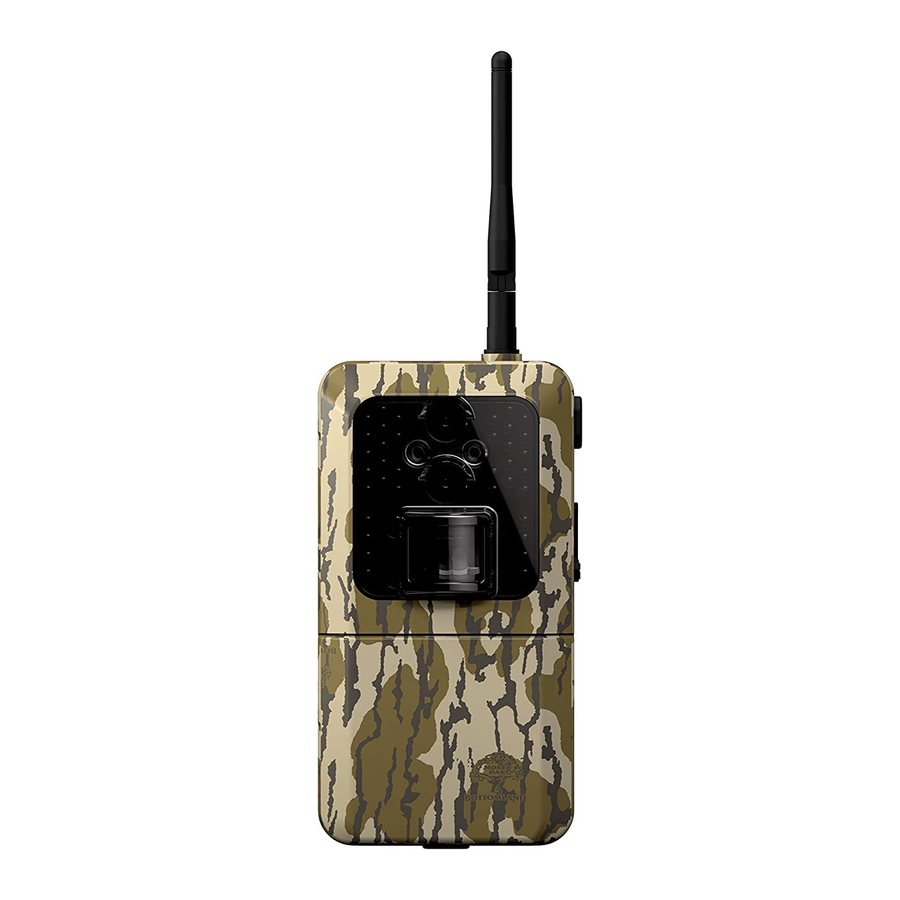
Deze installatiehandleiding leidt u stapsgewijs door het proces om uw nieuwe Insite Cell™ trailcamera aan de praat te krijgen. Voordat we beginnen met het koppelen aan de app, moet u ervoor zorgen dat u de instructies voor de eerste hardware-installatie in uw snelstartgids hebt gevolgd. Op dit punt zou u de antennes op hun plaats moeten hebben, verse batterijen geïnstalleerd en een acceptabele SD-kaart in het apparaat – gebruik een gloednieuwe SD-kaart of een vers geformatteerde voor de beste resultaten.
U moet er ook voor zorgen dat u de HuntSmart™-app naar uw mobiele apparaat hebt gedownload vanuit de App Store of Google Play.


KOPPELEN AAN DE CAMERA
FIRMWARE-UPDATES
We verbeteren voortdurend de functionaliteit van de hardware en software van onze camera's. Zodra uw camera voor het eerst is ingesteld, kan u worden gevraagd de firmware bij te werken. Voer de volgende stappen 1-5 uit en voer vervolgens, indien gevraagd, de nodige camera-updates uit.
Zoek op het tabblad 'Cameras' in de voettekstnavigatie het pictogram 'Camera toevoegen' (+ teken) in de rechterbovenhoek. Het volgende scherm toont een lijst met alle detecteerbare apparaten binnen bereik. Raadpleeg het serienummer op de achterkant van uw camera en selecteer het overeenkomstige apparaat. Mogelijk wordt u gevraagd om het modeltype te selecteren – selecteer Insite Air.


Vervolgens geeft u uw camera een naam en voert u het wifi-wachtwoord in.

Het wachtwoord is op twee plaatsen te vinden:
- De laatste pagina in uw Quick Set-Up Guide (Snelstartgids).
- In de batterijhouder van de camera, onder de SD-kaartsleuf.


WIFI-WACHTWOORDEN
Het wifi-wachtwoord van de camera is hoofdlettergevoelig en moet volledig in hoofdletters zijn. Zorg ervoor dat het wachtwoord correct is ingevoerd.
SELECTEER EEN APP-ABONNEMENT
Nu u bent gekoppeld aan het apparaat, kunt u het HuntSmart-app-abonnement selecteren dat u verkiest. Dit is uw 'cloud'-gegevensopslag waar u afbeeldingen naartoe kunt uploaden. Het kan afbeeldingen van elke SD-kaart opslaan en maakt gebruik van geavanceerde kunstmatige intelligentietechnologie om uw afbeeldingen te analyseren.
Upgrade uw abonnement om functies te ontgrendelen, zoals Species Recognition (Soortenherkenning), Buck Scoring (Bokken scoren) en meer!


PLAATS HET OP DE KAART
Plaats de locatie van de camera op een kaart met behulp van de GPS-coördinaten van uw telefoon. Maak je geen zorgen, als je de camera thuis instelt, kun je de locatie later wijzigen zodra je hem in het bos plaatst.

RICHT MET LIVE VIEW
Gebruik Live View (Live Beeld) tijdens de installatie om ervoor te zorgen dat uw camera perfect is gericht.

BEVESTIG INSTELLINGEN & UPDATE CAMERA FIRMWARE (INDIEN VAN TOEPASSING)
Laten we de instellingen van uw camera bevestigen. U vindt er alle standaardvoorkeuren die u zou verwachten voor Capture Delay (Opnamevertraging), Photo Resolution (Fotoresolutie), Exposure (Belichting) en meer.
U moet zich binnen het Bluetooth/WiFi-bereik van uw Insite Air bevinden om de camera-instellingen bij te werken. Zorg ervoor dat u tevreden bent met alle instellingen voordat u de camera in het veld achterlaat.

FIRMWARE-UPDATES
Afhankelijk van de camera hardware en app-softwareversie die u hebt, kan u worden gevraagd om de firmware van uw camera bij te werken. Volg die instructies in de app om ervoor te zorgen dat uw camera goed functioneert. Veel eerste camera's die werden geproduceerd, vereisen updates direct uit de doos. Deze stappen moeten in de volgende volgorde worden uitgevoerd, dus voltooi ze zoals aangegeven.
- DOORLOOP DE STANDAARD CAMERA-INSTALLATIE (STAPPEN 1-5)
- DOWNLOAD DE FIRMWARE-UPDATE VAN DE ACCOUNT-PAGINA
- UPDATE DE BLUETOOTH-MODULE VAN DE CAMERA
- UPLOAD DE NIEUWE CAMERA FIRMWARE NAAR ELK APPARAAT
BEGIN MET HET ONTVANGEN VAN AFBEELDINGEN
Om afbeeldingen van uw 'Air'-camera op te halen, selecteert u de camera en maakt u er verbinding mee binnen het Bluetooth/WiFi-bereik.
Loop door de afbeeldingen die u wilt bewaren en vink het selectievakje "Keep" (Bewaren) in de rechterbovenhoek aan. Met dit proces kunt u eenvoudig de afbeeldingen verwijderen die u niet wilt opslaan. Selecteer vervolgens 'retrieve' (ophalen). Als u alle afbeeldingen van de SD-kaart wilt downloaden, kiest u "Retrieve All" (Alles ophalen) en kiest u of u ze wilt opslaan in Local (Lokale) of Cloud-opslag.

PROBLEMEN ONDERVINDEN?
Als u problemen hebt ondervonden tijdens de installatie of algemene vragen hebt over uw nieuwe camera, helpen we u graag.
Ons klantenserviceteam staat dag en nacht, doordeweeks en in het weekend klaar om u te ondersteunen, zodat u volledig bent ingesteld met de tools die u nodig hebt om dit seizoen succesvol te zijn. Neem gerust contact met ons op met de onderstaande informatie:
WE ZIJN HIER OM TE HELPEN
855.699.4263
support@wgihuntsmart.com
VOOR MEER INFO BEZOEK
wildgameinnovations.com
Referenties

Download handleiding
Hier kunt u de volledige pdf-versie van de handleiding downloaden. Deze kan aanvullende veiligheidsinstructies, garantie-informatie, FCC-regels, enz. bevatten.
Download Wildgame Innovations Insite Cell Handleiding


