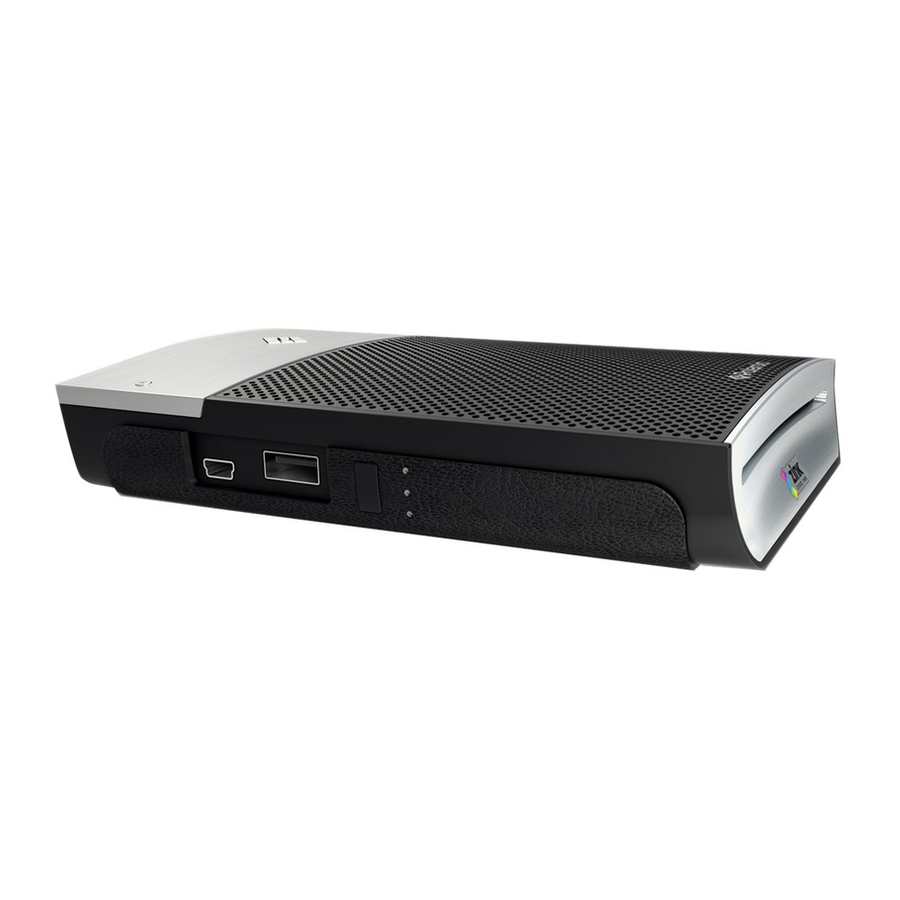
Polaroid GL10 Mobile Printer handleiding
- 1 Veiligheidsinformatie
- 2 Productdiagram
- 3 De batterij installeren en opladen
- 4 ZINK Paper installeren
- 5 Afdrukken: Camera mobiele telefoon
- 6 Afdrukken: Computer
- 7 Laatste afbeelding opnieuw afdrukken
- 8 Afdrukken: Digitale camera
- 9 Afdrukken met randen
- 10 Probleemoplossing
- 11 Referenties
- 12 Download handleiding
- 13 In andere talen
HULP NODIG? Ga naar www.polaroid.com.
Veiligheidsinformatie
Deze Instant Mobile Printer is getest en voldoet aan de essentiële vereisten en andere relevante bepalingen van Richtlijn 1999/5/EG.
Wijzigingen of aanpassingen die niet uitdrukkelijk zijn goedgekeurd door de partij die verantwoordelijk is voor de naleving, kunnen de bevoegdheid van de gebruiker om de apparatuur te bedienen ongeldig maken.
LET OP
Deze apparatuur is getest en voldoet aan de limieten voor een digitaal apparaat van klasse B, overeenkomstig deel 15 van de FCC-regels.
Deze limieten zijn ontworpen om een redelijke bescherming te bieden tegen schadelijke storing in een woonomgeving.
Deze apparatuur genereert, gebruikt en kan radiofrequentie-energie uitstralen en kan, indien niet geïnstalleerd en gebruikt in overeenstemming met de instructies, schadelijke storing veroorzaken in radiocommunicatie. Er is echter geen garantie dat er geen storing zal optreden in een bepaalde installatie. Als deze apparatuur schadelijke storing veroorzaakt in radio- of televisieontvangst, wat kan worden vastgesteld door de apparatuur uit en weer in te schakelen, wordt de gebruiker aangemoedigd om te proberen de storing te corrigeren door een of meer van de volgende maatregelen:
- Richt de ontvangstantenne opnieuw of verplaats deze
- Vergroot de afstand tussen de apparatuur en de ontvanger
- Sluit de apparatuur aan op een stopcontact of op een ander circuit dan dat waarop de ontvanger is aangesloten
- Raadpleeg de dealer of een ervaren radio-/tv-technicus voor hulp.
Deze zender mag niet op dezelfde locatie worden geplaatst of worden gebruikt in combinatie met een andere antenne of zender.
Deze apparatuur voldoet aan de FCC/IC-limieten voor blootstelling aan straling die zijn vastgesteld voor onbeheerde apparatuur en voldoet aan de FCC-richtlijnen voor blootstelling aan radiofrequenties (RF) in Supplement C bij OET62 en RSS-102 voor de IC-voorschriften voor blootstelling aan radiofrequenties (RF). Deze apparatuur heeft zeer lage niveaus van RF-energie die worden geacht te voldoen zonder maximale toelaatbare blootstellingsevaluatie (MPE).
Het is wenselijk dat deze wordt geïnstalleerd en bediend met een afstand van ten minste 20 cm of meer tussen de radiator en het lichaam van de persoon (exclusief uiteinden: handen, polsen, voeten en enkels). Dit apparaat voldoet aan deel 15 van de FCC-regels en de RSS-Gen van IC-regels. De werking is onderworpen aan de volgende twee voorwaarden: (1) dit apparaat mag geen storing veroorzaken en (2) dit apparaat moet alle storing accepteren, inclusief storing die een ongewenste werking van dit apparaat kan veroorzaken.

EXPLOSIEGEVAAR ALS DE BATTERIJ WORDT VERVANGEN DOOR EEN ONJUIST TYPE.
BATTERIJVOORZORGSMAATREGELEN
- Gebruik alleen de meegeleverde oplader bij dit product.
- Laad de batterij alleen op zoals aanbevolen in de instructies.
- De batterij die bij dit product wordt geleverd, is alleen bedoeld voor dit product.
- Langdurig gebruik van de printer zal ertoe leiden dat de batterij warm wordt.
BATTERIJWAARSCHUWINGEN
- Vermijd contact met een lekkende of beschadigde batterij.
- Sluit de batterijpolen niet kort.
- Toezicht van een volwassene wordt aanbevolen wanneer het product door jonge kinderen wordt gebruikt.
- Vermijd gebieden met overmatige hitte of vocht.
- Demonteer de batterij niet.
 Dit product bevat elektrische of elektronische materialen. De aanwezigheid van deze materialen kan, indien niet op de juiste manier wordt afgevoerd, mogelijk nadelige gevolgen hebben voor het milieu en de menselijke gezondheid. De aanwezigheid van dit label op het product betekent dat het niet als ongesorteerd afval mag worden afgevoerd en afzonderlijk moet worden ingezameld. Als consument bent u verantwoordelijk om ervoor te zorgen dat dit product op de juiste manier wordt afgevoerd. Om erachter te komen hoe u dit product op de juiste manier kunt afvoeren, gaat u naar www.polaroid.com en klikt u op "Bedrijf" of belt u het klantenservicenummer voor uw land dat in de handleiding staat vermeld.
Productdiagram
VOORAANZICHT

ACHTERAANZICHT

ZIJAANZICHT

| LED | Kleur | Actie | Communicatie | |
 | Groen |  | Continu | Ingeschakeld, sjabloon uitgeschakeld |
| Oranje |  | Continu | Ingeschakeld, sjabloon ingeschakeld | |
| Groen |  | Puls | Gegevens ontvangen, afdrukken, koelen | |
| Oranje |  | Puls | Gegevens ontvangen, afdrukken, koelen met sjabloon | |
 | Rood |  | Puls (1x snelheid) | Geen papier meer, geen invoer, niet-compatibel papier |
| Rood |  | Puls (3x snelheid) | Papierstoring | |
| Rood |  | Continu | Sjabloonfout | |
 | Groen | | Continu | Volledig opgeladen |
| Oranje | | Continu | Batterij bijna leeg | |
| Rood | | Continu | Batterij leeg / Batterij opladen | |
| Groen | | Puls | Opladen via netadapter | |
De batterij installeren en opladen
- Verwijder het batterijklepje

- Installeer de batterij

- Plaats het batterijklepje terug


De batterij opladen:
- Installeer de batterij (zie bovenstaande stappen).
- Sluit de netadapter aan op de printer en de stroombron.
- Schakel de printer in.


Opmerkingen:
- Voordat u de printer op batterijvoeding gebruikt, laadt u de batterij volledig op gedurende 2,5 uur.
- U kunt foto's afdrukken terwijl u bent aangesloten op de stroombron.
ZINK Paper® installeren
- Druk op de vergrendeling van de ZINK Paper®-lade en laat deze los.
- Pak het 10-pack ZINK Paper® uit.

- Schuif het 10-pack ZINK Paper® in de printer. Zorg ervoor dat het blauwe ZINK SmartSheet® met de barcode naar beneden is geplaatst. Sluit de ZINK Paper®-lade.

- Houd de POWER-knop ingedrukt om de printer in te schakelen. Wanneer u de printer inschakelt, wordt het ZINK SmartSheet® automatisch uitgeworpen.


Opmerkingen:
- De printer moet leeg zijn voordat u deze opnieuw vult. Vul de printer niet met meer dan één 10-pack ZINK Paper®. Meer dan 10 vellen ZINK Paper® kan de printer beschadigen.
- Vermijd het buigen van het ZINK Paper®.
- Houd het ZINK Paper® alleen aan de randen vast; vermijd het aanraken van het printoppervlak met uw vingers.
- Als de waarschuwings-LED knippert, drukt u op de Reprint button (Herprintknop) en laat u deze na 3 seconden los.
Afdrukken: Camera mobiele telefoon
Toegangscode: 6-0-0-0
Ga voor specifieke afdrukinstructies voor uw telefoon naar www.polaroid.com.
Het volgende is een voorbeeld voor het verbinden met de printer en het afdrukken van uw afbeeldingen. De terminologie die in uw mobiele telefoon wordt gebruikt, kan anders zijn.

- Selecteer de afbeelding die u wilt afdrukken uit de opgeslagen afbeeldingen op uw camera-mobiele telefoon. Selecteer in het menu "options" (opties) "send via Bluetooth" (verzenden via bluetooth). Zoek naar apparaten en selecteer de Polaroid-printer en druk af.
- Als u niet kunt afdrukken vanaf "send via Bluetooth" (verzenden via bluetooth), selecteert u "connectivity" (connectiviteit) of "Bluetooth" onder het menu "settings" (instellingen) of "tools" (hulpmiddelen). Zoek naar apparaten en selecteer de Polaroid-printer. Zodra de apparaten zijn gekoppeld, gaat u terug naar de opgeslagen afbeeldingen en selecteert u de afbeelding die u wilt afdrukken. Selecteer in het menu "options" (opties) "beam" (uitzenden) of "send via Bluetooth" (verzenden via bluetooth). Selecteer de Polaroid-printer en druk af.
- Als uw camera-mobiele telefoon geen "send via Bluetooth" (verzenden via bluetooth) in het menu "options" (opties) heeft, selecteert u de afbeelding die u wilt afdrukken. Selecteer het menu "options" (opties) en selecteer "print via Bluetooth" (afdrukken via bluetooth). Zoek naar apparaten, selecteer de Polaroid-printer en druk af.
Download voor Android-telefoons de gratis Polaroid Grey Label-app uit de Market om leuke effecten aan uw foto's toe te voegen voordat u ze afdrukt.
Afdrukken: Computer
Ga naar www.polaroid.com om de printertoepassing en instructies te downloaden voor het afdrukken vanaf uw Windows- of Mac-computer.

*USB-kabel niet inbegrepen.
Laatste afbeelding opnieuw afdrukken
Als de printer niet is uitgeschakeld, kunt u de laatst afgedrukte afbeelding opnieuw afdrukken. Druk op de Reprint button (Herprintknop) en laat u deze na 3 seconden los.
Afdrukken: Digitale camera
Lees voor specifieke afdrukinstructies voor uw digitale camera de gebruikershandleiding van uw digitale camera of de website van de fabrikant.
Het volgende is een voorbeeld voor het verbinden met de printer en het afdrukken van uw afbeeldingen. De terminologie die in uw camera wordt gebruikt, kan anders zijn.

- Sluit uw digitale camera en printer aan om te bepalen of een afdrukoptie of printerpictogram automatisch op het camerascherm wordt weergegeven.
- Als er geen afdrukoptie verschijnt, selecteert u "menu" en navigeert u om te bevestigen dat PictBridge is ingeschakeld. Opmerking: als "USB" wordt weergegeven onder "settings" (instellingen), is PictBridge NIET ingeschakeld.
- Zodra PictBridge is ingeschakeld, selecteert u de afbeelding die u wilt afdrukken en volgt u de instructies op het scherm om af te drukken.
Opmerkingen:
- Koppel het USB-snoer niet los voordat het hele afdrukproces is voltooid.
- Schakel de printer niet uit tijdens het afdrukken.
- Open de ZINK Paper®-lade niet tijdens het afdrukken.
- Om de datum op uw foto af te drukken, moet u ervoor zorgen dat de Date Stamp-functie op uw digitale camera is ingeschakeld.
Afdrukken met randen
De GL10 print standaard full bleed.
Om de indeling Polaroid Classic Border in te schakelen:
- Houd de "Reprint" button (Herprintknop) 5 seconden ingedrukt.
- De
![]() LED verandert van groen naar oranje.
LED verandert van groen naar oranje.

 LED verandert van groen naar oranje.
Om af te drukken zonder de indeling Polaroid Classic Border:
- Houd de "Reprint" button (Herprintknop) 5 seconden ingedrukt.
- De
![]() LED verandert van oranje naar groen.
LED verandert van oranje naar groen.

 LED verandert van oranje naar groen.
Ga voor meer informatie over afdrukken met aanpasbare randen naar www.polaroid.com om de printertoepassing en instructies te downloaden voor het maken van uw aangepaste rand.
Probleemoplossing
| Probleem | Oplossing |
De foto heeft strepen | NIET DOEN: Nog een afbeelding verzenden om af te drukken. WEL DOEN: De printer uitschakelen. De ZINK Paper®-lade openen en het ZINK Paper® verwijderen. Een blauw ZINK SmartSheet® (met de barcode naar beneden gericht) in de papierlade plaatsen. De ZINK Paper®-lade sluiten en de printer inschakelen. De ZINK SmartSheet® wordt automatisch uitgeworpen. De ZINK Paper®-lade openen en het ZINK Paper® opnieuw plaatsen. |
Het papier is vastgelopen vóór het afdrukken (er is niets uitgeworpen) | NIET DOEN: Nog een afbeelding verzenden om af te drukken. WEL DOEN: De ZINK Paper®-lade openen. Controleren of er ZINK Paper® in de lade zit. Zo ja, zorg er dan voor dat het ZINK Paper® correct is geplaatst. Druk op de knop "Reprint" (Opnieuw afdrukken) om het afdrukken te hervatten. |
Het papier is vastgelopen tijdens het afdrukken (een deel van de afbeelding is al uitgeworpen) | NIET DOEN: Papier eruit trekken. WEL DOEN: De printer uitschakelen. 5 seconden wachten en de printer weer inschakelen. De printer werpt de huidige foto uit. Om opnieuw af te drukken, stuurt u uw foto opnieuw naar de printer. |
Als al het andere faalt... | WEL DOEN: De printer uitschakelen. Als de printer niet uitschakelt, de AC-adapter loskoppelen. Het batterijklepje en de batterij verwijderen. De batterij en het batterijklepje terugplaatsen. De printer inschakelen. |
Ga voor aanvullende probleemoplossing en veelgestelde vragen naar www.polaroid.com.
Polaroid, Polaroid & Pixel, Polaroid Classic Border Logo en Polaroid Grey Label zijn handelsmerken van PLR IP Holdings, LLC, gebruikt onder licentie. Alle andere handelsmerken zijn eigendom van de respectieve eigenaar, die dit product niet heeft gesponsord, onderschreven of goedgekeurd. PLR IP Holdings, LLC produceert dit product niet en biedt geen fabrieksgarantie of ondersteuning.
Gedistribueerd door:
C&A Licensing, LLC
2 Bergen Turnpike
Ridgefield Park, NJ 07660
©2011 Alle rechten voorbehouden De ZINK® Technology en ZINK®-handelsmerken zijn eigendom van ZINK Imaging, Inc. Gebruikt onder licentie.

Referenties

Download handleiding
Hier kunt u de volledige pdf-versie van de handleiding downloaden. Deze kan aanvullende veiligheidsinstructies, garantie-informatie, FCC-regels, enz. bevatten.
Download Polaroid GL10 Mobile Printer handleiding

