Polaroid PoGo - Handleiding voor mobiele directprinter
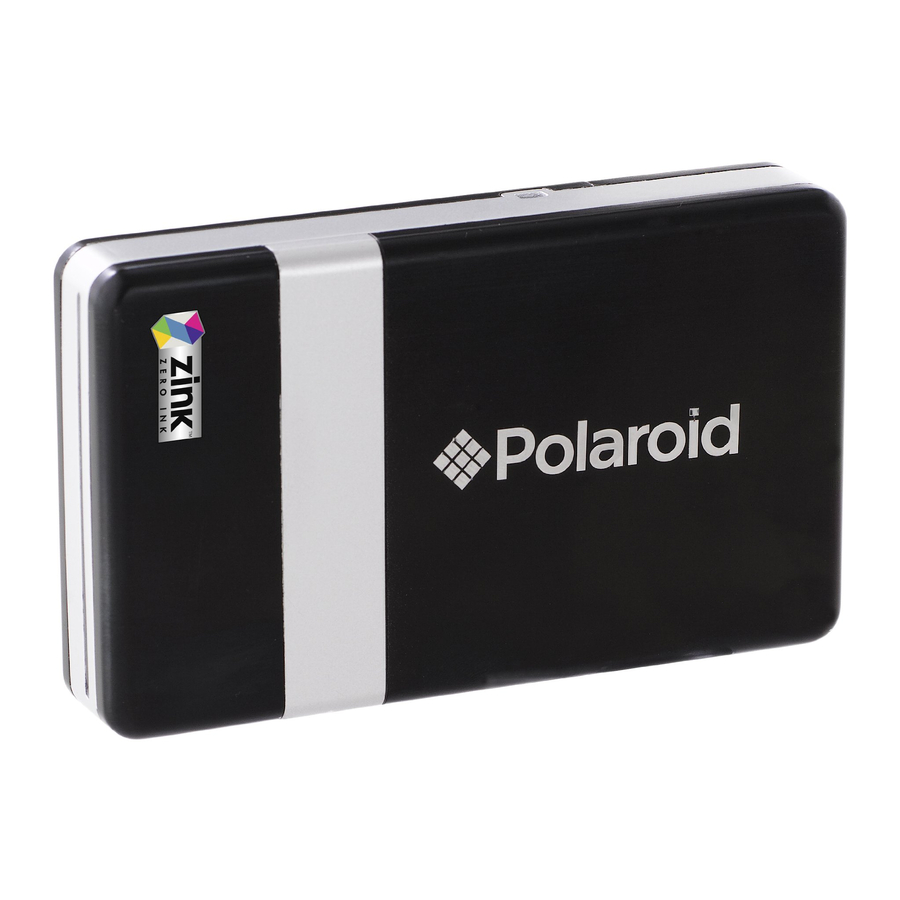
Productdiagram

| LED | Kleur | Actie | Communicatie | ||||
 |  Green (Groen) Green (Groen) | Solid (Continu) | Power on (Inschakelen) | ||||
 Orange (Oranje) Orange (Oranje) | Solid (Continu) | Low battery (Batterij bijna leeg) | |||||
 Red (Rood) Red (Rood) | Solid (Continu) | Out of battery (Batterij leeg) | |||||
 Orange (Oranje) Orange (Oranje) | Pulse (1X speed) (Pulserend (1X snelheid)) | Charging from AC adapter (Opladen via netstroomadapter) | |||||
 Green (Groen) Green (Groen) | Pulse (1X speed) (Pulserend (1X snelheid)) | Fully charged from AC adapter (Volledig opgeladen via netstroomadapter) | |||||
 | Green (Groen) | Solid (Continu) | Ready to print (Klaar om af te drukken) | ||||
| Green (Groen) | Pulse (1X speed) (Pulserend (1X snelheid)) | Receiving information (Informatie ontvangen) | |||||
 Green (Groen) Green (Groen) | Pulse (3X speed) (Pulserend (3X snelheid)) | Printing (Afdrukken) | |||||
 Red (Rood) Red (Rood) | Pulse (1X speed) (Pulserend (1X snelheid)) | Paper jam (Papierstoring) | |||||
| Orange (Oranje) | Solid (Continu) | Out of paper, non feed (Geen papier, geen invoer) |
De batterij plaatsen en opladen
Om de batterij te plaatsen:
- Verwijder het klepje van het batterijvak.
![]()
- Plaats de batterij.
![]()
- Plaats het klepje van het batterijvak terug.
![]()


Om de batterij op te laden:
- Plaats de batterij (zie bovenstaande stappen).
- Sluit de AC-adapter aan op de printer en de stroombron.
![]()

Opmerkingen:
- Voordat u de printer op batterijvoeding gebruikt, laadt u de batterij 2,5 uur volledig op.
- U kunt foto's afdrukken terwijl de printer is aangesloten op de stroombron.
Polaroid ZINK Photo Paper™ plaatsen
Om het papier te plaatsen:
- Druk op de vergrendeling van de papierlade en laat deze los
![]()
- Pak de verpakking met 10 vellen Polaroid ZINK Photo Paper uit.
![]()
- Schuif de verpakking met 10 vellen Polaroid ZINK Photo Paper in de printer. Zorg ervoor dat het ZINK Smart Sheet™ met de bedrukte zijde naar beneden ligt. Sluit de papierlade van de printer. Het ZINK Smart Sheet wordt automatisch uitgeworpen.
![]()
- Houd de POWER (AAN/UIT) knop ingedrukt om de printer in te schakelen.
![]()


Opmerkingen:
- Werkt alleen met Polaroid PoGo™ en andere Polaroid ZINK-producten.
- De printer moet leeg zijn voordat u deze bijvult. Vul de printer niet met meer dan één verpakking van 10 vellen Polaroid ZINK Photo Paper. Meer dan 10 vellen papier kunnen de printer beschadigen.
- Vermijd het buigen van het Polaroid ZINK Photo Paper.
- Houd het Polaroid ZINK Photo Paper alleen aan de randen vast; vermijd het aanraken van het afdrukoppervlak met uw vingers.
Afdrukken: Camera mobiele telefoon
Passcode (Wachtwoord): 6-0-0-0
Voor specifieke afdrukinstructies voor uw telefoon gaat u naar www.polaroid.com/pogo.

Het volgende is een voorbeeld van het verbinden met de printer en het afdrukken van uw afbeeldingen. De
terminologie die in uw mobiele telefoon wordt gebruikt, kan verschillen.
- Selecteer de afbeelding die u wilt afdrukken uit de opgeslagen afbeeldingen op uw camera mobiele telefoon. Selecteer in het menu "opties" "verzenden via Bluetooth". Zoek naar apparaten en selecteer de Polaroid-printer en druk af.
- Als u niet kunt afdrukken via "verzenden via Bluetooth", selecteert u "connectiviteit" of "Bluetooth" onder het menu "instellingen" of "tools". Zoek naar apparaten en selecteer de Polaroid-printer. Ga na het koppelen terug naar de opgeslagen afbeeldingen en selecteer de afbeelding die u wilt afdrukken. Selecteer in het menu "opties" "beam" of "verzenden via Bluetooth". Selecteer de Polaroid-printer en druk af.
- Als uw camera mobiele telefoon geen "verzenden via Bluetooth" bevat onder het menu "opties", selecteert u de afbeelding die u wilt afdrukken. Selecteer het menu "opties" en selecteer "afdrukken via Bluetooth". Zoek naar apparaten, selecteer de Polaroid-printer en druk af.
Afdrukken: Digitale camera
Raadpleeg de gebruikershandleiding van uw digitale camera of de website van de fabrikant voor specifieke afdrukinstructies voor uw digitale camera.
Voor aanvullende probleemoplossing voor uw camera gaat u naar www.polaroid.com/pogo.

Het volgende is een voorbeeld van het verbinden met de printer en het afdrukken van uw afbeeldingen. De terminologie die in uw camera wordt gebruikt, kan verschillen.
- Sluit uw digitale camera en printer aan om te bepalen of een afdrukoptie of printerpictogram automatisch op het camerascherm wordt weergegeven.
- Als er geen afdrukoptie verschijnt, selecteert u "menu" en navigeert u naar om te bevestigen dat PictBridge is ingeschakeld. Opmerking: als "USB" wordt weergegeven onder "instellingen", is PictBridge NIET ingeschakeld.
- Zodra PictBridge is ingeschakeld, selecteert u de afbeelding die u wilt afdrukken en volgt u de instructies op het scherm om af te drukken.
Opmerkingen:
- Koppel het USB-snoer niet los voordat het hele afdrukproces is voltooid.
- Schakel de printer niet uit tijdens het afdrukken.
- Open de papierlade niet tijdens het afdrukken.
- Als u de datum op uw foto wilt afdrukken, controleert u of de functie Datumstempel op uw digitale camera is ingeschakeld.
- Print niet wanneer aangesloten op een pc.
Probleemoplossing
| PROBLEEM | OPLOSSING |
De foto heeft strepen | NIET DOEN:
|
Het papier is vastgelopen voor het afdrukken(er is niets uitgeworpen) | NIET DOEN:
|
Het papier is vastgelopen tijdens het afdrukken(een deel van de afbeelding is al uitgeworpen) | NIET DOEN:
|
Als al het andere faalt... | WEL DOEN:
|
Ga voor aanvullende probleemoplossing en veelgestelde vragen naar www.polaroid.com/pogo of bel 1-877-3779.

Referenties

Download handleiding
Hier kunt u de volledige pdf-versie van de handleiding downloaden. Deze kan aanvullende veiligheidsinstructies, garantie-informatie, FCC-regels, enz. bevatten.
Download Polaroid PoGo - Handleiding voor mobiele directprinter

