Garmin Striker 4 Handleiding
- 1 Introductie
- 2 Startscherm
-
3
Sonar
- 3.1 Sonar op volledig scherm
- 3.2 Garmin ClearVü-sonarweergave
- 3.3 SideVü-sonarweergave
- 3.4 Gesplitst scherm - frequentie
- 3.5 Flasher
- 3.6 Weergave met gesplitste zoom
- 3.7 De sonar pauzeren
- 3.8 Een waypoint maken op het sonarscherm met behulp van uw huidige locatie
- 3.9 Een waypoint maken op het sonarscherm met behulp van een andere locatie
- 3.10 De zoom aanpassen
- 3.11 Sonarfrequenties
- 3.12 Sonargain
- 3.13 Het bereik van de diepteschaal aanpassen
- 3.14 Sonarondersteuning
-
4
Waypoints
- 4.1 Uw huidige locatie markeren als een waypoint
- 4.2 Een waypoint maken op een andere locatie
- 4.3 Een opgeslagen waypoint bewerken
- 4.4 Een man overboord-locatie markeren en ernaartoe navigeren
- 4.5 Naar een waypoint navigeren
- 4.6 Afstand meten op de waypointkaart
- 4.7 Een waypoint of een MOB verwijderen
- 4.8 Alle waypoints verwijderen
- 4.9 Waypoints en routes delen tussen toestellen
- 4.10 Instellingen voor de waypointkaart
- 5 Routes
- 6 Track
- 7 Apparaatconfiguratie
- 8 Uw apparaat registreren
- 9 Specificaties
- 10 Probleemoplossing
- 11 Download handleiding
- 12 In andere talen
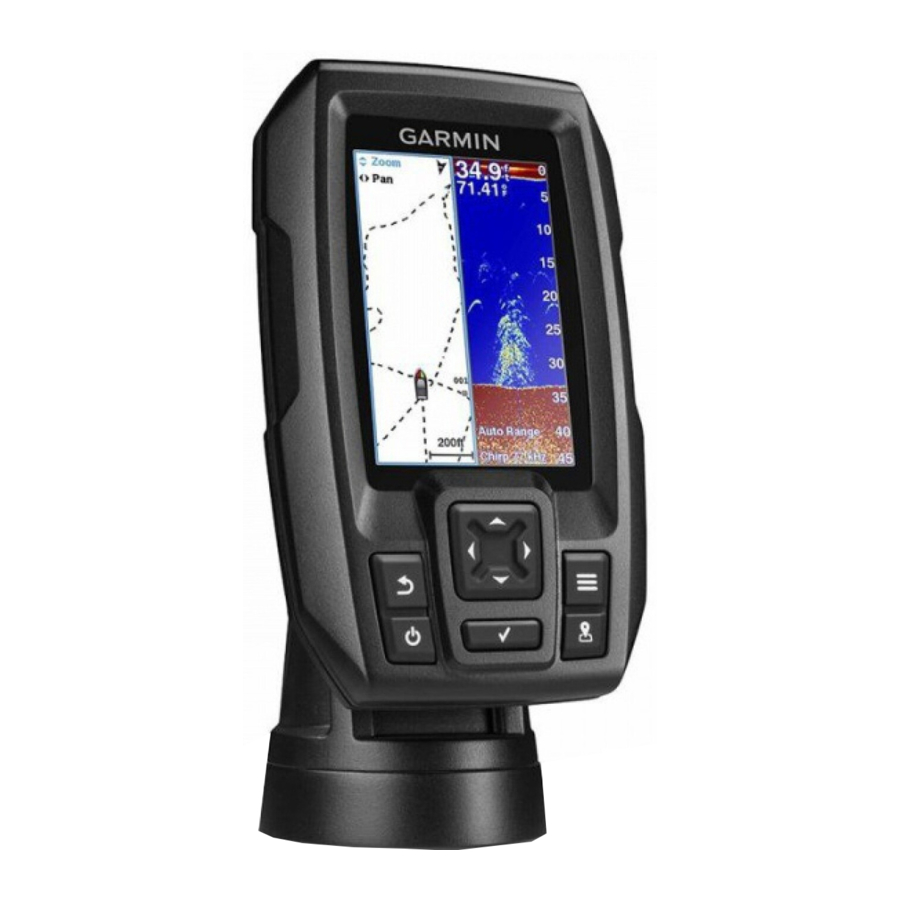
Introductie

Raadpleeg de gids Belangrijke veiligheids- en productinformatie in de productverpakking voor productwaarschuwingen en andere belangrijke informatie.
Toesteloverzicht

| 1 |  | Keert terug naar het vorige scherm. Keert terug naar het startscherm wanneer ingedrukt gehouden. |
| 2 |  | Scrolt, markeert opties en verplaatst de cursor. Zoomt in en uit op een weergave. (Alleen beschikbaar op de 4 inch modellen.) |
| 3 |  | Sluit een menu, indien van toepassing. Opent een menu met opties voor de pagina, indien van toepassing. |
| 4 |  | Schakelt het toestel in en uit wanneer ingedrukt gehouden. Voert een of meer van deze acties uit wanneer snel ingedrukt en losgelaten:
|
| 5 |  | Bevestigt berichten en selecteert opties. |
| 6 |  | Slaat de huidige locatie op als een waypoint. |
7 |  | Zoomt uit op een weergave. (Alleen beschikbaar op de 5 inch en 7 inch modellen.) |
 | Zoomt in op een weergave. (Alleen beschikbaar op de 5 inch en 7 inch modellen.) |
De transducer selecteren
Als u een transducer aansluit die niet bij de kaartplotter is meegeleverd, moet u mogelijk het transducer type instellen om de sonar goed te laten werken. Als het toestel uw transducer automatisch heeft gedetecteerd, wordt deze optie niet weergegeven.
Deze kaartplotter is compatibel met de Garmin ClearVü™ transducer, evenals een reeks accessoire transducers, waaronder Garmin GT transducers.
- Selecteer Instellingen > Mijn vaartuig > Transducer type.
- Selecteer het type transducer dat u gebruikt.
Zoomen op de STRIKER 4
U kunt in- en uitzoomen op de waypointkaart.
- Selecteer
![]() om in te zoomen.
om in te zoomen. - Selecteer
![]() om uit te zoomen.
om uit te zoomen.
 om in te zoomen.
 om uit te zoomen.
Pannen op de STRIKER 4
U kunt de waypointkaart verplaatsen om een ander gebied dan uw huidige locatie te bekijken.
- Selecteer
![]() of
of ![]() om te beginnen met pannen.
om te beginnen met pannen. - Gebruik de pijltjestoetsen om te pannen.
TIP: U kunt  selecteren om te zoomen.
De achtergrondverlichting aanpassen
- Selecteer Instellingen > Systeem > Display > Achtergrondverlichting.
TIP: Druk op![]() vanaf elk scherm om de instellingen voor achtergrondverlichting te openen.
vanaf elk scherm om de instellingen voor achtergrondverlichting te openen. - Pas de achtergrondverlichting aan.
 vanaf elk scherm om de instellingen voor achtergrondverlichting te openen.
De kleurmodus aanpassen
- Selecteer Instellingen > Systeem > Display > Kleurmodus.
TIP: Druk op![]() vanaf elk scherm om toegang te krijgen tot de kleurinstellingen.
vanaf elk scherm om toegang te krijgen tot de kleurinstellingen. - Selecteer een optie.
De pieper instellen
U kunt instellen wanneer het toestel geluiden maakt.
- Selecteer Instellingen > Systeem > Pieper.
- Selecteer een optie:
- Als u wilt dat het toestel piept wanneer u een item selecteert en wanneer een alarm wordt geactiveerd, selecteert u Aan (Selecties en alarmen).
- Als u wilt dat het toestel alleen piept wanneer alarmen worden geactiveerd, selecteert u Alleen alarmen.
GPS-satellietsignaalontvangst
Wanneer u de fishfinder inschakelt, moet de GPS-ontvanger satellietgegevens verzamelen en de huidige locatie bepalen. Wanneer de fishfinder satellietsignalen ontvangt, verschijnt  boven aan het startscherm. Wanneer de fishfinder satellietsignalen verliest, verdwijnt en verschijnt er een knipperend vraagteken boven
  op het scherm.
Startscherm
Het startscherm van de fishfinder biedt toegang tot alle functies in de fishfinder. De functies zijn afhankelijk van de accessoires die u op de fishfinder hebt aangesloten. Mogelijk hebt u niet alle opties en functies die in deze handleiding worden besproken.
Wanneer u een ander scherm bekijkt, kunt u terugkeren naar het startscherm door ingedrukt te houden. U kunt de lay-out van de schermen aanpassen.
Het startscherm aanpassen
U kunt items toevoegen aan en herschikken op het startscherm.
- Selecteer in het startscherm Startscherm aanpassen.
- Selecteer een optie:
- Als u een item wilt herschikken, selecteert u Herschikken, selecteert u het item dat u wilt verplaatsen en selecteert u de nieuwe locatie.
- Als u een item aan het startscherm wilt toevoegen, selecteert u Toevoegen en selecteert u het nieuwe item.
- Als u een item wilt verwijderen dat u aan het startscherm hebt toegevoegd, selecteert u Verwijderen en selecteert u het item.
Een nieuwe lay-out toevoegen aan het startscherm van de STRIKER 5 of 7
U kunt een aangepast scherm maken dat aan uw behoeften voldoet en dat aan uw startscherm wordt toegevoegd.
- Selecteer Startscherm aanpassen > Toevoegen > Nieuwe lay-out toevoegen.
- Selecteer een functielay-out.
- Selecteer een venster dat u wilt wijzigen.
- Selecteer een scherm om toe te voegen.
- Herhaal stap 3 en 4 voor extra vensters.
- Selecteer Data (Verborgen) (optioneel).
- Selecteer een optie:
- Als u de gegevens die op het scherm worden weergegeven wilt aanpassen, selecteert u Overlay-getallen.
- Als u de gegevensbalk van de kompasband wilt in- en uitschakelen, selecteert u Kompasband.
- Selecteer Volgende.
- Voer een naam in voor de combinatie.
TIP:
- Selecteer
![]() om op te slaan.
om op te slaan. - Houd
![]() ingedrukt om gegevens te wissen.
ingedrukt om gegevens te wissen. - Selecteer + of - om de lettergrootte te wijzigen.
 om op te slaan.
- Gebruik de pijltjestoetsen om de grootte van de vensters te wijzigen.
- Gebruik de pijltjestoetsen om een startschermlocatie te selecteren.
Een aangepaste lay-out toevoegen aan het startscherm van de STRIKER 4
U kunt een aangepast scherm maken dat aan uw behoeften voldoet en dat aan uw startscherm wordt toegevoegd.
- Selecteer Startscherm aanpassen > Toevoegen > Nieuwe lay-out toevoegen.
- Selecteer de eerste functie die u wilt toevoegen.
- Selecteer de tweede functie die u wilt toevoegen.
- Selecteer Splitsen om de richting van de gesplitste schermen te kiezen (optioneel).
- Selecteer Volgende.
- Voer een naam in voor de combinatie.
TIP:
- Selecteer
![]() om op te slaan.
om op te slaan. - Selecteer
![]() om de lettergrootte te wijzigen.
om de lettergrootte te wijzigen. - Houd
![]() ingedrukt om gegevens te wissen.
ingedrukt om gegevens te wissen.
- Gebruik de pijltjestoetsen om de grootte van de vensters te wijzigen.
- Gebruik de pijltjestoetsen om een startschermlocatie te selecteren.
Het getallenscherm toevoegen
Voordat u het getallenscherm kunt aanpassen, moet u het aan het startscherm toevoegen.
U kunt numerieke gegevens op het startscherm bekijken met behulp van het getallenscherm.
Selecteer Startscherm aanpassen > Toevoegen > Getallen.
Getallen
Als u het getallenscherm wilt aanpassen, selecteert u Getallen >  .
.
Getallen wijzigen: hiermee stelt u in welk type numerieke gegevens wordt weergegeven.
Lay-out wijzigen: hiermee stelt u de hoeveelheid numerieke gegevens in die wordt weergegeven.
Trip resetten: hiermee reset u de tripgegevens en kunt u nieuwe tripgegevens registreren.
Odometer resetten: hiermee reset u de odometergegevens en kunt u nieuwe odometergegevens registreren.
Maximumsnelheid resetten: hiermee reset u de maximumsnelheid voor de trip en kunt u een nieuwe maximumsnelheid registreren.
Het gegevensgrafiekenscherm toevoegen
Voordat u het gegevensgrafiekenscherm kunt aanpassen, moet u het aan het startscherm toevoegen.
U kunt grafische sonargegevens op het startscherm bekijken met behulp van het gegevensgrafiekenscherm.
Selecteer in het startscherm Startscherm aanpassen > Toevoegen > Gegevensgrafieken.
Gegevensgrafieken
Als u het gegevensgrafiekenscherm wilt aanpassen, selecteert u Gegevensgrafieken > .
Grafiek wijzigen: hiermee stelt u het type gegevens in dat op het scherm wordt weergegeven.
Dieptegrafiekinstellingen: hiermee stelt u de hoeveelheid tijd en het dieptebereik in dat in de dieptegrafieken wordt weergegeven.
Temperatuurgrafiekinstellingen: hiermee stelt u de hoeveelheid tijd en het dieptebereik in dat in de temperatuurgrafieken wordt weergegeven.
Sonar
De pagina op volledig scherm, de pagina met gesplitste frequentie en de flitserpagina zijn visuele weergaven van het gebied onder uw boot. U kunt deze sonarweergaven aanpassen.
OPMERKING: Niet alle toestellen beschikken over deze functies.
Sonar op volledig scherm
U kunt een grafiek in volledig scherm van sonarmetingen van een transducer bekijken op het volledige scherm.
Selecteer Traditional of ClearVü.

| 1 | Diepte van de bodem |
| 2 | Watertemperatuur |
| 3 | GPS-snelheid |
| 4 | Toestelspanning |
| 5 | Tijd |
| 6 | Type en frequentie van de transducer |
| 7 | Zwevende objecten (vis) |
| 8 | Diepte-indicator terwijl de sonargegevens van rechts naar links over het scherm schuiven |
Garmin ClearVü-sonarweergave
OPMERKING: Niet alle modellen ondersteunen Garmin ClearVü sonartechnologie en transducers.
OPMERKING: U hebt een compatibele fishfinder en een compatibele transducer nodig om Garmin ClearVü scanning sonar te ontvangen.
Garmin ClearVü hoogfrequente sonar biedt een gedetailleerd beeld van de visomgeving rondom de boot in een gedetailleerde weergave van structuren waar de boot overheen vaart.
Traditionele transducers zenden een conische bundel uit. De Garmin ClearVü scanning sonartechnologie zendt twee smalle bundels uit, vergelijkbaar met de vorm van de bundel in een kopieermachine. Deze bundels bieden een helderder, fotoachtig beeld van wat er zich rondom de boot bevindt.

SideVü-sonarweergave
OPMERKING: Niet alle modellen ondersteunen SideVü sonar en scanning transducers.
OPMERKING: U hebt een compatibele transducer en fishfinder nodig om SideVü scanning sonar te ontvangen.
SideVü scanning sonartechnologie toont u een beeld van wat zich aan de zijkanten van de boot bevindt. U kunt dit gebruiken als een zoekhulpmiddel om structuren en vis te vinden.

| 1 | Linkerkant van het vaartuig |
| 2 | Rechterkant van het vaartuig |
| 3 | De transducer op uw vaartuig |
| 4 | Bomen |
| 5 | Oude banden |
| 6 | Stammen |
| 7 | Afstand vanaf de zijkant van het vaartuig |
| 8 | Water tussen het vaartuig en de bodem |
Gesplitst scherm - frequentie
U kunt twee frequenties bekijken op het scherm met gesplitste frequentie.

Flasher
De flitser toont sonarinformatie op een cirkelvormige diepteschaal en geeft aan wat zich onder uw boot bevindt. Het is geordend als een ring die bovenaan begint en met de klok mee verdergaat. De diepte wordt aangegeven door de schaal in de ring. Sonarinformatie flitst op de ring wanneer deze wordt ontvangen op de aangegeven diepte. De kleuren geven verschillende sterktes van de sonarretour aan.
Selecteer Flasher.

| 1 | Diepte op uw huidige locatie |
| 2 | Diepteschaal |
Weergave met gesplitste zoom
Op de pagina met gesplitste zoom kunt u een grafiek in volledig scherm met sonarmetingen aan de rechterkant van het scherm en een uitvergroot gedeelte van die grafiek aan de linkerkant van het scherm bekijken.
Selecteer in een sonarscherm > Split Zoom.

| 1 | Schaal voor ingezoomde diepte |
| 2 | Zoomvenster |
| 3 | Dieptebereik |
De sonar pauzeren
Niet alle opties zijn beschikbaar op alle modellen.
Selecteer een optie:
- Selecteer in het Traditional of ClearVü sonarscherm
![]() of
of ![]() .
. - Selecteer in het SideVü sonarscherm
![]() of
of ![]() .
.
 of
of  .
.Een waypoint maken op het sonarscherm met behulp van uw huidige locatie
- Selecteer in een sonarweergave
![]() .
. - Bewerk indien nodig de waypointinformatie.
Een waypoint maken op het sonarscherm met behulp van een andere locatie
- Pauzeer de sonar in een sonarweergave.
- Selecteer een locatie.
- Selecteer
![]() .
. - Bewerk indien nodig de waypointinformatie.
 .
.De zoom aanpassen
U kunt de zoom handmatig aanpassen door de spanwijdte en een vaste startdiepte op te geven. Wanneer de diepte bijvoorbeeld 15 m is en de startdiepte 5 m, geeft het toestel een uitvergroot gebied weer van 5 tot 20 m diep.
U kunt het toestel ook de zoom automatisch laten aanpassen door een spanwijdte op te geven. Het toestel berekent het zoomgebied vanaf de bodem van het water. Als u bijvoorbeeld een spanwijdte van 10 m selecteert, geeft het toestel een uitvergroot gebied weer van de bodem van het water tot 10 m boven de bodem.
- Selecteer in een sonarscherm
![]() > Zoom.
> Zoom. - Selecteer een optie:
- Selecteer Bottom Lock om het scherm te vergrendelen op de waterbodem.
- Selecteer Manual om de zoom handmatig in te stellen.
- Selecteer Auto om de zoom automatisch in te stellen.
- Selecteer Split Zoom om de weergave met gesplitste zoom in te schakelen.
Het scherm vergrendelen op de waterbodem
U kunt het scherm vergrendelen op de waterbodem. Als u bijvoorbeeld een spanwijdte van 20 meter selecteert, toont het toestel een gebied van de waterbodem tot 20 meter boven de bodem. De spanwijdte wordt aan de rechterkant weergegeven.
- Selecteer in een sonarweergave
![]() > Zoom > Bottom Lock.
> Zoom > Bottom Lock. - Selecteer een spanwijdte.
Sonarfrequenties
OPMERKING: De beschikbare frequenties zijn afhankelijk van de gebruikte transducer.
Het aanpassen van de frequentie helpt de sonar aan te passen aan uw specifieke doelen en de huidige diepte van het water.
Frequenties selecteren
OPMERKING: U kunt de frequentie niet aanpassen voor alle sonarweergaven en transducers.
U kunt aangeven welke frequenties op het sonarscherm worden weergegeven.
- Selecteer in een sonarweergave
![]() > Frequency.
> Frequency. - Selecteer een frequentie die geschikt is voor uw behoeften en de waterdiepte.
Zie Sonarfrequenties voor meer informatie over frequenties.
Een frequentievoorinstelling maken
OPMERKING: Niet beschikbaar bij alle transducers.
U kunt een voorinstelling maken om een specifieke sonarfrequentie op te slaan, waardoor u snel van frequentie kunt veranderen.
- Selecteer in een sonarweergave
![]() > Frequency.
> Frequency. - Selecteer Add.
- Voer een frequentie in.
Sonargain
De gain-instelling regelt de gevoeligheid van de sonarontvanger om te compenseren voor de waterdiepte en de helderheid van het water. Als u de gain verhoogt, worden meer details weergegeven en als u de gain verlaagt, wordt de schermrommel verminderd.
OPMERKING: Als u de gain in één sonarscherm instelt, wordt de instelling toegepast op alle schermen.
De gain automatisch instellen
OPMERKING: Als u de gain in het scherm met gesplitste frequentie wilt instellen, moet u elke frequentie afzonderlijk instellen.
- Selecteer
![]() > Gain.
> Gain. - Selecteer indien van toepassing Enable Auto Gain (Automatische gain inschakelen).
- Selecteer een optie:
- Als u automatisch sonarretouren met een hogere gevoeligheid en zwakkere signalen met meer ruis wilt weergeven, selecteert u Auto High.
- Als u automatisch sonarretouren met een gemiddelde gevoeligheid en matige ruis wilt weergeven, selecteert u Auto Med.
- Als u automatisch sonarretouren met een lagere gevoeligheid en minder ruis wilt weergeven, selecteert u Auto Low.
De gain handmatig instellen
- Selecteer in een sonarscherm
![]() > Gain.
> Gain. - Selecteer
![]() of
of ![]() totdat u ruis begint te zien in het watergedeelte van het scherm.
totdat u ruis begint te zien in het watergedeelte van het scherm. - Selecteer
![]() of
of ![]() om de gain te verlagen.
om de gain te verlagen.
Het bereik van de diepteschaal aanpassen
U kunt het bereik van de diepteschaal aanpassen dat aan de rechterkant van het scherm wordt weergegeven. Automatisch bereik zorgt ervoor dat de bodem zich binnen het onderste derde deel van het sonarscherm bevindt en kan nuttig zijn voor het volgen van de bodem bij langzame of matige terreinveranderingen.
Wanneer de diepte drastisch verandert, zoals bij een drop-off of klif, kunt u het bereik handmatig aanpassen om een weergave van een bepaald dieptebereik te krijgen. De bodem wordt op het scherm weergegeven zolang de bodem zich ergens binnen het ingestelde handmatige bereik bevindt.
- Selecteer in een sonarscherm
![]() > Range (Bereik).
> Range (Bereik). - Selecteer een optie:
- Als u wilt dat het toestel het bereik automatisch aanpast op basis van de diepte, selecteert u Auto.
- Als u het bereik handmatig wilt vergroten of verkleinen, selecteert u
![]() of
of ![]() . (Alleen beschikbaar op de modellen van 5 inch en 7 inch.)
. (Alleen beschikbaar op de modellen van 5 inch en 7 inch.) - Als u het bereik handmatig wilt vergroten of verkleinen, selecteert u
![]() of
of ![]() . (Alleen beschikbaar op de modellen van 4 inch.)
. (Alleen beschikbaar op de modellen van 4 inch.)
OPMERKING: Selecteer in een sonarscherm + en - om het bereik snel handmatig aan te passen. (Alleen beschikbaar op de modellen van 5 inch en 7 inch.)
Selecteer in een sonarscherm + en - om snel terug te keren naar automatisch bereik. (Alleen beschikbaar op de modellen van 5 inch en 7 inch.)
Selecteer in een sonarscherm  of
of  om het bereik snel aan te passen. (Alleen beschikbaar op de modellen van 4 inch.)
Als u het bereik in één scherm instelt, wordt die instelling toegepast op alle schermen.
Sonarondersteuning
OPMERKING: Niet alle opties en instellingen zijn van toepassing op alle modellen en transducers.
De dieptelijn weergeven en aanpassen
U kunt een horizontale lijn weergeven en aanpassen op een sonarscherm.
De diepte van de lijn wordt aan de rechterkant van het scherm aangegeven.
OPMERKING: Als u een dieptelijn op één scherm weergeeft, wordt de dieptelijn op alle schermen weergegeven.
- Selecteer in een sonarscherm
![]() > Sonarondersteuning > Dieptelijn.
> Sonarondersteuning > Dieptelijn. - Selecteer
![]() .
. - Als u de Dieptelijn wilt aanpassen, selecteert u
![]() of
of ![]() .
.
De scrollsnelheid instellen
U kunt de snelheid instellen waarmee het sonarbeeld over het scherm beweegt. Een hogere scrollsnelheid geeft meer details weer, vooral tijdens het varen of trollen. Een lagere scrollsnelheid geeft de sonarinformatie langer op het scherm weer. Als u de scrollsnelheid in één sonaraanzicht instelt, geldt dit voor alle sonaraanzichten.
- Selecteer in een sonaraanzicht
![]() > Sonarondersteuning > Scrollsnelheid.
> Sonarondersteuning > Scrollsnelheid. - Selecteer een optie:
- Selecteer Auto om de scrollsnelheid automatisch aan te passen met behulp van de snelheid over de grond.
De instelling Auto selecteert een scrollsnelheid die overeenkomt met de snelheid van de boot, zodat objecten in het water worden getekend met de juiste hoogte-breedteverhouding en minder vervormd lijken. Bij het bekijken van Garmin ClearVü- of SideVü-sonaraanzichten wordt aanbevolen om de instelling Auto te gebruiken. - Selecteer Ultrascroll® voor een zeer hoge scrollsnelheid.
De optie Ultrascroll scrollt snel nieuwe sonargegevens, maar met een verminderde beeldkwaliteit. In de meeste situaties biedt de optie Snel een goede balans tussen een snel scrollend beeld en objecten die minder vervormd zijn.
De zoeklimiet voor de bodem instellen
U kunt een maximale diepte instellen waarop de functie voor automatisch bereik naar de bodem zoekt. Met een lagere limiet worden gegevens over de bodem sneller verkregen dan met een hogere limiet.
- Selecteer in een sonarscherm
![]() > Sonarondersteuning > Zoeklimiet bodem.
> Sonarondersteuning > Zoeklimiet bodem. - Selecteer een bereik.
Weergave-instellingen sonar
Selecteer in een sonaraanzicht > Sonarondersteuning > Weergave.
Kleurenschema: hiermee stelt u het kleurenschema in.
Rand: hiermee markeert u het sterkste signaal van de bodem om de hardheid of zachtheid van het signaal te helpen bepalen.
A-Scope: hiermee wordt aan de rechterkant van het scherm een verticale flitser weergegeven die direct het bereik tot objecten langs een schaal toont.
Vissymbolen: hiermee stelt u in hoe de sonar zwevende objecten interpreteert.
De A-Scope inschakelen
De A-Scope is een verticale flitser langs de rechterkant van het sonaraanzicht op volledig scherm. Deze functie breidt de meest recent ontvangen sonargegevens uit, zodat deze gemakkelijker te zien zijn. Het kan ook handig zijn voor het detecteren van vissen die zich dicht bij de bodem bevinden. OPMERKING: Deze functie is niet beschikbaar op alle sonarschermen.
Selecteer in de pagina op volledig scherm > Sonarondersteuning > Weergave > A-Scope.

| 1 | A-Scope |
| 2 | Diameter van de sonarkegel op de huidige diepte |
De weergave van zwevende objecten configureren
OPMERKING: Als u de weergave van zwevende objecten op één scherm configureert, wordt die instelling op alle schermen toegepast.
OPMERKING: Deze functie is niet beschikbaar in alle sonaraanzichten.
 | Geeft zwevende objecten weer als symbolen. |
 | Geeft zwevende objecten weer als symbolen met informatie over de objectdiepte. |
 | Geeft zwevende objecten weer als symbolen met informatie over de achtergrondsonar. |
 | Geeft zwevende objecten weer als symbolen met informatie over de achtergrondsonar en informatie over de objectdiepte. |
- Selecteer in een sonarscherm
![]() > Sonarondersteuning > Weergave > Vissymbolen.
> Sonarondersteuning > Weergave > Vissymbolen. - Selecteer een optie.
Instellingen voor het onderdrukken van sonargeluid
Selecteer in een sonaraanzicht > Sonarondersteuning > Ruis onderdr..
Interferentie: past de gevoeligheid aan om de effecten van interferentie van nabijgelegen geluidsbronnen te verminderen.

Wanneer u de instelling voor interferentie aanpast van uit  tot laag
  , gemiddeld
  en hoog
  , wordt het geluid geleidelijk verwijderd, maar is er weinig effect op de sterke signalen. U moet de laagste interferentie-instelling gebruiken die de gewenste verbetering oplevert om interferentie van het scherm te verwijderen. Het corrigeren van installatieproblemen die ruis veroorzaken, is de beste manier om interferentie te elimineren.
Oppervlakruis: verbergt sonarsignalen nabij het wateroppervlak. Het verbergen van oppervlakruis helpt de schermweergave te verminderen.

Oppervlakruis wordt veroorzaakt door interferentie tussen de transducer en het water. U kunt oppervlakruis verbergen om de schermweergave te verminderen. Bredere bundelbreedtes (lagere frequenties) kunnen meer objecten laten zien, maar kunnen meer oppervlakruis genereren.
TVG: vermindert oppervlakruis.
Deze bediening kan het beste worden gebruikt in situaties waarin u de weergave nabij het wateroppervlak wilt regelen en onderdrukken. Het maakt ook de weergave mogelijk van objecten nabij het oppervlak die anders verborgen of gemaskeerd zijn door oppervlakruis.
Instellingen overlaynummers
U kunt de gegevens aanpassen die op het sonarscherm worden weergegeven.
OPMERKING: Niet alle functies zijn beschikbaar op alle toestellen.
Selecteer in een sonarscherm > Overlaynummers.
Navigatie-inzetstuk: toont het navigatie-inzetstuk wanneer het vaartuig naar een bestemming navigeert.
Toestelspanning: toont de spanning van het toestel.
Snelheid: toont de huidige snelheid van het vaartuig.
Tijd van de dag: toont de huidige tijd van de dag.
Kompasband: toont de gegevensbalk van de kompasband.
Diepte: toont de huidige diepte van de transducer.
Watertemp.: toont de huidige watertemperatuur.
Waypoints
Waypoints zijn locaties die u registreert en opslaat in het toestel.
Uw huidige locatie markeren als een waypoint
Selecteer vanaf elk scherm  .
.
Een waypoint maken op een andere locatie
- Selecteer User Data > Waypoints > New Waypoint.
- Selecteer een optie:
- Als u het waypoint wilt maken door positiecoördinaten in te voeren, selecteert u Enter Coordinates en voert u de coördinaten in.
- Als u het waypoint wilt maken met behulp van de waypointkaart, selecteert u Use Waypoint Map, selecteert u de locatie en selecteert u
![]() .
. - Als u het waypoint wilt maken met behulp van uw huidige locatie, selecteert u Use Current Position en voert u de gegevens in.
Het waypoint wordt automatisch opgeslagen.
Een opgeslagen waypoint bewerken
- Selecteer User Data > Waypoints.
- Selecteer een waypoint.
- Selecteer Edit Waypoint.
- Selecteer een optie:
- Als u een naam wilt toevoegen, selecteert u Name en voert u een naam in.
- Als u het symbool wilt wijzigen, selecteert u Symbol.
- Als u de diepte wilt wijzigen, selecteert u Depth.
- Als u de watertemperatuur wilt wijzigen, selecteert u Water Temp..
- Als u de opmerking wilt wijzigen, selecteert u Comment.
- Als u de positie van het waypoint wilt verplaatsen, selecteert u Position.
Een man overboord-locatie markeren en ernaartoe navigeren
Selecteer vanaf elk scherm > Man Overboard > Yes.
De fishfinder stelt een directe koers terug naar de locatie in.
Naar een waypoint navigeren
- Pan de waypointkaart om het waypoint te vinden.
- Plaats het midden van de cursor in het midden van het waypointsymbool.
De waypointnaam wordt op het scherm weergegeven. - Selecteer het waypoint.
- Selecteer Navigate Route > Go To.
Afstand meten op de waypointkaart
U kunt de afstand tussen twee locaties meten.
- Begin op de waypointkaart met pannen (Pannen op de STRIKER 4).
- Selecteer
![]() > Measure Distance.
> Measure Distance.
De afstand en andere gegevens worden op het scherm weergegeven.
Een waypoint of een MOB verwijderen
- Selecteer User Data > Waypoints.
- Selecteer een waypoint of een MOB.
- Selecteer Delete > OK.
Alle waypoints verwijderen
Selecteer User Data > Manage Data > Clear User Data > Waypoints > All.
Waypoints en routes delen tussen toestellen
Voordat u waypoints en routes kunt delen, moet u de blauwe en bruine draden op de voedingskabel aansluiten.
De blauwe draad is voor Tx (Verzenden) en de bruine draad is voor Rx (Ontvangen). Deze draden worden alleen gebruikt om gegevens te delen tussen compatibele toestellen uit de STRIKER- en echoMAP™-serie.
U moet het delen van gebruikersgegevens op beide toestellen inschakelen om gegevens te delen.
Selecteer User Data > Manage Data > User Data Sharing > On op beide toestellen.
Instellingen voor de waypointkaart
Selecteer Waypoint Map > .
Waypoints: Geeft de lijst met waypoints weer.
Waypoint Display: Stelt in hoe waypoints op de kaart worden weergegeven.
Routes: Geeft de lijst met routes weer.
Track: Geeft het menu met trackopties weer.
Search: Hiermee kunt u zoeken naar opgeslagen routes en waypoints.
Map Setup: Stelt het perspectief van de waypointkaart in en geeft de koerslijn weer, dit is een lijn die op de waypointkaart wordt getekend vanaf de boeg van de boot in de reisrichting.
Overlay Numbers: Hiermee kunt u de gegevens aanpassen die op de waypointkaart worden weergegeven.
Routes
Een route is een reeks waypoints of locaties die u naar uw eindbestemming leidt.
Een route maken en ernaartoe navigeren met behulp van de waypointkaart
Het startpunt kan uw huidige locatie of een andere locatie zijn.
- Selecteer User Data > Routes > New > Use Waypoint Map.
- Pan de waypointkaart om de startlocatie van de route te selecteren.
- Volg de instructies op het scherm om bochten toe te voegen.
- Selecteer
![]() > Navigate To.
> Navigate To. - Selecteer een optie.
Een opgeslagen route bewerken
U kunt de naam van een route wijzigen of de bochten in de route wijzigen.
- Selecteer User Data > Routes.
- Selecteer een route.
- Selecteer Edit Route.
- Selecteer een optie:
- Als u de naam wilt wijzigen, selecteert u Name en voert u de naam in.
- Als u een waypoint wilt selecteren uit de bochtenlijst, selecteert u Edit Turns > Use Turn List en selecteert u een waypoint in de lijst.
- Als u een bocht wilt selecteren met behulp van de kaart, selecteert u Edit Turns > Use Waypoint Map en selecteert u een locatie op de kaart.
Een lijst met routes weergeven
Selecteer User Data > Routes.
Een opgeslagen route zoeken en ernaartoe navigeren
Voordat u door een lijst met routes kunt bladeren en naar een van deze routes kunt navigeren, moet u ten minste één route maken en opslaan.
- Selecteer User Data > Routes.
- Selecteer een route.
- Selecteer Navigate To.
- Selecteer een optie:
- Als u de route wilt navigeren vanaf het startpunt dat is gebruikt toen de route werd gemaakt, selecteert u Forward.
- Als u de route wilt navigeren vanaf het bestemmingspunt dat is gebruikt toen de route werd gemaakt, selecteert u Backward.
Er wordt een magenta lijn weergegeven. In het midden van de magenta lijn bevindt zich een dunnere paarse lijn die de gecorrigeerde koers van uw huidige locatie naar de bestemming weergeeft. De gecorrigeerde koers is dynamisch en beweegt mee met uw boot wanneer u uit de koers raakt.
- Bekijk de koers die wordt aangegeven door de magenta lijn.
- Volg de magenta lijn langs elke etappe in de route en stuur om land, ondiep water en andere obstakels te vermijden.
- Als u uit de koers raakt, volgt u de paarse lijn (gecorrigeerde koers) om naar uw bestemming te gaan, of stuurt u terug naar de magenta lijn (directe koers).
Een opgeslagen route verwijderen
- Selecteer User Data > Routes.
- Selecteer een route.
- Selecteer Delete.
Alle opgeslagen routes verwijderen
Selecteer User Data > Manage Data > Clear User Data > Routes.
Track
Een track is een opname van het huidige pad van uw boot. U kunt uw huidige track weergeven in de waypointkaartweergave.
De kleur van de track instellen
- Selecteer User Data > Track > Track Options > Track Color.
- Selecteer een trackkleur.
De track wissen
Selecteer User Data > Track > Clear Track > OK.
Het trackloggeheugen beheren tijdens het opnemen
- Selecteer User Data > Track > Track Options.
- Selecteer Record Mode.
- Selecteer een optie:
- Als u een tracklog wilt opnemen totdat het trackgeheugen vol is, selecteert u Fill.
- Als u continu een tracklog wilt opnemen, waarbij de oudste trackgegevens worden vervangen door nieuwe gegevens, selecteert u Wrap.
Het opname-interval van het tracklog configureren
U kunt de frequentie aangeven waarmee de trackplot wordt opgenomen. Het opnemen van frequentere plots is nauwkeuriger, maar vult het tracklog sneller. Het resolutie-interval wordt aanbevolen voor het meest efficiënte gebruik van het geheugen.
- Selecteer User Data > Track > Track Options > Record Intervals > Interval.
- Selecteer een optie:
- Als u de track wilt opnemen op basis van een afstand tussen punten, selecteert u Distance > Change en voert u de afstand in.
- Als u de track wilt opnemen op basis van een tijdsinterval, selecteert u Time > Change en voert u het tijdsinterval in.
- Als u de trackplot wilt opnemen op basis van een afwijking van uw koers, selecteert u Resolution > Change en voert u de maximaal toegestane fout van de werkelijke koers in voordat een trackpunt wordt opgenomen.
Alle opgeslagen waypoints, routes en tracks verwijderen
Selecteer User Data > Manage Data > Clear User Data > All > OK.
Apparaatconfiguratie
Systeeminstellingen
Selecteer Instellingen > Systeem.
Display: Past de helderheid van de achtergrondverlichting (De achtergrondverlichting aanpassen) en het kleurenschema aan (De kleurmodus aanpassen).
GPS: Biedt informatie over de GPS-satellietinstellingen en -positiebepaling.
Language: Stelt de schermtaal in.
Simulator: Schakelt de simulator in en stelt u in staat de snelheid en gesimuleerde locatie in te stellen.
Beeper: Schakelt de toon in en uit die klinkt voor alarmen en selecties (De pieper instellen).
Auto Power: Schakelt het apparaat automatisch in wanneer er stroom wordt toegevoerd.
System Information: Biedt informatie over het apparaat en de softwareversie.
Systeeminformatie
Selecteer Instellingen > Instellingen > Systeeminformatie.
Event Log: Hiermee kunt u een logboek met systeemgebeurtenissen bekijken.
Software Information: Biedt informatie over het apparaat en de softwareversie.
Garmin Devices: Biedt informatie over verbonden Garmin-apparaten.
Factory Settings: Herstelt de fabrieksinstellingen van het apparaat.
OPMERKING: Hiermee worden alle instellingsgegevens die u hebt ingevoerd verwijderd.
Mijn vaartuiginstellingen
OPMERKING: Voor sommige instellingen en opties is extra hardware vereist.
Selecteer Instellingen > Mijn vaartuig.
Transducer Type: Geeft het type transducer weer dat op het apparaat is aangesloten (Het transducer-type selecteren).
Keel Offset: Compenseert de oppervlakteweergave voor de diepte van een kiel, waardoor het mogelijk is om de diepte te meten vanaf de onderkant van de kiel in plaats van vanaf de locatie van de transducer (De kiel-offset instellen).
Temp. Offset: Compenseert de watertemperatuurweergave van een temperatuurgevoelige transducer (De watertemperatuur-offset instellen).
De kiel-offset instellen
U kunt een kiel-offset invoeren om de oppervlakteweergave te compenseren voor de diepte van een kiel, waardoor het mogelijk is om de waterdiepte of de diepte onder de kiel te meten in plaats van de diepte onder de transducer. Voer een positief getal in om te compenseren voor een kiel. U kunt een negatief getal invoeren om te compenseren voor een groot vaartuig dat mogelijk enkele meters water verplaatst.
- Voer een actie uit, afhankelijk van de locatie van de transducer:
- Als de transducer is geïnstalleerd op de waterlijn
![]() , meet u de afstand van de locatie van de transducer tot de kiel van de boot. Voer deze waarde in stappen 3 en 4 in als een positief getal om de diepte onder de kiel weer te geven.
, meet u de afstand van de locatie van de transducer tot de kiel van de boot. Voer deze waarde in stappen 3 en 4 in als een positief getal om de diepte onder de kiel weer te geven. - Als de transducer is geïnstalleerd op de onderkant van de kiel
![]() meet u de afstand van de transducer tot de waterlijn. Voer deze waarde in stappen 3 en 4 in als een negatief getal om de waterdiepte weer te geven. Voer hier de waarde 0 in om de diepte onder de kiel en de diepte onder de transducer weer te geven.
meet u de afstand van de transducer tot de waterlijn. Voer deze waarde in stappen 3 en 4 in als een negatief getal om de waterdiepte weer te geven. Voer hier de waarde 0 in om de diepte onder de kiel en de diepte onder de transducer weer te geven.


- Selecteer Instellingen > Mijn vaartuig > Keel Offset.
- Selecteer + of - op basis van de locatie van de transducer.
- Voer de in stap 1 gemeten afstand in.
De watertemperatuur-offset instellen
U kunt de temperatuur-offset instellen om te compenseren voor de temperatuurweergave van een temperatuurgevoelige sensor.
- Meet de watertemperatuur met behulp van de temperatuurgevoelige transducer die op het apparaat is aangesloten.
- Meet de watertemperatuur met behulp van een andere thermometer of temperatuursensor waarvan bekend is dat deze nauwkeurig is.
- Trek de in stap 1 gemeten watertemperatuur af van de in stap 2 gemeten watertemperatuur.
Dit is de temperatuur-offset. Voer deze waarde in stap 5 in als een positief getal als de sensor die op het apparaat is aangesloten, de watertemperatuur kouder meet dan deze in werkelijkheid is. Voer deze waarde in stap 5 in als een negatief getal als de sensor die op het apparaat is aangesloten, de watertemperatuur warmer meet dan deze in werkelijkheid is. - Selecteer Instellingen > Mijn vaartuig > Temp. Offset.
- Gebruik de pijltoetsen om de in stap 3 gemeten watertemperatuur-offset in te voeren.
Alarminstellingen
Navigatiealarmen
Selecteer Instellingen > Alarmen > Navigation.
Arrival: Stelt een alarm in dat afgaat wanneer u zich binnen een bepaalde afstand of tijd van een afslag of een bestemming bevindt.
Anchor Drag: Stelt een alarm in dat afgaat wanneer u een bepaalde drift-afstand overschrijdt terwijl u voor anker ligt.
Off Course: Stelt een alarm in dat afgaat wanneer u zich op een bepaalde afstand buiten koers bevindt.
Systeemalarmen
Alarm Clock: Stelt een wekker in.
Device Voltage: Stelt een alarm in dat afgaat wanneer de batterij een bepaalde lage spanning bereikt.
GPS Accuracy: Stelt een alarm in dat afgaat wanneer de GPS-locatienauwkeurigheid buiten de door de gebruiker gedefinieerde waarde valt.
Sonaralarmen
Selecteer Instellingen > Alarmen > Sonar.
Shallow Water: Klinkt wanneer de waterdiepte ondieper is dan de opgegeven diepte.
Deep Water: Klinkt wanneer de waterdiepte dieper is dan de opgegeven diepte.
Water Temp.: Klinkt wanneer de watertemperatuur meer dan ± 2°F (± 1,1°C) varieert. Alarminstellingen worden opgeslagen wanneer het apparaat wordt uitgeschakeld.
OPMERKING: U moet het apparaat aansluiten op een temperatuurgevoelige transducer om dit alarm te kunnen gebruiken.
Fish: Stelt een alarm in dat afgaat wanneer het apparaat een zwevend doel detecteert.
![]() stelt het alarm in om af te gaan wanneer vissen van alle formaten worden gedetecteerd.
stelt het alarm in om af te gaan wanneer vissen van alle formaten worden gedetecteerd.![]() stelt het alarm in om alleen af te gaan wanneer middelgrote of grote vissen worden gedetecteerd.
stelt het alarm in om alleen af te gaan wanneer middelgrote of grote vissen worden gedetecteerd.![]() stelt het alarm in om alleen af te gaan wanneer grote vissen worden gedetecteerd.
stelt het alarm in om alleen af te gaan wanneer grote vissen worden gedetecteerd.
 stelt het alarm in om af te gaan wanneer vissen van alle formaten worden gedetecteerd.
 stelt het alarm in om alleen af te gaan wanneer middelgrote of grote vissen worden gedetecteerd.
 stelt het alarm in om alleen af te gaan wanneer grote vissen worden gedetecteerd.
Eenhedeninstellingen
Selecteer Instellingen > Units.
System Units: Stelt de eenhedenindeling voor het apparaat in.
Variance: Stelt de magnetische declinatie in, de hoek tussen magnetisch noorden en werkelijk noorden, voor uw huidige locatie.
North Reference: Stelt de richtingsreferenties in die worden gebruikt bij het berekenen van koersinformatie. True stelt geografisch noorden in als de noordreferentie. Grid stelt grid-noorden in als de noordreferentie (000º). Magnetic stelt magnetisch noorden in als de noordreferentie.
Position Format: Stelt de positie-indeling in waarin een bepaalde locatieweergave wordt weergegeven. Wijzig deze instelling niet, tenzij u een kaart of grafiek gebruikt die een andere positie-indeling specificeert.
Map Datum: Stelt het coördinatensysteem in waarop de kaart is gestructureerd. Wijzig deze instelling niet, tenzij u een kaart of grafiek gebruikt die een ander kaartdatum specificeert.
Time Format: Stelt een 12-uurs, 24-uurs of UTC-tijdindeling in.
Time Zone: Stelt de tijdzone in.
Daylight Savings Time: Stelt de zomertijd in op Uit of Aan.
Navigatie-instellingen
OPMERKING: Voor sommige instellingen en opties is extra hardware vereist.
Selecteer Instellingen > Navigation.
Route Labels: Stelt het type labels in dat wordt weergegeven bij routeafslagen op de kaart.
Turn Transition Activ.: Stelt de bochtovergang in die moet worden berekend op basis van tijd of afstand.
Turn Transition Time: Stelt in hoeveel minuten voor de afslag u ernaartoe overgaat als de volgende etappe, wanneer Time is geselecteerd voor de instelling Turn Transition Activ..
Turn Transition Dist.: Stelt in hoe ver voor de afslag u ernaartoe overgaat als de volgende etappe, wanneer Distance is geselecteerd voor de instelling Turn Transition Activ..
Route Start: Selecteert een startpunt voor routenavigatie. U kunt Boat selecteren om de navigatie te starten vanaf de huidige vaartuiglocatie, of Waypoints om te starten vanaf het eerste waypoint op de route.
De fabrieksinstellingen herstellen
OPMERKING: Hiermee worden alle instellingsgegevens die u hebt ingevoerd verwijderd.
- Selecteer
![]() > System > System Information > Factory Settings.
> System > System Information > Factory Settings. - Selecteer een optie.
Uw apparaat registreren
Help ons u beter te ondersteunen door u vandaag nog online te registreren.
- Ga naar garmin.
- Bewaar het originele aankoopbewijs, of een fotokopie ervan, op een veilige plaats.
Specificaties
| Meting | |
| Temperatuurbereik | Van -15° tot 55°C (van 5° tot 131°F) |
| Spanningsbereik stroombron | Van 10 tot 20 V |
| Nominale stroom | 1 A |
Probleemoplossing
Mijn apparaat gaat niet aan
- Duw de stroomkabel helemaal in de achterkant van het apparaat.
Zelfs als de kabel aangesloten lijkt te zijn, moet u stevig duwen zodat deze volledig vastzit. - Zorg ervoor dat de stroombron stroom genereert.
U kunt dit op verschillende manieren controleren. U kunt bijvoorbeeld controleren of andere apparaten die door de bron worden gevoed, werken. - Controleer de zekering in de stroomkabel.
De zekering moet zich in een houder bevinden die deel uitmaakt van de rode draad van de stroomkabel. Controleer of de juiste zekering is geïnstalleerd. Raadpleeg het label op de kabel of de installatie-instructies voor de exacte zekeringmaat die nodig is. Controleer de zekering om er zeker van te zijn dat er nog steeds een verbinding in de zekering is. U kunt de zekering testen met een multimeter. Als de zekering goed is, geeft de multimeter 0 ohm aan. - Controleer of het apparaat ten minste 10 Vdc ontvangt, maar 12 Vdc wordt aanbevolen.
Om de spanning te controleren, meet u de vrouwelijke stroom- en aardaansluitingen van de stroomkabel op DC-spanning. Als de spanning lager is dan 10 Vdc, gaat het apparaat niet aan.
Mijn sonar werkt niet
- Duw de transducerkabel helemaal in de achterkant van het apparaat.
Zelfs als de kabel aangesloten lijkt te zijn, moet u stevig duwen zodat deze volledig vastzit. - Controleer of de sonartransmissie is ingeschakeld.
Mijn apparaat maakt geen waypoints op de juiste locatie
U kunt handmatig een waypoint-locatie invoeren om gegevens van het ene apparaat naar het andere over te brengen en te delen. Als u handmatig een waypoint hebt ingevoerd met coördinaten en de locatie van het punt niet verschijnt waar het punt zou moeten zijn, komen het kaartdatum en de positie-indeling van het apparaat mogelijk niet overeen met het kaartdatum en de positie-indeling die oorspronkelijk zijn gebruikt om het waypoint te markeren.
De positie-indeling is de manier waarop de positie van de GPS-ontvanger op het scherm wordt weergegeven. Dit wordt gewoonlijk weergegeven als breedtegraad/lengtegraad in graden en minuten, met opties voor graden, minuten en seconden, alleen graden of een van de verschillende rasterindelingen.
Het kaartdatum is een wiskundig model dat een deel van het aardoppervlak weergeeft. Breedte- en lengtegraadlijnen op een papieren kaart verwijzen naar een specifiek kaartdatum.
- Zoek uit welk kaartdatum en welke positie-indeling zijn gebruikt toen het oorspronkelijke waypoint werd gemaakt.
Als het oorspronkelijke waypoint van een kaart is overgenomen, moet er een legenda op de kaart staan die het kaartdatum en de positie-indeling vermeldt die zijn gebruikt om die kaart te maken. Meestal is dit te vinden in de buurt van de kaartsleutel. - Selecteer Settings > Units.
- Selecteer de juiste kaartdatum- en positie-indellinginstellingen.
- Maak het waypoint opnieuw.

Download handleiding
Hier kunt u de volledige pdf-versie van de handleiding downloaden. Deze kan aanvullende veiligheidsinstructies, garantie-informatie, FCC-regels, enz. bevatten.
Download Garmin Striker 4 Handleiding

