Vava VA-VD009 2K DUAL DASH CAM Handleiding
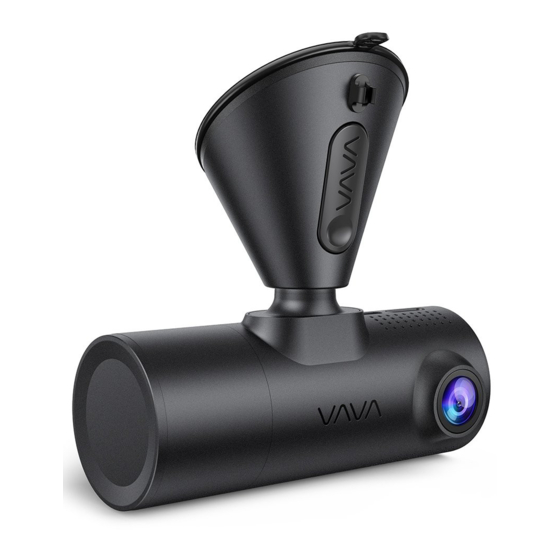
Wat zit er in de doos
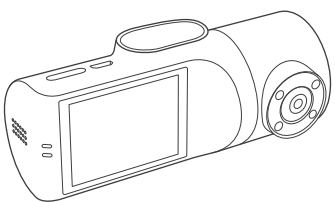
1 x VAVA Dashcam
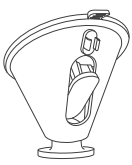
1 x Autohouder
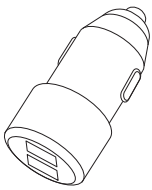
1 x Autolader
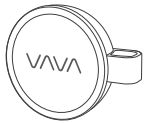
1 x Momentopnameknop
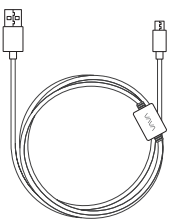
1 x Oplaadkabel met GPS-module
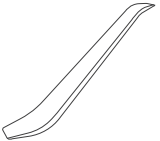
1 x Breekijzer
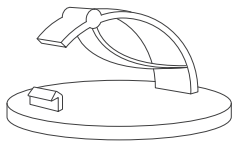
5 x Kabelclips
1 x Gebruikershandleiding
Productoverzicht
Productdiagram
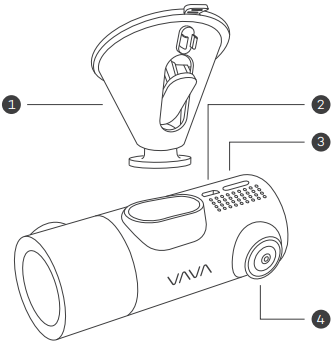
- Autohouder
- Micro-USB-poort
- SD-kaartsleuf
- Camera aan de voorkant
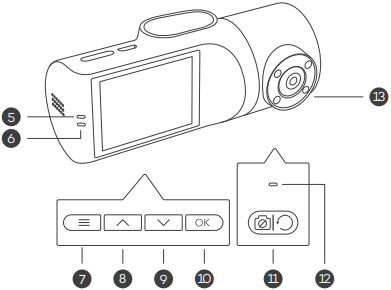
- Aan/uit / werkende status-led
- Wi-Fi-status-led
- Menuknop
- Vorige
- Volgende
- OK-knop
- Camera aan de achterkant UIT-knop
- Werkende camera aan de achterkant status-led
- Camera aan de achterkant
Ledindicator
| Ledindicator | Status |
| Langzaam blauw knipperen | Werkend |
| Rood knipperen | Een noodvideoclip opnemen / abnormaal werkend |
| Continu wit | Mobiele telefoon verbonden met wifi |
| Continu groen | Camera aan de achterkant werkend |
Pictogram opnamescherm
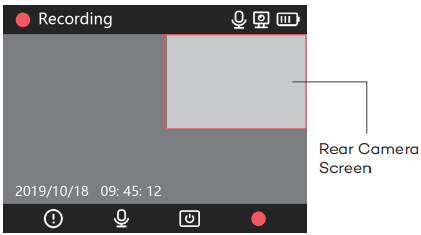
 | Opnemen |
 | Microfoon AAN / UIT |
 | Camera aan de achterkant AAN / UIT |
 | Noodopname |
 | LCD AAN / UIT |
 | Opname stoppen |
Productspecificatie
| CPU | Ambarella H22A55 |
| Videoresolutie | Camera aan de voorkant: 2560*1600P @30fps Camera aan de achterkant: 1920*1080P @30fps |
| COMS-sensor | Camera aan de voorkant: IMX335 Camera aan de achterkant: IMX307 |
| Scherm | 2" LCD |
| USB | USB2.0 |
| TF-kaart | Micro SD-kaart U3, 16 GB - 128 GB |
| GPS | Ondersteund |
| Ingebouwde batterijcapaciteit | 320 mAh |
| Wifi | 2,4 GHz 802.11b/g/n |
| Bedrijfstemperatuur | -20°C~50°C / -4°F~122°F |
Aan de slag
Geheugenkaart installeren
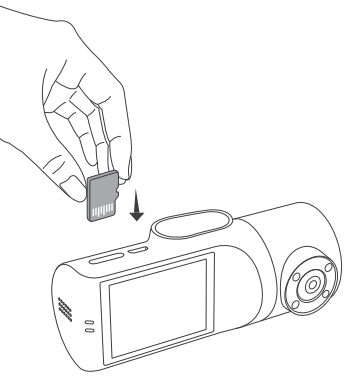
- Plaats de Micro SD-kaart in de SD-kaartsleuf.

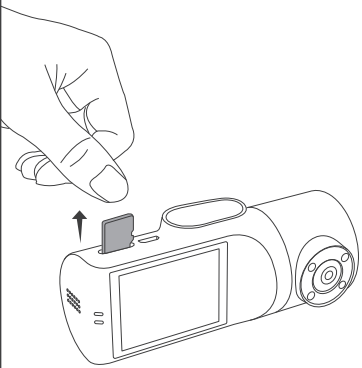
- Om de kaart te verwijderen, drukt u er voorzichtig op totdat deze klikt en trekt u hem uit de sleuf.

- De Micro SD-kaart moet worden geformatteerd voor gebruik. Om de kaart te formatteren, kunt u deze in een pc plaatsen of via de app verbinden met de dashcam.
Opmerking:
- De dashcam ondersteunt een Micro SD-kaart U3 16 GB - 128 GB.
- Verwijder of plaats de Micro SD-kaart niet wanneer de camera werkt.
- Aanbevolen Micro SD-kaartmerken: Samsung, Sandisk.
Dashcam installeren
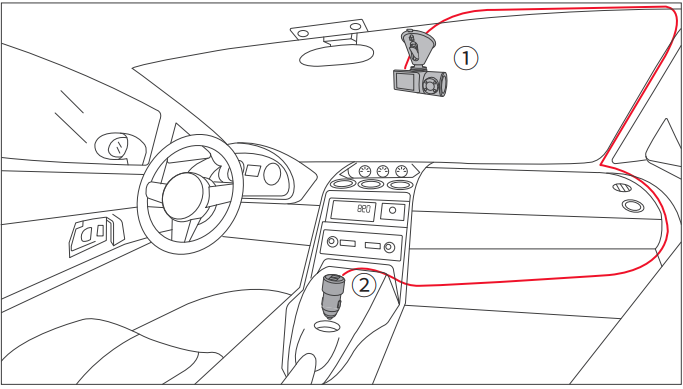
- Schakel de motor van de auto uit.
- Plak de autohouder op uw voorruit (idealiter midden in het midden).
- Bevestig de VAVA
![]() Dashcam via de magneet op de houder.
Dashcam via de magneet op de houder. - Sluit de USB-kabel aan op de micro-USB-poort van de
![]() Dashcam. Leid de kabel langs de rand van de voorruit, stop hem weg in de naden en verleng hem helemaal tot aan de USB-poort van de
Dashcam. Leid de kabel langs de rand van de voorruit, stop hem weg in de naden en verleng hem helemaal tot aan de USB-poort van de ![]() Autolader. Zorg ervoor dat u hem uit de buurt van het airbaggebied houdt.
Autolader. Zorg ervoor dat u hem uit de buurt van het airbaggebied houdt. - Steek de autolader in uw sigarettenaansteker, sluit de
![]() Dashcam aan op de
Dashcam aan op de ![]() Autolader.
Autolader. - Pas de
![]() Dashcam aan om de lens waterpas met de grond te houden.
Dashcam aan om de lens waterpas met de grond te houden. - Start de motor van de auto om te controleren of de
![]() Dashcam goed werkt.
Dashcam goed werkt.
 Dashcam via de magneet op de houder.
 Autolader. Zorg ervoor dat u hem uit de buurt van het airbaggebied houdt.
VAVA Dash-app downloaden
- Voordat u het apparaat gebruikt, downloadt u de "VAVA Dash" APP uit de App Store (iOS-apparaten) of Google Play (Android-apparaten).
![]()
![]()
![]()
- Verbind uw Android- / iOS-smartphone met de VAVA Dashcam via wifi: Instellingen (Settings) > WLAN > Selecteer "VAVA Wi-Fi" > Voer het wachtwoord in (standaard: 12345678) > Open de VAVA Dash-app.



Basisbediening
Videoresolutie
- Selecteer "Resolution" (Resolutie) om de resoluties voor zowel de camera aan de voor- als achterzijde handmatig in te stellen. De camera aan de voorzijde ondersteunt maximaal 2560*1600p 30fps. De camera aan de achterzijde ondersteunt maximaal 1920*1080P 30fps.

- Resoluties voor zowel de camera aan de voor- als achterzijde die tegelijkertijd werken:
2560*1600P @30fps+1920*1080P @30fps
1920*1080P @30fps+1920*1080P @30fps

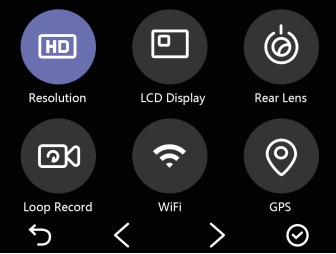
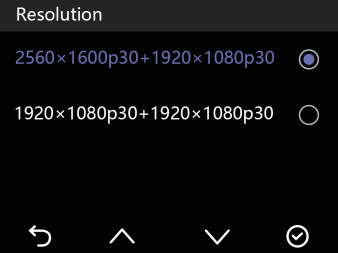
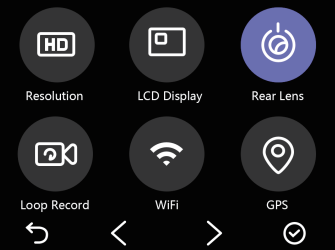
Camera aan de achterzijde AAN / UIT
- Selecteer "Rear Lens" (Achterlens) om de camera aan de achterzijde in/uit te schakelen.

- U kunt de camera aan de achterzijde individueel uitschakelen terwijl de camera aan de voorzijde normaal blijft werken om uw privacy te beschermen.

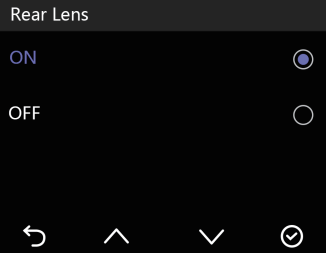
Wi-Fi-instelling
- Selecteer "Wi-Fi" om de Dash Cam Wi-Fi in/uit te schakelen.

- Selecteer "Wi-Fi Info" (Wi-Fi-info) om de Wi-Fi-SSID en het wachtwoord te controleren.

- U kunt de Wi-Fi-SSID en het wachtwoord wijzigen na verbinding met de VAVA Dash APP.

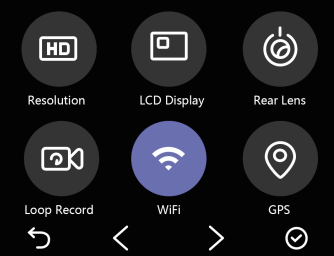
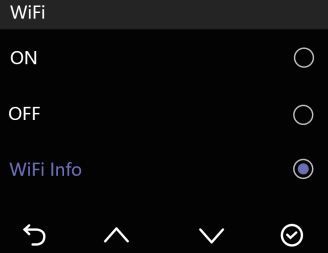
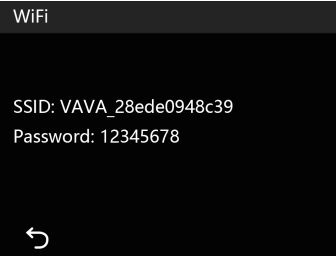
Opmerking: Wi-Fi is standaard uitgeschakeld, maak verbinding na het inschakelen.
Video's/foto's bekijken op de camera
Verlaat de videomodus, selecteer  door op de knop "
  " te drukken om een voorbeeld van de opgenomen video's en foto's te bekijken.
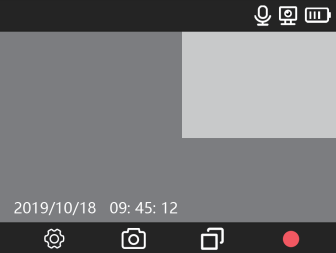
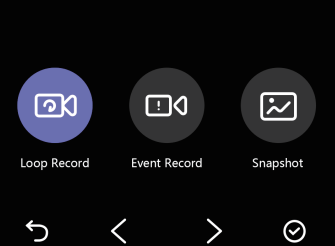
Opmerking:
- Loop Record (Loop-opname): Video's opgenomen tijdens normaal rijden. De video's worden in chronologische volgorde weergegeven.
- Event Record (Gebeurtenisopname): Video's opgenomen in geval van nood of video's opgenomen in de parkeermodus.
- Snapshot: Video's en foto's gemaakt via de Bluetooth-knop of VAVA Dash APP.
Dash Cam en Snapshot-knop koppelen
- Zodra de Dash Cam is ingeschakeld, houdt u de Snapshot Button 5 - 30 seconden ingedrukt totdat er pieptonen hoorbaar zijn die aangeven dat ze zijn gesynchroniseerd. De Snapshot Button gaat naar de stand-bymodus als er binnen 1 minuut geen bewerking plaatsvindt. Druk nogmaals om opnieuw te starten en een foto te maken.
- De Snapshot Button gebruiken
- Druk één keer om foto's te maken
- Houd 3 seconden ingedrukt met een pieptoon om video's te maken.
Opmerking:
- Nadat de Dash Cam en de Snapshot Button succesvol zijn gekoppeld, gaat de Snapshot Button naar de stand-bymodus wanneer de dashcam wordt uitgeschakeld. Wanneer de dashcam weer wordt ingeschakeld, drukt u op de Snapshot Button om de knop te activeren tijdens het maken van een snapshot-foto, het duurt ongeveer 3 seconden om de normale werkstatus te hervatten.
- Door de Snapshot Button voortdurend in te drukken, raakt de batterij van de knop leeg. Vervang de batterij wanneer deze leeg is.
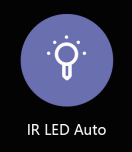
Senior-instelling - IR LED Auto
- Wanneer de camera aan de achterzijde weinig licht heeft, wordt IR LED automatisch ingeschakeld. De infrarood nachtzichtmodus wordt ingeschakeld en het scherm wordt in zwart-wit weergegeven.
- Zodra de IR LED is uitgeschakeld, wordt het scherm altijd in kleur weergegeven.
![]()
Firmware-upgrade via geheugenkaart
- Download de firmware voor het bijbehorende model van de VAVA-website: https://www.vava.com/c/dash-cam
- Plaats de Micro SD-kaart in de pc en kopieer vervolgens het firmwarebestand naar de root van de SD-kaart.
- Plaats de kaart terug in de Dash Cam en schakel deze in.
- Er verschijnt een dialoogvenster om de Firmware Upgrade automatisch te bevestigen. Druk op OK (OK) om de upgrade te starten.


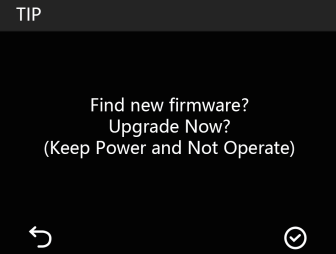
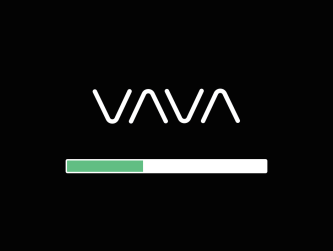
Belangrijk: Het firmwarebestand moet in de root van de SD-kaart worden gekopieerd.
Opmerking:
- Schakel de Dash Cam niet uit tijdens de upgrade.
- Zorg voor voldoende stroom tijdens dit proces. Dash Cam wordt na de upgrade automatisch opnieuw opgestart.
- Bedien de kaart niet en verwijder deze niet tijdens de upgrade.
Terugzetten naar fabrieksinstellingen
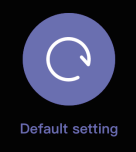
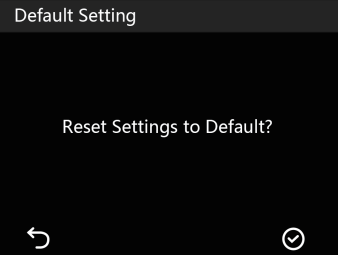
- Selecteer "Default Setting" (Standaardinstelling), er verschijnt een dialoogvenster om te bevestigen dat de configuratieparameters van Dash Cam worden teruggezet naar de fabrieksinstellingen.
![]()
- Na het terugzetten naar de fabrieksinstellingen worden de instellingen voor Language (Taal) en Time&Date (Tijd&Datum) niet gewijzigd.

FAQ
Kan geen verbinding maken met Dash Cam Wi-Fi.
- Voor Android-telefoons: Schakel de mobiele data uit.
- Controleer of de Wi-Fi-SSID en het wachtwoord correct zijn.
- Upgrade de firmware naar de nieuwste versie.
- Voor elk probleem kunt u ons een e-mail sturen op support@vava.com met details.
Hoe het Wi-Fi-wachtwoord te wijzigen?
- Maak verbinding met Dash Cam Wi-Fi.
- Open VAVA Dash APP.
- Ga naar "Setting" (Instelling) om het Wi-Fi-wachtwoord te wijzigen.
Kan de camera aan de achterzijde afzonderlijk worden uitgeschakeld?
Ja. U kunt de camera aan de achterzijde individueel uitschakelen terwijl de camera aan de voorzijde normaal blijft werken om uw privacy te beschermen.
Snapshot-knop werkt niet
- Reset de Dash Cam en koppel vervolgens de Snapshot-knop opnieuw.
- Vervang de batterij van de Snapshot-knop.
- De Snapshot-knop moet zich binnen een straal van 5 meter van de Dash Cam bevinden zonder obstakels.
- Voor elk probleem kunt u ons een e-mail sturen op support@vava.com met details.
Klantenservice
18 maanden garantie
Levenslange ondersteuning
E-mail: support@vava.com
Tel: 1-888-456-8468 (maandag-vrijdag: 9:00 – 17:00 PST)
Sociale media: @LetsVAVA Facebook / Twitter / Instagram Productlink: https://www.vava.com/
FCC-naleving
Dit apparaat voldoet aan Deel 15 van de FCC-regels.
De werking is onderhevig aan de volgende twee voorwaarden:
- Dit apparaat mag geen schadelijke storing veroorzaken, en
- Dit apparaat moet alle ontvangen storingen accepteren, inclusief storingen die een ongewenste werking kunnen veroorzaken.
Dit apparaat fungeert als slave en werkt in de 2,4 GHz (2412 ~2462 MHz) band. De Ad Hoc-functie wordt ondersteund, maar kan niet werken op niet-Amerikaanse frequenties.
OPMERKING: Deze apparatuur is getest en voldoet aan de limieten voor een digitaal apparaat van klasse B, in overeenstemming met Deel 15 van de FCC-regels. Deze limieten zijn bedoeld om een redelijke bescherming te bieden tegen schadelijke storing in een wooninstallatie. Deze apparatuur genereert en gebruikt radiofrequentie-energie en kan deze uitstralen en kan, indien niet geïnstalleerd en gebruikt in overeenstemming met de instructies, schadelijke storing veroorzaken aan radiocommunicatie. Er is echter geen garantie dat er in een bepaalde installatie geen storing zal optreden. Als deze apparatuur schadelijke storing veroorzaakt aan radio- of televisieontvangst, wat kan worden vastgesteld door de apparatuur uit en weer in te schakelen, wordt de gebruiker aangemoedigd om te proberen de storing te verhelpen door een of meer van de volgende maatregelen:
- Richt de ontvangstantenne opnieuw of verplaats deze.
- Vergroot de afstand tussen de apparatuur en de ontvanger.
- Sluit de apparatuur aan op een stopcontact op een ander circuit dan dat waarop de ontvanger is aangesloten.
- Raadpleeg de dealer of een ervaren radio/tv-technicus voor hulp.
Wijzigingen of aanpassingen die niet uitdrukkelijk zijn goedgekeurd door de partij die verantwoordelijk is voor de naleving, kunnen de bevoegdheid van de gebruiker om de apparatuur te bedienen ongeldig maken.
Verklaring inzake RF-stralingsblootstelling:
Deze apparatuur voldoet aan de FCC-limieten voor blootstelling aan straling die zijn vastgesteld voor een ongecontroleerde omgeving. Deze apparatuur moet worden geïnstalleerd en bediend met een minimale afstand van 20 cm tussen de radiator en het lichaam.
WEEE-naleving

Correcte verwijdering van dit product (Afgedankte elektrische en elektronische apparatuur) (Van toepassing in landen met gescheiden inzamelingssystemen)
Deze markering op het product, de accessoires of de documentatie geeft aan dat het product en de elektronische accessoires aan het einde van hun levensduur niet met ander huishoudelijk afval mogen worden afgevoerd. Om mogelijke schade aan het milieu of de menselijke gezondheid door ongecontroleerde afvalverwijdering te voorkomen, dient u deze items gescheiden van andere soorten afval in te zamelen en op verantwoorde wijze te recyclen om het duurzame hergebruik van materiaalbronnen te bevorderen. Huishoudelijke gebruikers dienen contact op te nemen met de winkel waar ze dit product hebben gekocht, of met hun plaatselijke overheidsinstantie, voor informatie over waar en hoe ze deze items kunnen inleveren voor milieuvriendelijke recycling. Zakelijke gebruikers dienen contact op te nemen met hun leverancier en de voorwaarden van het aankoopcontract te controleren. Dit product en zijn elektronische accessoires mogen niet met ander commercieel afval worden gemengd voor verwijdering.

EUROPA
E-mail:
support.uk@vava.com(UK)
support.de@vava.com(DE)
support.fr@vava.com(FR)
support.es@vava.com(ES)
support.it@vava.com(IT)
EU-importeur: ZBT International Trading GmbH
Adres: Halstenbeker Weg 98C, 25462 Rellingen, Deutschland
NOORD-AMERIKA
E-mail: support@vava.com
Tel: 1-888-456-8468 (maandag-vrijdag: 9:00 – 17:00 PST)
FABRIKANT
Fabrikant: Shenzhen NearbyExpress Technology Development Co.,Ltd.
Adres: 333 Bulong Road, Shenzhen, China, 518129
Meer informatie over de EU-conformiteitsverklaring: https://www.vava.com/pages/user-manual

GEMAAKT IN CHINA
11-27-2019
VA-VD009_V1.1_EN-JP

Referenties
![www.vava.com]() https://www.vava.com/c/dash-cam
https://www.vava.com/c/dash-cam![www.vava.com]() VAVA officiële site - Evolve
VAVA officiële site - Evolve![www.vava.com]() VAVA officiële site - Evolve
VAVA officiële site - Evolve![www.vava.com]() Gebruikershandleiding – VAVA
Gebruikershandleiding – VAVA


Download handleiding
Hier kunt u de volledige pdf-versie van de handleiding downloaden. Deze kan aanvullende veiligheidsinstructies, garantie-informatie, FCC-regels, enz. bevatten.
Download Vava VA-VD009 2K DUAL DASH CAM Handleiding
