VAVA VA-CD001 - DASH CAM Handleiding
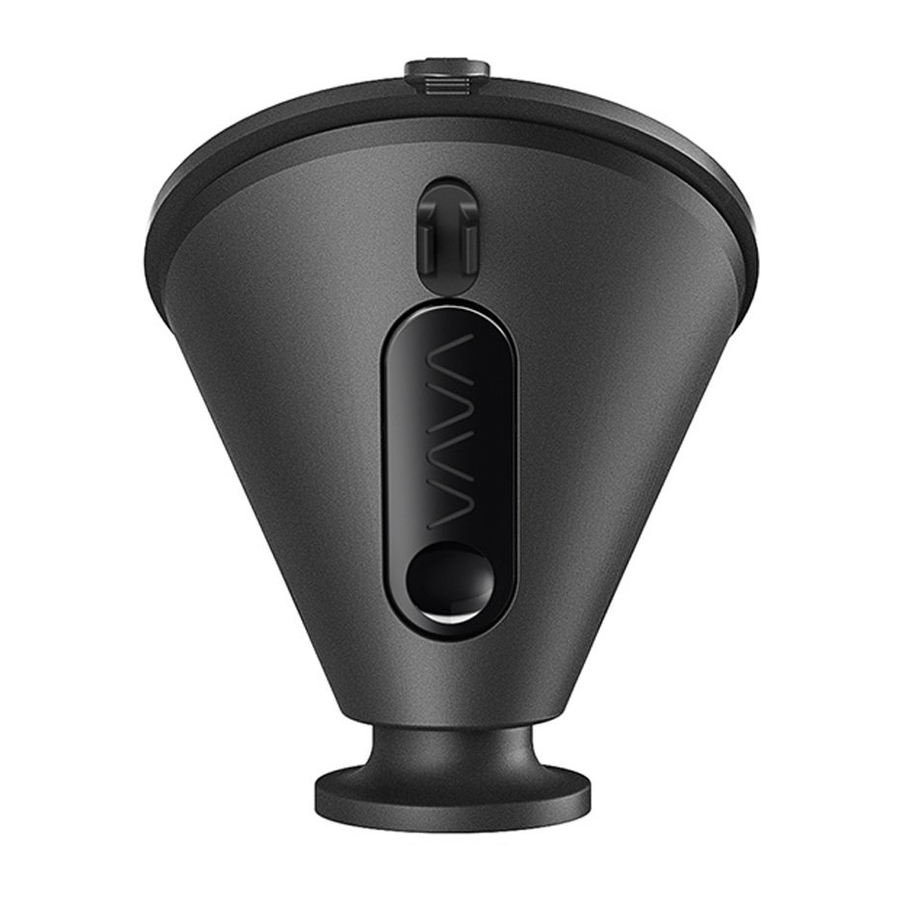
Productdiagram
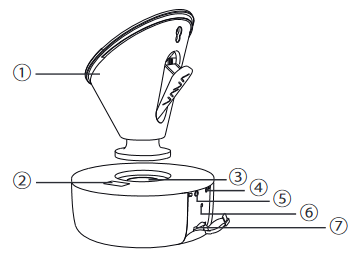
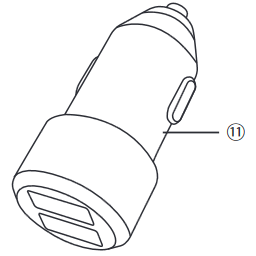
- Autohouder
- Micro-USB-poort
- Magneet
- LED voor stroom-/werkstatus
- WiFi-status-LED
- Resetknop
- Micro-SD-kaartsleuf
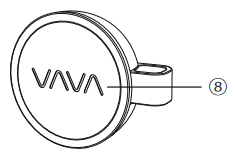
- Snapshotknop
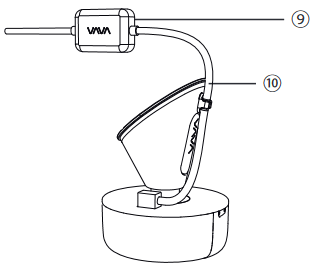
- GPS-module
- Micro-USB-kabel
- VAVA-autolader
Wat zit er in de doos
| 1 x VAVA-dashcam | 1 x VAVA-autolader | 5 x Kabelclips | 1 x Snelinstallatiegids |
| 1 x Autohouder | 1 x Micro-USB-kabel met GPS-module | 1 x Knoopcel | 1 x Bedankkaart |
| 1 x Snapshotknop | 1 x Breekijzer | 1 x Gebruikershandleiding |
Specificaties
| CPU | NT96663 |
| Vision Processor | Sony IMX291, 1/2.8 in |
| Lens | Volledige 6G + 1 IR-lens |
| Hoek | 155° |
| G-sensor | 3-assige versnellingsmeter |
| Resolutie | 1920*1080/60fps (standaard) |
| 1920*1080/30fps | |
|
1280*720/30fps 840*480/30fps |
|
|
Opslag Draadloze verbindingen |
Class 10 Micro-SD-kaart tot 128 GB (max.) |
| WiFi (tussen telefoon en VAVA-dashcam) | |
| 2.4G (tussen snapshotknop en VAVA-dashcam) | |
| RAM | 2 GB |
| Bedrijfstemperatuur | -20°C tot 50°C |
| -4°F tot 122°F | |
| Ingebouwde batterij | 320 mAh |
Dashcam
| LED-indicator | Status |
| Blauw LED-lampje knippert langzaam | Bezig met werken |
| Blauw LED-lampje brandt | Stopt met werken / Micro-SD-kaartopslag vol |
| Rood LED-lampje knippert | Een noodvideoclip aan het opnemen |
| Een videoclip van 15 seconden aan het opnemen nadat er op het pictogram voor video-opname in de app is getikt | |
| Rood LED-lampje knippert snel | Micro-SD-kaartfout |
| Rood LED-lampje knippert één keer | Snapshotfoto is gemaakt |
| Wit LED-lampje brandt | Verbonden met wifi |
| Wit LED-lampje uit | Niet verbonden met wifi |
Snapshotknop
- Dashcam en snapshotknop koppelen: zodra de dashcam is ingeschakeld, houdt u de Snapshot Button 5 seconden ingedrukt totdat u 4 pieptonen hoort en ze zijn gesynchroniseerd. De Snapshot Button gaat naar de stand-bymodus zodra er 1 minuut geen handeling is. Druk nogmaals om opnieuw te starten en een foto te maken.
- Snapshotknop-bewerkingen:
- Eén keer drukken om foto's te maken;
- Ingedrukt houden gedurende 3 seconden met een pieptoon om video's te maken.
- Nadat de dashcam en de Snapshot Button succesvol zijn gekoppeld, gaat de Snapshot Button naar de stand-bymodus wanneer de dashcam wordt uitgeschakeld. Wanneer de dashcam weer wordt ingeschakeld, drukt u op de Snapshot Button om de knop te activeren tijdens het maken van een snapshotfoto, het duurt ongeveer 3 seconden om de normale werkstatus te hervatten.
- Door de Snapshot Button voortdurend in te drukken, raakt de batterij van de knop leeg. Vervang de knoopcel als de batterij leeg is.
Noodopnamemodus
Er wordt een video van 20 seconden vastgelegd wanneer de G-sensor wordt geactiveerd in het geval van scherpe bochten of een plotselinge stop. Wanneer de capaciteit van deze video's 30% van de SD-kaartruimte bereikt, worden de oudste overschreven door de nieuwe.
Parkeermodus
Wanneer uw auto niet draait, d.w.z. de motor is uitgeschakeld, wordt de dashcam automatisch uitgeschakeld in 10 seconden en gaat hij naar de parkeermodus. Wanneer een schok of botsing wordt gedetecteerd, activeert de G-sensor de dashcam en begint een video van 15 seconden op te nemen. De dashcam keert dan terug naar de parkeermodus.
VAVA Dash-app
De VAVA Dash-app downloaden
Voor Android-/iOS-telefoons zoekt u naar "VAVA Dash" in de Google Play Store of Apple App Store. Download de app en installeer deze op uw telefoon.
De VAVA Dash met uw telefoon verbinden
Verbind uw Android-/iOS-smartphone met de VAVA Dash Cam via wifi: Instellingen > WLAN > Selecteer "VAVA WiFi" > Voer het wachtwoord in > Open de VAVA Dash-app Opmerking: Het eerste wifi-wachtwoord is 12345678.
Live Preview
Zodra uw telefoon is verbonden met de VAVA Dash Cam, opent u de app om een realtime videofeed te bekijken en de dashcam te configureren.
Foto's en video's maken
Druk op de Snapshot Button of tik op het snapshotpictogram in de app om een foto te maken. Tik op het video-opnamepictogram in de app om een video op te nemen van 5 seconden voor het indrukken of tikken tot 15 seconden daarna. De foto en de videoclip worden automatisch van de VAVA Dash Cam naar de VAVA Dash App.
Mediagalerijbeheer
Bekijk, bewerk en deel gemaakte foto's en video's.
Pad
Controleer informatie over rijroutes.
Reislogboek
Voeg foto's toe aan rijroutes en verander het in een reislogboek. Klik op het deelpictogram om het op uw favoriete sociale netwerken te plaatsen (Facebook, Twitter, Instagram, enz.)!
De VAVA Dash Cam installeren
- Plaats de micro-SD-kaart in de micro-SD-kaartsleuf.
- Plak de autohouder op uw autovoorruit (idealiter precies in het midden).
- Bevestig de VAVA Dash Cam via de magneet op de houder.
- Sluit de USB-kabel aan op de micro-USB-poort van de dashcam. Leid de kabel langs de rand van de voorruit, stop hem weg in de naden en verleng hem helemaal tot de USB-poort van de autolader. Zorg ervoor dat u het uit de buurt van het airbaggebied houdt.
- Steek de autolader in uw sigarettenaansteker, sluit de dashcam aan op de autolader.
- Start uw auto om de VAVA Dash Cam in te schakelen. Verbind hem met uw telefoon (raadpleeg het gedeelte "VAVA Dash App") en open de VAVA Dash App om een realtime feed te bekijken.
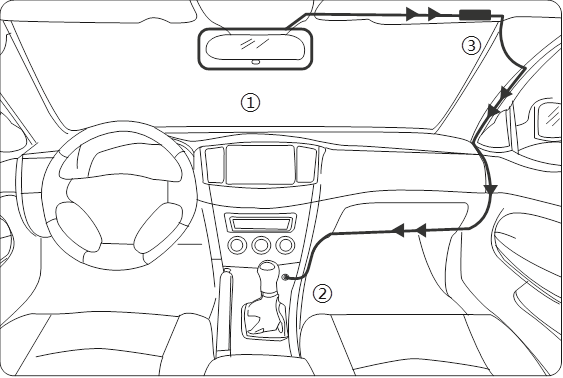
- Ideale montagepositie
- Autolader
- GPS
www.vava.com

FABRIKANT
Shenzhen NearbyExpress Technology Development Co., Ltd.
Adres: 333 Bulong Road, Shenzhen, China, 518129
Lees meer over de EU-conformiteitsverklaring:
https://www.vava.com/downloads-VA-CD001-CE-Cert.html

Download handleiding
Hier kunt u de volledige pdf-versie van de handleiding downloaden. Deze kan aanvullende veiligheidsinstructies, garantie-informatie, FCC-regels, enz. bevatten.
Download VAVA VA-CD001 - DASH CAM Handleiding
