Amazfit Bip Handleiding
- 1 Wijzerplaat Functie Navigatie en Knoppen Instructie
- 2 Plaatsing om de pols en opladen
- 3 Watchfuncties
-
4
Activiteitstracking
- 4.1 Activiteit starten
- 4.2 Activiteit gestart
- 4.3 Meldingen tijdens activiteit
- 4.4 Basisaanpak tijdens activiteit
- 4.5 Activiteit onderbreken/voortzetten/beëindigen
- 4.6 Activiteitgeschiedenis bekijken
- 4.7 Activiteitgeschiedenis verwijderen
- 4.8 Activiteitinstellingen
- 4.9 GPS en A-GPS
- 4.10 Hartslagzone
- 5 Onderhoud
- 6 Download handleiding
- 7 In andere talen
Wijzerplaat Functie Navigatie en Knoppen Instructie
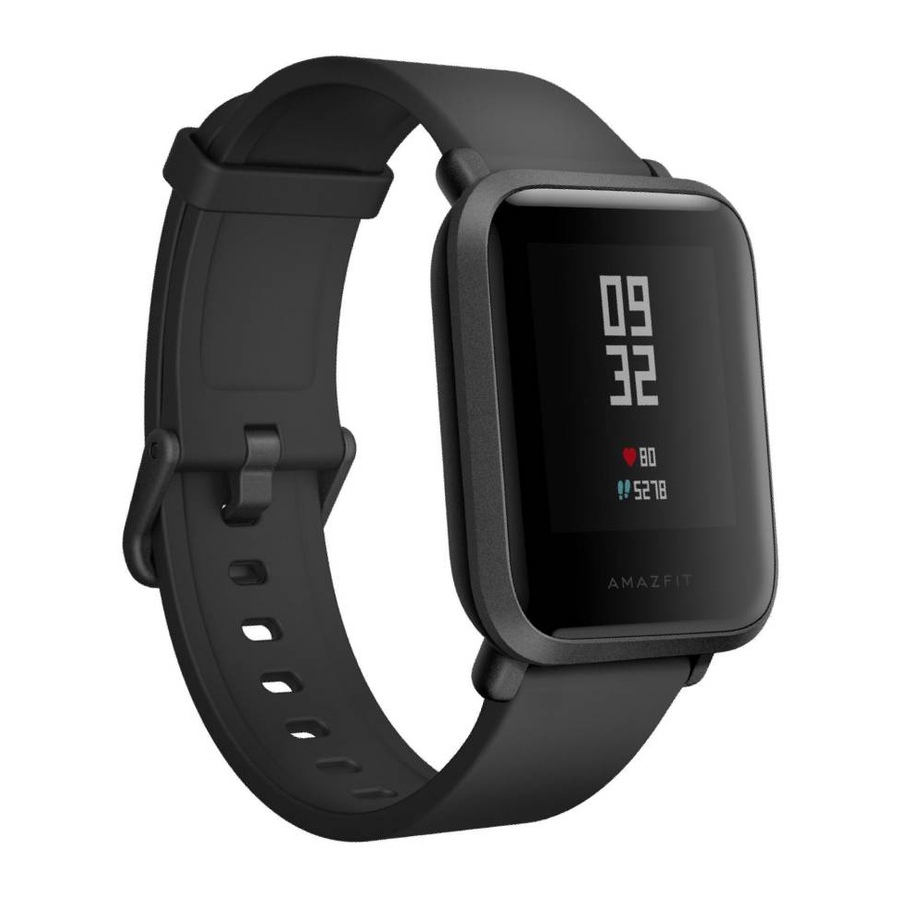
De Amazfit Bip horloge heeft een trans-reflecterend kleuren LCD touchscreen en een zijknop om hem in te stellen.
Wijzerplaat Functie Navigatie
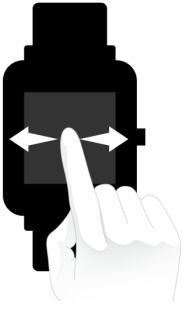
U kunt door het scherm navigeren door omhoog, omlaag, naar links en naar rechts te vegen. Het horloge toont standaard de wijzerplaat-interface.
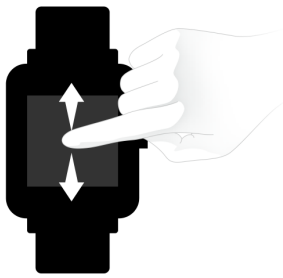
- Veeg omhoog om de meldingengeschiedenis te bekijken.
- Veeg omlaag om toegang te krijgen tot de DND (Niet Storen) Mode (Niet Storen modus) instelling en om de batterijstatus en de horloge verbindingsstatus te controleren.
- Veeg naar links en rechts om alle APP functies te bekijken.
Knoppen Instructie
- Kort indrukken:
- Activeer het horlogescherm wanneer het horloge vergrendeld is
- Keer terug naar de wijzerplaat-interface wanneer het horloge zich in een sub-interface bevindt
- Keer terug naar het vorige scherm wanneer het horloge zich op andere interfaces bevindt
- Bekijk de activiteitdetails wanneer het horloge zich op de sportinterface bevindt
- Lang indrukken:
- Zet het horloge aan
- Start snel de activiteit als "Lang indrukken van de knop" is ingeschakeld
- Help het horloge te resetten nadat u op "Factory reset" (Fabrieksreset) hebt geklikt
- Pauzeer de activiteit wanneer het horloge zich op de sportinterface bevindt
Plaatsing om de pols en opladen
De hele dag dragen
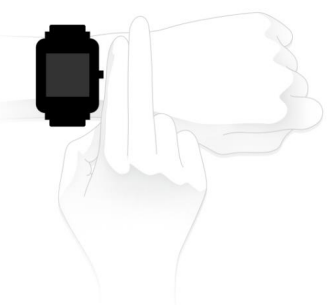
Draag uw horloge alstublieft twee vingerbreedtes onder uw polsbot om ervoor te zorgen dat de optische hartslagmeter de gegevens correct kan meten tijdens het dragen gedurende de hele dag.
Dragen tijdens het sporten
Draag uw horloge alstublieft NIET te strak en het moet ook iets strakker (goed passend, maar niet knellend) zitten tijdens het sporten dan tijdens het dragen gedurende de hele dag.
Opladen
Om uw Amazfit Bip op te laden:
- Sluit het USB-uiteinde van de oplader aan op uw PC of een normale oplaadadapter.
- Plaats het horloge in de oplaadbasis en zorg ervoor dat de twee oplaadpinnen aan de achterkant van het horloge zijn uitgelijnd met die op de oplaadbasis.
- Eenmaal vastgeklikt, licht de wijzerplaat op en laat zien dat het horloge aan het "charging" (opladen) is.
Opmerking: De uitgangswaarden van de opladeradapter zijn DC 5.0V/500mA. We raden u aan om merk telefoon stroomadapters te gebruiken of het horloge op te laden door verbinding te maken met een computer.

Watchfuncties
Weergave-instellingen horloge
- U kunt items zoals "Status", "Activiteiten", "Weer", "Alarm", "Timer" en "Kompas" kiezen om al dan niet op het horloge weer te geven.
(Open App![]() Profiel
Profiel ![]() Mijn apparaten Amazfit Bip
Mijn apparaten Amazfit Bip ![]() Weergave-instellingen horloge
Weergave-instellingen horloge ![]() Houd de sorteerknop ingedrukt om de items te herschikken)
Houd de sorteerknop ingedrukt om de items te herschikken) - Opmerking: "Watch face" (Wijzerplaat) en "Settings" (Instellingen) worden standaard op het horloge weergegeven.
Wijzerplaat horloge
- De wijzerplaat op het horloge wijzigen:
- Vanaf het startscherm van het horloge kunt u naar links swipen om de Watch face (Wijzerplaat) in te stellen.
- Tik en swipe omhoog, u krijgt toegang tot watch faces (wijzerplaten).
- Tik op uw selectie en bevestig door op OK te tikken, de watch face (wijzerplaat) wordt bijgewerkt.
- De wijzerplaat wijzigen in de Mi Fit-app:
Open App![]() Profiel
Profiel ![]() Mijn apparaten Amazfit Bip
Mijn apparaten Amazfit Bip ![]() Watch face settings (Instellingen wijzerplaat)
Watch face settings (Instellingen wijzerplaat) ![]() Tik op uw selectie en synchroniseer deze met uw horloge
Tik op uw selectie en synchroniseer deze met uw horloge - DND (Niet storen) Mode
Swipe omlaag vanaf het startscherm van het horloge; Tik op DND, u hebt twee opties: "Now" (Nu) en "Auto".- Wanneer u "Now" (Nu) kiest, stopt uw horloge onmiddellijk met het waarschuwen voor telefoongesprekken, SMS/APP/e-mail en andere pushmeldingen van apps die u hebt ingesteld.
- Als u echter "Auto" kiest, stopt Bip alleen 's nachts met waarschuwen wanneer het detecteert dat u slaapt met het horloge om.
Meldingen
- Meldingen instellen
Schakel "App alerts" (App-waarschuwingen) in de Mi Fit-app in en zorg ervoor dat Bluetooth is ingeschakeld op uw mobiele apparaat.- Voor iOS-telefoons verbindt u uw horloge met uw telefoon in de Bluetooth-instellingen
- Voor Android-telefoons schakelt u automatisch starten in en vergrendelt u de Mi Fit-app op de pagina "Recente apps"/"App-overzicht".
- Meldingen bekijken
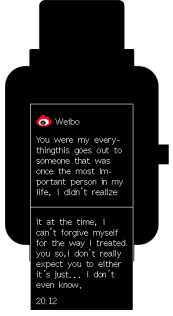
Wanneer het horloge een melding ontvangt, trilt het en wordt de inhoud van de melding automatisch weergegeven. Als u de melding niet onmiddellijk bekijkt, kunt u deze later vinden door vanaf de watch face (wijzerplaat) omhoog te swipen.

- Meldingen verwijderen of wissen
Het horloge kan maximaal 10 recente meldingen opslaan. Nadat deze limiet is overschreden, wordt de oudste melding automatisch verwijderd telkens wanneer een nieuwe wordt ontvangen. Wanneer de inhoud van de melding één scherm overschrijdt en niet kan worden weergegeven, wordt deze op het tweede scherm weergegeven en wordt het gedeelte buiten het tweede scherm niet weergegeven.- U kunt de melding verwijderen door naar links te swipen op de inhoudspagina.
- Swipe omhoog naar de onderkant van de meldingslijst en tik op "Clear" (Wissen) om alle meldingen te verwijderen.
- Status
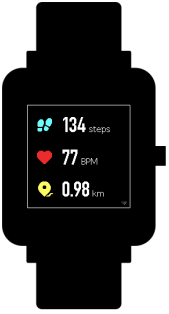
- We kunnen stappen, hartslag van de afgelopen minuut, kilometers, verbrande calorieën en sedentaire tijden bekijken via de "Status"-widget.
- De hartslag wordt automatisch gemeten wanneer u op "Status" tikt.

- Activiteit
Swipe vanaf het startscherm van het horloge naar links totdat u Activiteit vindt. Raadpleeg Activiteit volgen voor meer informatie. - Weer
Swipe vanaf het startscherm van het horloge naar links totdat u "Weather" (Weer) vindt. Tik op "Weather" (Weer) en bekijk het weer voor de huidige dag en de komende dagen.- Het weer komt van de server. Om de meest recente weersinformatie te verkrijgen, moet u uw horloge dus verbonden houden met uw telefoon.
- Daarnaast kan het horloge de weerwaarschuwingsmelding ontvangen wanneer "Weather alert push" (Weerwaarschuwing push) is ingeschakeld. (Mi Fit App
![]() Profiel
Profiel ![]() Mijn apparaten Amazfit Bip
Mijn apparaten Amazfit Bip ![]() Weerinstellingen
Weerinstellingen ![]() Weerwaarschuwing push )
Weerwaarschuwing push )
- Alarm
U kunt het alarm rechtstreeks vanaf het horloge in-/uitschakelen en een ander alarm toevoegen vanuit de Mi Fit-app. U kunt maximaal 10 alarmen op het horloge opslaan.

- Wanneer een alarm trilt, heeft u twee opties: "Snooze" (Sluimeren) en "Stop" (Stoppen). Als u op "Snooze" (Sluimeren) tikt, trilt het later. En u kunt op "Snooze" (Sluimeren) tikken om de herinnering 10 minuten uit te stellen; Als u op "Stop" (Stoppen) tikt, stopt het met trillen.
- Als het alarm continu 6 keer trilt, wordt het alarm uitgeschakeld nadat de zesde trilling voorbij is.
- Timer
De timer heeft een stopwatch en een countdown timer (afteltimer).- De stopwatch kan worden gebruikt om meerdere tijdsperioden vast te leggen.
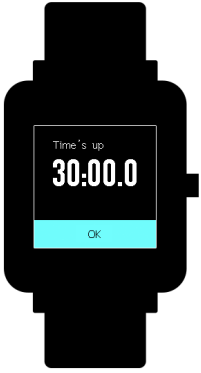
- Voor de countdown timer (afteltimer) kunt u een tijd instellen. En als de tijd om is, trilt het om u eraan te herinneren.

- Kompas
Swipe vanaf het startscherm van het horloge naar links totdat u "Compass" (Kompas) vindt.- Tik op "Compass" (Kompas), er wordt een 8-figuur weergegeven. Beweeg uw horloge in een 8-figuur om te kalibreren. Na succesvolle kalibratie kunt u uw richting op het horlogescherm zien. "N" wijst altijd naar het noorden en de pijl is de richting waarin u kijkt.
- Swipe naar links en u kunt de hoogte- en drukgegevens zien, die alleen kunnen worden verkregen in een open ruimte buiten met GPS-signaal. Het duurt even voordat GPS is ingeschakeld, wacht geduldig.
- Om signaalinterferentie te voorkomen, moet u uit de buurt blijven van magnetische interferentie.
- Settings (Instellingen)
Swipe vanaf het startscherm van het horloge naar links en u krijgt toegang tot "Watch face" (Wijzerplaat), "Long press the button" (Lang op de knop drukken), "Adjust brightness" (Helderheid aanpassen), "Find device" (Apparaat zoeken), "About" (Over), "Factory reset" (Fabrieksreset) en "Turn off" (Uitschakelen) in de "Settings" (Instellingen) van het horloge.- Watch face (Wijzerplaat): Er zijn 10 watch faces (wijzerplaten), die naar wens kunnen worden toegepast
- Long press the button (Lang op de knop drukken): Tik op het vinkje naast de activiteit om deze snel te starten door lang te drukken. U kunt instellen dat u snel kunt beginnen met hardlopen in de buitenlucht, treadmill (loopband), cycling (fietsen) en walking (wandelen). En u kunt op het vinkje naast "Turn off" (Uitschakelen) tikken om deze functie uit te schakelen.
- Adjust brightness (Helderheid aanpassen): U kunt de helderheid aanpassen door op de knoppen toevoegen of aftrekken op de helderheidsschaal te tikken.
- Find device (Apparaat zoeken): Uw telefoon gaat rinkelen wanneer het horloge via Bluetooth met uw telefoon is verbonden.
- About (Over): U kunt de firmwareversie en het Bluetooth-adres controleren.
- Turn off (Uitschakelen): U kunt uw horloge uitschakelen.
- Factory reset (Fabrieksreset): Alle gegevens in het horloge worden verwijderd na de fabrieksreset. En in dit geval moet u het horloge opnieuw met de telefoon koppelen.

Horlogewaarschuwingen
- Incoming call notification (Melding inkomende oproep):
Wanneer het horloge een inkomende oproep ontvangt, trilt het. Als u de telefoon wilt ophangen, klikt u op "Hang up" (Ophangen) op de herinneringspagina; Als u de herinnering wilt negeren, klikt u op "Silent" (Stil) of drukt u op de toets om de trilling te stoppen. Voordat u deze functie gebruikt, gaat u naar de app en schakelt u de waarschuwing in. (Mi Fit App![]() Profiel
Profiel ![]() Mijn apparaten Amazfit Bip
Mijn apparaten Amazfit Bip ![]() Inkomende oproep)
Inkomende oproep) - Idle alert (Waarschuwing inactief):
Het horloge trilt om u eraan te herinneren op te staan en een tijdje te bewegen als de inactiviteit een uur aanhoudt. Voordat u deze functie gebruikt, gaat u naar de app en schakelt u de waarschuwing in. (Mi Fit APP![]() Profiel
Profiel ![]() Mijn apparaten Amazfit Bip
Mijn apparaten Amazfit Bip ![]() Meer
Meer ![]() Idle alert (Waarschuwing inactief))
Idle alert (Waarschuwing inactief)) - Liked by your friend notification (Vind-ik-leuk melding van je vriend):
Het horloge trilt om u eraan te herinneren wanneer iemand u leuk vond. - Goals notification (Doelen melding):
Het horloge trilt wanneer u een doel bereikt. Voordat u deze functie gebruikt, gaat u naar de app en schakelt u de waarschuwing in. (Mi Fit App![]() Profiel
Profiel ![]() Mijn apparaten Amazfit Bip
Mijn apparaten Amazfit Bip ![]() Meer
Meer ![]() Goals notifications (Doelen meldingen))
Goals notifications (Doelen meldingen)) - Alarms alert (Alarmwaarschuwing):
Wanneer het alarm op uw mobiele telefoon afgaat, trilt het horloge om u eraan te herinneren. Voordat u deze functie gebruikt, gaat u naar de app en schakelt u de waarschuwing in. (Mi Fit App![]() Profiel
Profiel ![]() Mijn apparaten Amazfit Bip
Mijn apparaten Amazfit Bip ![]() Meer
Meer ![]() Watch alarm (Horloge alarm) )
Watch alarm (Horloge alarm) ) - Disconnection reminder (Verbindingsverbrekingsherinnering):
Wanneer uw horloge de verbinding met uw telefoon verbreekt, trilt het horloge om u eraan te herinneren. Voordat u deze functie gebruikt, gaat u naar de app en schakelt u de waarschuwing in. (Mi Fit App![]() Profiel
Profiel ![]() Mijn apparaten Amazfit Bip
Mijn apparaten Amazfit Bip ![]() Meer
Meer ![]() Disconnection reminder (Verbindingsverbrekingsherinnering) )
Disconnection reminder (Verbindingsverbrekingsherinnering) ) - Event reminder (Evenementherinnering):
Het horloge trilt op tijd als u een evenementherinnering hebt toegevoegd. Voordat u deze functie gebruikt, gaat u naar de app en schakelt u de waarschuwing in. (Mi Fit App![]() Profiel
Profiel ![]() Mijn apparaten Amazfit Bip
Mijn apparaten Amazfit Bip ![]() Meer
Meer ![]() Event reminder (Evenementherinnering))
Event reminder (Evenementherinnering)) - Quick Entry Settings (Snelinvoerinstellingen)
Door de wijzerplaat naar rechts te swipen, krijgt u snel een overzicht van de weersinformatie.
Activiteitstracking
Activiteit starten
Er zijn twee manieren om een activiteit te starten:
- Swipe vanaf het startscherm van het horloge naar links totdat je "Activity" (Activiteit) vindt.
- Houd de fysieke knop lang ingedrukt om snel een activiteit te starten die al is ingesteld in de horloge-instellingen.
Amazfit Bip ondersteunt hardlopen in de buitenlucht, loopband, fietsen en wandelen.
Voordat je een activiteit start, controleer je of er voldoende opslagruimte op het horloge is. Als dit niet het geval is, kunnen de eerder niet-gesynchroniseerde activiteitgegevens tijdens de activiteit worden overschreven. Om ervoor te zorgen dat de gegevens niet worden overschreven, wordt aanbevolen om de gegevens te verbinden en te synchroniseren zodra je de activiteit hebt voltooid.
Voor deze sportmodi zoals hardlopen in de buitenlucht, fietsen en wandelen, die GPS-positionering vereisen, kun je de activiteit starten nadat de GPS-locatie succesvol is verkregen.
Activiteit gestart
Als de GPS-optie is gestart, biedt het horloge een countdown van drie seconden voordat de tracking begint.
Meldingen tijdens activiteit
Swipe vanaf het startscherm van het horloge naar links om toegang te krijgen tot "Activity" (Activiteit)  "Activity settings" (Activiteit instellingen). Tik op "Activity settings" (Activiteit instellingen) om "Auto pause" (Automatische pauze), "Heart rate alert" (Hartslagwaarschuwing), "Pace alert" (Tempo waarschuwing) en "Distance alert" (Afstand waarschuwing) in te stellen.
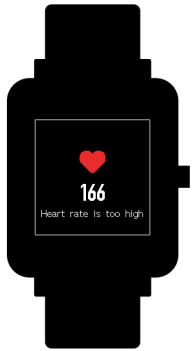
- Heart rate alert (Hartslagwaarschuwing): Je kunt een waarde instellen om het horloge je te laten waarschuwen wanneer je hartslag boven de ingestelde waarde komt.

- Pace alert (Tempo waarschuwing): Je kunt een doeltempo instellen om het horloge je te laten waarschuwen wanneer je tempo lager is dan het doeltempo.
- Distance alert (Afstand waarschuwing): Je kunt de gewenste afstand instellen om je te waarschuwen. (bijv.: Het horloge trilt wanneer je elke 2 mijl/km bereikt)
- Insufficient space alert (Onvoldoende ruimte waarschuwing): Het horloge trilt om je eraan te herinneren of je de activiteit wilt voortzetten wanneer er onvoldoende ruimte is. Als je op "Continue" (Doorgaan) klikt, worden de niet-gesynchroniseerde gegevens overschreven. Als je op "End" (Beëindigen) klikt, beëindig je deze activiteit.
- Space exhaust alert (Ruimte uitgeput waarschuwing): Als je tijdens de activiteit geen ruimte meer hebt, word je ook gewaarschuwd door trillingen. En het horloge slaat automatisch dit activiteitrecord voor je op.
- GPS status change alert (GPS-statuswijziging waarschuwing): Wanneer je een buitenactiviteit kiest, trilt het om je te waarschuwen nadat de GPS succesvol is gepositioneerd.
Basisaanpak tijdens activiteit
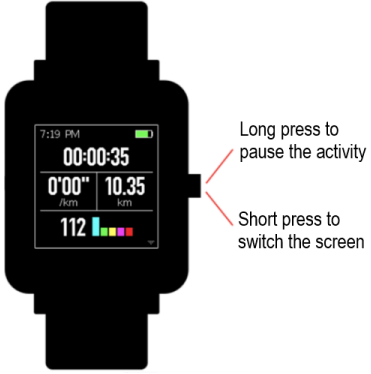
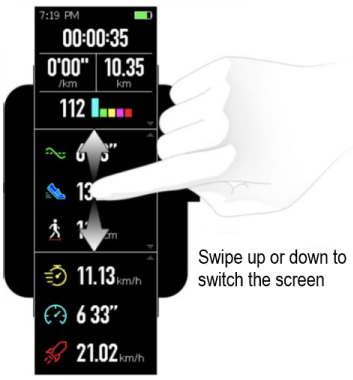
Houd op de activiteiteninterface de toets lang ingedrukt om de activiteit te pauzeren; druk kort op de toets om het scherm te wisselen. Je kunt het scherm ook wisselen door handmatig omhoog of omlaag te swipen.
Activiteit onderbreken/voortzetten/beëindigen
Houd de fysieke knop ingedrukt om de activiteit te pauzeren. De gepauzeerde interface wordt weergegeven. En je kunt op "Continue" (Doorgaan) tikken om te hervatten of op "End" (Beëindigen) tikken om te stoppen.
Opmerking: Als je minder dan 50 meter hebt gelopen, vraagt het horloge je of de "distance is too short to save" (afstand te kort is om op te slaan).
Activiteitgeschiedenis bekijken
Je kunt de activiteitgeschiedenis bekijken vanaf zowel je horloge als de app.
- Horloge
Swipe vanaf het startscherm van het horloge naar links om toegang te krijgen tot "Activity" (Activiteit)![]() "Activity history" (Activiteitgeschiedenis). Als er een niet-gesynchroniseerd activiteitrecord is, zie je een niet-gesynchroniseerd pictogram aan de rechterkant van de lijstkolom. Nadat de gegevens succesvol zijn gesynchroniseerd in de app, wordt dat pictogram niet meer weergegeven. Klik op een activiteitrecord om de gedetailleerde gegevens te bekijken.
"Activity history" (Activiteitgeschiedenis). Als er een niet-gesynchroniseerd activiteitrecord is, zie je een niet-gesynchroniseerd pictogram aan de rechterkant van de lijstkolom. Nadat de gegevens succesvol zijn gesynchroniseerd in de app, wordt dat pictogram niet meer weergegeven. Klik op een activiteitrecord om de gedetailleerde gegevens te bekijken. - Mi Fit-app
Open de app![]() Klik op "Activity" (Activiteit) rechts onderaan de startpagina van de app om alle activiteitrecords te bekijken die vanaf het horloge zijn gesynchroniseerd.
Klik op "Activity" (Activiteit) rechts onderaan de startpagina van de app om alle activiteitrecords te bekijken die vanaf het horloge zijn gesynchroniseerd.
Activiteitgeschiedenis verwijderen
Swipe vanaf het startscherm van het horloge naar links om toegang te krijgen tot "Activity" (Activiteit) "Activity history" (Activiteitgeschiedenis) Swipe omhoog totdat je "Delete" (Verwijderen) ziet.
Opmerking: Zorg ervoor dat deze activiteit is gesynchroniseerd met de app voordat je deze verwijdert. En als je dit activiteitrecord ook uit de app wilt verwijderen, moet je het handmatig verwijderen in de app.
Activiteitinstellingen
Swipe vanaf het startscherm van het horloge naar links om toegang te krijgen tot "Activity" (Activiteit) "Activity settings" (Activiteit instellingen). Tik op "Activity settings" (Activiteit instellingen) om "Auto pause" (Automatische pauze), "Heart rate alert" (Hartslagwaarschuwing), "Pace alert" (Tempo waarschuwing) en "Distance alert" (Afstand waarschuwing) in te stellen. En nadat de waarschuwing is geactiveerd, wordt de bijbehorende herinnering tijdens de activiteit uitgevoerd.
GPS en A-GPS
Tik op hardlopen in de buitenlucht, het horloge start automatisch de zoektocht naar een GPS-signaal, maar je kunt deze stap op dat moment overslaan door op de knop "Skip" (Overslaan) te klikken, maar het zal nog steeds GPS zoeken tijdens je activiteit.
- Als de GPS-optie is gestart, biedt het horloge een countdown van drie seconden voordat de tracking begint. Je kunt de fysieke knop lang ingedrukt houden om te "pause" (pauzeren) en op "continue" (doorgaan) tikken om door te gaan of op "end" (beëindigen) tikken om te stoppen.
- Nadat je klaar bent en hebt gesynchroniseerd, kun je de GPS-route en details bekijken in het horloge en de Mi Fit-app.
- Het GPS-signaal is beter in een open ruimte. Nadat je de locatie succesvol hebt verkregen, kun je de activiteit starten. Als je je in een menigte bevindt, til dan je arm op naar je borst, wat de GPS-positionering kan versnellen.
Assisted GPS (A-GPS) is een systeem waarmee global positioning system (GPS)-ontvangers informatie kunnen verkrijgen van netwerkbronnen om te helpen bij satellietlocatie. Een A-GPS-systeem is vooral handig wanneer de ontvanger zich op een locatie bevindt waar het moeilijk is voor de satellietsignalen om door te dringen.
AGPS helpt je horloge je precieze positie snel te vinden en de nauwkeurigheid te verbeteren. De A-GPS-gegevens worden eenmaal per dag bijgewerkt. De nieuwste A-GPS-gegevens worden automatisch bijgewerkt elke keer dat je ze synchroniseert met de Mi Fit-app.
Opmerking: Als het horloge 7 dagen niet is gesynchroniseerd met je Mi Fit-app, verlopen de A-GPS-gegevens. De positioneringssnelheid kan worden beïnvloed wanneer AGPS verloopt en het horloge zal je eraan herinneren om te updaten wanneer je een activiteit start.
Hartslagzone
Tijdens de activiteit berekent het horloge je hartslagzone op basis van je persoonlijke gegevens. De hartslagzone helpt je om het effect en de intensiteit van de activiteit te bepalen. De huidige hartslagzone wordt naast de hartslag op het horloge weergegeven. Nadat de activiteit is voltooid, kun je de duur in elke hartslagzone bekijken vanaf de pagina "Details" van de activiteitgeschiedenis in de app.
Er zijn standaard zes zones (Relaxed (Ontspannen), Light (Licht), Weight (Gewicht), Aerobic (Aëroob), Anaerobic (Anaëroob) en VO2 max), die worden berekend op basis van de geschatte maximale hartslag. En het horloge berekent de maximale hartslag met behulp van de veelgebruikte formule "220 minus leeftijd".
Onderhoud
Amazfit Bip is waterbestendig, maar NIET waterdicht.
- Maak het horloge en de band regelmatig schoon met schoon water en gebruik vervolgens een droge, zachte doek om het horloge af te drogen.
- Gebruik GEEN shampoo, zeep en andere chemicaliën om het vuil weg te vegen om irritatie van de huid of corrosie van het horloge te voorkomen.
- Veeg je pols en horloge af met een droge doek of tissue na de training. Zweet kan interfereren en onnauwkeurigheid veroorzaken.

- Amazfit Bip is IP 68-gecertificeerd, wat betekent dat het bestand is tegen stof, regen, spatten en onbedoelde onderdompeling. Het is bestand tegen een maximale waterdiepte van 1,5 meter gedurende maximaal 30 minuten. De weerstandstest wordt uitgevoerd in zoet water, normale temperatuur en onder statische omstandigheden. Het mag niet worden gebruikt tijdens het douchen/baden, een spa-bezoek, zwemmen of in de sauna of stoomruimte.
- Gebruik het horloge NIET onder water. Veeg het horloge af met een droge doek voordat je het touchscreen bedient of oplaadt.
- Amazfit Bip is NIET waterdicht. Onze garantie dekt GEEN schade of defecten veroorzaakt door misbruik, inclusief maar niet beperkt tot schade veroorzaakt door corrosieve vloeistoffen zoals zeewater, zure en alkalische oplossingen en chemische reagentia.

Download handleiding
Hier kunt u de volledige pdf-versie van de handleiding downloaden. Deze kan aanvullende veiligheidsinstructies, garantie-informatie, FCC-regels, enz. bevatten.
Download Amazfit Bip Handleiding


