Amazfit Bip 3 Pro - Handleiding voor smartwatch
Verbinding en koppelen
Gebruik je telefoon om de volgende QR-code te scannen en de Zepp-app te downloaden en installeren. Voor een betere gebruikerservaring kun je de app updaten naar de nieuwste versie wanneer dit wordt gevraagd.


 Opmerking: Het besturingssysteem van je mobiele telefoon moet Android 7.0 of iOS 12.0 of hoger zijn.
Eerste keer koppelen:
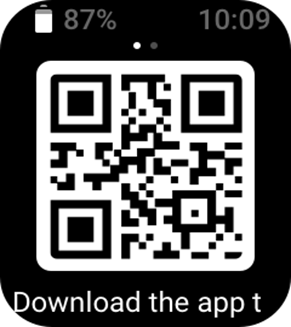
- Wanneer het horloge voor de eerste keer wordt gestart, wordt de QR-code voor het koppelen op het scherm weergegeven.
- Open de Zepp-app op je telefoon, log in op de app en scan de QR-code op het horloge om je telefoon aan het horloge te koppelen.
Koppelen met een nieuwe telefoon:
- Open de Zepp-app op je oude telefoon en synchroniseer gegevens met het horloge.
- Ga op de oude mobiele telefoon naar Profiel > Amazfit Bip 3 pro-pagina en tik op de knop Ontkoppelen onderaan om de binding ongedaan te maken. Als het een iPhone is, ontkoppel dan na het ontbinden de telefoon en het horloge: ga naar het Bluetooth-menu van de telefoon, zoek de Bluetooth-naam die overeenkomt met het horloge en tik op de knop aan de uiterste rechterkant van de Bluetooth-naam. Nadat je de pagina hebt geopend, tik je op Negeer dit apparaat.
- Herstel de fabrieksinstellingen van het horloge. Nadat het horloge opnieuw is opgestart, koppel je het horloge aan je nieuwe telefoon zoals beschreven in de eerste koppelprocedure.
Dragen en opladen
De band van het horloge dragen en vervangen
Het wordt aanbevolen om het horloge met een comfortabele losheid te dragen, zodat de huid kan ademen en de sensor kan functioneren.
Vermijd bij het meten van de bloedzuurstof het dragen van het horloge om het polsgewricht, zorg voor een comfortabele (voldoende strakke) pasvorm tussen het horloge en de huid van je pols en houd je arm stil tijdens het meetproces. Wanneer het wordt beïnvloed door externe factoren (zoals het doorzakken van de arm, het zwaaien van de arm, armhaar en tatoeage), kunnen de meetresultaten onnauwkeurig zijn of kan de meting mislukken zonder output.
Je kunt de horlogeband tijdens het sporten strakker maken en daarna losser maken. Draai de band voldoende aan als je horloge op je pols zwaait of geen gegevens uitvoert.
Opladen
- Sluit de USB-poort van het oplaadstation van het horloge aan op een telefoonlader of de USB-interface van een pc.
- Plaats het horloge op het magnetische oplaadstation en zorg ervoor dat het metalen contact aan de achterkant van het horloge is uitgelijnd met de gouden pin van het oplaadstation. Zorg ervoor dat het horloge stevig is bevestigd aan het oplaadstation.
- Nadat het horloge correct op het oplaadstation is geplaatst, verschijnt het oplaadpictogram op het horlogescherm, wat aangeeft dat het opladen bezig is.
![]()

Basisbewerkingen
Algemene gebarenbewerkingen
| Tik op het scherm | Gebruikt een functie, selecteert het huidige item of gaat verder met de volgende stap |
| Houd de wijzerplaat ingedrukt | Activeert de selectie van de wijzerplaat en de instellingen van de wijzerplaat |
| Bedek het scherm | Schakelt het scherm uit |
| Swipe van links naar rechts | Keert op de meeste subniveaupagina's terug naar de pagina van het hogere niveau |
| Swipe omhoog of omlaag op het scherm | Scrolt of schakelt tussen pagina's |
Bewerkingen met fysieke knoppen
Druk eenmaal op de fysieke knop:
- Wanneer het scherm is vergrendeld, druk je op de fysieke knop om het scherm te ontgrendelen.
- Druk op het scherm van de wijzerplaat op de fysieke knop om naar de app-lijst te gaan.
- Druk op andere schermen dan het scherm van de wijzerplaat op de fysieke knop om terug te keren naar het vorige scherm.
- Druk op het trainingsscherm op de fysieke knop om omhoog en omlaag te swipen tussen schermen.
Houd de fysieke knop ingedrukt:
- Wanneer het horloge is uitgeschakeld, houd je de knop 2 seconden ingedrukt om het horloge in te schakelen.
- Houd op de wijzerplaat de knop 1 seconde ingedrukt om snel een training te starten (om de app voor snel starten in te stellen, ga je naar Settings (Instellingen) > Preference (Voorkeur) > Press and hold the button (Knop ingedrukt houden)).
- Houd op het trainingsscherm de fysieke knop ingedrukt om de training te beëindigen.
Wijzerplaten
De wijzerplaat wijzigen: houd de wijzerplaat ingedrukt of ga naar Settings (Instellingen) > Watch Face (Wijzerplaat) en swipe naar links of rechts om de gewenste wijzerplaat te selecteren.
Ga naar het instellingenscherm Wijzerplaat. De miniaturen van de wijzerplaat die hieronder zijn gemarkeerd met een bewerkingspictogram, kunnen worden bewerkt. De geselecteerde wijzerplaat is gemarkeerd. Je kunt tikken of swipen op het scherm om verschillende wijzerplaten te selecteren. Tik om er een te selecteren.
Het horloge biedt standaard verschillende wijzerplaten. Je kunt ook naar Wijzerplaten gaan in de Zepp-app om online wijzerplaten met het horloge te synchroniseren, of een foto op de telefoon instellen als de wijzerplaatfoto met behulp van de Zepp-app.
Om online wijzerplaten toe te voegen, houd je het horloge verbonden met de telefoon, open je de Zepp-app, ga je naar Profiel > Mijn apparaat > Amazfit Bip 3 Pro > Wijzerplaten en selecteer je de gewenste online wijzerplaten om ze met het horloge te synchroniseren.
Controlecentrum
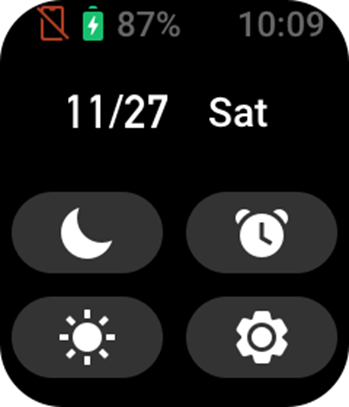
Swipe omlaag op de wijzerplaatpagina om naar het controlecentrum te gaan, waar je toegang hebt tot systeemfuncties van het horloge.
Ondersteunt: Niet storen-modus, wekker, helderheidsaanpassing, instellingen
Berichtmeldingen en oproepherinneringen
- De meldingsfunctie inschakelen
Voordat je de meldingsfunctie gebruikt, schakel je de app-waarschuwingsfunctie in de Zepp-app in en houd je het horloge verbonden met de telefoon.- Als je een iPhone gebruikt, koppel je het horloge met de Bluetooth van de telefoon voordat je de meldingsfunctie gebruikt. Anders verschijnt er een bericht met een verzoek om Bluetooth-koppeling wanneer je deze functie inschakelt. Tik op Akkoord.
- Als je een Android-telefoon gebruikt, voeg je de Zepp-app toe aan de witte lijst of de lijst met automatisch uitvoeren op de achtergrond van de telefoon, zodat de app op de achtergrond blijft werken zonder te worden uitgeschakeld als achtergrondproces van de telefoon. Anders wordt het horloge losgekoppeld van de app en kan het geen app-meldingswaarschuwingen ontvangen.
- Meldingen bekijken
Wanneer het horloge meldingswaarschuwingen ontvangt, trilt het en worden de meldingen weergegeven. Als je meldingen niet bekijkt wanneer je ze voor het eerst ontvangt, kun je op het scherm van de wijzerplaat omhoog swipen om ze later te bekijken. - Waarschuwingen voor inkomende oproepen
Houd het horloge verbonden met de telefoon om waarschuwingen voor inkomende oproepen op het horloge te ontvangen. Je kunt ervoor kiezen om op te hangen of de oproepen op het horloge te negeren/dempen. Je kunt ook op de fysieke knop drukken om te stoppen met trillen. Voordat je de waarschuwingsfunctie voor inkomende oproepen gebruikt, schakel je deze in de Zepp-app in.
Snelkoppelings-apps
Met de snelkoppelingsapplicaties die aan de linker- en rechterkant op de wijzerplaat worden weergegeven, kun je gemakkelijk horlogefuncties gebruiken. Je kunt ook je veelgebruikte applicaties of functies instellen, zoals "trainingen".
Nadat je het horloge hebt geactiveerd, swipe je omlaag op het scherm van de wijzerplaat om naar het controlecentrum te gaan. Tik op Instellingen en ga naar Settings (Instellingen) > Preference (Voorkeur) > Shortcut Apps (Snelkoppelings-apps). Swipe vervolgens omhoog en omlaag op het scherm om een lijst met apps te bekijken die kunnen worden ingesteld als snelkoppelings-apps.
Wanneer het aantal huidige apps de bovengrens bereikt, kunnen er geen apps meer worden toegevoegd. Om meer toe te voegen, moet je de ongewenste apps uit de huidige apps verwijderen. Je kunt maximaal 10 snelkoppelings-apps toevoegen.
App-lijstbeheer
Het horloge biedt apps die onafhankelijk kunnen worden gebruikt, zoals Activiteitsdoel, Training, Hartslag en Bloedzuurstofdetectie.
De apps die op het horloge worden weergegeven, kunnen worden ingesteld op basis van persoonlijke voorkeuren. Open de app terwijl het horloge is verbonden met de Zepp-app en ga naar Profile (Profiel) > Amazift Bip 3 Pro > App List management (App-lijstbeheer) om de weergavevolgorde van apps te wijzigen of apps op de huidige pagina te verbergen.
Het systeem van je horloge updaten
Houd het horloge verbonden met je telefoon, open de Zepp-app en ga naar Profile (Profiel) > Amazfit Bip 3 Pro > System Update (Systeemupdate) om het systeem van je horloge te bekijken of bij te werken.
We raden je aan om op Update nu te tikken wanneer je horloge een systeemupdatebericht ontvangt.
Activiteiten en gezondheid
Doel
Het horloge registreert automatisch uw activiteitsgegevens, waaronder stappen, stanevenementen, vetverbrandingstijd, calorieën en afstand. Het registreert ook de duur dat de hartslag binnen of boven het vetverbrandingsbereik wordt gehouden als een index van de vetverbrandingstijd. Het horloge trilt wanneer u dagelijkse stap- en staandoelen bereikt.

Herinneringen om te staan
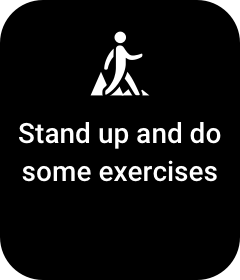
Om u aan te moedigen om elk uur een bepaalde hoeveelheid activiteit te hebben wanneer u wakker bent en de schade te verminderen die wordt veroorzaakt door te lang zitten, houdt het horloge uw activiteit in de gaten terwijl u het draagt.
Als er meer dan één minuut geen activiteit wordt gedetecteerd op de 50e minuut van het huidige uur en u het horloge correct draagt, trilt het horloge om u eraan te herinneren te bewegen. Wanneer u een melding ontvangt om te gaan staan, ga dan bewegen voordat het volgende uur aanbreekt om het staandoel van het huidige uur te bereiken.
Hoe in te schakelen:
Houd het horloge verbonden met de telefoon, open de Zepp-app en ga naar Profile (Profiel) > My Device (Mijn apparaat) > Amazfit Bip 3 Pro > Notification and Reminder (Melding en herinnering) > Standing Reminder (Herinnering om te staan) om de functie in te schakelen.
PAI
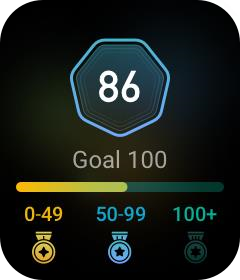
PAI wordt gebruikt om de fysiologische activiteit van een persoon te meten en de algehele fysieke conditie weer te geven. Het wordt berekend op basis van de BMP van een persoon, de intensiteit van dagelijkse activiteiten en fysiologische gegevens.
Door een bepaalde intensiteit van dagelijkse activiteiten of trainingen aan te houden, kunt u een PAI-waarde verkrijgen. Volgens de onderzoeksresultaten van de HUNT Fitness Study*, zijn mensen met een PAI-waarde hoger dan 100 beter immuun voor hart- en vaatziekten en hebben ze een verhoogde levensverwachting.
Activeer het horloge, druk op de knop op de wijzerplaatpagina om naar de app-lijst te gaan en veeg omhoog of omlaag op het scherm om de PAI-app te selecteren en te openen. In de PAI-app op het horloge kunt u informatie bekijken, zoals uw PAI-score van de afgelopen zeven dagen en de PAI-score van vandaag. U kunt de PAI-app ook instellen als een snelle toegang-app om eenvoudig uw PAI-score te bekijken.
Ga voor meer informatie naar de Zepp-app Home page (Startpagina) > PAI page (PAI-pagina) > klik op Q&A.
* De HUNT Fitness Study is een subproject van de HUNT-studie, geleid door professor Ulrik Wisloff aan de School of Medicine, Norwegian University of Science and Technology. Het duurt al meer dan 35 jaar en omvatte meer dan 230.000 deelnemers.
Hartslag
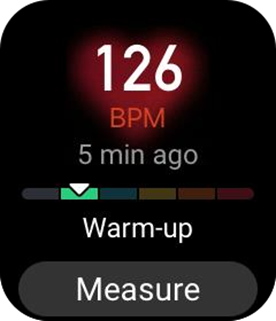
Hartslag is een belangrijke indicator van de fysieke conditie. Een hoge frequentie van hartslagmetingen helpt om meer hartslagveranderingen vast te leggen en een referentie te bieden voor een gezonde levensstijl.
Activeer het horloge, druk op de knop op de wijzerplaatpagina om naar de app-lijst te gaan en veeg omhoog of omlaag op het scherm om de Heart Rate (Hartslag)-app te selecteren en te openen. In de Heart Rate (Hartslag)-app op het horloge kunt u uw meest recent gemeten hartslagwaarde, de hartslagcurve van de hele dag, de hartslag in rust, de hartslagintervalverdeling en andere informatie bekijken. Door de Heart Rate (Hartslag)-app in te stellen als een snelle toegang-app kunt u eenvoudig uw hartslag meten.
Om de meetnauwkeurigheid te garanderen, moet u het horloge correct dragen volgens de tips en ervoor zorgen dat het gedeelte dat zich naast uw huid bevindt, schoon is en vrij van zonnebrandcrème.
Slaap
Slaapkwaliteit heeft een belangrijke invloed op de menselijke gezondheid.
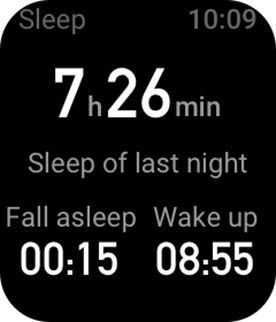
Wanneer u slaapt terwijl u het horloge draagt, registreert het automatisch uw slaapgegevens. Open de Sleep-app om uw totale slaapduur van de vorige nacht en slaapgegevens van de afgelopen zeven dagen te bekijken. U kunt slaapgegevens ook synchroniseren met de Zepp-app om uw slaapduur, slaapfasen, slaapscore en slaapsuggesties te bekijken.
Ondersteunde slaapmonitoring
Houd het horloge verbonden met de telefoon, open de Zepp-app en ga naar Profile (Profiel) > My Device (Mijn apparaat) > Amazfit Bip 3 Pro > Health Monitoring (Gezondheidsmonitoring) om Assisted Sleep Monitoring (Ondersteunde slaapmonitoring) in te schakelen, waardoor het horloge een groter volume aan slaapgegevens (van REM-slaap) nauwkeuriger kan analyseren.
Slaapademhalingskwaliteitmonitoring
Houd het horloge verbonden met de telefoon, open de Zepp-app en ga naar Profile (Profiel) > My Device (Mijn apparaat) > Amazfit Bip 3 Pro > Health Monitoring (Gezondheidsmonitoring) om sleep breathing quality monitoring (monitoring van de slaapademhalingskwaliteit) in te schakelen. Zodra deze functie is ingeschakeld, zal het systeem, als het detecteert dat u het apparaat tijdens de slaap draagt, automatisch uw ademhalingskwaliteit controleren om u te helpen uw slaapstatus beter te begrijpen.
Bloedzuurstof
Bloedzuurstof is de concentratie van bloedzuurstof in het bloed en een belangrijke fysiologische parameter van de ademhaling en circulatie.
- Activeer het horloge, druk op de zijknop om naar de app list (app-lijst) te gaan en selecteer de SpO2-app om de bloedzuurstofmeting te starten.
- Nadat de meting is voltooid, geeft het horloge het meetresultaat weer. U kunt ook meetresultaten van de afgelopen 3 uur bekijken.
![]()

Voorzorgsmaatregelen voor bloedzuurstofmeting:
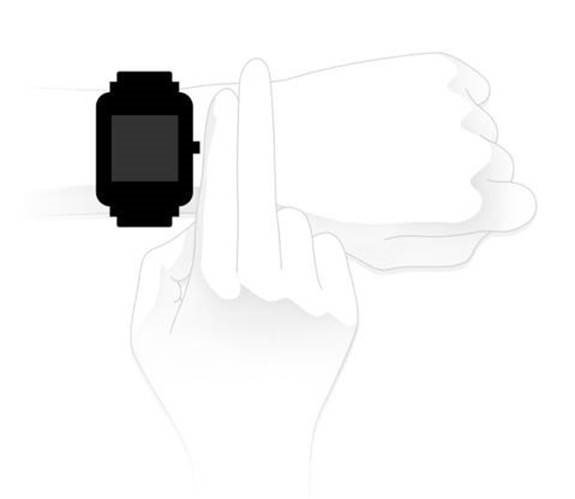
- Draag het horloge op een afstand van één vinger van de pols en blijf stil.
- Draag de band strak, met een passend gevoel van druk.
- Plaats uw arm op een tafelblad of een stationair oppervlak, met het horlogescherm naar boven gericht.
- Blijf stil tijdens de meting en focus op de meting.
- Factoren zoals haar, tatoeage, trillen, lage temperatuur en onjuist dragen van het horloge kunnen de meetresultaten beïnvloeden en zelfs leiden tot meetfouten.
- Het meetbereik van het horloge is 80%-100%. Deze functie is uitsluitend bedoeld als referentie en mag niet worden gebruikt als basis voor medische diagnose. Als u zich onwel voelt, raadpleeg dan een arts.
Stressmonitoring
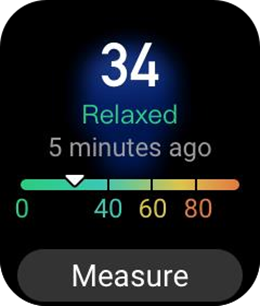
Het horloge biedt de Stress (Stress)-app om uw stresswaarde te meten. Wanneer de meting succesvol is, geeft het horloge de gemeten stresswaarde en stressstatus weer. Wanneer de meting mislukt, verschijnt het bericht "Measurement failed" (Meting mislukt). Om een succesvolle meting te garanderen, draag het horloge correct en blijf stil tijdens de meting.
Amazfit Bip 3 Pro ondersteunt de hele dag stressmonitoring. Om deze functie te gebruiken, opent u de Stress (Stress)-app van het horloge en schakelt u All-day Stress Monitoring (De hele dag stressmonitoring) in. Wanneer deze functie is ingeschakeld, draag het horloge dan zo dat het automatisch elke 5 minuten uw stress meet en uw stresscurve van de hele dag weergeeft.
Ademhalingstraining
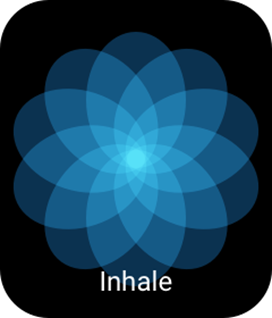
Ga naar de App List (App-lijst) van het horloge en open de Breathing-app om ontspanningstraining van de ademhaling uit te voeren op basis van instructies voor ademhalingsanimatie. De totale trainingsduur kan worden ingesteld op het Breathe-startscherm. De standaardduur is 1 minuut.
Cyclus volgen
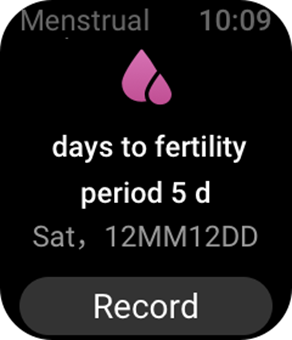
De Cycle Tracking (Cyclus volgen)-app kan de menstruatieperiodes van vrouwen volgen om patronen te identificeren en de volgende cyclus te voorspellen. Deze functie is geen vervanging voor anticonceptie of medisch advies. De eerste keer dat u de Cycle Tracking (Cyclus volgen)-app gebruikt, moet u de starttijd van uw meest recente menstruatie, de duur van de menstruatie en de duur van uw menstruatiecyclus invoeren. U kunt deze gegevens ook invoeren in de Zepp-app en synchroniseren met het horloge.
Cyclusgegevens registreren en cyclus volgen beëindigen:
De menstruatieperiode kan snel worden vastgelegd of beëindigd vanaf het horloge. Nauwkeurige registratie van elke periodegegevens zal de voorspelling nauwkeuriger maken.
Cyclusgegevens wijzigen:
Als u de onjuiste menstruatieperiode invoert, kunt u deze wijzigen door op de knop Edit (Bewerken) op de pagina Cycles (Cycli) van de Zepp-app te klikken.
Herinneringen:
Ga naar de pagina Cycles (Cycli) van de Zepp-app en klik op Settings (Instellingen) om de herinnering Period (Menstruatie) en Ovulation (Ovulatie) in te schakelen, zodat het horloge op het opgegeven tijdstip trilt om u eraan te herinneren.
Trainen
Type work-out
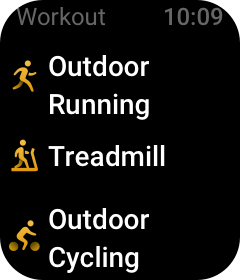
De Amazfit Bip 3 Pro ondersteunt 61 soorten work-outs, waaronder hardlopen in de buitenlucht, loopband, fietsen in de buitenlucht, wandelen en zwemmen in open water. De standaard work-outlijst wordt automatisch aangepast aan het aantal keren dat elke work-out wordt gebruikt.
Een work-out starten
Open de Workout-app en selecteer een willekeurige work-out om de work-outmodus te openen. Voordat u met de work-out begint, controleert het systeem of het horloge voldoende vrije opslagruimte heeft. Zo niet, dan kan het systeem eerder niet-gesynchroniseerde work-outgegevens overschrijven wanneer u met uw work-out begint. Om te voorkomen dat gegevens worden overschreven, raden we aan dat u verbinding maakt met de Zepp-app kort nadat u de work-out hebt voltooid om work-outgegevens te synchroniseren.
Als u Outdoor Sports (Buitensporten) selecteert, wacht u tot de GPS-positionering succesvol is op het scherm Workout Preparation (Work-outvoorbereiding). Tik vervolgens op GO om met de work-out te beginnen. Hierdoor kan het horloge volledige work-outgegevens registreren.
Instructies voor het gebruik van GPS-positionering:
- Als u wordt gevraagd om Assisted GPS (AGPS) bij te werken nadat u een work-outtype hebt geselecteerd, opent u de Zepp-app en maakt u verbinding met het horloge om automatische AGPS-updates in te schakelen.
- We raden aan dat u de GPS-positionering voltooit in een open ruimte om het positioneringsproces te versnellen.
![]()

Work-outdoel
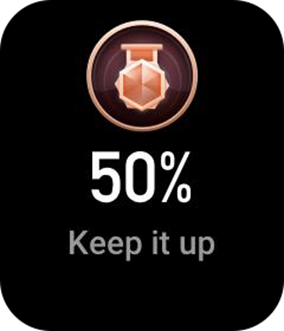
Veeg op het scherm Workout Preparation (Work-outvoorbereiding) naar links om naar het scherm Activity Goal Settings (Activiteitdoelinstellingen) te gaan. U kunt verschillende doelen instellen voor verschillende work-outtypes, zoals Pace (Tempo), Duration (Duur), Distance (Afstand) en Calorie (Calorie)-verbruikdoel. Wanneer u 50%, 80% en 100% van het ingestelde doel bereikt tijdens het trainen, geeft het horloge u een melding van de voortgang van het voltooien van het doel.
Work-outwaarschuwingen
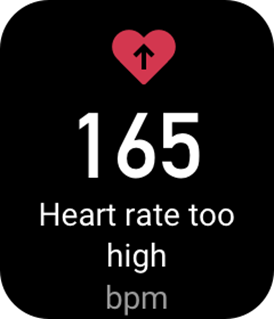
Hartslag te hoog waarschuwing
Als uw hartslag de vooraf gedefinieerde maximale waarde overschrijdt wanneer u aan het trainen bent, trilt het horloge om u hiervan op de hoogte te stellen en wordt uw huidige hartslag weergegeven. Voordat u de functie Heart rate too high alert (Hartslag te hoog waarschuwing) gebruikt, gaat u naar het scherm Workout Settings (Work-outinstellingen) om Safe Heart Rate Reminder (Veilige hartslagherinnering) in te schakelen.
Hartslagbereikwaarschuwing
Als uw hartslag buiten het vooraf gedefinieerde hartslagbereik ligt wanneer u aan het trainen bent, trilt het horloge om u te laten weten dat uw hartslag te hoog of te laag is en wordt uw huidige hartslag weergegeven. Voordat u de hartslagbereikwaarschuwing gebruikt, gaat u naar het scherm Workout Settings (Work-outinstellingen) om Heart Rate Range Reminder (Hartslagbereikherinnering) in te schakelen.
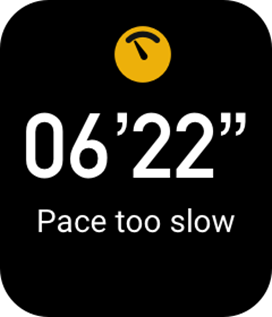
Tempo te langzaam waarschuwing
Als uw realtime tempo lager is dan de vooraf gedefinieerde waarde wanneer u aan het trainen bent, trilt het horloge om u te laten weten dat uw tempo te laag is en wordt uw huidige tempo weergegeven. Voordat u de functie Pace too slow alert (Tempo te langzaam waarschuwing) gebruikt, gaat u naar het scherm Workout Settings (Work-outinstellingen) om Pace Reminder (Tempoherinnering) in te schakelen.
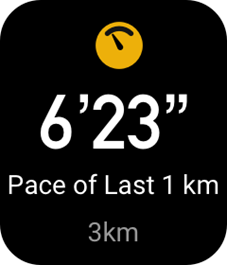
Per KM waarschuwing
Wanneer u de vooraf gedefinieerde kilometers bereikt tijdens de work-out, trilt het horloge om u te informeren over de kilometers die u hebt voltooid en wordt uw tempo of snelheid over de laatste kilometer weergegeven. Voordat u de per KM-waarschuwingsfunctie gebruikt, gaat u naar het scherm Workout Settings (Work-outinstellingen) om de Distance Reminder (Afstandherinnering) in te schakelen.
Onvoldoende vrije ruimte waarschuwing
Als het systeem onvoldoende vrije opslagruimte heeft terwijl u aan het trainen bent, trilt het horloge om u te vragen of u de work-out wilt voortzetten. Als u op Continue (Doorgaan) tikt, overschrijft het systeem niet-gesynchroniseerde work-outgegevens. Als u op End (Beëindigen) tikt, beëindigt het systeem de huidige work-out.
Geen vrije ruimte waarschuwing
Als het systeem geen vrije opslagruimte meer heeft terwijl u aan het trainen bent, trilt het horloge om u hiervan op de hoogte te stellen. In dit geval slaat het systeem automatisch uw huidige work-outrecord op.
Work-outinstellingen
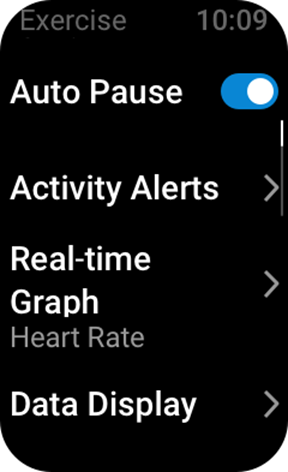
Ga naar het scherm Workout Preparation (Work-outvoorbereiding) en tik op Workout Settings (Work-outinstellingen) in het onderste gedeelte van het scherm. U kunt ervoor kiezen om de volgende functies tijdens de work-out naar behoefte in te schakelen: Auto Pause (Automatisch pauzeren), Heart Rate Alert (Hartslagwaarschuwing), Pace Alert (Tempo waarschuwing), Distance Alert (Afstand waarschuwing).
Work-out pauzeren, hervatten en beëindigen
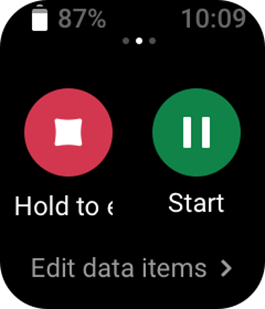
Houd de fysieke knop ingedrukt om een work-out te beëindigen. Het scherm Paused (Gepauzeerd) verschijnt. Als u op Start tikt, blijft het horloge work-outgegevens registreren. De gegevens worden niet opgeslagen als er onvoldoende activiteitsrecords zijn. U kunt op het vinkje drukken om de activiteit te verlaten.
Work-outgeschiedenis
Bekijk de historische work-outgegevens in het horloge
Ga naar App List (App-lijst) >Workout history (Work-outgeschiedenis) om het meest recent opgeslagen work-outrecord te bekijken. Als sommige historische work-outrecords niet zijn gesynchroniseerd, verschijnt het pictogram Unsynchronized (Niet gesynchroniseerd) aan de rechterkant van de lijst. Het pictogram Unsynchronized (Niet gesynchroniseerd) verdwijnt nadat de gegevens zijn gesynchroniseerd met de Zepp-app. Tik op een work-outrecord om work-outdetails te bekijken.
Bekijk work-outresultaten in de Zepp-app
De Zepp-app biedt de Workout-module waarmee u work-outresultaten kunt bekijken die zijn gesynchroniseerd vanaf het horloge.
Work-outrecords verwijderen
Veeg in het scherm Workout history (Work-outgeschiedenis) naar links op een work-outrecord en tik op Delete (Verwijderen). Als dit record is gesynchroniseerd, wordt het direct verwijderd. Als het niet is gesynchroniseerd, vraagt het systeem u om te bevestigen of u het wilt verwijderen.
Opmerking: Nadat een work-outrecord is verwijderd van het horloge, wordt dit record niet synchroon verwijderd uit de Zepp-app en kunt u het nog steeds in de app bekijken. U moet het handmatig verwijderen uit de Zepp-app.
Hartslagbereik voor work-out
Wanneer u aan het trainen bent, berekent het horloge uw hartslagbereik op basis van uw persoonlijke gegevens. U kunt het effect en de intensiteit van de work-out bepalen op basis van het hartslagbereik. Op het horloge kunt u uw huidige hartslagbereik bekijken in de hartslaggegevenskolom. Nadat u de work-out hebt voltooid, kunt u de Zepp-app openen en de huidige work-outrecords zoeken om de work-outduur in elk hartslagbereik op het scherm Details te bekijken.
Standaard worden zes hartslagbereiken geboden.
De standaard hartslagbereiken worden berekend door de maximale hartslag te schatten. Het horloge berekent de maximale hartslag door de gebruikelijke formule te gebruiken waarbij uw leeftijd wordt afgetrokken van 220.
| Hartslagbereik | Hoe te berekenen |
| Ontspannen | Minder dan 50% van de maximale hartslag |
| Opwarmen | [50%, 60%) van de maximale hartslag |
| Vet verbranden | [60%, 70%) van de maximale hartslag |
| Aëroob | [70%, 80%) van de maximale hartslag |
| Duurtraining | [80%, 90%) van de maximale hartslag |
| Anaëroob maximum | Meer dan 90% van de maximale hartslag |
Watch-apps
Muziek
Wanneer de telefoon muziek afspeelt, kun je naar het muziekscherm van de watch gaan om informatie over de muziek die wordt afgespeeld te bekijken. Tik op de watch op Pauze om het afspelen van muziek te stoppen en tik op Vorige/Volgende om het vorige of volgende nummer af te spelen. Tik op de volume-iconen + en - om het muziekvolume aan te passen.
Als je een iPhone gebruikt, moet je de watch koppelen met de Bluetooth van de telefoon voordat je de Muziek-app kunt gebruiken.
Als je een Android-telefoon gebruikt, schakel dan de machtiging voor het lezen van meldingen in de Zepp-app in voordat je de Muziek-app kunt gebruiken. Ga in de Zepp-app naar Amazfit Bip 3 Pro > Melding en herinnering > App-waarschuwingen > klik op de herinnering "Geen toegang tot meldingen" bovenaan deze pagina om de meldingsmachtiging van de Zepp-app toe te staan.
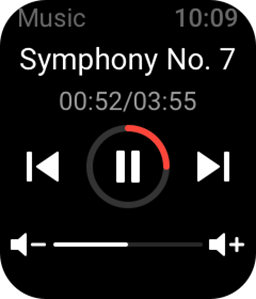
Opmerking: De ervaring met het bedienen van muziek met behulp van de watch kan worden beïnvloed door de compatibiliteit van het Android-systeem en de verschillende gradaties van openheid en ondersteuning van verschillende muziekspelers.
Weer
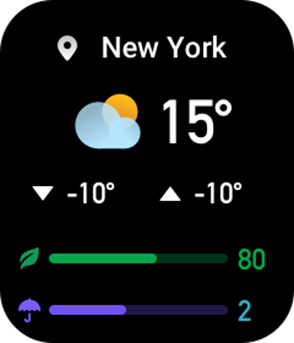
In de Weer-app kun je het weer van de huidige dag en de weersvoorspelling van de komende dagen bekijken.
De watch haalt weergegevens op via update push van de telefoon. Om de meest recente weersinformatie te krijgen, moet je de Bluetooth van de telefoon ingeschakeld houden en de telefoon met de watch verbinden.
De watch ontvangt een pushbericht samen met een weerwaarschuwing. Om de push van weerwaarschuwingen in te schakelen, ga je in de app naar Profiel > Amazfit Bip 3 Pro > App-instellingen > Weer > Weerinstellingen.
Alarm
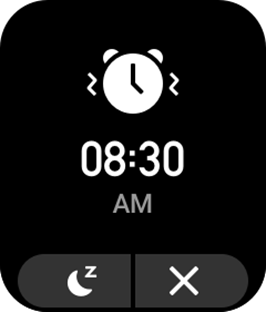
Je kunt alarmen toevoegen in de Zepp-app en op de watch. Er kunnen maximaal 10 alarmen worden toegevoegd. Je kunt ook Snooze inschakelen. Wanneer de alarmtijd is bereikt, trilt de watch om je eraan te herinneren. Om het huidige alarm uit te schakelen, tik je op de X-knop op het Alarmscherm om de trilling uit te schakelen. Als je wilt dat de watch je 10 minuten later nog een keer herinnert, tik je op Herinner me later. Als je geen handelingen uitvoert nadat de watch zes keer achter elkaar heeft getrild, wordt het alarm uitgeschakeld nadat de watch de zesde keer heeft getrild.
Takenlijst
Je kunt herinneringstijden instellen voor taken. Wanneer de tijd is bereikt, herinnert de watch je aan de taak, die je kunt kiezen om te voltooien of te negeren. Kies op de watch App-lijst > Takenlijst om de takenlijst te bekijken of de Takenlijst uit te schakelen. Je kunt ook taken toevoegen en bewerken in de Zepp-app. Je kunt maximaal 60 taken toevoegen.
Wereldklok
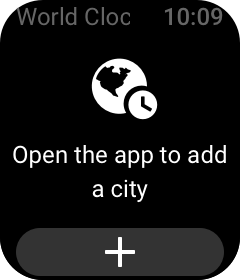
Je kunt meerdere steden toevoegen in de Zepp-app en ze synchroniseren met de watch om informatie te bekijken, waaronder lokale tijden, datums en weken. Je kunt maximaal 20 verschillende steden toevoegen.
Countdown
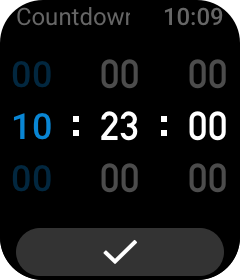
De Countdown-app biedt 8 snelkoppelingen voor een snelle setup. Je kunt ook handmatig een timer instellen met een maximale tijd van 23 uur, 59 minuten en 59 seconden. De watch herinnert je eraan wanneer de timer afloopt.
Camera op afstand
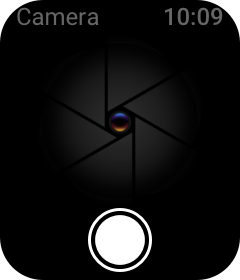
Wanneer de camera van de telefoon is ingeschakeld, kun je op afstand foto's maken met de watch. Als je een iPhone gebruikt, moet je de watch koppelen met de Bluetooth van de telefoon voordat je de Camera op afstand-app kunt gebruiken.
Als je een Android-telefoon gebruikt, moet je, voordat je de functie gebruikt, de Zepp-app openen en naar Amazfit Bip 3 Pro > Lab > Camera-instellingen gaan om de instellingen te voltooien zoals aangegeven.
Vind de telefoon
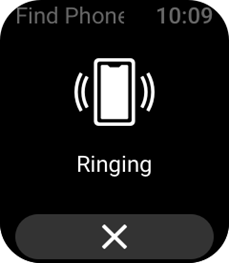
Houd de watch verbonden met de telefoon, ga naar de app-lijst en tik op Telefoon zoeken. Dan gaat de telefoon over.
Instellingen
Het scherm Instellingen biedt de volgende instellingen: vervanging van de watch-face, snelle startitem-instellingen door de fysieke knop ingedrukt te houden, automatische scherm-uit-duur, schermvergrendeling, oplichten bij polsopheffing, oplichten bij meldingen, voorkeuren, over, regelgeving, afsluiten en fabrieksreset.
Vervanging van de watch-face: de watch biedt 2 standaard watch-faces. Je kunt de watch-face naar wens wijzigen.
Instellingen voor ingedrukt houden: je kunt workout instellen als een snelle startitem, zodat je de workout kunt starten door de fysieke knop ingedrukt te houden.
Automatisch uitschakelen van het scherm: je kunt een periode instellen waarna het watch-scherm automatisch wordt uitgeschakeld als er binnen de periode geen handelingen worden uitgevoerd.
Schermvergrendelingsinstellingen: nadat deze functie is ingeschakeld, moet je op de fysieke knop drukken om handelingen uit te voeren wanneer het scherm wordt ingeschakeld bij ontvangst van een melding of bij het optillen van de pols. Dit ontwerp voorkomt onbedoelde handelingen.
Oplichten bij polsopheffing: nadat deze functie is ingeschakeld, wordt het scherm automatisch ingeschakeld wanneer je je arm of pols optilt. Als de schermvergrendelingsfunctie is uitgeschakeld, kun je het scherm direct bedienen nadat het is ingeschakeld.
Oplichten bij meldingen: nadat deze functie is ingeschakeld, wordt het scherm automatisch ingeschakeld wanneer de watch een melding ontvangt. Als de schermvergrendelingsfunctie is uitgeschakeld, kun je het scherm direct bedienen nadat het is ingeschakeld.
Snelkoppelings-apps: Snelkoppelings-apps zijn de apps die je kunt openen door naar links en rechts te vegen op het watch-face-scherm. Je kunt snelkoppelings-apps toevoegen, verwijderen en opnieuw ordenen.
Knop ingedrukt houden: Nadat deze functie is ingeschakeld, kun je de fysieke knop 1 seconde ingedrukt houden op het watch-face-scherm om snel een app te openen.
Trillingssterkte: Je kunt de intensiteit van de trilling instellen wanneer de watch meldingen ontvangt. De opties zijn Sterk, Gemiddeld en Zwak.
Tijdformaat: De opties zijn 12-uurs modus en 24-uurs modus.
Datumformaat: De opties zijn JJJJ/MM/DD, JJJJ/DD/MM, MM/DD/JJJJ en DD/MM/JJJJ.
Over: Op het scherm Over kun je de firmwareversie en het Bluetooth MAC-adres van de watch bekijken.
Afsluiten: Tik om de watch af te sluiten.
Opnieuw opstarten: Tik om de watch opnieuw op te starten.
Fabrieksreset: Na de fabrieksreset worden alle gegevens in de watch gereset en moet de watch opnieuw worden gekoppeld voordat deze kan worden gebruikt.

Referenties


Download handleiding
Hier kunt u de volledige pdf-versie van de handleiding downloaden. Deze kan aanvullende veiligheidsinstructies, garantie-informatie, FCC-regels, enz. bevatten.
Download Amazfit Bip 3 Pro - Handleiding voor smartwatch


