HyperX Cloud Alpha Wireless 4P5D4AA handleiding
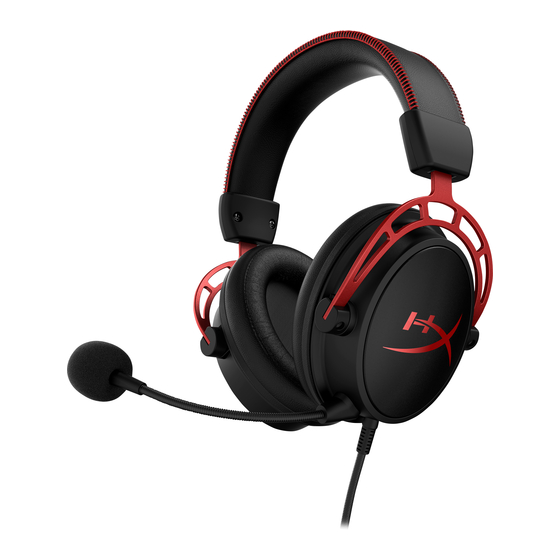
Overzicht

- Status-led
- Aan/uit-knop
- Knop microfoon dempen / microfoonmonitoring
- USB-C-oplaadpoort
- Microfoonpoort
- Volumewiel
- Afneembare microfoon
- Led microfoon dempen
- USB-adapter
- Draadloze status-led
- Gaatje voor draadloze koppeling
- USB-oplaadkabel
Specificaties
Koptelefoon
- Driver: dynamisch, 50 mm met neodymiummagneten
- Vormfactor: over-ear, circumaural, gesloten achterkant
- Frequentierespons: 15 Hz – 21 kHz
- Impedantie: 62 Ω
- Gevoeligheid: 103 dBSPL/mW bij 1 kHz
- T.H.D.: ≤ 2%
- Frametype: aluminium
- Oorkussens: traagschuim en premium kunstleer
Microfoon
- Element: elektretcondensatormicrofoon
- Polair patroon: bidirectioneel, ruisonderdrukking
- Frequentierespons: 50 Hz – 7,2 kHz
- Gevoeligheid: -15 dBFS/Pa bij 1 kHz
Aansluitingen en functies
- Audio-aansluiting: draadloze USB
- USB-audio-indeling: stereo
- USB-specificatie: USB 2.0
- Bemonsteringsfrequenties: 48 kHz
- Bitdiepte: 24-bits
- Inbegrepen virtueel surroundgeluid: DTS Headphone: X
- Geluidsbediening: ingebouwde geluidsbediening
Batterij
- Type: oplaadbaar lithium-polymeer
- Levensduur batterij: tot 300 uur*
- Oplaadtijd: 4,5 uur
Draadloos
- Type: 2,4 GHz
- Draadloos bereik: tot 20 meter**
Fysiek
- Gewicht: 322 g
- Gewicht met microfoon: 335 g
- Kabellengte(s) en type(s): 0,5 m USB-oplaadkabel
*Getest op 50% koptelefoonvolume. De levensduur van de batterij varieert afhankelijk van het gebruik.
**Het draadloze bereik kan variëren als gevolg van omgevingsomstandigheden.
Instellen met pc
- Sluit de draadloze USB-adapter aan op de pc.

- Schakel de headset in.
- Klik met de rechtermuisknop op speaker icon (luidsprekerpictogram) > Selecteer Open Sound settings (Geluidsinstellingen openen) > Selecteer Sound Control Panel (Configuratiescherm Geluid)

- Klik op het tabblad Playback (Afspelen) op "HyperX Cloud Alpha Wireless" en klik op de knop Set Default (Als standaard instellen).

- Klik op het tabblad Recording (Opnemen) op "HyperX Cloud Alpha Wireless" en klik op de knop Set Default (Als standaard instellen).

- Controleer op het tabblad Playback (Afspelen) of "HyperX Cloud Alpha Wireless" is ingesteld als Default Device (Standaardapparaat) en Default Communication Device (Standaardcommunicatieapparaat). Controleer op het tabblad Recording (Opnemen) of "HyperX Cloud Alpha Wireless" is ingesteld als Default Device (Standaardapparaat).


- Om DTS Headphone: X in te stellen, download je de HyperX NGENUITY-software op hyperxgaming.com/ngenuity en volg je de instructies in de app om de vereiste drivers te installeren. DTS Spatial Audio wordt bediend in de NGENUITY-software.
![]()


Instellen met PlayStation 4
- Sluit de draadloze USB-adapter aan op de PlayStation 4-console.

- Stel Input Device (Invoerapparaat) in op USB Headset (HyperX Cloud Alpha Wireless)
- Stel Output Device (Uitvoerapparaat) in op USB Headset (HyperX Cloud Alpha Wireless)
- Stel Output to Headphones (Uitvoer naar koptelefoon) in op All Audio (Alle audio)
- Stel Volume Control (Headphones) (Volumeregeling (koptelefoon)) in op maximaal.


Instellen met PlayStation 5
- Sluit de draadloze USB-adapter aan op de PlayStation 5-console.

- Ga naar de startpagina en selecteer Instellingen > Geluid
- Stel onder Microphone (Microfoon) het volgende in:
- Input Device (Invoerapparaat) naar USB Headset (HyperX Cloud Alpha Wireless)

- Input Device (Invoerapparaat) naar USB Headset (HyperX Cloud Alpha Wireless)
- Stel onder Audio Output (Audio-uitvoer) het volgende in:
- Output Device (Uitvoerapparaat): USB Headset (HyperX Cloud Alpha Wireless)
- Output to Headphones (Uitvoer naar koptelefoon): All Audio (Alle audio)

- Stel onder Volume (Volume) de schuifregelaar Headphones (Koptelefoon) in op het maximale niveau.


Bediening

Status-led
| Status | Batterij niveau | Led |
| Zoeken | - | Langzaam groen knipperend |
| Verbonden* | 90% - 100% | Continu groen gedurende 5 seconden |
| 10% - 90% | 10 seconden groen knipperend | |
| < 10% | 10 seconden rood knipperend |
*Batterijniveau-indicatie
*De status-led wordt automatisch uitgeschakeld om de batterij te sparen
Aan/uit-knop
- Houd 3 seconden ingedrukt om de headset aan/uit te schakelen
- Druk op om de spraakprompt voor het batterijniveau te horen
Knop microfoon dempen / microfoonmonitoring
- Druk op om het dempen van de microfoon in/uit te schakelen
- Led aan – Microfoon gedempt
- Led uit – Microfoon actief
- Houd 3 seconden ingedrukt om microfoonmonitoring in/uit te schakelen
Volumewiel

- Scrol omhoog en omlaag om het volumeniveau aan te passen

Permanente gehoorschade kan optreden als een headset langdurig op een hoog volume wordt gebruikt
Spraakpromptmeldingen
Standaard zendt de headset spraakprompts en tonen uit om de huidige status of het gedrag van de headset aan te geven. Zie de tabel hieronder voor meer informatie:
| Headsetstatus | Melding |
| Aanzetten | "Power On" (Aanzetten), "Battery level is ##%" (Batterijniveau is ##%) |
| Uitzetten | "Power Off" (Uitzetten) |
| Verbonden met draadloze USB-adapter | "Connected" (Verbonden) |
| Verbinding verbroken met draadloze USB-adapter | "Disconnected" (Verbinding verbroken) |
| Batterijniveau controleren | "Battery level is ##%" (Batterijniveau is ##%) |
| Maximaal volume bereikt | 3 tonen (hoog) |
| Minimaal volume bereikt | 3 tonen (laag) |
| Batterij bijna leeg (15%) | 4 tonen (midden, laag, midden, laag) |
| Microfoon gedempt | 2 tonen (hoog, hoog) |
| Microfoon actief | 1 toon (hoog) |
| Microfoonmonitoring aan/uit | 2 tonen (midden, midden) |
Toonmeldingen
In de NGENUITY-software kunnen de spraakpromptmeldingen van de headset worden uitgeschakeld. Indien uitgeschakeld, zendt de headset tonen uit om de huidige status of het gedrag van de headset aan te geven. Zie de tabel hieronder voor meer informatie:
| Headsetstatus | Toonmelding |
| Aanzetten | 1 toon (hoog) |
| Uitzetten | 2 tonen (hoog, laag) |
| Maximaal volume bereikt | 3 tonen (hoog) |
| Minimaal volume bereikt | 3 tonen (laag) |
| Batterij bijna leeg (15%) | 4 tonen (midden, laag, midden, laag) |
| Microfoon gedempt | 2 tonen (hoog, hoog) |
| Microfoon actief | 1 toon (hoog) |
| Microfoonmonitoring aan/uit | 2 tonen (midden, midden) |
De headset opladen
Het wordt aanbevolen om uw headset volledig op te laden voor het eerste gebruik.
Tijdens het opladen van de headset geeft de status-led van de headset de huidige laadstatus aan.
| Status-led | Laadstatus |
| Continu groen | Volledig opgeladen |
| Groen knipperend | 10% - 99% batterijniveau |
| Rood knipperend | < 10% batterijniveau |
Opladen met kabel

Om de headset via een kabel op te laden, sluit je de headset aan op een USB-poort met de USB-oplaadkabel.
HyperX NGENUITY-software
Ga naar hyperxgaming.com/ngenuity om de NGENUITY-software te downloaden. Softwarefuncties omvatten:
- DTS Headpone: X
- Instelbare EQ-instellingen
- Instelbaar automatisch uitschakelen
- Batterijniveau-indicator
De headset en USB-adapter handmatig koppelen
De headset en USB-adapter worden automatisch gekoppeld geleverd. Maar als handmatige koppeling nodig is, volg je de onderstaande stappen om de headset en USB-adapter te koppelen.
- Terwijl de headset is uitgeschakeld, houd je de aan/uit-knop ingedrukt totdat de status-led van de headset snel rood/groen begint te knipperen. De headset bevindt zich nu in de koppelingsmodus.

- Terwijl de USB-adapter is aangesloten, gebruik je een klein hulpmiddel (bijv. paperclip, SIM-kaartlade-uitwerper, enz.) om de knop in het gaatje ingedrukt te houden totdat de led van de USB-adapter snel begint te knipperen. De USB-adapter bevindt zich nu in de koppelingsmodus.

- Wacht tot zowel de headset-led als de USB-adapter-led continu branden.


De headset en USB-adapter zijn nu aan elkaar gekoppeld.
Contactpersonen
Vragen of problemen met de installatie?
Neem contact op met het HyperX-ondersteuningsteam via: hyperxgaming.com/support/

Download handleiding
Hier kunt u de volledige pdf-versie van de handleiding downloaden. Deze kan aanvullende veiligheidsinstructies, garantie-informatie, FCC-regels, enz. bevatten.
Download HyperX Cloud Alpha Wireless 4P5D4AA handleiding


