HyperX Cloud Stinger Wireless HX-HSCSW-BK Handleiding
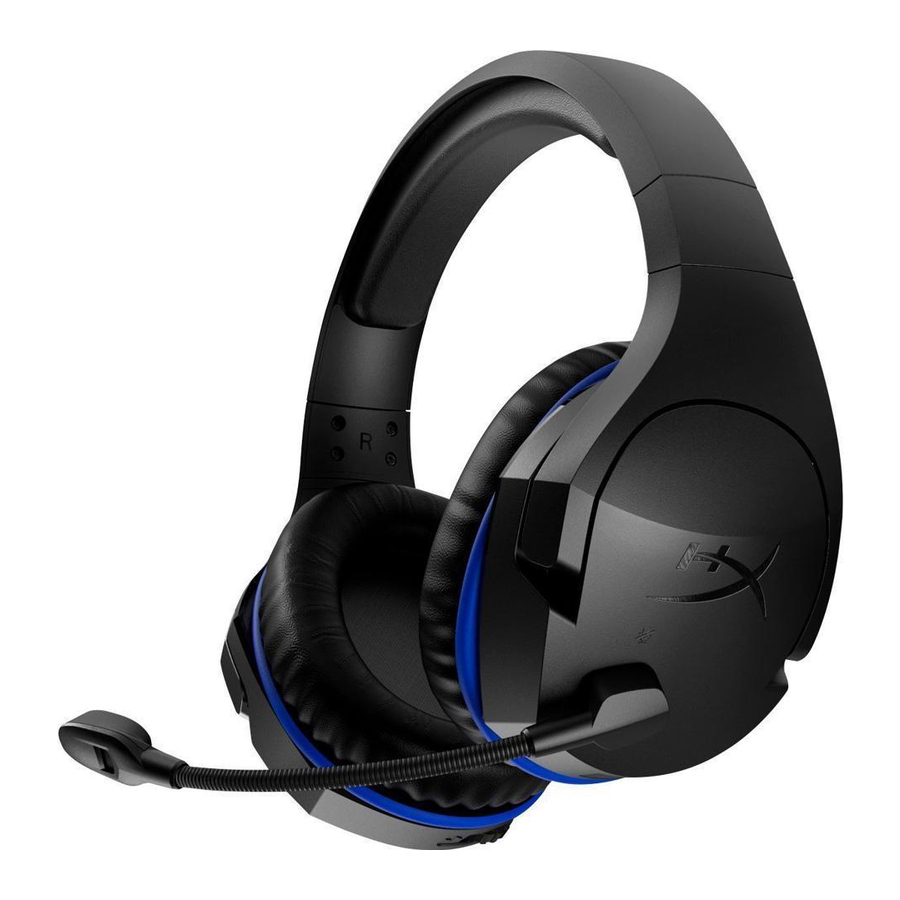
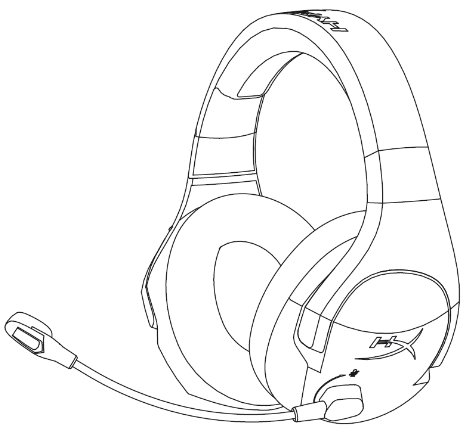
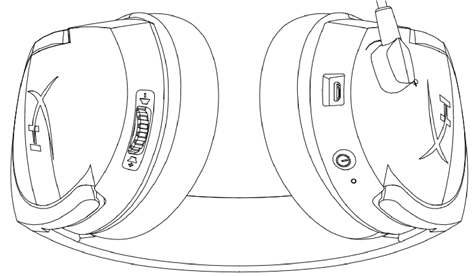
Overzicht
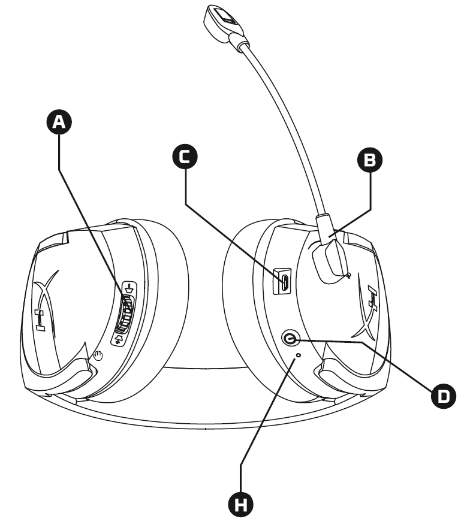

- Volumewiel
- Draai om de microfoon te dempen
- USB-oplaadpoort
- Aan/uit-knop
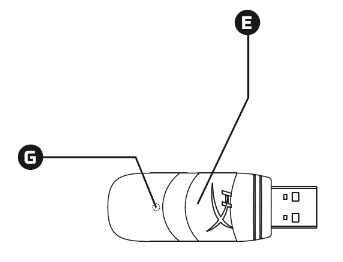
- Draadloze adapter
- USB-oplaadkabel
- Draadloos statuslampje
- Batterij indicator LED
Specificaties
Koptelefoon
Driver: Dynamisch, 50 mm met neodymium magneten
Type: Circumaural, gesloten achterkant
Frequentiebereik: 20Hz-20.000Hz
Impedantie: 32 Ohm
Geluidsdrukniveau: 109dBSPL/mW bij 1kHz
T.H.D.: < 2%
Gewicht: 270g
Kabellengte en type: USB-oplaadkabel (1m)
Microfoon
Element: Elektret condensator microfoon
Polair patroon: Ruisonderdrukking
Frequentiebereik: 100Hz-7.000 Hz
Gevoeligheid: -47dBV (0dB=1V/Pa, 1kHz)
Levensduur batterij*
17 uur
Oplaadtijd batterij
Ongeveer 2,5 uur
Draadloos bereik**
2,4 GHz
Tot 12 meter
*Getest bij 50% koptelefoonvolume
**Draadloos bereik kan variëren afhankelijk van de omgevingsomstandigheden
Headset bediening
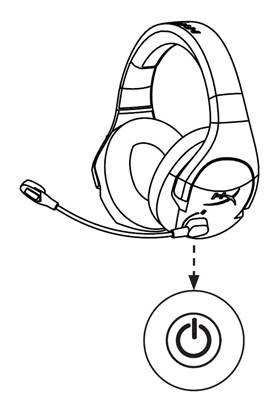
Aan/uit-knop
Houd de aan/uit-knop 3 seconden ingedrukt om de headset aan/uit te zetten.
Volumewiel
Beweeg het volumewiel naar het +-teken om het volume te verhogen.
Beweeg het volumewiel naar het –-teken om het volume te verlagen.
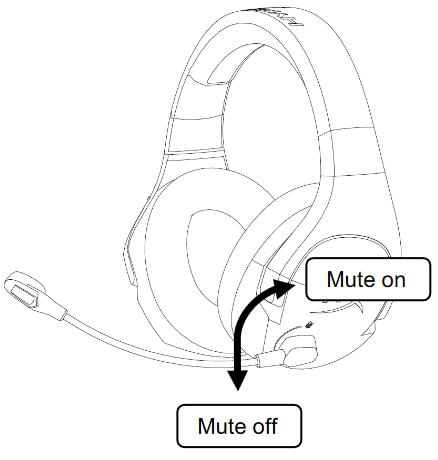
Microfoon dempen
Draai de microfoon omhoog om de microfoon te dempen.
Draai de microfoon omlaag om de microfoon niet te dempen.
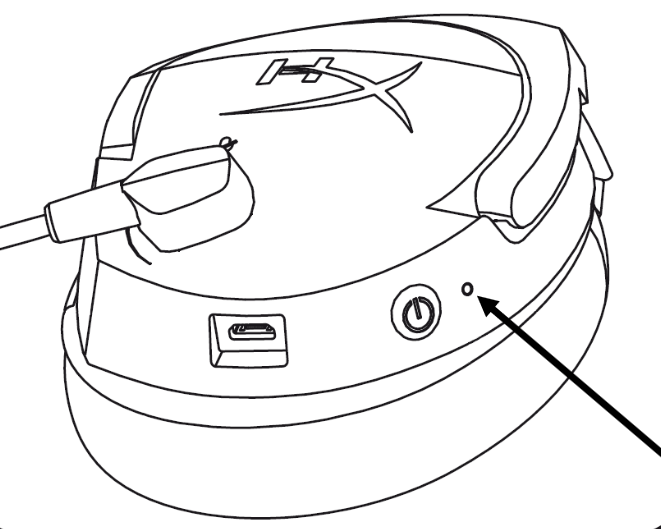
Headset Batterij Indicator LED-standen
De batterij indicator LED van de headset geeft de huidige status van de headset aan.
| Batterij Indicator LED | Headset Status |
| Langzaam oranje pulserend | Zoeken naar draadloze adapter |
| Snel rood en groen knipperend | Koppelmodus |
| Continu groen | 90% – 100% batterij over |
| Knipperend groen | 50% – 90% batterij over |
| Knipperend oranje | 25% – 50% batterij over |
| Knipperend rood | <25% batterij over |
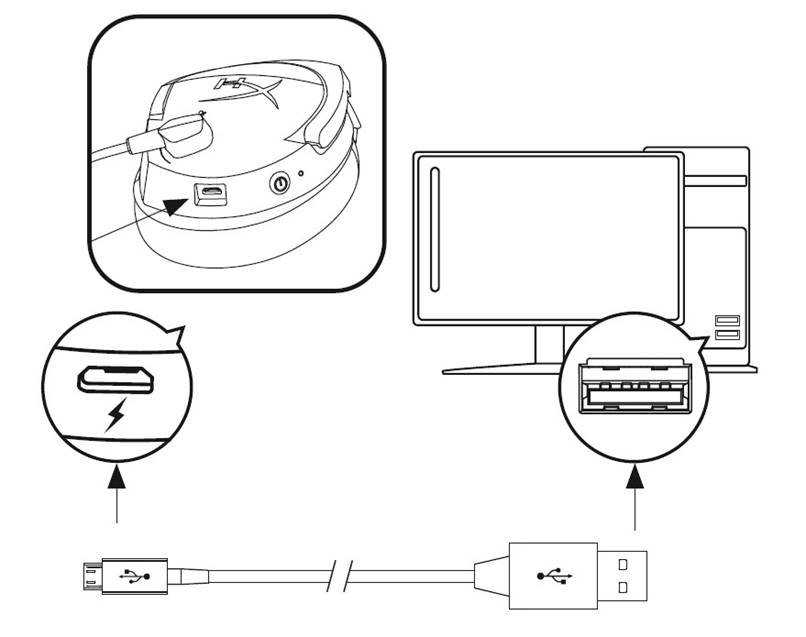
Headset opladen
Wanneer de headset met de USB-oplaadkabel op een oplader is aangesloten, geeft de batterij indicator LED de laadstatus aan. Het duurt ongeveer 2,5 uur voordat de headset volledig is opgeladen.
| Batterij Indicator LED | Oplaadstatus |
| Continu groen | 100% opgeladen |
| Pulserend groen | 50% – 99% opgeladen |
| Pulserend oranje | 25% – 50% opgeladen |
| Pulserend rood | <25% opgeladen |
Gebruik met PS4™
- Sluit de draadloze adapter aan op een USB-poort aan de voorkant van het PS4™-systeem.

- Zet de headset aan.

- Wanneer het statuslampje van de draadloze adapter continu brandt, is de headset nu verbonden met de adapter.

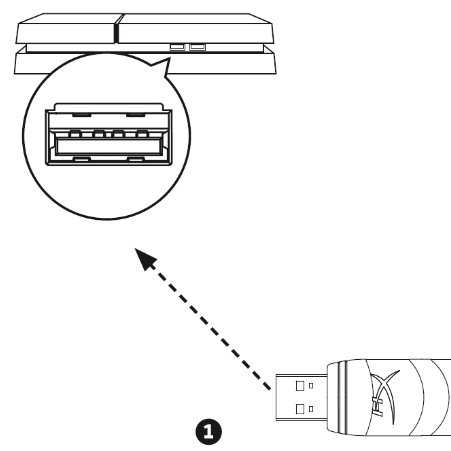
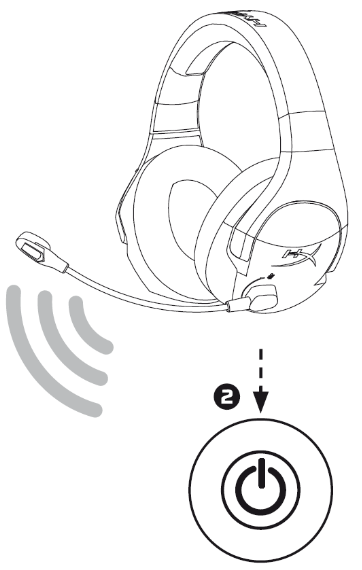
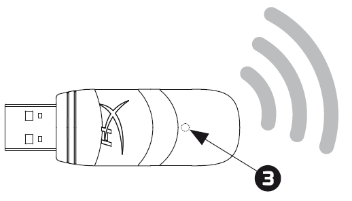
Om ervoor te zorgen dat de headset is geconfigureerd met de meest optimale instellingen op de PS4, volgt u de onderstaande stappen:
- Ga in het hoofdmenu van de PS4 naar Instellingen > Apparaten > Audioapparaten
- Stel Invoerapparaat in op USB-headset (HyperX Cloud Stinger Wireless)
- Stel Uitvoerapparaat in op USB-headset (HyperX Cloud Stinger Wireless)
- Stel Uitvoer naar hoofdtelefoon in op Alle audio
- Stel Volumebeheer (hoofdtelefoon) in op 100% volume
Gebruik met Nintendo Switch™
- Sluit de draadloze adapter aan op een USB-poort aan de zijkant van het Nintendo Switch-dock.

- Zet de headset aan.

- Wanneer het statuslampje van de draadloze adapter continu brandt, is de headset nu verbonden met de adapter.

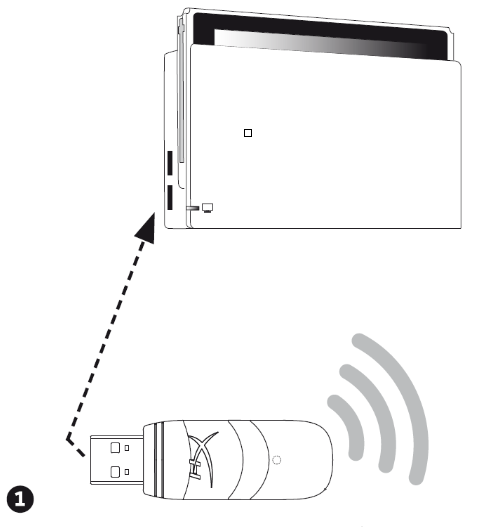
U kunt het USB-audiovolume op Switch maximaal instellen met behulp van de volumeknoppen op de Switch-console en vervolgens het volume aanpassen met het volumewiel van de headset.
Gebruik met pc
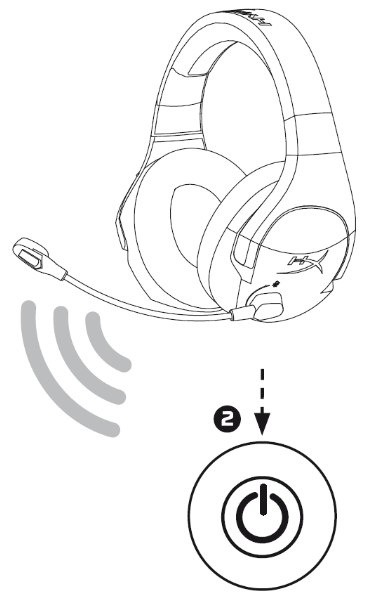
- Sluit de draadloze adapter aan op een USB-poort op de pc.

- Zet de headset aan.

- Wanneer het statuslampje van de draadloze adapter continu brandt, is de headset nu verbonden met de adapter.

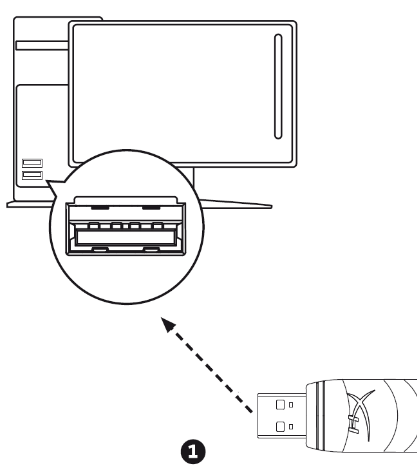
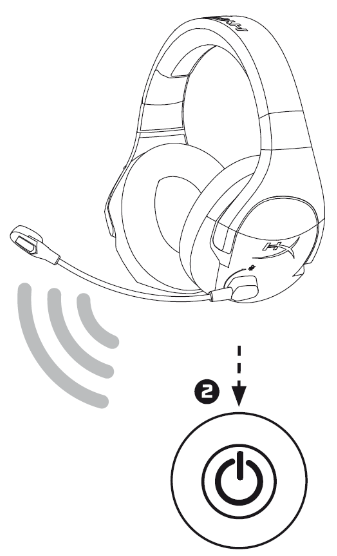
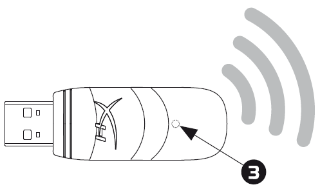
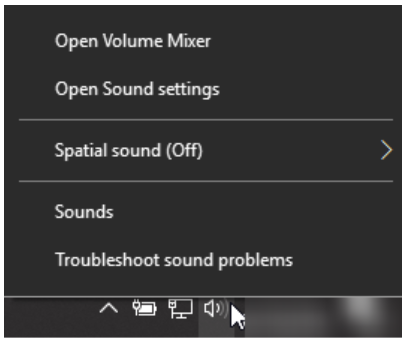
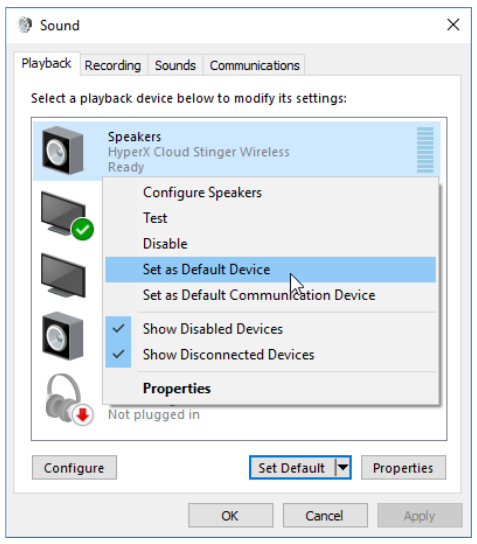
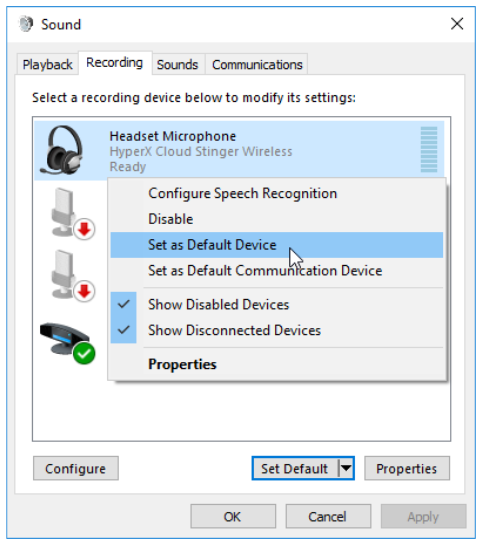
Om ervoor te zorgen dat de headset correct is geconfigureerd op de pc, volgt u de onderstaande stappen:
- Klik met de rechtermuisknop op het geluidspictogram in het systeemvak en selecteer Geluiden (Sounds).

- Klik op het tabblad Afspelen met de rechtermuisknop op Luidsprekers HyperX Cloud Stinger Wireless en selecteer Instellen als standaardapparaat (Set as Default Device).

- Klik op het tabblad Opnemen met de rechtermuisknop op Headsetmicrofoon HyperX Cloud Stinger Wireless en selecteer Instellen als standaardapparaat (Set as Default Device).

Headset en draadloze adapter handmatig koppelen
De headset en draadloze adapter zijn al aan elkaar gekoppeld voor het eerste gebruik. Als handmatig koppelen nodig is, volgt u de onderstaande stappen om de headset en draadloze adapter aan elkaar te koppelen.
- Zorg ervoor dat de headset is uitgeschakeld.
- Sluit de USB-draadloze adapter aan op de pc of het PS4™-systeem.
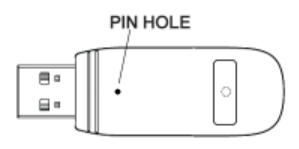
- Gebruik een kleine pin om de kleine knop aan de achterkant van de USB-draadloze adapter 3 seconden ingedrukt te houden. De LED van de USB-draadloze adapter knippert snel.

- Houd de aan/uit-knop van de headset 10 seconden lang ingedrukt om de koppelmodus te activeren. De batterij indicator LED van de headset knippert snel.

- Wanneer zowel de LED van de USB-draadloze adapter als de batterij indicator LED van de headset continu branden, is het koppelen voltooid.
Vragen of problemen met de installatie?
Neem contact op met het HyperX-supportteam via: hyperxgaming.com/support/headsets

Referenties

Download handleiding
Hier kunt u de volledige pdf-versie van de handleiding downloaden. Deze kan aanvullende veiligheidsinstructies, garantie-informatie, FCC-regels, enz. bevatten.
Download HyperX Cloud Stinger Wireless HX-HSCSW-BK Handleiding


