HyperX QuadCast HX-MICQC-BK Microfoonhandleiding
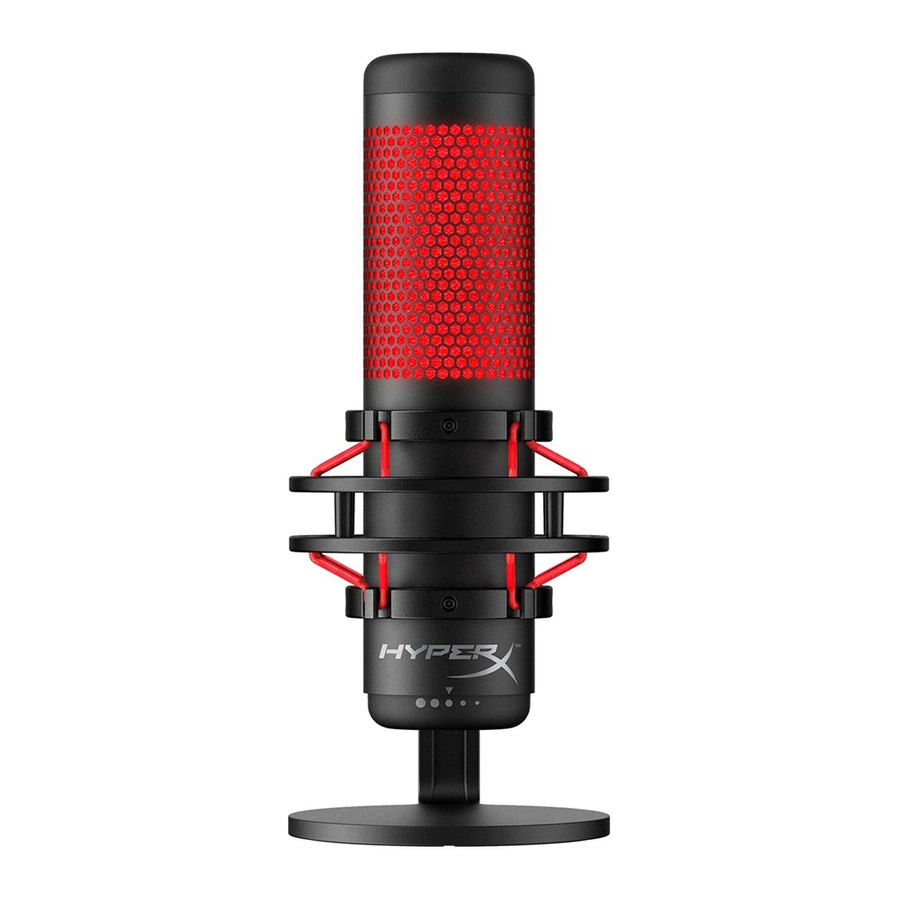
Overzicht


- Tap-to-Mute Sensor (Tik-om-te-dempen-sensor)
- Gain Control Knob (Versterkingsregelaar)
- Polar Pattern Knob (Polar patroonregelaar)
- Headphone Jack (Hoofdtelefoonaansluiting)
- USB Cable Port (USB-kabelpoort)
- USB Cable (USB-kabel)
- Mount Adapter* (Montageadapter*)
*Ondersteunt zowel 3/8" als 5/8" draadmaten
Specificaties
Microfoon
Stroomverbruik: 5V 125mA
Sample-/bitsnelheid: 48kHz/16-bit
Element: Electret condensatormicrofoon
Condensatortype: Drie 14mm condensatoren
Polaire patronen: Stereo, Omnidirectioneel, Cardioïde, Bidirectioneel
Frequentiebereik: 20Hz - 20kHz
Gevoeligheid: -36dB (1V/Pa bij 1kHz) Kabellengte: 3m
Gewicht:
- Microfoon: 254g
- Schokdemper en standaard: 364g
- Totaal met USB-kabel: 710g
Hoofdtelefoonuitgang
Impedantie: 32 Ω
Frequentiebereik: 20Hz - 20kHz
Maximaal uitgangsvermogen: 7mW
THD: ≤ 0.05% (1kHz/0dBFS)
SNR: ≥ 90dB (1kHZ, RL=∞)
Microfoonbediening
Een polair patroon selecteren

Draai aan de polar pattern knob (polaire patroonregelaar) om een van de vier polaire patronen te selecteren.
| Symbool | Geluidsrichting | Polair patroon | Scenario's |
 |  | Stereo | Zang, instrumenten |
 |  | Omnidirectioneel | Podcasts met meerdere personen, conference calls |
 |  | Cardioïde | Podcasts, streaming, voice-overs, instrumenten |
 |  | Bidirectioneel | Face-to-face interviews |
De versterkingsregeling aanpassen

Draai aan de gain control knob (versterkingsregelaar) om de versterking van de microfoon aan te passen.
De microfoon dempen

Tik op de bovenkant van de microfoon om de microfoon te dempen/opheffen. De microfoon-led geeft de huidige dempstatus van de microfoon aan.
| Microfoon-led | Dempstatus |
| Rood | Dempen uit |
| Uit | Dempen aan |
Gebruiken met pc of Mac

Sluit de microfoon aan op een USB-poort op de pc of Mac met de meegeleverde USB-kabel.
Windows
Volg de onderstaande stappen om te zorgen dat de microfoon correct is geconfigureerd op de pc:
- Klik met de rechtermuisknop op het geluidspictogram in het systeemvak en selecteer Sounds (Geluiden).

- Selecteer op het tabblad Playback (Afspelen) Speakers HyperX QuadCast en klik op de knop Set Default (Als standaard instellen).

- Selecteer op het tabblad Recording (Opnemen) Microphone HyperX QuadCast en klik op de knop Set Default (Als standaard instellen).


macOS
Volg de onderstaande stappen om te zorgen dat de microfoon correct is geconfigureerd op de macOS:
- Open System Preferences (Systeemvoorkeuren) en selecteer Sound (Geluid).

- Selecteer op het tabblad Output (Uitvoer) HyperX QuadCast.

- Selecteer op het tabblad Input (Invoer) HyperX QuadCast.


Gebruiken met PS4™

Sluit de microfoon aan op een USB-poort op de PS4 met de meegeleverde USB-kabel.
Volg de onderstaande stappen om te zorgen dat de microfoon is geconfigureerd met de meest optimale instellingen op de PS4:
- Ga vanuit het hoofdmenu van de PS4 naar Settings > Devices > Audio Devices (Instellingen > Apparaten > Audioapparaten)
- Stel Input Device (Invoerapparaat) in op USB Headset (HyperX QuadCast)
- Stel Output Device (Uitvoerapparaat) in op USB Headset (HyperX QuadCast)
- Stel Output to Headphones (Uitvoer naar hoofdtelefoon) in op All Audio (Alle audio)
- Stel Volume Control (Headphones) (Volumeregeling (hoofdtelefoon)) in op het gewenste volume.


Hoofdtelefoons aansluiten

Sluit een hoofdtelefoon aan op de hoofdtelefoonaansluiting op de microfoon voor microfoonmonitoring en afspeelaudio.
Microfoonmonitoring regelen
PC
- Klik in het geluidsconfiguratiescherm op het tabblad Playback (Afspelen) met de rechtermuisknop op Speakers HyperX QuadCast en selecteer Properties (Eigenschappen).

- Pas op het tabblad Levels (Niveaus) de volumeregelaar Microphone (Microfoon) aan om het niveau van de microfoonmonitoring aan te passen.


macOS
- Open de app Finder en ga naar Applications > Utilities > Audio MIDI Setup (Programma's > Hulpprogramma's > Audio MIDI-configuratie)

- Klik op HyperX QuadCast 2 en klik op het selectievakje onder de kolom Thru om microfoonmonitoring in of uit te schakelen.


PS4
Het microfoonmonitoringniveau kan niet rechtstreeks worden geregeld op de PS4.
De montageadapter installeren
- Bevestig de meegeleverde montageadapter op een microfoonarm. De montageadapter ondersteunt 3/8" en 5/8" draadmaten.
- Verwijder zowel de duimschroef als de moer van de microfoonstandaard.
- Verwijder de microfoonstandaard van de microfoon.
- Lijn de montageadapter uit met de microfoongaten en zet de adapter vast met de duimschroef en moer.
Vragen of installatieproblemen?
Neem contact op met het HyperX-ondersteuningsteam op: hyperxgaming.com/support/

Referenties

Download handleiding
Hier kunt u de volledige pdf-versie van de handleiding downloaden. Deze kan aanvullende veiligheidsinstructies, garantie-informatie, FCC-regels, enz. bevatten.
Download HyperX QuadCast HX-MICQC-BK Microfoonhandleiding


