HyperX SoloCast HMIS1X-XX-BK/G - USB Microfoon Gebruikershandleiding
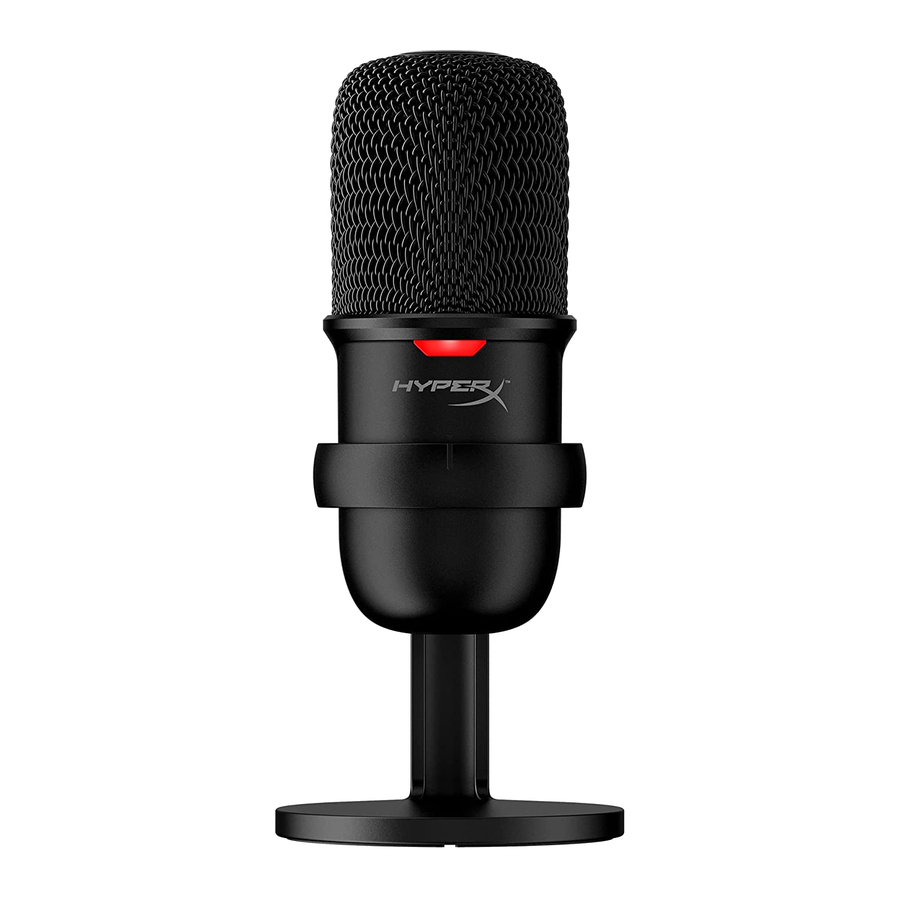
Overzicht

- Tap-to-mute sensor (Tik-om-te-dempen sensor)
- Microfoon status LED
- Microfoon uitlijningsgids
- Microfoon standaard
- USB-C poort
- USB-kabel
Gebruiken met PC of Mac

Sluit de microfoon aan op een USB-poort van de PC of Mac met de meegeleverde USB-kabel.
Windows
Om ervoor te zorgen dat de microfoon correct is geconfigureerd op de PC, volgt u de onderstaande stappen:
- Klik met de rechtermuisknop op het geluidspictogram in het systeemvak en selecteer Open Sound Settings (Geluidsinstellingen openen).

- Selecteer Sound Control Panel (Configuratiescherm voor geluid).

- Selecteer op het tabblad Opname Microphone HyperX SoloCast en klik op de knop Set Default (Standaard instellen).


macOS
Om ervoor te zorgen dat de microfoon correct is geconfigureerd op de macOS, volgt u de onderstaande stappen:
- Open System Preferences (Systeemvoorkeuren) en selecteer Sound (Geluid).

- Selecteer op het tabblad Invoer HyperX SoloCast.


Gebruiken met PS4™

Sluit de microfoon aan op een USB-poort van de PS4™ met de meegeleverde USB-kabel.
Om ervoor te zorgen dat de microfoon correct is geconfigureerd op de PS4™, volgt u de onderstaande stappen:
- Ga vanuit het PS4™ hoofdmenu naar Settings > Devices > Audio Devices (Instellingen > Apparaten > Audioapparaten).
- Stel Input Device (Invoerapparaat) in op USB Microsoft (HyperX SoloCast).


Microfoon Positie


SoloCast moet worden geplaatst met de voorkant van de microfoon gericht naar de geluidsbron. Dit wordt aangegeven door de uitlijningsgids op zowel de microfoon als de standaard.

SoloCast kan worden gedraaid om een gemakkelijke plaatsing onder een monitor mogelijk te maken.
Microfoon Bediening
De microfoon dempen

Tik op de bovenkant van de microfoon om de microfoon te dempen/opheffen. De microfoon LED geeft de huidige dempingsstatus van de microfoon aan.
| Microphone LED | Mute Status (Dempingsstatus) |
| On | Mute off (Demping uit) |
| Flashing (Knipperend) | Mute on (Demping aan) |
Een Microfoonbevestiging Gebruiken

SoloCast kan van zijn standaard worden verwijderd en worden gebruikt met microfoonbevestigingen met 3/8" of 5/8" schroefdraad.
Specificaties
Algemeen
Voeding: 5V/100mA (USB)
Werkstroom: 47mA
USB Specificatie: USB 2.0 (full speed) (volledige snelheid)
Sampling rates (bemonsteringsfrequenties): 48kHz, 44.1kHz, 32kHz, 16kHz, 8kHz
Bit-depth (bitdiepte): 16-bit
Compatibility (compatibiliteit): Windows 7 & above (en hoger), Mac OS, PS4™
Cable length (kabellengte): 2m Weight (gewicht):
- Microphone (microfoon): 261g
- Microphone stand (microfoonstandaard): 125g
- Total with USB cable (totaal met USB-kabel): 429.9g
Microphone
Element: Electret condenser microphone (electret condensatormicrofoon)
Directivity pattern (richtingskarakteristiek): Cardioid (cardioïde)
Frequency response (frequentierespons): 20Hz-20kHz
Sensitivity (gevoeligheid): -6dBFS (1V/Pa at 1kHz) (bij 1kHz)
Noise (RMS) (ruis (RMS)): ≤-74dBFS (A-weighted) (A-gewogen)
Vragen of Installatieproblemen
Neem contact op met het HyperX support team op: hyperxgaming.com/support/microphones

Referenties

Download handleiding
Hier kunt u de volledige pdf-versie van de handleiding downloaden. Deze kan aanvullende veiligheidsinstructies, garantie-informatie, FCC-regels, enz. bevatten.
Download HyperX SoloCast HMIS1X-XX-BK/G - USB Microfoon Gebruikershandleiding


