Typecase Flexbook Keyboard Case Handleiding
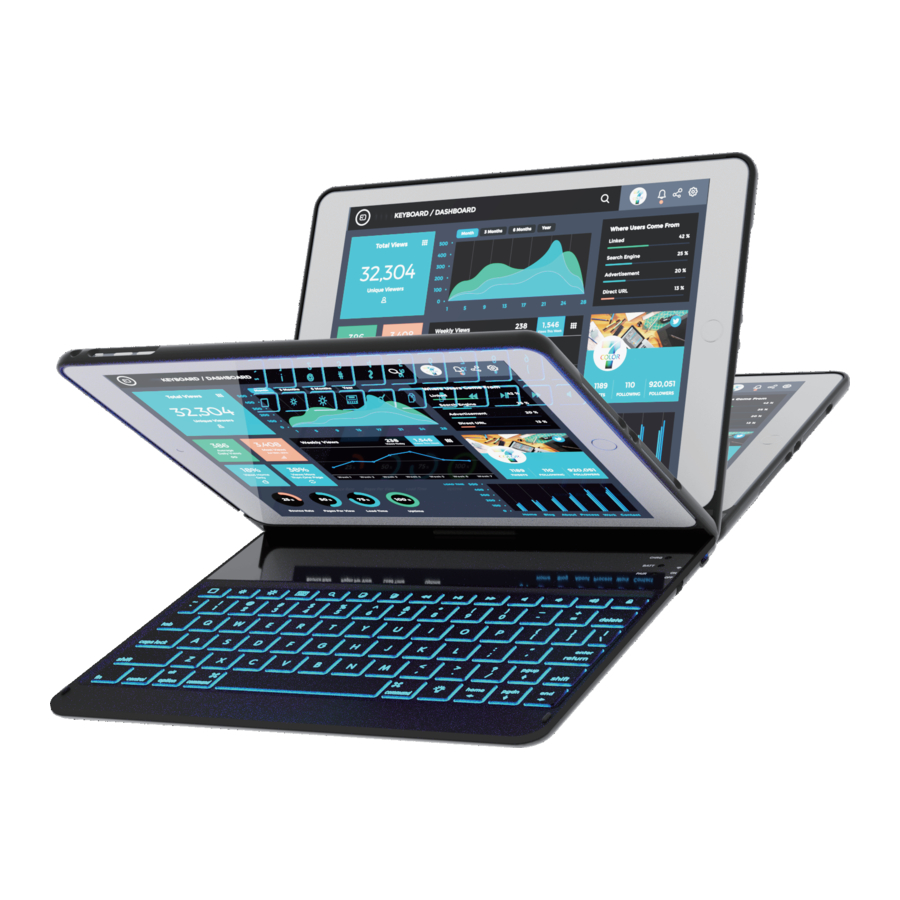
Overzicht

(Inhoud van de verpakking: Bluetooth-toetsenbord, Micro-USB-kabel, gebruikershandleiding)
Verbinding maken
Eerste keer koppelen:
- Stap 1: Zet de AAN/UIT-schakelaar op AAN
- Stap 2: Druk 2 seconden op de knop 'Pair' (Koppelen) om verbinding te maken met uw iPad (de Bluetooth-indicator knippert)
- Stap 3: Schakel Bluetooth in de app Instellingen in
![]() op uw iPad (de Bluetooth-indicator gaat uit, u bent verbonden)
op uw iPad (de Bluetooth-indicator gaat uit, u bent verbonden)
 op uw iPad
- Stap 4: Tik op "Typecase Flexbook" of "360X Keyboard" onder "APPARATEN" in het Bluetooth-gedeelte in de app Instellingen.
Herhaal voor toekomstige koppelingen stap 1-3 (indien nodig). "Typecase Flexbook" of "360X Keyboard" verschijnt onder Mijn apparaten. Tik erop om verbinding te maken.

Installatie en verwijdering


- Het verwijderen van het beschermende achterstuk: houd de iPad aan beide zijden vast en gebruik de duimen om de achterkant voorzichtig los te duwen (zie foto). De hoes wordt op zijn plaats gehouden door twee lipjes.
- Ga verder met het "losmaken" van de hoes van de iPad.
- Haal de iPad eruit.
- Haal de iPad naar boven eruit.
Functietoetsen

![]() Home (het startscherm van de iPad weergeven)
Home (het startscherm van de iPad weergeven)![]() Helderheid verminderen
Helderheid verminderen![]() Helderheid verhogen
Helderheid verhogen![]() Terug
Terug![]() Play/Pause (Afspelen/Pauze)
Play/Pause (Afspelen/Pauze)![]() Vooruit
Vooruit![]() Volume omlaag
Volume omlaag![]() Volume omhoog
Volume omhoog![]() Virtueel toetsenbord
Virtueel toetsenbord![]() Batterijstatus controleren
Batterijstatus controleren- Achtergrondverlichtingskleur wijzigen
- Achtergrondverlichting inschakelen
- Pair (Koppelen)
- Lock/Unlock iPad (iPad vergrendelen/ontgrendelen)
![]()
Enkele veelvoorkomende snelkoppelingen met de Command-toets:
Cut (Knippen)![]() +
+![]()
Paste (Plakken)![]() +
+![]()
Select all (Alles selecteren)![]() +
+![]()
Copy (Kopiëren)![]() +
+![]()


Productspecificaties
- Werkingsafstand: 10 meter (33 voet)
- Modulatiesysteem: GFSK
- Werkspanning: 3.0-4.2V
- Werkstroom: 0.88-3.85mA
- Slaapstroom: < 125μA
- Laadstroom: 500-800mA
- Standby-tijd: 30 dagen
- Oplaadtijd: < 2 uur
- Batterijcapaciteit: 500mAh
- Levensduur van de batterij: 3 jaar
- Levensduur van de toetsen: > 5 miljoen aanslagen
- Bedrijfstemperatuur: -10 ±55°C
Onderhoud
Bewaar het toetsenbord op normale temperatuur en laad het op onder normale spanning.
Rotatie

Draai om 360° te roteren

Open tot 180°
(Draai om te gebruiken in 360° tabletmodus en videomodus zoals hieronder)

 |  |
Gebruik

Laptopmodus

Videomodus

Tabletmodus
Opladen


iPad-adapters
- Schakel het toetsenbord in
- Opmerking: als het batterijlampje knippert, laad dan het toetsenbord op.
- Sluit de oplaadkabel aan op het toetsenbord en vervolgens op de voedingsadapter
- De batterij-indicator wordt rood wanneer het toetsenbord wordt opgeladen
- De batterij-indicator wordt blauw wanneer het opladen is voltooid
- Om de huidige batterijstatus te zien, drukt u op de batterijtoets. De status wordt weergegeven met de drie LED-indicatielampjes
- Drie blauwe lampjes: 70-100%
- Twee blauwe lampjes: 40-70%
- Eén blauw lampje: 10-40%
- Knipperend rood lampje: <10%
Neem contact met ons op
Als u problemen of vragen heeft, laat het ons dan zo snel mogelijk weten! We helpen u graag direct verder! Alle units worden geleverd met een volledige garantie van 12 maanden, zodat u kunt ontspannen en comfortabel kunt genieten van uw aankoop.
Neem voor de snelste en vriendelijkste ondersteuning contact met ons op (niet met Amazon) via een van de onderstaande contactmethoden. Onze e-mailondersteuning is 24/7/365 open.- E-mail: support@typecase.co
- Telefoon: 832-303-5080
- Support link: https://ipadkeyboards.com
Probleemoplossing
Als het toetsenbord niet correct werkt, controleer dan het volgende
- De Bluetooth-functie op de iPad (of andere Bluetooth-apparaten) is ingeschakeld.
- Het Bluetooth-toetsenbord bevindt zich binnen 10 meter.
- Het Bluetooth-toetsenbord is opgeladen.
Als u ongewenste automatische correctie of interpunctie heeft, probeer dan de instelling van het draadloze toetsenbord op uw iPad te wijzigen
- Verbind uw iPad met een draadloos toetsenbord.
- Ga naar de app iPad Instellingen > Algemeen > Toetsenbord > Hardwaretoetsenbord.
- Schakel UIT Automatische hoofdletters, Automatische correctie en "." Snelkoppeling.
(zie de onderstaande afbeelding)

- Zorg ervoor dat het toetsenbord is ingeschakeld (de batterij-indicator brandt).
- Zorg ervoor dat de batterij voldoende stroom heeft
- Zorg ervoor dat Bluetooth op uw apparaat (bijv. iPad, tablet-pc) is ingeschakeld
- Druk op de toets 'Pair' (Koppelen), controleer de Bluetooth-status.
- Zorg ervoor dat het toetsenbord al via Bluetooth is gekoppeld.
Als de verbinding met Bluetooth mislukt, probeer dan de volgende stappen
- Verwijder het Bluetooth-apparaat op de iPad,
- Schakel de Bluetooth-functie op de iPad uit
- Start de iPad opnieuw op
- Schakel Bluetooth in op de iPad
- Schakel het toetsenbord uit en weer in
- Herhaal de stap om het toetsenbord te koppelen
Download handleiding
Hier kunt u de volledige pdf-versie van de handleiding downloaden. Deze kan aanvullende veiligheidsinstructies, garantie-informatie, FCC-regels, enz. bevatten.
Download Typecase Flexbook Keyboard Case Handleiding

