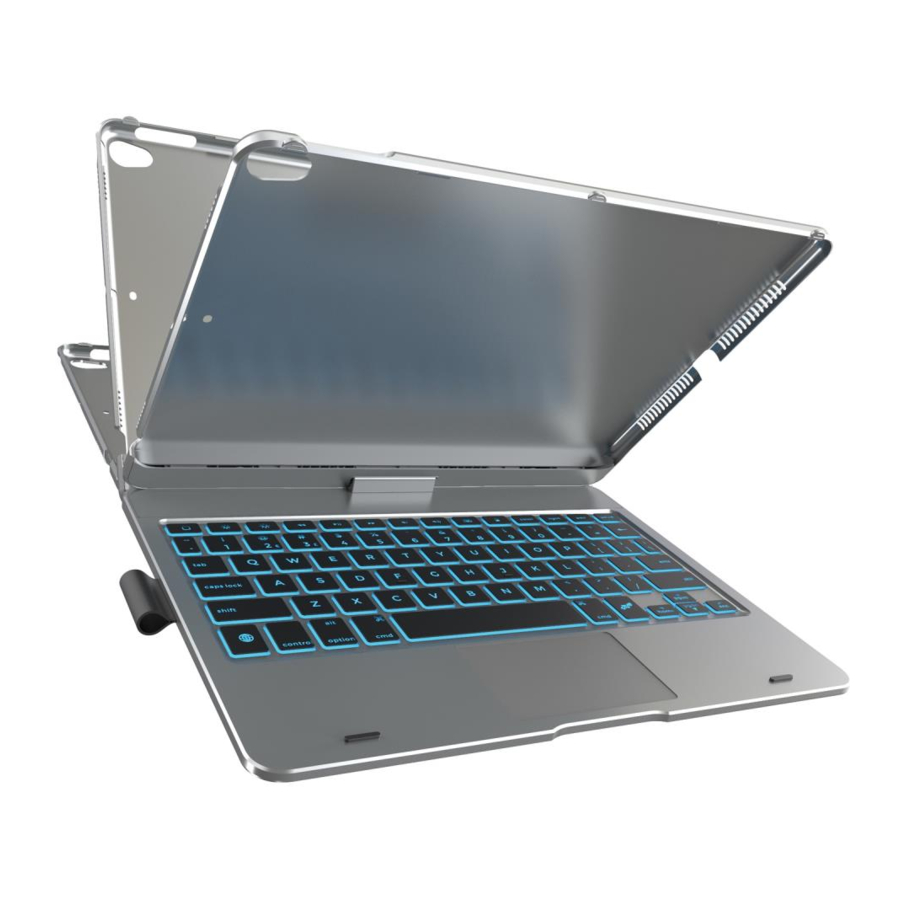
typecase TOUCH Handleiding
TECHNISCHE ONDERSTEUNING
Als u problemen ondervindt of vragen hebt, aarzel dan niet om zo snel mogelijk contact met ons op te nemen. Neem voor de snelste en meest efficiënte ondersteuning rechtstreeks contact met ons op via een van de volgende kanalen, in plaats van via Amazon.
- E-mail: support@typecase.co
- Telefoon: 832 - 303 - 5080
- Chat: https://typecase.co/support
INSTALLATIE
Om te koppelen met uw iPad:
- Zet de AAN/UIT-schakelaar in de 'AAN'-stand.

- Het Bluetooth-indicatielampje begint te knipperen. Als dit niet het geval is, houdt u de 'Pair' (Koppelen) knop 3 seconden ingedrukt.

- Ga naar de app Instellingen en schakel Bluetooth in. (Het apparaat is verbonden wanneer de Bluetooth-indicator niet meer knippert.)


- Selecteer in het Bluetooth-gedeelte van de app Instellingen 'Typecase Flexbook' onder 'APPARATEN'.
- Tik op 'Pair' (Koppelen) in het pop-upvenster zoals afgebeeld.
*Opmerking: Herhaal stap 1-5 om met nieuwe apparaten te koppelen. Het koppelen is voltooid wanneer de indicator "Verbonden" verschijnt.


OVERZICHT VAN SNELTOETSEN
Let op: Houd  in een app ingedrukt om beschikbare sneltoetsen te bekijken.

Toetsenbord
 | Vergrendelscherm |
 | Reset het toetsenbord |
Systeem

Multitasking
 | App Switcher |
 | Toon alle vensters |
 | Vorige app |
 | Volgende app |
Opmaak
 | Vet |
 | Cursief |
 | Onderstrepen |
Slide Over
 | Verplaatsen naar linker Slide Over |
 | Verplaatsen naar rechter Slide Over |
 | Toon Slide Over |
 | Volgend Slide Over-venster |
Split View
 | Venster links plaatsen |
 | Venster rechts plaatsen |
 | Volledig scherm openen |
Bewerken

Symbool

TOUCHPAD-FUNCTIE
Let op: Zorg ervoor dat bluetooth is verbonden en de touchpad-functie is ingeschakeld!
Tikken
Tik met één vinger totdat u een lichte aanraking voelt.

Slepen
Tik en houd een item vast en veeg vervolgens met uw vinger over de trackpad om het te verplaatsen.

Programma-uitbreidingsdock openen
Veeg met één vinger met de aanwijzer over de onderkant van het scherm.

Slide Over bekijken
Gebruik één vinger om de aanwijzer voorbij de rechterrand van het scherm te vegen. Om Slide Over te verbergen, veegt u opnieuw naar rechts.

Control Center openen
Gebruik één vinger om de aanwijzer te verplaatsen en de statuspictogrammen rechtsboven te selecteren en klik vervolgens.
Of selecteer de statuspictogrammen rechtsboven en veeg vervolgens met één vinger omhoog.

Omhoog of omlaag bewegen
Veeg met twee vingers omhoog of omlaag.

Zoom
Plaats twee vingers dicht bij elkaar, open om te vergroten of knijp om uit te zoomen.

"Vandaag"-weergave openen
Wanneer het Home- of Vergrendelscherm zichtbaar is, veegt u met twee vingers naar rechts.

APP Switcher openen
Veeg met drie vingers omhoog, pauzeer en til uw vinger op.

Tikken en vasthouden
Tik en houd vast met één vinger.

Wakker worden
Klik op de touchpad of druk op een toets op het toetsenbord.

Naar het startscherm gaan
Veeg met één vinger met de aanwijzer over de onderkant van het scherm en wanneer het Dock verschijnt, veegt u de aanwijzer opnieuw over de onderkant van het scherm.

Notification Center openen
Gebruik één vinger om de aanwijzer te verplaatsen en de statuspictogrammen linksboven te selecteren en klik vervolgens.
Of gebruik één vinger om de aanwijzer voorbij de bovenkant van het scherm in het midden te bewegen.

Naar links of rechts bewegen
Veeg met twee vingers naar links of rechts.

Zoeken vanaf het startscherm openen
Veeg met twee vingers omlaag.

Secundaire klik
Klik met twee vingers om het menu met snelle acties weer te geven voor items zoals pictogrammen op het startscherm, berichten in een mailbox en de Camera-knop in Control Center.
Of u kunt de Control-toets ingedrukt houden terwijl u op de trackpad klikt.

Naar het startscherm gaan
Veeg met drie vingers omhoog.

Schakelen tussen de open APP
Veeg met drie vingers naar links of rechts.

INSTALLATIE EN VERWIJDERING
Installatie:
- Bevestig de iPad voorzichtig aan de achterkant.
![]()
- Trek omhoog om de iPad van de achterkant te verwijderen.
![]()


ROTATIE EN GEBRUIK


360º draaien door te draaien

Gaat tot 180º open


BATTERIJ EN OPLADEN
De batterijstatus van het toetsenbord controleren
Druk op  op het toetsenbord. Het batterijniveau wordt aangegeven door het aantal brandende indicatoren.
- batterijniveau ligt tussen 100% en 70%
![]()
- batterijniveau ligt tussen 70% en 40%
![]()
- batterijniveau ligt tussen 40% en 10%
![]()
- batterijniveau is minder dan 10%
![]()


Opmerking: Als het toetsenbord is aangesloten op een iPad, kunt u de batterijstatus ook controleren via de batterijwidget van de iPad.
Het toetsenbord opladen

- Zet het toetsenbord aan (als de batterij-indicator knippert, laad het toetsenbord dan op).
- Steek de oplaadkabel (meegeleverd) in het toetsenbord en de stroomadapter (niet meegeleverd, iPad- of iPhone-stroomadapter aanbevolen);
- Batterij-indicator wordt rood wanneer het toetsenbord wordt opgeladen;
- Batterij-indicator wordt blauw wanneer het opladen is voltooid.
PROBLEEMOPLOSSING
Als uw toetsenbord niet goed functioneert, volgt u deze stappen om het probleem op te lossen:
- Zorg ervoor dat Bluetooth is ingeschakeld op uw iPad of ander Bluetooth-apparaat.
- Controleer of het toetsenbord zich binnen een straal van 10 meter bevindt.
- Bevestig dat het toetsenbord is opgeladen.
- Zet het toetsenbord aan, druk op
![]() om het batterijniveau te controleren aan de hand van de indicator.
om het batterijniveau te controleren aan de hand van de indicator. - Druk op de 'Pair' (Koppelen) knop en controleer de Bluetooth-verbindingsstatus.
- Zorg ervoor dat het toetsenbord succesvol is gekoppeld via Bluetooth.
 om het batterijniveau te controleren aan de hand van de indicator.
Als u tijdens het typen ongewenste cursorbewegingen ondervindt, of als sommige toetsen zoals 7,8,9,U,O,J,K,L niet kunnen worden ingevoerd, schakel dan AssistiveTouch> Mouse Keys uit als volgt:
- Ga op uw iPad naar Instellingen > Toegankelijkheid en selecteer Aanraken.
- Selecteer AssistiveTouch en selecteer vervolgens Mouse Keys.
- Schakel Mouse Keys uit
![]()

Als u ongewenste automatische correctie of interpunctie ondervindt, volgt u deze stappen:
- Open de app Instellingen > Algemeen > Toetsenbord > Hardwaretoetsenbord.
- Schakel de opties voor Automatische hoofdletters, Automatische correctie en. snelkoppeling UIT (raadpleeg de bijbehorende afbeelding ter referentie).
![]()

Als u problemen ondervindt bij het koppelen van uw toetsenbord via Bluetooth, volgt u deze stappen:
- Verwijder alle eerder gekoppelde Bluetooth-apparaten op uw iPad.
- Schakel Bluetooth uit op uw iPad.
- Start uw iPad opnieuw op.
- Schakel Bluetooth in op uw iPad.
- Zet het toetsenbord uit en weer aan.
- Herhaal de koppelingsstappen.
Als u nog steeds problemen ondervindt bij het oplossen van problemen met uw toetsenbord, probeer dan een harde reset uit te voeren:
Houd C+R+L op het toetsenbord ingedrukt totdat de toetsenbordindicatoren beginnen te knipperen. Het toetsenbord wordt gereset.
PRODUCTSPECIFICATIES
Bedieningsafstand: 10 meter (33 voet)
Modulatiesysteem: GFSK
Werkspanning: 3.0-4.2V
Werkstroom: 0.88-200mA
Slaapstroom: < 125uA
Laadstroom: <800mA
Continue werkingsduur zonder achtergrondverlichting: 60 uur
Oplaadtijd: <2.5 uur
Laadspanning: 5V
Levensduur van de toetsen: > 5 miljoen aanslagen
Bedrijfstemperatuur: -10 ±550C
Onderhoud: Bewaar het toetsenbord onder normale temperatuur en laad het op onder normale spanning.
Referenties

Download handleiding
Hier kunt u de volledige pdf-versie van de handleiding downloaden. Deze kan aanvullende veiligheidsinstructies, garantie-informatie, FCC-regels, enz. bevatten.
Download typecase TOUCH Handleiding

