Lenovo ThinkPad USB-C Dock Gen 2 Handleiding
 LET OP:
Lees en begrijp, voordat u deze documentatie en het product dat het ondersteunt gebruikt, de garantie-informatie in de documentatie die bij het product wordt geleverd.
https://www.lenovo.com/safety
Over het dock
Productbeschrijving
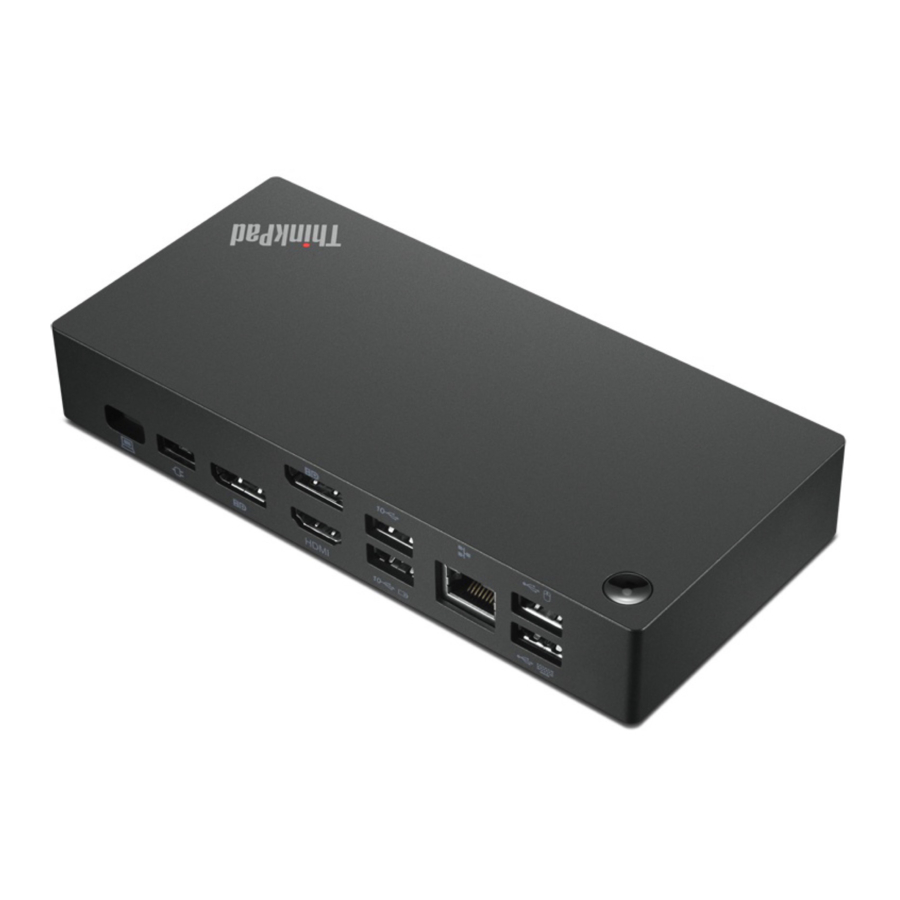
Het dock is een uitbreidingsmodule. U kunt het gebruiken om uw compatibele computer aan te sluiten op een Local Area Network (LAN) en meerdere apparaten, zoals een headset, externe beeldschermen en Universal Serial Bus (USB)-apparaten.
Om de compatibele computers te bekijken,
- Ga naar https://support.lenovo.com/us/en/solutions/accs-guide.
- Selecteer ThinkPad, ThinkCentre, ThinkStation, Ideapad en Ideacentre Option Compatibility Matrix. Volg vervolgens de instructies op het scherm.
Vereisten voor het besturingssysteem
- Microsoft® Windows® 7
- Microsoft Windows 10
In de doos
- ThinkPad USB-C Dock Gen 2
- ac-voedingsadapter
- Netsnoer
- USB-CTM-kabel
- Documentatie
Neem contact op met uw verkooppunt als er een item ontbreekt of beschadigd is. Zorg ervoor dat u uw aankoopbewijs en verpakkingsmateriaal bewaart. Deze kunnen nodig zijn om garantieservice te ontvangen.
Productoverzicht


 Aan/uit-knop Aan/uit-knop |
|
 Sleuf voor veiligheidsslot Sleuf voor veiligheidsslot |
Vergrendel het dock aan een bureau, tafel of ander object met een compatibel veiligheidsslot. |
 Audio-aansluiting Audio-aansluiting |
Sluit een hoofdtelefoon of headset aan met een 3,5-mm (0,14-inch) en 4-polige stekker. |
  USB 3.1-aansluiting Gen 2 USB 3.1-aansluiting Gen 2 |
Sluit een USB-compatibel apparaat aan om gegevens over te dragen met USB 3.1-snelheid, tot 10 Gbps. |
 USB-C-aansluiting (USB 3.1 Gen 2) USB-C-aansluiting (USB 3.1 Gen 2) |
Sluit een USB-C-compatibel apparaat aan om gegevens over te dragen met USB 3.1-snelheid, tot 10 Gbps. |
 USB-C-aansluiting (voor het aansluiten van een computer) USB-C-aansluiting (voor het aansluiten van een computer) |
Sluit aan op uw computer met de meegeleverde USB-C-kabel. |
 Stroomaansluiting Stroomaansluiting |
Sluit aan op een wisselstroombron met de meegeleverde ac-voedingsadapter en het netsnoer. |
  DisplayPort ®-aansluiting DisplayPort ®-aansluiting |
Sluit aan op een extern beeldscherm met een DisplayPort-kabel. |
 Ethernet-aansluiting Ethernet-aansluiting |
Sluit aan op een LAN met een Ethernet-kabel. |
  USB 2.0-aansluiting USB 2.0-aansluiting |
Sluit een USB-compatibel apparaat aan, zoals een USB-toetsenbord of een USB-muis. LET OP: Voor een optimale gegevensoverdracht sluit u een USB 3.1-apparaat aan op een USB 3.1-aansluiting Gen 2 in plaats van op een USB 2.0-aansluiting. |
 Always On USB 3.1-aansluiting Gen 2 Always On USB 3.1-aansluiting Gen 2 |
|
 HDMI TM-aansluiting HDMI TM-aansluiting |
Sluit aan op een extern beeldscherm met een High-Definition Multimedia Interface (HDMI)-kabel. |
Mededeling over USB-overdrachtssnelheid
Afhankelijk van vele factoren, zoals de verwerkingscapaciteit van de host en randapparatuur, bestandskenmerken en andere factoren die verband houden met de systeemconfiguratie en besturingsomgevingen, is de werkelijke gegevensoverdrachtssnelheid lager dan 10 Gbit/s op USB 3.1 Gen 2-aansluitingen.
Het dock instellen
Het dock installeren

Gebruik de meegeleverde ac-voedingsadapter, het netsnoer en de USB-C-kabel om het dock te installeren. Het dock levert stroom aan de computer wanneer het dock is aangesloten op een wisselstroombron en uw computer.
Het dockstuurprogramma installeren
Het dockstuurprogramma is vooraf geïnstalleerd op compatibele computers en het dock is klaar voor gebruik nadat u het hebt aangesloten op een wisselstroombron en een computer.
U kunt ook het nieuwste dockstuurprogramma downloaden van de Lenovo-website door het volgende te doen:
- Ga naar https://www.lenovo.com/support/docks.
- Selecteer de vermelding voor het dock en volg de instructies op het scherm.
Het dock gebruiken
De video-uitgangsaansluitingen gebruiken
Het dock heeft drie video-uitgangsaansluitingen om maximaal drie externe beeldschermen te ondersteunen:
- Twee DisplayPort-aansluitingen (ondersteunen DisplayPort 1.4)
- Eén HDMI-aansluiting (ondersteunt HDMI 2.0)


Ondersteunde resolutie
Afhankelijk van de USB-C-aansluiting of Thunderbolt 3-aansluiting op uw computer, ondersteunt het dock de volgende schermresoluties:
- Als de USB-C-aansluiting of Thunderbolt 3-aansluiting DisplayPort 1.4 ondersteunt,
- Eén video-uitgangsaansluiting: tot 3840 x 2160 pixels / 60 Hz
- Twee video-uitgangsaansluitingen: tot 3840 x 2160 pixels / 30 Hz
- Drie video-uitgangsaansluitingen: tot 1920 x 1080 pixels / 60 Hz
- Als de USB-C-aansluiting of Thunderbolt 3-aansluiting DisplayPort 1.2 ondersteunt,
- Eén video-uitgangsaansluiting: tot 3840 x 2160 pixels / 30 Hz
- Twee video-uitgangsaansluitingen: tot 1920 x 1080 pixels / 60 Hz
LET OP:
Sluit geen drie externe beeldschermen aan op het dock, omdat de schermresolutie laag is.
Voor de maximale schermmatrix gaat u naar https://support.lenovo.com/us/zh/solutions/pd029622#USB-C%20dock en selecteert u de vermelding voor het dock.
De externe beeldschermen configureren
U kunt de externe beeldschermen die op uw dock zijn aangesloten configureren:
- Stel de weergavemodus in: uitbreiden, spiegelen of dupliceren, of enkelvoudige weergave
- Stel de oriëntatie, helderheid, resolutie, kleur en meer in.
Om de externe beeldschermen te configureren:
- Klik met de rechtermuisknop op een leeg gebied op het bureaublad en selecteer Schermresolutie (Windows 7) of Beeldscherminstellingen (Windows 10).
- Selecteer het beeldscherm dat u wilt configureren.
- Configureer de beeldscherminstellingen naar uw voorkeur.
Voor meer informatie raadpleegt u de Windows-helpinformatie.
De Ethernet-aansluiting gebruiken
U kunt de Ethernet-aansluiting op het dock gebruiken om uw computer aan te sluiten op een standaard 10 Mbps-, 100 Mbps- of 1000 Mbps-netwerk met een Ethernet-kabel.
De Ethernet-aansluiting heeft twee netwerkstatusindicatoren. Wanneer de groene indicator brandt, is de computer aangesloten op een LAN. Wanneer de gele indicator knippert, worden er gegevens verzonden.
Afhankelijk van uw computer zijn sommige van de volgende functies beschikbaar wanneer het dock is aangesloten op een LAN.
- Preboot eXecution Environment
- MAC address Pass Through
- Wake on LAN
- Wake on LAN from Dock
Om de functies te bekijken die door uw computer worden ondersteund, gaat u naar https://support.lenovo.com/us/en/solutions/accs- guide. Selecteer Network function support – Option Compatibility Matrix. Volg vervolgens de instructies op het scherm.
De audio-aansluiting gebruiken
Om de audio-aansluiting op het dock te gebruiken, zorgt u ervoor dat het dock het standaard audioapparaat van uw computer is.
Om het dock in te stellen als het standaard audioapparaat:
- Klik met de rechtermuisknop op het luidsprekerpictogram in het Windows-systeemvak en selecteer Afspeelapparaten. Het venster Geluid wordt weergegeven.
- Selecteer op het tabblad Afspelen ThinkPad USB-C Dock Gen2 USB Audio. Klik vervolgens op Als standaard instellen.
- Klik op het tabblad Opnemen. Selecteer ThinkPad USB-C Dock Gen2 USB Audio. Klik vervolgens op Als standaard instellen.
- Klik op OK.
LET OP:
Mogelijk moet u de applicatie die de audioapparaten gebruikt opnieuw opstarten om de wijzigingen toe te passen.
Probleemoplossing
Algemeen
- Het dock werkt niet nadat het op mijn computer is aangesloten.
Zorg ervoor dat:
- U de meegeleverde ac-voedingsadapter, het netsnoer en de USB-C-kabel gebruikt.
- Het dock wordt gevoed door de voedingsadapter. Het dock heeft altijd een externe voedingsadapter nodig voor de werking, omdat het niet wordt gevoed door de USB-C-kabel die op uw computer is aangesloten.
- Het dockstuurprogramma op uw computer is geïnstalleerd.
- De USB-C-aansluiting op uw computer goed werkt.
- De functie van het draadloze toetsenbord of de draadloze muis (2,4 GHz) wordt onderbroken. De muisaanwijzer loopt achter of beweegt niet. Sommige tekens gaan verloren wanneer ik typ op het toetsenbord.
Sluit de ontvanger van het draadloze apparaat aan op een USB 2.0-aansluiting op het dock. - De muis of het toetsenbord kan mijn computer niet activeren wanneer deze is aangesloten op de Always On USB 3.1-aansluiting Gen 2 op het dock.
Sluit de muis of het toetsenbord aan op een USB 2.0-aansluiting op het dock. - De oplaadsnelheid voor mijn apparaat, zoals een smartphone, is traag.
Sluit uw apparaat aan op de Always On USB 3.1-aansluiting Gen 2 op het dock. - Mijn computer kan niet worden opgeladen door het dock.
Zorg ervoor dat:
- U de meegeleverde ac-voedingsadapter, het netsnoer en de USB-C-kabel gebruikt om het dock in te stellen.
- De USB-C-aansluiting op uw computer ac-ingang ondersteunt.
Audio
Ik hoor niets via de hoofdtelefoon of headset die op het dock is aangesloten.
Schakel de audio-aansluiting op het dock in. Zie "De audio-aansluiting gebruiken".
Video-uitgang
- Het externe beeldscherm is leeg.
- Zorg ervoor dat:
- Uw computer correct werkt en niet in de slaap- of hibernation-modus staat. Wanneer de computer in de slaap- of hibernation-modus staat, is het externe beeldscherm altijd leeg.
- Het dock is veilig aangesloten op een wisselstroombron, computer en extern beeldscherm.
- Het dockstuurprogramma op uw computer is geïnstalleerd.
- Verlaag de resolutie van het externe beeldscherm.
Als het probleem aanhoudt, koppelt u alle kabels los van het dock en verwijdert u het dockstuurprogramma. Installeer vervolgens het dockstuurprogramma opnieuw en sluit alle kabels weer aan op het dock. Zie Hoofdstuk 2 "Het dock instellen".
- Ik kan geen video's afspelen op het externe beeldscherm, maar wel op het computerscherm.
Sommige computers ondersteunen geen High-bandwidth Digital-content Copy Protection (HDCP), dus u kunt geen beschermde video's afspelen op het externe beeldscherm dat op het dock is aangesloten.
Om video's af te spelen op het externe beeldscherm, sluit u het externe beeldscherm aan op een DisplayPort- of HDMI-aansluiting op uw computer. Stel vervolgens de weergavemodus in op de uitbreidingsmodus of de enkelvoudige weergavemodus vanaf uw computer. Zie "De externe beeldschermen configureren". - De beelden op het externe beeldscherm flikkeren.
- Zorg ervoor dat de beeldschermkabel veilig is aangesloten op het dock.
- Koppel de beeldschermkabel los en sluit deze opnieuw aan.
- De kleuren van de beelden op het externe beeldscherm zijn niet correct.
- Zorg ervoor dat de beeldschermkabel veilig is aangesloten op het dock.
- Pas de kleurinstellingen van het externe beeldscherm aan. Zie "De externe beeldschermen configureren".
- De computer kan flash-inhoud afspelen. Wanneer ik het venster echter naar het externe beeldscherm sleep en het venster maximaliseer, stopt het afspelen.
Werk uw Adobe Flash Player-programma bij naar de nieuwste versie.
Informatie over toegankelijkheid
Documentatie in toegankelijke formaten
Lenovo biedt elektronische documentatie in toegankelijke formaten, zoals correct getagde PDF-bestanden of HyperText Markup Language (HTML)-bestanden. Lenovo elektronische documentatie is ontwikkeld om ervoor te zorgen dat slechtziende gebruikers de documentatie kunnen lezen via een schermlezer. Elke afbeelding in de documentatie bevat ook voldoende alternatieve tekst om de afbeelding uit te leggen, zodat slechtziende gebruikers de afbeelding kunnen begrijpen wanneer ze een schermlezer gebruiken.
Om PDF-bestanden te openen en te bekijken, moet het Adobe Reader-programma op uw computer zijn geïnstalleerd. Het Adobe Reader-programma is ook beschikbaar om te downloaden op: http://www.adobe.com
Handelsmerken
TLENOVO, het LENOVO-logo, THINKPAD® en het THINKPAD-logo zijn handelsmerken van Lenovo.
Microsoft en Windows zijn handelsmerken van de Microsoft-bedrijvengroep.
DisplayPort is een handelsmerk van de Video Electronics Standards Association.
De termen HDMI en HDMI High-Definition Multimedia Interface zijn handelsmerken of geregistreerde handelsmerken van HDMI Licensing LLC in de Verenigde Staten en andere landen.
USB-C is een handelsmerk van USB Implementers Forum.
Alle andere handelsmerken zijn eigendom van hun respectievelijke eigenaars. © 2019 Lenovo.
Onderdeelnummer: SP40T02168
Gedrukt in China

Download handleiding
Hier kunt u de volledige pdf-versie van de handleiding downloaden. Deze kan aanvullende veiligheidsinstructies, garantie-informatie, FCC-regels, enz. bevatten.
Download Lenovo ThinkPad USB-C Dock Gen 2 Handleiding


