Lenovo ThinkPad Universal USB-C Dock / Smart Dock-handleiding
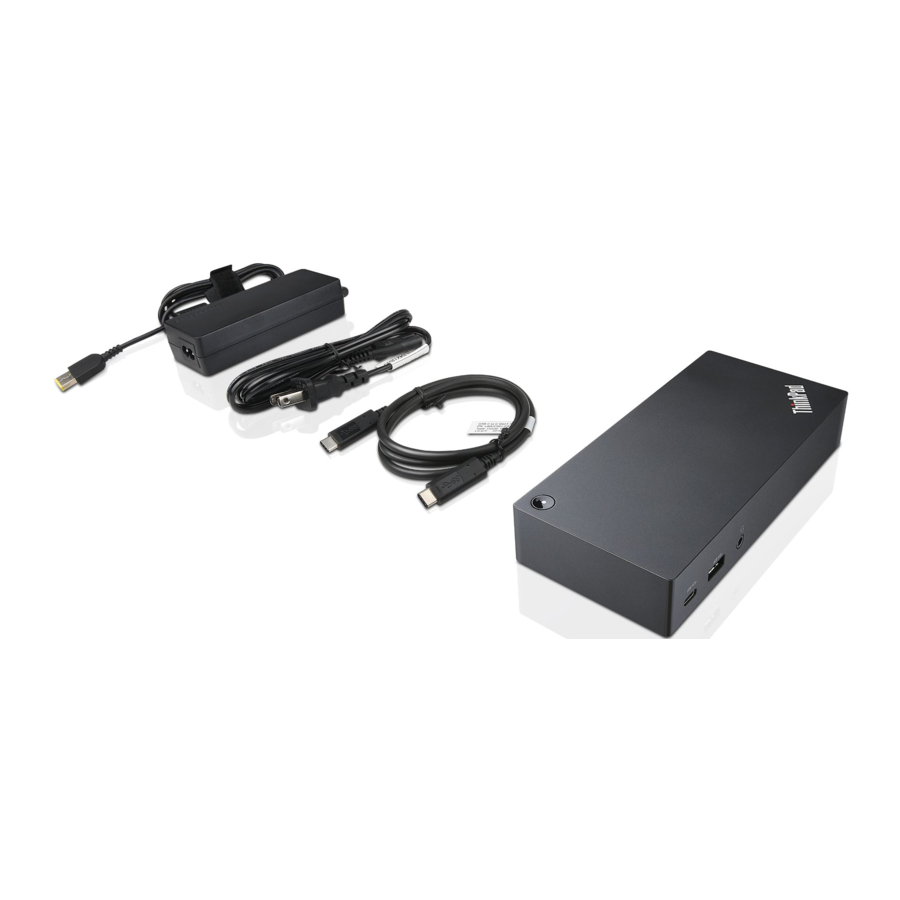
Over het dock
Dit dock is een verbeterde, universeel compatibele module waarmee u uw computer kunt uitbreiden met geautomatiseerde en stille updates. U kunt het gebruiken om uw computer (alleen Microsoft® Windows® 10) aan te sluiten op een Local Area Network (LAN) en meerdere apparaten, zoals een headset, externe schermen en Universal Serial Bus (USB)-apparaten.
Om de compatibele computers te bekijken,
- Ga naar https://support.lenovo.com/us/en/solutions/accs-guide.
- Selecteer ThinkPad, ThinkCentre, ThinkStation, Ideapad en Ideacentre Option Compatibility Matrix. Volg vervolgens de instructies op het scherm.
In de doos
- ThinkPad Universal USB-C Dock / ThinkPad Universal USB-C Smart Dock
- 90W AC-stroomadapter en -snoer
- 1m USB-C®-kabel
- Documentatie
![]()

Neem contact op met uw verkooppunt als er items ontbreken of beschadigd zijn. Zorg ervoor dat u uw aankoopbewijs en verpakkingsmateriaal bewaart. Deze kunnen nodig zijn om gebruik te kunnen maken van de garantieservice.
Productoverzicht

 USB-C-connector (voor het aansluiten van de computer)
Maak verbinding met uw computer met de meegeleverde USB-C-kabel.
 Stroomconnector Maak verbinding met de netstroom met de meegeleverde AC-stroomadapter en het netsnoer
 DisplayPort ®-connector
Sluit een extern beeldscherm aan met een DisplayPort-kabel.
 USB 3.2-connector Gen 2
Sluit een compatibel apparaat aan om gegevens over te dragen met USB 3.2-snelheid, tot 10 Gbps.
 USB 2.0-connector
Sluit een USB-apparaat aan, zoals een muis.
 Cloudindicatie (* Alleen voor ThinkPad Universal USB-C Smart Dock)
Geeft de cloudverbindingsstatus aan.
- Continu oranje: Verbinding verbroken
- Knipperend oranje (1 seconde aan/uit): Bezig met verbinden
- Continu groen: Verbonden
 USB 2.0-connector
Sluit een USB-apparaat aan, zoals een toetsenbord.
 Ethernet-connector
Maak verbinding met een LAN met een Ethernet-kabel.
 Always On USB 3.2-connector Gen 2
Sluit een compatibel apparaat aan om gegevens over te dragen of op te laden met een uitgangsspanning en -stroom tot 5 V en 2,4 A.
 HDMI™-connector
Sluit een extern beeldscherm aan met een High-Definition Multimedia Interface (HDMI)-kabel.
 Aan/uit-knop
Druk hierop om het dock uit of aan te zetten.
 Slot voor beveiligingsslot
Ondersteunt kabelsloten die voldoen aan de Kensington / Lenovo NanoSaver ®-slotnormen (met behulp van Cleat-vergrendelingstechnologie).
 Slot voor beveiligingsslot
Ondersteunt kabelsloten die voldoen aan de Kensington / Lenovo MicroSaver ®-slotnormen (met behulp van T-bar-vergrendelingstechnologie) of MiniSaver ®-slotnormen (met behulp van Cleat TM-vergrendelingstechnologie).
 Audio-connector
Sluit een headset of hoofdtelefoon aan met een 3,5 mm-stekker.
Indicatie aan/uit-knop
Wanneer het dock is aangesloten op de netstroom, maar niet op uw computer, drukt u op de aan/uit-knop van het dock om het dock uit of aan te zetten. De indicator op de aan/uit-knop van het dock geeft de status van het dock aan:
| LED-status | Dockstatus |
| Oranje | Aan |
| Uit | Uit |
Wanneer het dock is aangesloten op zowel uw computer als de AC-stroomadapter, geeft de indicator op de aan/uit-knop van het dock de status van de computer aan:
| LED-status | Computerstatus |
| Continu wit | Aan |
| Knipperend wit | In slaapstand |
| Knipperend oranje | Driver aan het updaten |
| Uit | Uit of in de sluimerstand |
Verklaring over USB-overdrachtssnelheid
Afhankelijk van vele factoren, zoals de verwerkingscapaciteit van de host en randapparatuur, bestandskenmerken en andere factoren die verband houden met de systeemconfiguratie en de gebruiksomgeving, zal de werkelijke overdrachtssnelheid bij gebruik van de verschillende USB-connectoren op dit apparaat variëren en lager zijn dan de hieronder vermelde gegevenssnelheid voor elk overeenkomstig apparaat.
| USB-apparaat | Gegevenssnelheid (Gbit/s) |
| 3.2 Gen 1 / 3.1 Gen 1 | 5 |
| 3.2 Gen 2 / 3.1 Gen 2 | 10 |
| 3.2 Gen 2 × 2 | 20 |
| Thunderbolt 3-connector (USB-C) | 40 |
| Thunderbolt 4-connector (USB-C) | 40 |
Het dock instellen
Het dock installeren
Gebruik de meegeleverde AC-stroomadapter, het netsnoer en de USB-C-kabel om het dock te installeren. Het dock levert stroom aan de computer wanneer het dock is aangesloten op de netstroom en uw computer.

De dockdriver en -firmware installeren
De dockdriver en -firmware zijn vooraf geïnstalleerd op compatibele computers en het dock is klaar voor gebruik nadat u het op de netstroom en de computer hebt aangesloten.
Het wordt aanbevolen om de dockdriver en -firmware bij te werken wanneer er een nieuwe versie beschikbaar is om de prestaties van het dock te verbeteren.
Om de dockfirmware bij te werken:
- Ga naar https://www.lenovo.com/support/docks.
- Selecteer het item voor het dock en volg vervolgens de instructies op het scherm om de firmware te downloaden.
- Wanneer de indicator op de aan/uit-knop van het dock continu wit wordt, is de update voltooid. De update wordt van kracht wanneer u het dock opnieuw op uw computer aansluit.
Lenovo Dock Manager installeren
Lenovo Dock Manager is ontworpen om stille firmware-updates en apparaatinformatie-query's te bieden.
Om Lenovo Dock Manager te downloaden, gaat u naar https://support.lenovo.com/us/en/solutions/ht037099.
Het dock gebruiken
De video-uitgangsconnectoren gebruiken
Het dock heeft drie video-uitgangsconnectoren om maximaal drie externe schermen te ondersteunen:
- Twee DisplayPort-connectoren (ondersteunen DisplayPort 1.4)
- Eén HDMI-connector (ondersteunt HDMI 2.0)
Ondersteunde resolutie
Afhankelijk van de USB-C-connector of Thunderbolt 3-connector op uw computer, ondersteunt het dock de volgende beeldschermresoluties:
- Eén / twee video-uitgangsconnectoren: tot 3840 x 2160 pixels / 60 Hz
- Drie video-uitgangsconnectoren: tot 3840 x 2160 pixels / 30 Hz
Om de maximale beeldschermmatrix te bekijken, gaat u naar https://support.lenovo.com/us/zh/solutions/pd029622#USB-C%20dock en selecteert u het item voor het dock.
De externe beeldschermen configureren
U kunt de externe beeldschermen die op uw dock zijn aangesloten configureren:
- Stel de beeldschermmodus in: uitbreiden, spiegelen of dupliceren, of enkel beeldscherm.
- Stel de oriëntatie, helderheid, resolutie, kleur en meer in.
Om de externe beeldschermen te configureren:
- Klik met de rechtermuisknop op een leeg gebied op het bureaublad en selecteer Beeldscherminstellingen.
- Selecteer het beeldscherm dat u wilt configureren.
- Configureer de beeldscherminstellingen naar uw voorkeur.
Zie de Windows-helpinformatie voor meer informatie.
De Ethernet-connector gebruiken
U kunt de Ethernet-connector op het dock gebruiken om uw computer met een Ethernet-kabel aan te sluiten op een standaard 10 Mbps-, 100 Mbps- of 1000 Mbps-netwerk.
De Ethernet-connector heeft twee netwerkstatusindicatoren. Wanneer de groene indicator brandt, is de computer verbonden met een LAN. Wanneer de gele indicator knippert, worden er gegevens verzonden.
Afhankelijk van uw computer zijn enkele van de volgende functies beschikbaar wanneer het dock is verbonden met een LAN.
- Preboot eXecution Environment
- MAC address Pass Through
- Wake on LAN
- Wake on LAN from Dock
Om de functies te bekijken die door uw computer worden ondersteund, gaat u naar https://support.lenovo.com/us/en/solutions/accs-guide. Selecteer Network function support – Option Compatibility Matrix. Volg vervolgens de instructies op het scherm.
Probleemoplossing
Algemeen
- Het dock werkt niet nadat het op mijn computer is aangesloten.
Zorg ervoor dat:- U de meegeleverde AC-stroomadapter, het netsnoer en de USB-C-kabel gebruikt.
- Het dock wordt gevoed door de stroomadapter. Het dock heeft altijd een externe stroomadapter nodig om te werken.
- De dockdriver is op uw computer geïnstalleerd.
- De USB-C-connector op uw computer goed werkt.
- De functie van het draadloze toetsenbord of de draadloze muis (2,4 GHz) wordt onderbroken. De muisaanwijzer loopt achter of beweegt niet. Sommige tekens gaan verloren wanneer ik iets intyp met het toetsenbord.
- Sluit de ontvanger van het draadloze apparaat aan op een USB 2.0-connector op het dock.
- De muis of het toetsenbord kan mijn computer niet activeren wanneer deze is aangesloten op de Always On USB 3.2-connector Gen 2 op het dock.
- Sluit de muis of het toetsenbord aan op een USB 2.0-connector op het dock.
- De oplaadsnelheid voor mijn apparaat, zoals een smartphone, is laag.
- Sluit uw apparaat aan op de Always On USB 3.2-connector Gen 2 op het dock.
- Mijn computer kan niet worden opgeladen door het dock.
Zorg ervoor dat:- U de meegeleverde AC-stroomadapter, het netsnoer en de USB-C-kabel gebruikt om het dock in te stellen.
- De USB-C-connector op uw computer AC-ingang ondersteunt.
Video-uitgang
- Het externe beeldscherm is leeg.
- Zorg ervoor dat:
- Uw computer correct werkt en zich niet in de slaap- of sluimerstand bevindt. Wanneer de computer zich in de slaap- of sluimerstand bevindt, is het externe beeldscherm altijd leeg.
- Het dock stevig is aangesloten op de netstroom, de computer en het externe beeldscherm.
- De dockdriver is op uw computer geïnstalleerd.
- Verlaag de resolutie van het externe beeldscherm. Als het probleem aanhoudt, koppelt u alle kabels los van het dock en verwijdert u de dockdriver. Installeer vervolgens de dockdriver opnieuw en sluit alle kabels opnieuw aan op het dock. Zie hoofdstuk "Het dock instellen".
- Zorg ervoor dat:
- Ik kan geen video's afspelen op het externe beeldscherm, maar ik kan ze wel afspelen op het computerscherm.
Sommige computers ondersteunen geen High-bandwidth Digital-content Copy Protection (HDCP), dus u kunt geen beschermde video's afspelen op het externe beeldscherm dat op het dock is aangesloten.
Om video's af te spelen op het externe beeldscherm, sluit u het externe beeldscherm aan op een DisplayPort- of HDMI-connector op uw computer. Stel vervolgens de beeldschermmodus in op de uitgebreide modus of de modus met één beeldscherm vanaf uw computer. Zie "De externe beeldschermen configureren". - De beelden op het externe beeldscherm flikkeren.
- Zorg ervoor dat de beeldschermkabel stevig is aangesloten op het dock.
- Koppel de beeldschermkabel los en sluit deze opnieuw aan.
- De kleuren van de beelden op het externe beeldscherm zijn niet correct.
- Zorg ervoor dat de beeldschermkabel stevig is aangesloten op het dock.
- Pas de kleurinstellingen van het externe beeldscherm aan. Zie "De externe beeldschermen configureren".
- De computer kan flashinhoud afspelen. Wanneer ik het venster echter naar het externe beeldscherm sleep en het venster maximaliseer, stopt het afspelen. Werk uw Adobe Flash Player-programma bij naar de nieuwste versie.
 Opmerking: Voordat u deze documentatie en het product dat het ondersteunt gebruikt, moet u ervoor zorgen dat u de garantie-informatie in de documentatie die bij het product wordt geleverd, leest en begrijpt:
https://www.lenovo.com/safety
Referenties

Download handleiding
Hier kunt u de volledige pdf-versie van de handleiding downloaden. Deze kan aanvullende veiligheidsinstructies, garantie-informatie, FCC-regels, enz. bevatten.
Download Lenovo ThinkPad Universal USB-C Dock / Smart Dock-handleiding


