Sena 10S - Snelstartgids voor Bluetooth-headset & intercom met groot bereik
VOORBEREIDING
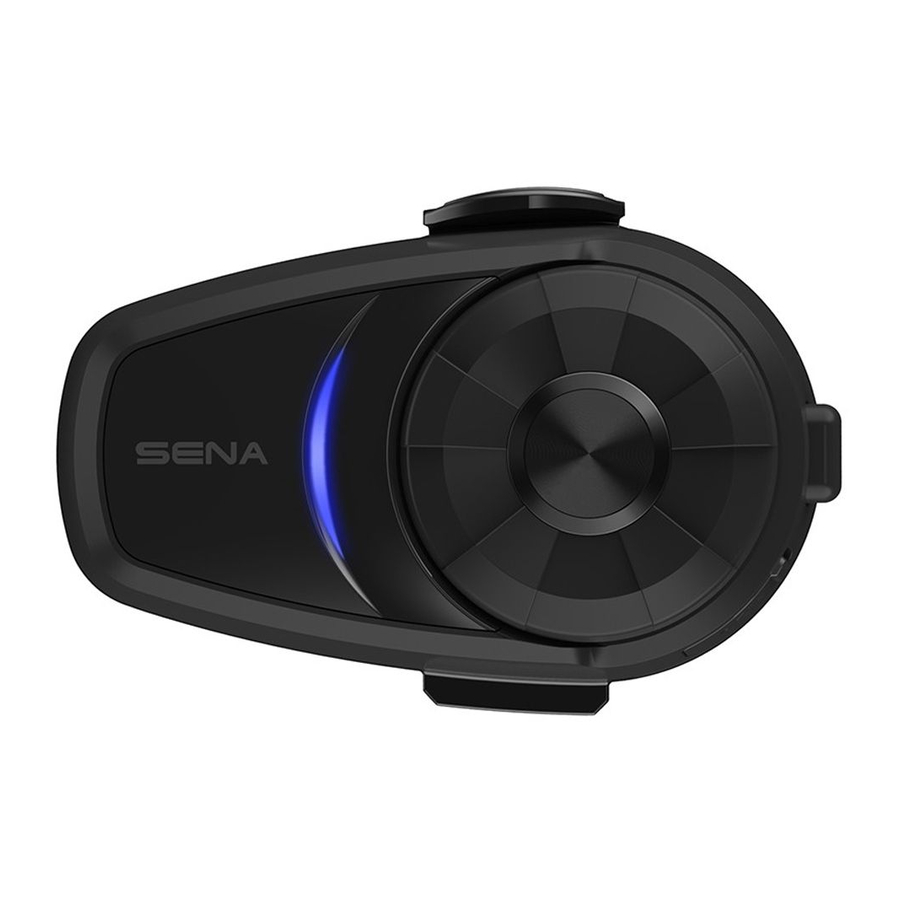
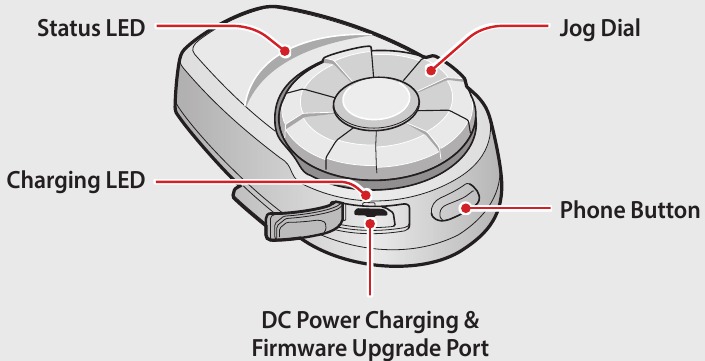
De indeling van de headset kennen
Headset
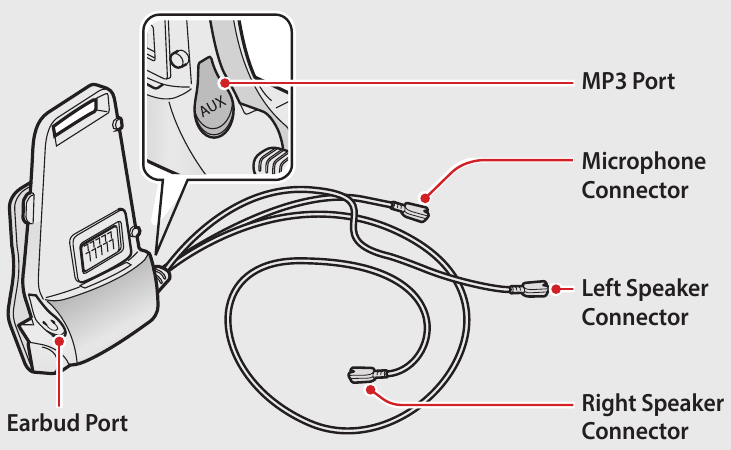
Klemunit
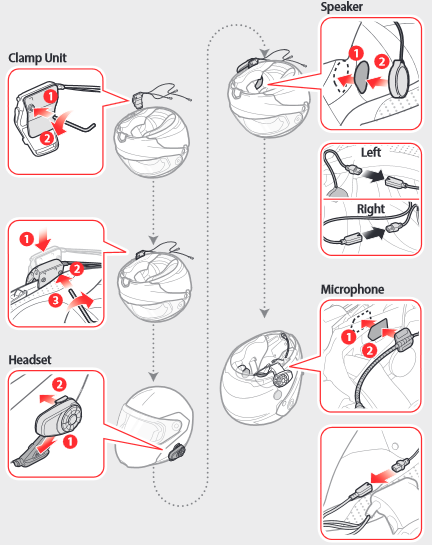
De headset installeren
BASISBEDIENING
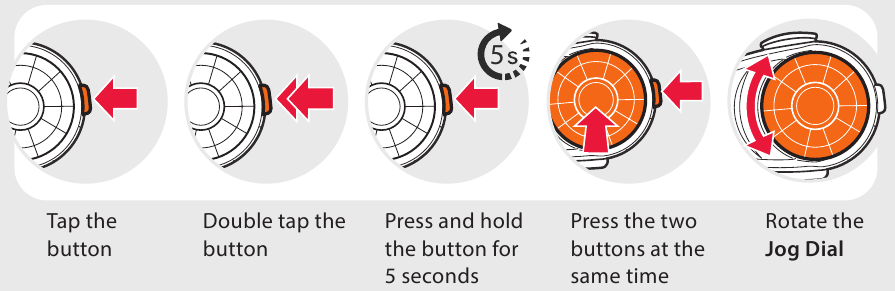
De knoppen bedienen
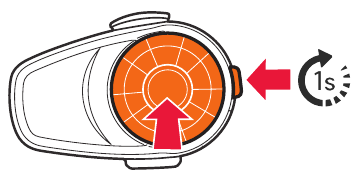
De headset in-/uitschakelen
 U hoort oplopende pieptonen.
 "Hello" ("Hallo")
 U hoort aflopende pieptonen.
"Good bye" ("Tot ziens")
Houd tegelijkertijd de Jog Dial en de Phone Button 1 seconde ingedrukt om de headset in of uit te schakelen.
Het volume aanpassen
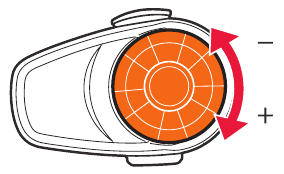
 U hoort een pieptoon wanneer het volume het maximale of minimale niveau bereikt.
Het batterijniveau controleren
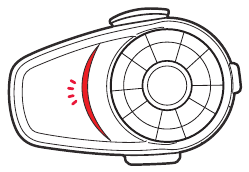
Knipperend  70~100%
Knipperend  30~70%
Knipperend  0~30%
0~30%
Schakel de headset in en controleer het batterijniveau via de Status LED.
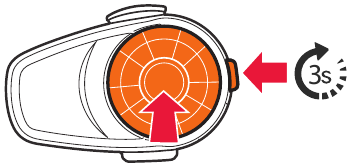
 "High" ("Hoog") 70~100%
"Medium" ("Gemiddeld") 30~70%
"Low" ("Laag") 0~30%
Of houd de Jog Dial en de Phone Button nog 3 seconden ingedrukt wanneer de headset wordt ingeschakeld. U hoort een drievoudige pieptoon en een spraakprompt.
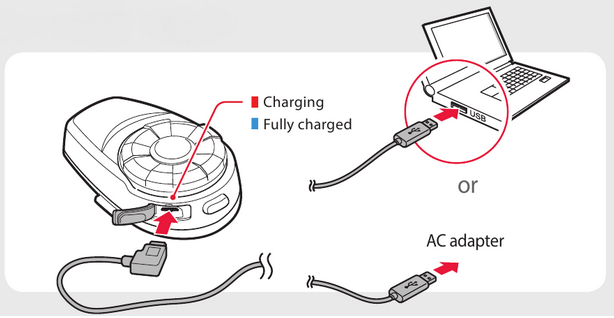
De batterij opladen
KOPPELEN
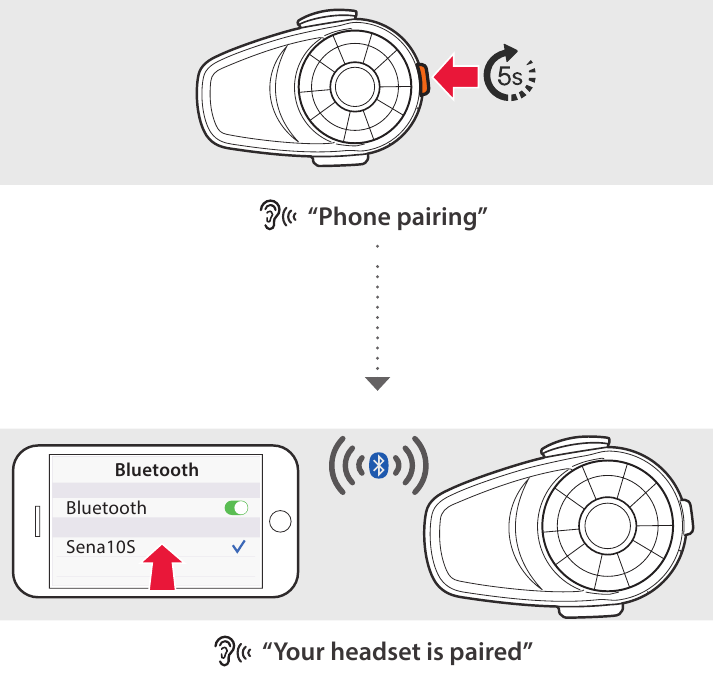
Koppelen met mobiele apparaten - telefoon, muziek
Telefoonfuncties gebruiken
Na het koppelen...
Oproepen beantwoorden
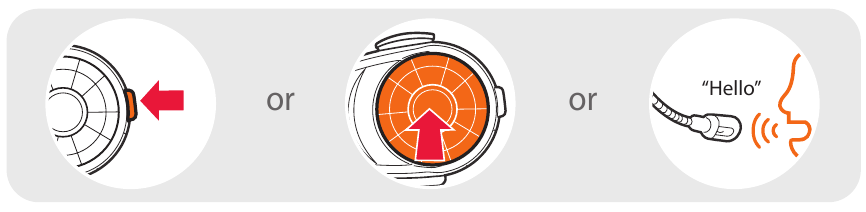
Oproepen beëindigen
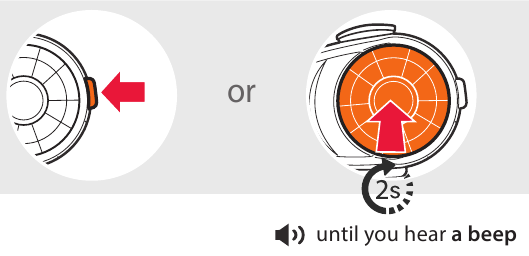
Oproepen weigeren
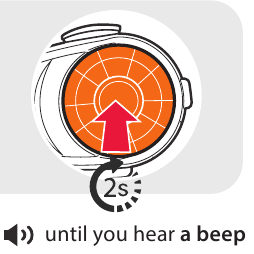
Oproepen plaatsen
De telefoonkiezer gebruiken
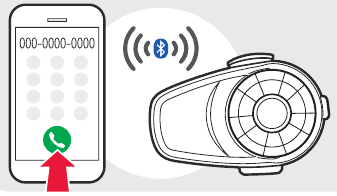
De spraakgestuurde nummerkiezer gebruiken
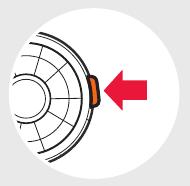
De snelkeuze gebruiken
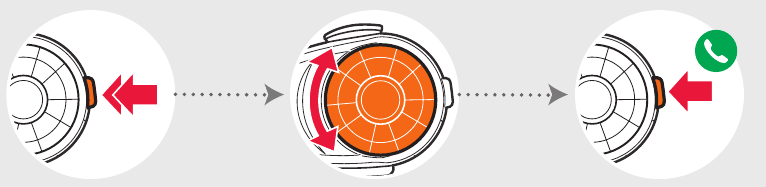
 U hoort een pieptoon.
 "Speed dial" ("Snelkeuze")
Spraakmenu
- Laatste nummer opnieuw kiezen
- Snelkeuze 1
- Snelkeuze 2
- Snelkeuze 3
- Annuleren
Naar muziek luisteren
Na het koppelen...
Muziek afspelen of pauzeren
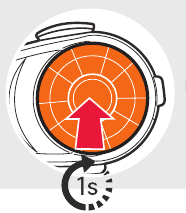
totdat u een dubbele pieptoon hoort
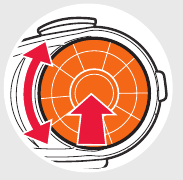
Draai tijdens het indrukken
INTERCOM
Koppelen met andere headsets
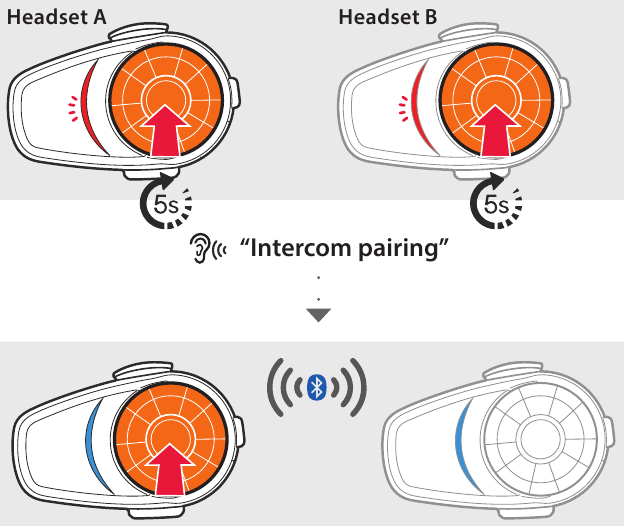
Volg de bovenstaande stappen om te koppelen met twee of meer headsets.
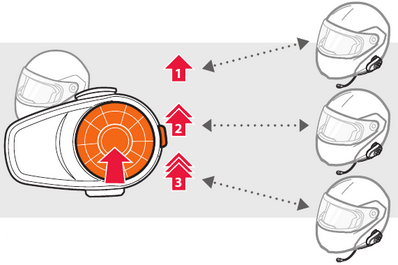
De intercom gebruiken
Na het koppelen...
U kunt een tweerichtings-intercomgesprek starten of beëindigen met elke headset.
RADIO
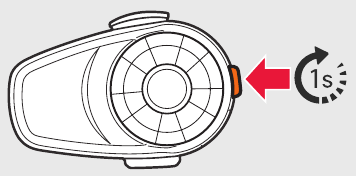
De FM-radio in-/uitschakelen
U hoort een dubbele pieptoon.
"FM on" ("FM aan") of "FM off" ("FM uit")
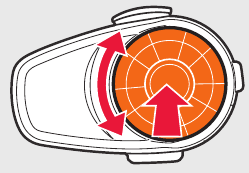
Zenders zoeken
Draai tijdens het indrukken
Naar voorkeurzenders luisteren
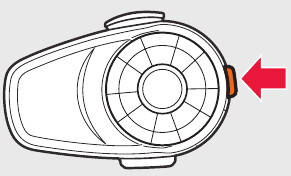
Zenders opslaan of verwijderen
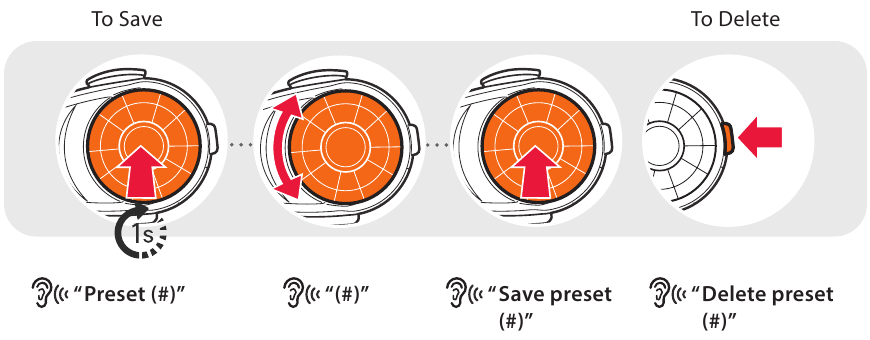
INSTELLING
Methode 1) De headset gebruiken
U hoort een dubbele pieptoon.
"Configuration menu" ("Configuratiemenu")
Methode 2) De Sena Device Manager gebruiken
Sluit de headset via een USB-kabel aan op uw computer. Start de Sena Device Manager en klik op DEVICE SETTING (APPARAATINSTELLING) om de headsetinstellingen te configureren.
Raadpleeg de folder in de verpakking voor meer informatie over het downloaden van de Sena Device Manager.
Methode 3) De Sena Smartphone App gebruiken
- Download op uw smartphone de Sena Smartphone App voor Android of iPhone via Google Play of de App Store.
![www.apple.com]()
![play.google.com]()
Raadpleeg www.sena.com/headset-app/ voor meer details. - Koppel uw smartphone met de headset.
- Start de Sena Smartphone App. Veeg over het scherm naar rechts en tik op Setting (Instelling) om de headsetinstellingen te configureren.


PROBLEEMOPLOSSING
Fabrieksinstellingen herstellen
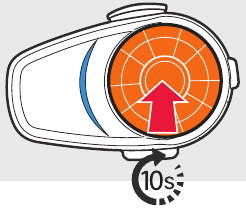
Als u de 10S wilt terugzetten naar de fabrieksinstellingen, houdt u de Phone Button 10 seconden ingedrukt. Tik op de JogDial. De headset herstelt automatisch de standaardinstellingen en schakelt uit.
Foutreset
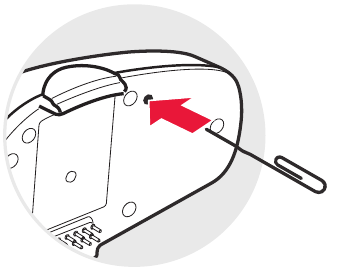
Als de 10S om welke reden dan ook niet goed werkt, drukt u op de pin-hole resetknop aan de achterkant van de headset.
Sena Technologies, Inc.

www.sena.com
Customer Support: support.sena.com
E-mail: support@sena.com

Referenties
![www.sena.com]() De beste Bluetooth-apparaten voor motorfietsen en actiesporten | Sena
De beste Bluetooth-apparaten voor motorfietsen en actiesporten | Sena![www.apple.com]() App Store - Apple
App Store - Apple![play.google.com]() Google Play
Google Play![www.sena.com]() Sena Software Support FAQ, Downloads, Documenten, Accessoires, Video's
Sena Software Support FAQ, Downloads, Documenten, Accessoires, Video's


Download handleiding
Hier kunt u de volledige pdf-versie van de handleiding downloaden. Deze kan aanvullende veiligheidsinstructies, garantie-informatie, FCC-regels, enz. bevatten.
Download Sena 10S - Snelstartgids voor Bluetooth-headset & intercom met groot bereik


