Sena SPIDER RT1 - Snelstartgids Mesh Intercom Headset
- 1 Productdetails
- 2 Installatie
- 3 Mesh Intercom Antenne
- 4 Icoon Legenda
- 5 Basishandelingen
- 6 Het batterijniveau controleren
- 7 Telefoon koppelen
- 8 De telefoon gebruiken
- 9 Muziekbediening
- 10 Mesh Intercom
- 11 Open Mesh
- 12 Groep Mesh
- 13 Microfoon In-/Uitschakelen (Standaard: Ingeschakeld)
- 14 Mesh Resetten
- 15 Configuratiemenu
- 16 Probleemoplossing
- 17 Snelle Referentie
- 18 Downloadbare Sena Software
- 19 Referenties
- 20 Download handleiding
- 21 In andere talen
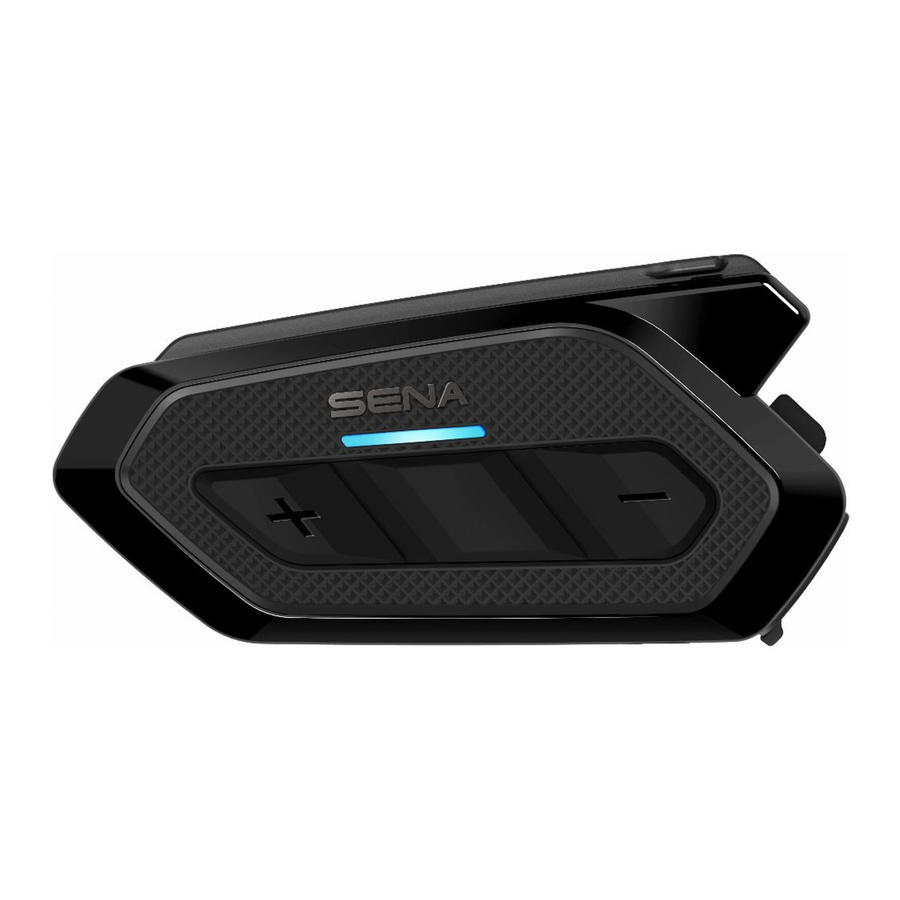
Productdetails

- Mesh Intercom Antenne
- Status LED

- Microfoonconnector
- Speaker Connectoren

- (+) Knop
![]()
- Middenknop
![]()
- (-) Knop
![]()
- Mesh Intercom Knop
![]()
- (+) Knop


Installatie
De klittenbandsluitingen gebruiken voor de hoofdeenheid

De dubbelzijdige plakband gebruiken voor de hoofdeenheid


De klem gebruiken voor de hoofdeenheid


De speakers installeren


De bedrade boommicrofoon installeren


De bedrade microfoon installeren


- Raadpleeg de gebruikershandleiding voor meer informatie over de installatie.
Mesh Intercom Antenne
Trek de Mesh Intercom-antenne iets naar binnen om hem uit te vouwen.

LET OP
- Deze Snelstartgids (versie 2.0) legt uit hoe de SPIDER RT1 te bedienen met firmware versie 2.0 of hoger.
- Voor de bediening van de SPIDER RT1 met een firmwareversie lager dan 2.0, raadpleeg de SPIDER RT1 Snelstartgids (versie 1.1.0) of lager.
Icoon Legenda

Tik de knop het aangegeven aantal keren Tik (Tap)

Houd de knop ingedrukt (Press and Hold) gedurende de aangegeven tijd
Basishandelingen
Inschakelen

Uitschakelen

Volume Omhoog

Volume Omlaag

Het batterijniveau controleren
| Inschakelen |  |  | = |  |
 | = |  | ||
 | = |  |
Telefoon koppelen

- Selecteer SPIDER RT1 in de lijst met gedetecteerde Bluetooth-apparaten.

- De headset gaat automatisch naar de Telefoon koppelingsmodus (Phone Pairing mode) wanneer u de headset voor het eerst inschakelt (initially turn on).
- Raadpleeg de gebruikershandleiding voor meer informatie over het koppelen van de telefoon.


De telefoon gebruiken
Een oproep beantwoorden

Een gesprek beëindigen

Een oproep weigeren

Spraakgestuurd bellen

Muziekbediening
Afspelen/Pauze

Volgend nummer

Vorig nummer

Mesh Intercom™
Open Mesh™: communicatie binnen hetzelfde kanaal.
Group Mesh™: communicatie binnen dezelfde privégroep.
- Raadpleeg de gebruikershandleiding voor meer informatie over Mesh Intercom.
Mesh Intercom Aan

Mesh Intercom Uit

Opmerking: Wanneer Mesh Intercom is ingeschakeld (on), maakt de SPIDER RT1 automatisch verbinding met SPIDER RT1-gebruikers in de buurt en staat de headset in eerste instantie in Open Mesh (standaard: kanaal 1).
Open Mesh
Kanaalinstelling (Standaard: kanaal 1) in Open Mesh
De knop gebruiken
- Ga naar de Kanaalinstelling.

- Navigeer tussen kanalen.
(1 → 2 → ••• → 8 → 9 → Exit (Verlaten) → 1 → •••)

- Sla het kanaal op.


De SENA MOTORCYCLES App gebruiken
U kunt het kanaal selecteren via de SENA MOTORCYCLES App.
Groep Mesh
Groep Mesh is een gesloten groepsintercomfunctie waarmee gebruikers kunnen deelnemen aan een groepsintercomgesprek, dit kunnen verlaten of er opnieuw aan deelnemen zonder elke headset te koppelen.
Een Groep Mesh creëren
Het creëren van een Groep Mesh vereist twee of meer Open Mesh-gebruikers.
Open Mesh


Groep Mesh

- Gebruikers (U, B en C) gaan naar Mesh Groepering om een Groep Mesh te creëren.

- Wanneer Mesh Groepering is voltooid, horen de gebruikers (U, B en C) een gesproken melding op hun headset wanneer Open Mesh overschakelt naar Groep Mesh.


Deelnemen aan een Bestaande Groep Mesh
Een van de huidige gebruikers in een Bestaande Groep Mesh kan nieuwe gebruikers (een of meer) in Open Mesh toestaan om deel te nemen aan de Bestaande Groep Mesh.

Bestaande Groep Mesh

- Een (U) van de huidige gebruikers in de Bestaande Groep Mesh en nieuwe gebruikers (D en F) in Open Mesh gaan naar Mesh Groepering om deel te nemen aan de Bestaande Groep Mesh.

- Wanneer Mesh Groepering is voltooid, horen de nieuwe gebruikers (D en F) een gesproken melding op hun headset wanneer Open Mesh overschakelt naar Groep Mesh.


Microfoon In-/Uitschakelen (Standaard: Ingeschakeld)
Gebruikers kunnen de microfoon in-/uitschakelen tijdens het communiceren in een Mesh Intercom.

Mesh Resetten
Als een headset in een Open Mesh of Groep Mesh de Mesh reset, keert deze automatisch terug naar Open Mesh (standaard: kanaal 1).

Configuratiemenu
Het Configuratiemenu Openen

Navigeren tussen Menu-opties

Menu-opties Uitvoeren

Probleemoplossing
Fabrieksinstellingen Herstellen


Fout Resetten

Let op: Fout Resetten herstelt de headset niet naar de standaard fabrieksinstellingen.
Snelle Referentie
| TYPE | WERKING | KNOP COMMANDO'S | ||
 Basis Bediening | Aanzetten / Uitzetten |   | ||
| Volume omhoog / Volume omlaag |  | |||
 Mobiele Telefoon | Telefoongesprek beantwoorden |  | ||
| Telefoongesprek beëindigen |  | |||
| Telefoongesprek weigeren | | |||
| Spraakgestuurd bellen |  | |||
 Muziek | Muziek afspelen/pauzeren (Play/Pause) |  | ||
| Volgend nummer |  | |||
| Vorig nummer |  | |||
 Mesh Intercom™ | Mesh Intercom aan/uit |  | ||
| Kanaalinstelling |  | |||
| Mesh Groepering |  | |||
| Mesh Resetten |  | |||
| Microfoon In-/Uitschakelen |  | |||
Downloadbare Sena Software
Download de SENA MOTORCYCLES App in de Google Play Store of de App Store.
 SENA MOTORCYCLES
Download de volgende items op sena.com.
![Firmware]() Firmware
Firmware![Sena Device Manager]() Sena Device Manager
Sena Device Manager - Firmware upgrade
- Device configuration setting (Apparaatconfiguratie-instelling)
![Quick Start Guide, User's Guide]() Quick Start Guide, User's Guide
Quick Start Guide, User's Guide
 Firmware
 Sena Device Manager
  Quick Start Guide, User's Guide
Volg ons op Facebook, YouTube, Twitter en Instagram om de laatste informatie en handige tips te bekijken.


SENA Technologies, Inc.
Customer Support: sena.com
2.0.0_EN_June2022

Referenties

Download handleiding
Hier kunt u de volledige pdf-versie van de handleiding downloaden. Deze kan aanvullende veiligheidsinstructies, garantie-informatie, FCC-regels, enz. bevatten.
Download Sena SPIDER RT1 - Snelstartgids Mesh Intercom Headset


