HyperX Alloy Origins 65 Handleiding
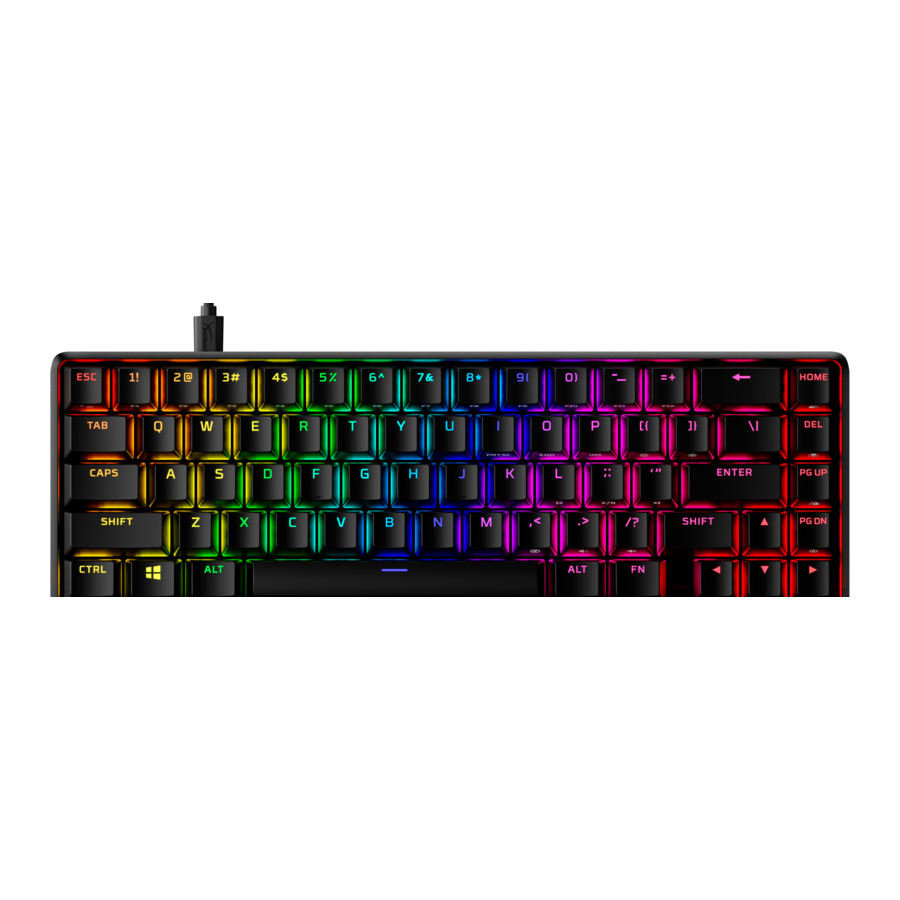
Wat is inbegrepen
- HyperX Alloy Origins 65 Mechanisch Gaming Toetsenbord

- Gevlochten USB-C Kabel

- Keycap-trekker

- Accessoire Keycaps (ABS)
")


Overzicht


|
 |
|
 |
|
 |
|
 |
|
 |
|
|
|
Installatie

Deze instructies zijn van toepassing op zowel Computers als Game Consoles (PS4, PS5, Xbox One, Xbox Series X|S)
- Sluit de USB-C connector aan op het toetsenbord.
- Sluit de USB-A connector aan op de computer / game console.
Functietoetsen
Druk tegelijkertijd op  en een functietoets om de secundaire functie te activeren zoals aangegeven op de zijkant van de keycap.
| Functietoetsen | Secundaire Functie |
 |
Schakel tussen de profielen die zijn opgeslagen in het onboard geheugen. |
 |
Skip Back (Terugspoelen), Play/Pause (Afspelen/Pauzeren), of Skip Forward (Vooruitspoelen) door uw media. |
 |
Mute (Dempen), Decrease (Verlagen), of Increase (Verhogen) computeraudio. |
 |
Schakel de "Game Mode" (Spelmodus) in om de Windows-toets uit te schakelen en onbedoelde onderbrekingen tijdens het gamen te voorkomen. De Windows-toets licht op wanneer de "Game Mode" (Spelmodus) is ingeschakeld. |
 |
Verhoog of verlaag de helderheid van de LED-achtergrondverlichting. Er zijn 5 helderheidsniveaus. |
HyperX NGENUITY Software
Om verlichting, "Game Mode" (Spelmodus) en Macro-instellingen aan te passen, downloadt u de HyperX NGENUITY Software op: hyperxgaming.com/ngenuity.
Fabrieksinstellingen Herstellen
Als u problemen ondervindt met het toetsenbord, kunt u een fabrieksreset uitvoeren. Het onboard geheugen wordt gewist en alle instellingen worden teruggezet naar de standaardwaarden.
Houd LEFT ALT (LINKS ALT) + SPACE (SPATIE) + FN 5 seconden ingedrukt om een fabrieksreset van het toetsenbord uit te voeren.

Specificaties
Toetsenbord Specificaties
| Switch | HyperX Switch |
| Type | Mechanisch |
| Backlight | RGB (16.777.216 kleuren) |
| Light Effects | Per toets RGB-verlichting* en 5 helderheidsniveaus |
| Onboard Memory | 3 profielen |
| Anti-ghosting | 100% anti-ghosting |
| Rollover | N-key |
| Media Control | Ja |
| Game Mode | Ja |
| OS Compatibility | Windows ® 10, 8.1, 8, 7 |
| Console Compatibility | PS4, PS5, Xbox One, Xbox Series X|S |
Switch Specificaties
| Switch | HyperX Red, HyperX Aqua |
| Operation Style | Linear, Tactile |
| Operating Force | 45g |
| Actuation Point | 1.8mm |
| Total Travel Distance | 3.8 mm |
| Life Span (Keystrokes) | 80 miljoen |
Keycap Specificaties
| Material | PBT** |
Fysieke Specificaties
| Width (Breedte) | 315.06mm |
| Depth (Diepte) | 105.5mm |
| Height (Hoogte) | 36.94mm |
| Weight (with cable) (Gewicht (met kabel)) | 827.7g |
| Cable Type (Kabeltype) | Detachable USB-C, Braided (Afneembare USB-C, gevlochten) |
| Cable Length (Kabellengte) | 1.8m |
*Per toets RGB-verlichting aanpasbaar met HyperX NGENUITY Software
**Accessoire keycaps zijn van ABS-materiaal
Vragen of installatieproblemen?
Neem contact op met het HyperX support team op: hyperxgaming.com/support/

Download handleiding
Hier kunt u de volledige pdf-versie van de handleiding downloaden. Deze kan aanvullende veiligheidsinstructies, garantie-informatie, FCC-regels, enz. bevatten.
Download HyperX Alloy Origins 65 Handleiding


