HyperX Alloy MKW100 Handleiding
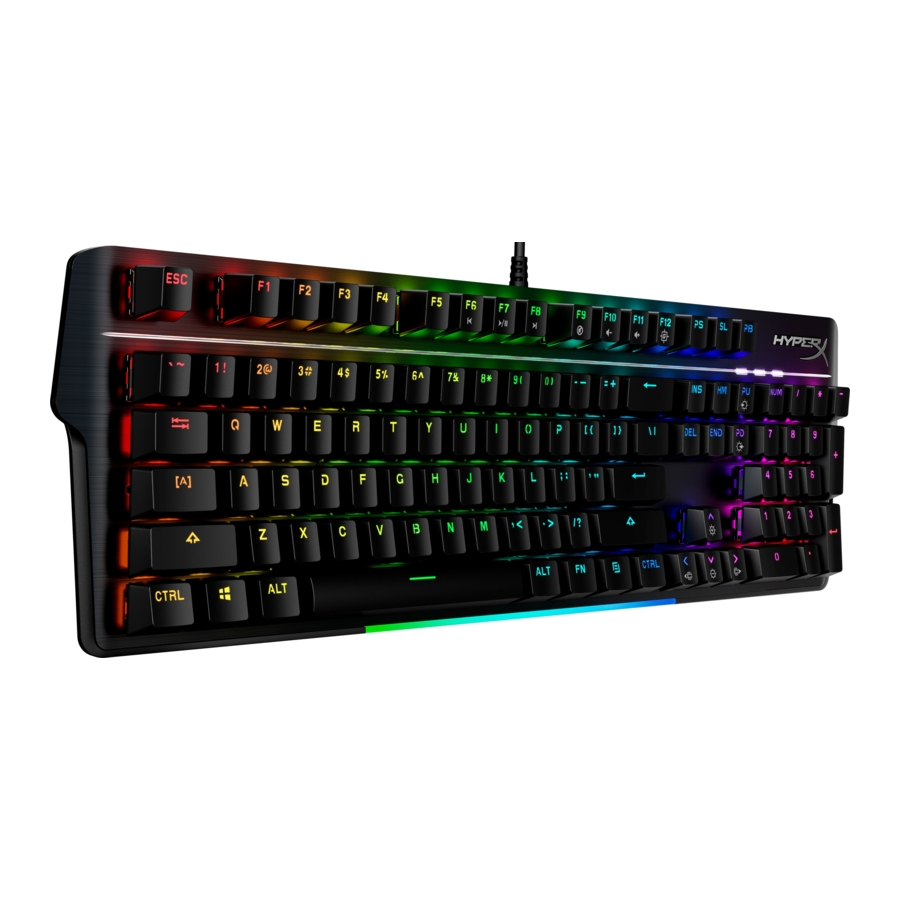
Overzicht

Wat is inbegrepen
- HyperX Alloy MKW100 Keyboard
- Niet-verwijderbare gevlochten USB-A-kabel
- Afneembare polssteun

|
 |
|
 |
|
 |
|
 |
|
|
|
 |
|
 |
|
|
|
Installatie

Sluit de USB-A-connector aan op de computer of gameconsole
Functietoetsen
Druk tegelijkertijd op  en een functietoets om de secundaire functie te activeren zoals aangegeven op de zijkant van de keycap.
| Functietoetsen | Secundaire functie |
 |
Ga terug, "Play/Pause" (Afspelen/Pauzeren), of ga vooruit door je media. |
 |
Dempen, verminderen of verhogen van het computeraudio. |
 |
Activeer de "Game Mode" (Spelmodus) om de Windows-toets uit te schakelen en onbedoelde onderbrekingen tijdens het gamen te voorkomen. De Game Mode indicator licht op wanneer Game Mode is ingeschakeld. |
 |
Schakel tussen de 6 ingebouwde lichteffecten RGB Wave <-> Stacking <-> Solid <-> Breathing <-> Color Cycle <-> Paint |
 |
Verhoog of verlaag de helderheid van de LED-achtergrondverlichting. Er zijn 5 helderheidsniveaus. |
 |
Schakel tussen de 5 ingebouwde LED-kleuren. Alleen van toepassing op "Solid Lighting Effect" (Solid lichteffect) Red <-> Purple <-> Green <-> Yellow <-> Blue |
HyperX NGENUITY Software
Om verlichting, "Game Mode" (Spelmodus) en macro-instellingen aan te passen, downloadt u de HyperX NGENUITY-software op: hyperxgaming.com/ngenuity.
Er zijn 6 lichteffecten die aanpasbaar zijn binnen NGENUITY
RGB Wave, Stacking, Solid, Breathing, Color Cycle, Paint
Alle aanpassingswijzigingen die binnen NGENUITY worden aangebracht, worden automatisch opgeslagen in het ingebouwde geheugen van het toetsenbord. De instellingen blijven behouden wanneer het toetsenbord van het ene systeem naar het andere wordt verplaatst. Als een ander systeem echter NGENUITY heeft draaien met het toetsenbord aangesloten, overschrijft NGENUITY de instellingen die zijn opgeslagen in het ingebouwde geheugen van het toetsenbord.
Wanneer NGENUITY actief is, heeft NGENUITY voorrang voor de bediening van het aanpassen van het toetsenbord en werken de functietoetsen voor lichteffecten niet.
Wanneer NGENUITY niet actief is, wordt het ingebouwde geheugen van het toetsenbord gebruikt en werken de functietoetsen voor lichteffecten wel.
Fabrieksreset

Als u problemen ondervindt met het toetsenbord, kunt u een fabrieksreset uitvoeren. Het ingebouwde geheugen wordt gewist en alle instellingen worden teruggezet naar de standaard fabrieksinstellingen.
Houd FN + ESC 5 seconden ingedrukt om een fabrieksreset van het toetsenbord uit te voeren. De Game Mode / Num Lock / Caps Lock indicatoren knipperen snel en keren terug naar normaal zodra het resetten is voltooid.
Specificaties
Toetsenbord specificaties
| Switch | TTC |
| Type | Mechanisch |
| Backlight lichteffecten | RGB (16.777.216 kleuren) Per-key RGB verlichting * en 5 helderheidsniveaus |
| Onboard geheugen | 1 profiel |
| Polling Rate | 1000Hz |
| Anti-ghosting | 100% anti-ghosting |
| Rollover | N-key |
| Media Control | Ja |
| Game Mode | Ja |
| OS compatibility | Windows® 10, 8.1, 8, 7 |
| Console compatibility | PS4, PS5, Xbox One, Xbox Series X|S |
Switch specificaties
| Switch | TTC Red |
| Operation Style | Lineair |
| Operating Force | 45g |
| Actuation Point | 2.0 mm |
| Total Travel Distance | 4.0 mm |
| Life Span (Keystrokes) | 50 miljoen |
Keycap specificaties
| Materiaal | PC + ABS |
Fysieke specificaties
| Breedte | 471.74mm |
| Diepte | 194.62mm |
| Hoogte | 34.66mm |
| Gewicht (met kabel) | 995g |
| Kabeltype | Bevestigd, gevlochten USB-A |
| Kabellengte | 1.8m |
* Per-key RGB verlichting aanpasbaar met HyperX NGENUITY software
Vragen of installatie problemen?
Neem contact op met het HyperX support team op: hyperxgaming.com/support/

Download handleiding
Hier kunt u de volledige pdf-versie van de handleiding downloaden. Deze kan aanvullende veiligheidsinstructies, garantie-informatie, FCC-regels, enz. bevatten.
Download HyperX Alloy MKW100 Handleiding


