Tascam US-1x2 - Handleiding USB-audio-interface
- 1 BELANGRIJKE VEILIGHEIDSMAATREGELEN
- 2 Inleiding
- 3 Meegeleverde items
- 4 Opmerking over de referentiehandleiding
- 5 Voorzorgsmaatregelen voor plaatsing en gebruik
- 6 De TEAC Global Site gebruiken
- 7 Pas op voor condensatie
- 8 Het apparaat reinigen
- 9 Gebruikersregistratie
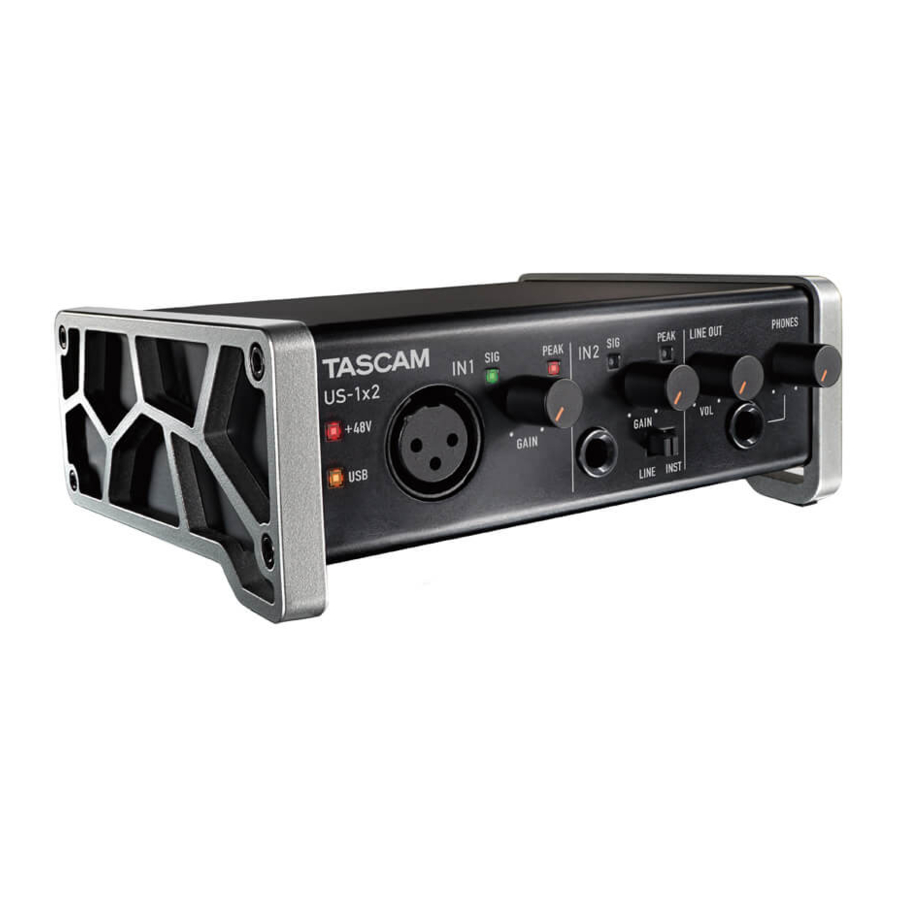
- 10 Namen en functies van onderdelen
- 11 De speciale software installeren
- 12 De speciale Windows-software installeren
- 13 Procedures voor de installatie van de speciale Windows-software
- 14 De speciale Mac-software installeren
- 15 Procedures voor de installatie van de speciale Mac-software
- 16 De stroom aansluiten
- 17 Diverse instellingen maken
- 18 Andere apparatuur aansluiten
- 19 Verbinding maken met iOS-apparaten
- 20 Het ingangsgeluid aanpassen
- 21 Probleemoplossing
- 22 Windows gebruiken
- 23 Mac gebruiken
- 24 Ondersteuning voor gebundelde DAW-software
- 25 Systeemvereisten computer
- 26 Referenties
- 27 Download handleiding
- 28 In andere talen
BELANGRIJKE VEILIGHEIDSMAATREGELEN
Voor de V.S.
INFORMATIE VOOR DE GEBRUIKER
Deze apparatuur is getest en voldoet aan de limieten voor een digitaal apparaat van klasse B, overeenkomstig Deel 15 van de FCC-regels. Deze limieten zijn bedoeld om een redelijke bescherming te bieden tegen schadelijke interferentie in een woonomgeving. Deze apparatuur genereert en gebruikt radiofrequentie-energie en kan deze uitstralen en kan, indien niet geïnstalleerd en gebruikt in overeenstemming met de handleiding, schadelijke interferentie met radiocommunicatie veroorzaken. Er is echter geen garantie dat interferentie niet zal optreden in een bepaalde installatie. Als deze apparatuur schadelijke interferentie veroorzaakt bij radio- of televisieontvangst, wat kan worden vastgesteld door de apparatuur uit en weer aan te zetten, wordt de gebruiker aangemoedigd om te proberen de interferentie te corrigeren door een of meer van de volgende maatregelen.
- Richt de ontvangstantenne opnieuw of verplaats deze.
- Vergroot de afstand tussen de apparatuur en de ontvanger.
- Sluit de apparatuur aan op een stopcontact van een ander circuit dan dat waarop de ontvanger is aangesloten.
- Raadpleeg de dealer of een ervaren radio/tv-technicus voor hulp.

Wijzigingen of aanpassingen aan deze apparatuur die niet uitdrukkelijk zijn goedgekeurd door TEAC CORPORATION voor naleving, kunnen de bevoegdheid van de gebruiker om deze apparatuur te bedienen ongeldig maken.
Voor Canada
DIT DIGITALE APPARAAT VAN KLASSE B VOLDOET AAN DE CANADESE ICES-003.
CET APPAREIL NUMERIQUE DE LA CLASSE B EST CONFORME A LA NORME NMB-003 DU CANADA.
 Dit product voldoet aan de Europese richtlijnen en de andere verordeningen van de Commissie.
Conformiteitsverklaring
Modelnummer: US-1×2
Handelsnaam: TASCAM
Verantwoordelijke partij: TEAC AMERICA, INC.
Adres: 1834 Gage Road, Montebello, California, U.S.A.
Telefoonnummer: 1-323-726-0303
Dit apparaat voldoet aan Deel 15 van de FCC-regels. De werking is onderworpen aan de volgende twee voorwaarden:
- dit apparaat mag geen schadelijke interferentie veroorzaken, en
- dit apparaat moet alle ontvangen interferentie accepteren, inclusief interferentie die een ongewenste werking kan veroorzaken.
BELANGRIJKE VEILIGHEIDSMAATREGEL
- Lees deze instructies.
- Bewaar deze instructies.
- Neem alle waarschuwingen in acht.
- Volg alle instructies op.
- Gebruik dit apparaat niet in de buurt van water.
- Reinig alleen met een droge doek.
- Blokkeer geen ventilatieopeningen. Installeer in overeenstemming met de instructies van de fabrikant.
- Niet installeren in de buurt van warmtebronnen zoals radiatoren, warmteroosters, fornuizen of andere apparaten (inclusief versterkers) die warmte produceren.
- Omzeil het veiligheidsdoel van de gepolariseerde of geaarde stekker niet. Een gepolariseerde stekker heeft twee pennen waarvan de ene breder is dan de andere. Een geaarde stekker heeft twee pennen en een derde aardingspen. De brede pen of de derde pen zijn bedoeld voor uw veiligheid. Als de meegeleverde stekker niet in uw stopcontact past, raadpleeg dan een elektricien voor vervanging van het verouderde stopcontact.
- Bescherm het netsnoer tegen betrapping of beknelling, vooral bij stekkers, contactdozen en het punt waar ze uit het apparaat komen.
- Gebruik alleen hulpstukken/accessoires die door de fabrikant zijn gespecificeerd.

Gebruik alleen met de kar, standaard, statief, beugel of tafel die door de fabrikant is gespecificeerd, of die bij het apparaat wordt verkocht. Als een kar wordt gebruikt, wees dan voorzichtig bij het verplaatsen van de kar/apparaatcombinatie om letsel door omvallen te voorkomen.- Koppel dit apparaat los tijdens onweer of wanneer het lange tijd niet wordt gebruikt.
- Laat al het onderhoud over aan gekwalificeerd onderhoudspersoneel. Onderhoud is vereist wanneer het apparaat op enigerlei wijze is beschadigd, zoals een beschadigd netsnoer of stekker, vloeistof is gemorst of voorwerpen in het apparaat zijn gevallen, het apparaat is blootgesteld aan regen of vocht, niet normaal werkt of is gevallen.

- Het apparaat verbruikt nominaal niet-werkend vermogen van het stopcontact wanneer de POWER- of STANDBY/ON-schakelaar niet in de AAN-stand staat.
- De netstekker wordt gebruikt als ontkoppelingsinrichting, de ontkoppelingsinrichting moet gemakkelijk bedienbaar blijven.
- Voorzichtigheid is geboden bij het gebruik van oortelefoons of hoofdtelefoons met het product, omdat een overmatige geluidsdruk (volume) van oortelefoons of hoofdtelefoons gehoorverlies kan veroorzaken.
- Als u problemen ondervindt met dit product, neem dan contact op met TEAC voor een serviceverwijzing. Gebruik het product niet voordat het is gerepareerd.
- Stel dit apparaat niet bloot aan druppels of spatten.
- Plaats geen met vloeistof gevulde voorwerpen, zoals vazen, op het apparaat.
- Installeer dit apparaat niet in een afgesloten ruimte, zoals een boekenkast of vergelijkbare unit.
- Het apparaat moet dicht genoeg bij het stopcontact staan zodat u de stekker van het netsnoer op elk moment gemakkelijk kunt vastpakken.
- Als het product batterijen gebruikt (inclusief een batterijpakket of geplaatste batterijen), mogen deze niet worden blootgesteld aan zonlicht, vuur of extreme hitte.

voor producten die vervangbare lithiumbatterijen gebruiken: er is explosiegevaar als een batterij wordt vervangen door een onjuist type batterij. Vervang alleen door hetzelfde of een gelijkwaardig type.- VERWIJDER DE EXTERNE BEHUIZINGEN OF KASTEN NIET OM DE ELEKTRONICA BLOOT TE LEGGEN. ER ZIJN GEEN DOOR DE GEBRUIKER ONDERHOUDBARE ONDERDELEN BINNENIN.
- ALS U PROBLEMEN ONDERVINDT MET DIT PRODUCT, NEEM DAN CONTACT OP MET DE WINKEL WAAR U HET APPARAAT HEEFT GEKOCHT VOOR EEN SERVICEVERWIJZING. GEBRUIK HET PRODUCT NIET VOORDAT HET IS GEREPAREERD.
- HET GEBRUIK VAN BEDIENINGSELEMENTEN OF AANPASSINGEN OF HET UITVOEREN VAN PROCEDURES ANDERS DAN DE HIERIN GESPECIFICEERDE PROCEDURES KAN LEIDEN TOT GEVAARLIJKE BLOOTSTELLING AAN STRALING
Voor Europese klanten
Afvoer van elektrische en elektronische apparatuur
- Alle elektrische en elektronische apparatuur moet gescheiden van de gemeentelijke afvalstroom worden afgevoerd via aangewezen inzamelingsfaciliteiten die zijn aangesteld door de overheid of de lokale autoriteiten.
- Door de elektrische en elektronische apparatuur op de juiste manier af te voeren, helpt u waardevolle hulpbronnen te sparen en mogelijke negatieve effecten op de menselijke gezondheid en het milieu te voorkomen.
- Onjuiste verwijdering van afgedankte apparatuur kan ernstige gevolgen hebben voor het milieu en de menselijke gezondheid als gevolg van de aanwezigheid van gevaarlijke stoffen in elektrische en elektronische apparatuur.
- Het symbool van de doorgekruiste vuilnisbak op wielen geeft aan dat elektrische en elektronische apparatuur gescheiden van het huishoudelijk afval moet worden ingezameld en afgevoerd.
- De retour- en inzamelsystemen zijn beschikbaar voor de eindgebruikers. Neem voor meer gedetailleerde informatie over de verwijdering van oude elektrische en elektronische apparatuur contact op met uw gemeentehuis, afvalverwerkingsdienst of de winkel waar u de apparatuur heeft gekocht.
Inleiding
Dank u voor uw aankoop van de TASCAM US-1x2 USB-audio-interface.
Neem, voordat u dit apparaat aansluit en gebruikt, de tijd om deze handleiding aandachtig te lezen om ervoor te zorgen dat u begrijpt hoe u het correct instelt en aansluit, en hoe u de vele handige en praktische functies ervan gebruikt. Nadat u deze handleiding hebt gelezen, bewaar deze dan op een veilige plaats voor toekomstig gebruik.
Mocht de inhoud van het geheugen van een aangesloten apparaat (inclusief harde schijven en optische schijven) in hetzelfde systeem als dit apparaat verloren gaan, dan aanvaardt ons bedrijf geen verantwoordelijkheid voor reparatie, inclusief compensatie.
Voordat u dit apparaat op een computer aansluit, moet u een speciale driver downloaden en installeren.
Meegeleverde items
Dit product bevat de volgende items.
Bewaar het verpakkingsmateriaal voor toekomstig transport.
Neem contact op met de winkel waar u dit apparaat hebt gekocht als een van deze items ontbreekt of tijdens het transport is beschadigd.
- Hoofdeenheid x1
- USB-kabel x1
- Set van installatiehandleidingen voor DAW-software x1
- Gebruikershandleiding (dit document) inclusief garantie x1
Opmerking over de referentiehandleiding
Deze gebruikershandleiding legt de belangrijkste functies van dit apparaat uit. Raadpleeg de referentiehandleiding voor informatie over alle functies van het apparaat.
U kunt deze gebruikershandleiding en de referentiehandleiding ook downloaden van de TEAC Global Site (http://teac-global.com/).
Voorzorgsmaatregelen voor plaatsing en gebruik
- De bedrijfstemperatuur van dit apparaat is 5–35°C.
- Installeer dit apparaat niet op de volgende soorten locaties. Dit kan de geluidskwaliteit verslechteren of een storing veroorzaken.
- Locaties met frequente trillingen
- In de buurt van ramen of andere plaatsen die worden blootgesteld aan direct zonlicht
- In de buurt van verwarmingsapparatuur of op andere locaties die erg heet worden
- Extreem koude plaatsen
- Zeer vochtige of slecht geventileerde locaties Zeer stoffige locaties
- Om een goede warmteafvoer mogelijk te maken, mag u niets bovenop het apparaat plaatsen.
- Plaats dit apparaat niet bovenop een eindversterker of ander apparaat dat warmte genereert.
De TEAC Global Site gebruiken
U kunt de gebruikershandleiding die nodig is voor dit apparaat downloaden van de TEAC Global Site (http://teac-global.com/).
- Open de TEAC Global Site (http://teac-global.com/).
- Klik in de sectie TASCAM Downloads op de gewenste taal om de downloadwebsitepagina voor die taal te openen.
OPMERKING:
Als de gewenste taal niet wordt weergegeven, klikt u op Andere talen.
- Klik op de productnaam in de sectie "Zoeken op modelnaam" om de downloadpagina voor dat product te openen.
- Selecteer en download de gebruikershandleiding die nodig is.
Pas op voor condensatie
Condensatie kan optreden als het apparaat van een koude plaats naar een warme plaats wordt verplaatst, het onmiddellijk wordt gebruikt nadat een koude kamer is verwarmd of het anderszins wordt blootgesteld aan een plotselinge temperatuurverandering.
Om dit te voorkomen, of als dit gebeurt, laat u het apparaat een of twee uur op de nieuwe kamertemperatuur staan voordat u het gebruikt.
Het apparaat reinigen
Om het apparaat te reinigen, veegt u het voorzichtig af met een zachte, droge doek.
Veeg niet met chemische reinigingsdoeken, benzeen, thinner, alcohol of andere chemische middelen. Dit kan het oppervlak beschadigen of verkleuring veroorzaken.
Gebruikersregistratie
Klanten in de VS kunnen de TASCAM-website (http://tascam.com/) bezoeken om zich online als gebruiker te registreren.
Namen en functies van onderdelen
Voorpaneel/Achterpaneel

Voorpaneel

Achterpaneel
- PHANTOM-indicator
De indicator licht op wanneer de fantoomvoedingsschakelaar (o) op het achterpaneel is ingesteld op ON (AAN). - SIG-indicatoren
De SIG-indicatoren lichten groen op wanneer signalen (van minstens −32 dBFS) worden ingevoerd via de IN1/IN2/LINE IN L-R-aansluitingen (8/9/u). - PEAK-indicatoren
De PEAK-indicatoren lichten rood op wanneer signalen die bijna vervormen (−1 dBFS of hoger) worden ingevoerd via de IN1/IN2/LINE IN L-R-aansluitingen (8/9/u). - GAIN-knop
Gebruik deze om de ingangsniveaus van de IN1/IN2-aansluitingen (8/9) aan te passen. - LINE OUT-knop
Gebruik deze om het uitgangsniveau van de LINE OUT L-R-aansluitingen (i) aan te passen. - PHONES-knop
Gebruik deze om het uitgangsniveau van de PHONES-aansluiting (q) aan te passen.
Voordat u een hoofdtelefoon aansluit, minimaliseert u het volume met de PHONES-knop. Als u dit niet doet, kan dit leiden tot plotselinge harde geluiden, die uw gehoor kunnen beschadigen of andere problemen kunnen veroorzaken.
- USB-indicator
Deze licht op wanneer de USB-verbinding werkt. - IN1-aansluitingen
Deze XLR-aansluitingen op microfoonniveau zijn gebalanceerde ingangsaansluitingen. - IN2-aansluitingen
Deze ingangsaansluitingen zijn standaard TRS-aansluitingen.
Gebruik de LINE/INST-schakelaars (0) aan de voorkant van het apparaat om gebalanceerde lijninvoer (LINE) of ongebalanceerde (INST) invoer voor de standaard TRS-aansluitingen in te schakelen. - LINE/INST-schakelaars
Instellen afhankelijk van de IN2-aansluiting (9) ingangsbronnen.
Instellen op LINE (LIJN) bij het aansluiten van elektronische instrumenten, audioapparatuur en soortgelijke apparatuur. Instellen op INST (INSTRUMENT) bij het aansluiten van een elektrische gitaar, elektrische bas of andere apparatuur met een hoge uitgangsimpedantie. - PHONES-aansluiting
Gebruik deze standaard stereo-telefoonaansluiting om een stereo-hoofdtelefoon aan te sluiten. Elk van deze aansluitingen geeft hetzelfde signaal van het achterpaneel af als de LINE OUT L–R-aansluitingen (i). Gebruik een adapter om een hoofdtelefoon met een ministekker aan te sluiten. - DC IN 5V-connector (Micro USB-type)
Wanneer u verbinding maakt met een iOS-apparaat of andere apparatuur die dit apparaat niet van stroom kan voorzien, moet u een USB-voedingsadapter, mobiele batterij of andere voeding gebruiken. Zie "Bij gebruik van een iOS-apparaat" voor meer informatie. - Kensington-beveiligingsslot
- USB-poort (USB-B-type)
Gebruik de meegeleverde USB-kabel om het apparaat aan te sluiten op een computer of een iOS-apparaat. (Ondersteunt USB 2.0) - DIRECT MONITOR-schakelaar
Zet deze op ON (AAN) als u de ingangsbron direct wilt beluisteren (monitoren). Wanneer deze op ON (AAN) staat, kunt u het volume van de ingangsbron (Laag/Midden/Hoog) instellen met behulp van de Settings Panel-toepassing (Instellingenpaneel) die hieronder wordt beschreven. - INPUT SELECT-schakelaar
Instellen afhankelijk van de ingangsbronnen.
Instellen op FRONT (VOORKANT) bij aansluiting op IN1/IN2-aansluitingen (8/9) van het voorpaneel. Instellen op REAR (ACHTERKANT) bij aansluiting op LINE IN L-R-aansluitingen (u) van het achterpaneel. - LINE IN L-R-aansluitingen
Deze RCA-aansluitingen zijn analoge lijningangen. - LINE OUT L-R-aansluitingen
Deze RCA-aansluitingen zijn analoge lijningangen. - Fantoomvoedingsschakelaar
Gebruik deze schakelaar om +48V fantoomvoeding te leveren aan de IN1-aansluitingen (8).
De speciale software installeren
Om dit apparaat te gebruiken, moet speciale software op een computer worden geïnstalleerd. Download de nieuwste speciale software voor het besturingssysteem dat u gebruikt van de TEAC Global Site (http://teac-global.com/).
- Op een Windows-computer installeert dit het Windows-stuurprogramma en de Settings Panel-toepassing (Instellingenpaneel).
- Het installeren van de speciale software op een Mac installeert alleen de Mac Settings Panel-toepassing (Instellingenpaneel). Het standaard OS-stuurprogramma wordt gebruikt.
- Bij een iOS-apparaat wordt het standaard OS-stuurprogramma gebruikt, dus het is niet nodig om iets te installeren.
Voordat u begint met het installeren van software, sluit u andere toepassingen af.
De speciale Windows-software installeren
Volg de onderstaande procedures om de speciale Windows-software te installeren.
- Voltooi de installatie van de speciale Windows-software op de computer voordat u het apparaat erop aansluit met de USB-kabel.
- Als u het apparaat op de computer hebt aangesloten met de USB-kabel voordat u de speciale Windows-software hebt geïnstalleerd en de "Found New Hardware Wizard" (Wizard Nieuwe Hardware Gevonden) is gestart, sluit u de Wizard af en koppelt u de USB-kabel los.
Procedures voor de installatie van de speciale Windows-software
- Download de nieuwste speciale Windows-software voor het besturingssysteem dat u gebruikt van de TEAC Global Site (http://teac-global.com/) en sla deze op de computer op die met het apparaat zal worden gebruikt.
- Pak de opgeslagen software (zip-bestand) uit op het bureaublad van de computer of een andere locatie.
- Dubbelklik op het bestand "TASCAM_US-1x2_Installer_x.xx.exe" in de map die verschijnt na het uitpakken om de installatiesoftware automatisch te starten.
- Wanneer een "Security Warning" (Beveiligingswaarschuwing) of "User Account Control" (Gebruikersaccountbeheer)-scherm verschijnt, klikt u op de knop "Yes" (Ja).
- Wanneer het Setup Wizard-scherm (Installatiewizard) verschijnt, klikt u op de knop "Next" (Volgende).(Fig. A) Lees de inhoud van de licentieovereenkomst en selecteer "I accept the agreement" (Ik accepteer de overeenkomst) als u akkoord gaat met de voorwaarden.

(Fig. A)
![]()

(Fig. B) - Klik vervolgens op de knop "Install" (Installeren).(Fig. C)
Start de installatie.(Fig. D)

(Fig. C)
![]()

(Fig. D)
- Het volgende scherm verschijnt wanneer de installatie is voltooid. Klik op de knop "Finish" (Voltooien).

Dit sluit het installatieprogramma af en start het Windows Settings Panel (Instellingenpaneel).


OPMERKING:
De eerste keer dat u het apparaat via USB op de computer aansluit na het installeren van de software, wordt de installatie van het apparaatstuurprogramma uitgevoerd. Het kan enige tijd duren voordat het apparaat wordt herkend, omdat Windows Update op dit moment automatisch wordt doorzocht. Als het apparaat na een tijdje nog steeds niet wordt herkend, opent u het software-installatiescherm vanuit het systeemvak rechtsonder in het computerscherm en klikt u op "Skip obtaining driver software from Windows Update" (Het verkrijgen van stuurprogramma's via Windows Update overslaan) om het zoeken te stoppen.

De speciale Mac-software installeren
OPMERKING:
- Installeer de speciale Mac-software op de computer voordat u het apparaat erop aansluit met de USB-kabel.
- Afhankelijk van de Gatekeeper-instelling kan er tijdens de installatie een waarschuwingsbericht verschijnen. Voor informatie over Gatekeeper, zie "Working with Gatekeeper" (Werken met Gatekeeper) in "Installation" (Installatie) van de Reference Manual (Referentiehandleiding).
Procedures voor de installatie van de speciale Mac-software
- Download de nieuwste speciale Mac-software voor het besturingssysteem dat u gebruikt van de TEAC Global Site (http://teac-global.com/) en sla deze op de computer op die met het apparaat zal worden gebruikt.
- Dubbelklik op "TASCAM_US-1x2_Installer_x.xx.dmg", het opgeslagen schijfkopiebestand voor de speciale Mac-software, en dubbelklik op "US1x2_Installer.pkg" in de map die wordt geopend.(Fig. A) Wanneer het installatieprogramma start, klikt u op de knop "Continue" (Doorgaan). (Fig. B)
![]()

OPMERKING:
Afhankelijk van de instellingen van de computer is het mogelijk dat het gedownloade zip-bestand niet automatisch is uitgepakt. Pak in dit geval eerst het zip-bestand uit en dubbelklik vervolgens op het schijfkopiebestand.
- Selecteer vervolgens de gewenste taal en klik op de knop "Continue" (Doorgaan). (Fig. C) Klik op de knop "Read License" (Licentie lezen) en controleer de inhoud van de Softwarelicentieovereenkomst. Als u akkoord gaat met de inhoud van de licentie, klikt u op "Agree" (Akkoord). (Fig. D)
![]()
![]()
![]()
- Klik vervolgens op de knop "Install" (Installeren) om de installatie te starten. (Fig. E)
Het volgende scherm verschijnt wanneer de installatie is voltooid. Klik op de knop "Close" (Sluiten). (Fig. F)
![]()


De stroom aansluiten
Bij gebruik van een computer (Windows/Mac)
Normaal gesproken, wanneer dit apparaat op een computer is aangesloten, werkt het op USB-busvoeding, dus het aansluiten van een apart voedingsapparaat is niet nodig.
Bij gebruik van een iOS-apparaat
Wanneer dit apparaat is aangesloten op een iOS-apparaat, is het aansluiten van een externe batterij, USB-voedingsadapter of ander voedingsapparaat noodzakelijk om het apparaat van stroom te voorzien.
Sluit een AC-adapter (TASAM PS-P520E), externe batterijpack (TASCAM BP-6AA) of de originele Apple USB-voedingsadapter die bij de iPad/iPhone is meegeleverd aan op een USB-kabel (apart verkrijgbaar) en sluit deze aan op de DC IN 5V-poort (w).
- Er wordt geen USB-voedingsadapter meegeleverd met een iPod touch. Om het met een iPod touch te gebruiken, schaft u afzonderlijk een originele Apple USB-voedingsadapter aan (die 5 V en een stroom van minstens 700 mA kan leveren).
- Werking met andere externe batterijpacks en USB-voedingsadapters is mogelijk, maar we raden ten zeerste aan om een TASCAM PS-P520E AC-adapter, TASCAM BP-6AA externe batterijpack of de originele Apple USB-voedingsadapter die bij de iPad/iPhone is meegeleverd te gebruiken.
Wanneer u een ander extern batterijpack of een andere USB-voedingsadapter gebruikt, moet u ervoor zorgen dat het voedingsapparaat aan de volgende specificaties voldoet. - Geleverde spanning: 5 V
- Geleverde stroom: 700 mA of meer
Het gebruik van een voedingsapparaat wanneer de specificaties anders zijn dan hierboven, kan leiden tot storingen, oververhitting, brand of andere problemen. Als er iets abnormaals gebeurt, stop dan het gebruik en neem contact op met de winkel waar u het apparaat hebt gekocht of met een TEAC-servicecentrum om een reparatie aan te vragen.
Diverse instellingen maken
Het instellingenpaneel openen in Windows
Selecteer vanuit "All Apps" (Alle Apps), "US-1x2 Settings Panel" onder "TASCAM".
Het Windows-instellingenpaneel heeft drie pagina's. Klik op een tabblad bovenaan het instellingenpaneel om die pagina te openen.
Home: Deze pagina toont verschillende soorten informatie en maakt de selectie mogelijk van presets die geschikt zijn voor specifieke bewerkingen.
Settings: Maak gedetailleerde instellingen voor de US-1x2 op deze pagina.
Custom: Maak software mixer instellingen.
Mac
Selecteer "US-1x2_SettingsPanel" vanuit de map Applications en start deze om het Mac-instellingenpaneel op het computerscherm te openen.
Instellingen maken op de Home-pagina (alleen Windows)
De instelling voor de Operating Mode (Gebruiksmodus) kan worden ingesteld op de Home-pagina van het Windows-instellingenpaneel.

Windows Settings Panel Home pagina
"DAW"
Gebruik deze instelling bij gebruik van DAW-software, evenals wanneer u de "BROADCAST/KARAOKE"-modus (voor live uitzendingen of karaoke-toepassingen) niet nodig hebt.
"BROADCAST/KARAOKE"
Gebruik deze instelling voor live uitzendingen, karaoke en vergelijkbare toepassingen.
Deze preset schakelt de loopback-functie in. Het mixt de geluidsuitvoer van de computer met de geluiden van microfoons die via de IN1/IN2/LINE IN L-R aansluitingen (8/9/u) op het apparaat binnenkomen en stuurt de mix terug naar de computer.
"TALKING"
Gebruik deze instelling voor voice calling (bellen) en vergelijkbare toepassingen.
Deze preset schakelt de loopback-functie uit.
De geluidsuitvoer van de computer (inclusief ontvangen stemmen en muziek die op de computer wordt afgespeeld) wordt niet teruggestuurd naar de computer.
"CUSTOM"
Gebruik de instellingen die zijn gemaakt op de Custom-pagina.
Instellingen maken op de Settings-pagina (Windows) / Settings Panel (Mac)
Instellingen kunnen worden gemaakt op de Settings-pagina van het Windows-instellingenpaneel of op het Mac-instellingenpaneel.

Windows Settings Panel Settings pagina

Mac Settings Panel
- Direct Monitor Settings IN 1-2
Stel het monitoringsignaal voor de IN1/IN2/LINE IN L-R aansluitingen (8/9/u) in op Mono of Stereo. - Input Volume (Ingangsvolume)
Gebruik dit om de monitoringbalans aan te passen tussen de ingangssignalen van de ingangsaansluitingen van dit apparaat en de uitgangssignalen van de computer. - Audio Input ON (Audio-ingang AAN)
Schakel de ingang voor elke ingang afzonderlijk in/uit. - Buffer Size item (alleen Windows)
Stel de grootte in van de buffer die wordt gebruikt wanneer audio-invoer- en uitvoersignalen van en naar de computer worden overgebracht.
Voor details over andere instellingen, zie "Windows Settings Panel overview" (Overzicht van het Windows-instellingenpaneel) of "Mac Settings Panel overview" (Overzicht van het Mac-instellingenpaneel) in "Using the Settings Panel" (Het instellingenpaneel gebruiken) van de Referentiehandleiding.
Andere apparatuur aansluiten
Voorbeeld (voorkant)

Voorbeeld (achterkant)

*LET OP:
Wanneer u een iOS-apparaat gebruikt, moet u ook een externe batterij of USB-voeding aansluiten om de stroom te waarborgen.
- Voordat u aansluitingen maakt, schakelt u dit apparaat en alle aan te sluiten apparatuur uit (stand-by).
- De fantoomvoeding beïnvloedt beide ingangskanalen tegelijkertijd. Schakel de fantoomvoeding niet in wanneer u een microfoon aansluit die geen fantoomvoeding nodig heeft.
- Zet de fantoomvoedingsschakelaar alleen op +48V bij gebruik van een condensatormicrofoon die fantoomvoeding nodig heeft.
- Het inschakelen van fantoomvoeding +48V wanneer een dynamische microfoon of andere microfoon die dit niet nodig heeft, is aangesloten, kan dit apparaat en de aangesloten apparatuur beschadigen.
- Sluit microfoons niet aan of los ze niet los terwijl de fantoomvoeding is ingeschakeld. Dit kan een hard geluid veroorzaken en dit apparaat en de aangesloten apparatuur beschadigen.
- Zet de LINE OUT en PHONES knoppen op hun minimumwaarden voordat u de fantoomvoeding in-/uitschakelt. Afhankelijk van de aangesloten microfoons kunnen er plotselinge harde geluiden uit de monitoringapparatuur komen, wat de apparatuur kan beschadigen of het gehoor kan schaden.
- Wanneer u condensatormicrofoons gebruikt die fantoomvoeding nodig hebben en dynamische microfoons samen, zorg er dan voor dat u gebalanceerde dynamische microfoons gebruikt. Ongebalanceerde dynamische microfoons kunnen niet worden gebruikt wanneer fantoomvoeding is ingeschakeld.
- Het leveren van fantoomvoeding aan sommige lintmicrofoons zal ze breken. Als u het niet zeker weet, lever dan geen fantoomvoeding aan een lintmicrofoon.
Verbinding maken met iOS-apparaten
Om een iOS-apparaat aan te sluiten, heeft u een Lightning-naar-USB-camera-adapter (*1) en een externe voedingsapparaat (*2) nodig.
- *U moet een originele Apple Lightning-naar-USB-camera-adapter afzonderlijk aanschaffen.
- *Gebruik een voedingsapparaat zoals beschreven in "De stroom aansluiten" in deze handleiding.
Het ingangsgeluid aanpassen
Analoge audiosignalen die van microfoons, gitaren, keyboards en andere audioapparatuur in dit apparaat worden ingevoerd, kunnen worden omgezet in digitale signalen en via USB naar de computer worden verzonden.
U kunt de functies van dit apparaat gebruiken om de digitale signalen aan te passen die naar de computer worden verzonden.
Door bovendien luidsprekers (via een versterker indien niet gevoed) of een hoofdtelefoon op dit apparaat aan te sluiten, kunt u audiosignalen monitoren die naar dit apparaat worden ingevoerd en vanaf de computer worden uitgevoerd.
Gebruik de verschillende bedieningselementen aan de voorkant van het apparaat indien nodig terwijl u naar het ingangsgeluid luistert.
Voorbeeld

Gebruik de GAIN knoppen (3) om de analoge ingangsniveaus van de IN1/IN2 aansluitingen (1) aan te passen, zodat de PEAK indicatoren (2) boven en rechts van de GAIN knoppen niet oplichten.
Om naar het monitoringsignaal te luisteren via een hoofdtelefoon, sluit u de hoofdtelefoon aan op de PHONES aansluiting (4) en past u de PHONES knop (5) aan.
LET OP:
- Als u het ingangsgeluid niet via de hoofdtelefoon of de LINE OUT L-R aansluitingen kunt horen, controleer dan de instellingen van de 4 LINE OUT L-R item op het scherm Settings Panel (Instellingenpaneel)
- Bevestig dat de DIRECT MONITOR schakelaar op ON (AAN) staat.
Probleemoplossing
Lees dit hoofdstuk als u het apparaat niet correct kunt gebruiken, zelfs niet na het instellen ervan volgens de procedures in deze handleiding.
Als u uw problemen nog steeds niet kunt oplossen, neem dan contact op met de winkel waar u het apparaat hebt gekocht of met de TEAC-klantenservice met de volgende informatie over de gebruiksomgeving en details over het probleem.
Gebruiksomgeving
- Computerfabrikant:
- Model:
- CPU:
- Geheugen (RAM):
- Besturingssysteem:
- Gebruikte toepassingen:
- Antivirussoftware:
- Gebruik van draadloos LAN:
Zie de contactgegevens op de voorkant van dit document.
Ik kan de speciale software niet installeren
- Controleer het besturingssysteem
Het gebruikte besturingssysteem is mogelijk niet compatibel met de software die u probeert te installeren.
Controleer nogmaals het compatibele besturingssysteem van de software die u probeert te installeren. - Stop software die op de achtergrond draait
Antivirussoftware en andere software die op de achtergrond draait, kunnen de installatie verhinderen.
Sluit software die op de achtergrond draait en probeer de installatie opnieuw.
Het apparaat is aangesloten, maar de computer herkent het niet.
- Installeer de speciale software
- Installeer de speciale software.
Raadpleeg "Installing the dedicated software" (De speciale software installeren) in deze handleiding.
- Wijzig de USB-poort
- Dit apparaat kan niet worden gebruikt met USB 1.1. Gebruik een USB 2.0- of USB 3.0-poort.
- Gebruik geen USB-hub met dit apparaat. Sluit het apparaat altijd rechtstreeks aan op een USB-poort op de computer.
- Als de bovenstaande methoden het probleem niet oplossen, sluit u het apparaat aan op een andere USB-poort op de computer.
Ik hoor geen geluid, zelfs niet als audio wordt afgespeeld op de computer.
Controleer de status van de verbinding van het apparaat met de computer.
Bovendien, als u de volgende instellingen maakt, wordt het geluid via dit apparaat uitgevoerd, maar wordt er geen geluid uitgevoerd door de luidsprekers of de hoofdtelefoonaansluiting van de computer.
Windows
Zie de sectie "Windows Media Player" van "Application guide" (Toepassingshandleiding) in de Referentiehandleiding, en maak instellingen indien nodig voor het besturingssysteem.
Mac
- Sluit alle toepassingen en open "System Preferences..." (Systeemvoorkeuren...) vanuit het Apple-menu.
- Open "Sound" (Geluid).
- Selecteer op het tabblad Output (Uitvoer) "US-1x2".
Na het voltooien van de instelling, start u de computer opnieuw op en controleert u het geluid van het afspelen.
Afhankelijk van de toepassing die u gebruikt, moet u mogelijk aanvullende apparaatinstellingen maken.
DAW-software werkt in het bijzonder met audio-engines met instellingen die verschillen van de besturingssysteeminstellingen, dus bevestig eerst de DAW-driverinstellingen na het installeren van de software voor dit apparaat.
Raadpleeg de handleidingen voor de toepassingen die u gebruikt voor gedetailleerde instellingsprocedures.
Geluid valt weg of er is ruis.
De verwerkingsbelasting op de computer zorgt ervoor dat het geluid wegvalt en er ruis optreedt.
Hier zijn enkele methoden om de belasting op de computer te verminderen.
- Een draadloos LAN en software die op de achtergrond draait, inclusief antivirussoftware, leggen regelmatig verwerkingsbelastingen op de computer, wat kan leiden tot geluidsuitval en andere ruis.
Stop draadloze LAN-transmissie, antivirussoftware en andere software die op de achtergrond draait bij het gebruik van dit apparaat. - Stel de buffer size (buffergrootte) (latency (latentie)) in de audio-applicatie die u gebruikt of in het instellingenpaneel van dit apparaat in op een grotere waarde. (Alleen Windows)
LET OP:
Raadpleeg de fabrikant van de audio-applicatie die u gebruikt voor methoden om de belasting op uw computer te verminderen.
- Wijzig de instellingen van uw computer zodat ze optimaal zijn voor audioverwerking.
Windows gebruiken
- Prestatie-opties
- Open het Control Panel (Configuratiescherm) met behulp van de procedures voor het besturingssysteem (Windows 10/Windows 8.1/Windows 7).
- Klik in Windows 10 op "Control Panel" (Configuratiescherm) vanuit de Windows Start-knop om het Configuratiescherm te openen.
Klik vervolgens op het pictogram "System" (Systeem). - In Windows 8.1 klikt u met de rechtermuisknop op het gewone Startscherm (Metro-gebruikersinterface) en klikt u vervolgens op "All apps" (Alle apps).
Klik vervolgens met de rechtermuisknop op "Computer" en selecteer "Properties" (Eigenschappen). - Klik in Windows 7 met de rechtermuisknop op "Computer" vanuit de Windows Start-knop en selecteer "Properties" (Eigenschappen).
- Klik op "Advanced system settings" (Geavanceerde systeeminstellingen).
- Klik op "Settings" (Instellingen) in de sectie "Performance" (Prestaties) van het tabblad "Advanced" (Geavanceerd) van het venster "System Properties" (Systeemeigenschappen).
- Selecteer in het tabblad "Visual Effects" (Visuele effecten) van het venster "Performance Options" (Prestatie-opties) "Adjust for best performance" (Aanpassen voor de beste prestaties).
- Energiebeheer
- Open het Control Panel (Configuratiescherm) met behulp van de procedures voor het besturingssysteem (Windows 10/Windows 8.1/Windows 7).
- Klik op "Hardware and Sound" (Hardware en geluid)
- Klik op "Power Options" (Energiebeheer)
- Klik op "Show Additional Plans" (Aanvullende schema's weergeven)
- Klik op "High Performance" (Hoge prestaties) in de Power Options (Energiebeheer)
LET OP:
Als een item niet wordt weergegeven, selecteert u de naar beneden wijzende driehoekige knop "Show Additional Plans" (Aanvullende schema's weergeven).
Mac gebruiken
- Open "System Preferences..." (Systeemvoorkeuren...) vanuit het Apple-menu en selecteer "Energy Saver" (Energiestand).
- Zet "Computer sleep" (Sluimerstand computer) op "Never" (Nooit).
- Zet "Display sleep" (Sluimerstand beeldscherm) op "Never" (Nooit).
LET OP:
Afhankelijk van de Mac OS-versie en het Macintosh-computermodel is deze instelling mogelijk niet beschikbaar.
Ondersteuning voor gebundelde DAW-software
TASCAM biedt geen eindgebruikersondersteuning voor de gebundelde DAW-software. Raadpleeg het Help-menu van de geïnstalleerde software om te zien waar deze ondersteuning beschikbaar is.
Specificaties
Waarderingen
Samplefrequenties: 44,1, 48, 88,2, 96 kHz
Kwantisatie bitdiepte: 16/24-bit
Analoge ingangen
IN 1-ingang
Microfooningang (gebalanceerd)
Connector: XLR-3-31 equivalent (1: GND, 2: HOT, 3: COLD)
Ingangsimpedantie: 2,4kΩ
Nominaal ingangsniveau: −65dBu (0,0004Vrms) (versterkingsknop op MAX)
Nominaal ingangsniveau: −8dBu (0,3090Vrms) (versterkingsknop op MIN)
Maximaal ingangsniveau: +8dBu (1,9467Vrms)
Versterkingsbereik: 57dB
IN 2-ingang
LIJN/INST-ingang (gebalanceerd/ongebalanceerd)
Connector: 6,3 mm (1/4") standaard TRS-jacks (Tip: HOT, Ring: COLD, Sleeve: GND)
Versterkingsbereik: 45dB
LIJN-ingang (gebalanceerd)
(LINE INST-schakelaar ingesteld op LINE)
Ingangsimpedantie: 10kΩ
Nominaal ingangsniveau: −41dBu(0,0069Vrms) (versterkingsknop op MAX)
Nominaal ingangsniveau: +4dBu(1,228Vrms) (versterkingsknop op MIN)
Maximaal ingangsniveau: +20dBu(7,75Vrms)
INST-ingang (ongebalanceerd)
(LINE INST-schakelaar ingesteld op INST)
Ingangsimpedantie: 1MΩ of meer
Nominaal ingangsniveau: −58dBV(0,0013Vrms) (versterkingsknop op MAX)
Nominaal ingangsniveau: −13dBV(0,2239Vrms) (versterkingsknop op MIN)
Maximaal ingangsniveau: +3dBV(1,4125Vrms)
LIJN L/R-ingangen (ongebalanceerd)
Connectoren: RCA-pinjacks
Ingangsimpedantie: 10kΩ
Maximaal ingangsniveau: +6dBV(1,9953Vrms)
Analoge uitgangen
LINE OUT L-R-uitgangen (ongebalanceerd)
Connectoren: RCA-pinjacks
Uitgangsimpedantie: 100Ω
Maximaal uitgangsniveau: +6dBV(1,995Vrms)
Koptelefoonuitgang (PHONES)
Connector: 6,3 mm (1/4") standaard stereo-jack
Maximaal uitgangsvermogen: 18 mW + 18 mW of hoger (THD+N 0,1% of minder, in 32 Ω belasting)
Besturingsingang/-uitgangswaarden
USB
Connector: 4-pins USB B-type
Overdrachtssnelheid: USB 2.0 High Speed (480 Mbps)
DC IN 5V
Connector: USB Micro B-type
Audioprestaties
Mic preamp EIN (equivalent input noise)
−127 dBu of minder
(150Ω afsluiting met versterkingsknop op MAX)
Frequentierespons
IN 1-IN 2 naar LINE OUT L-R, PHONES
44,1 kHz, 48 kHz
20 Hz: +0 dB/−0,5 dB (JEITA)
20 kHz: +0 dB/−0,5 dB (JEITA)
20 kHz: +0 dB/−1,0 dB (PHONES-uitgang, JEITA)
88,2 kHz, 96 kHz
20 Hz: +0 dB/−0,5 dB (JEITA)
40 kHz: +0 dB/−1,0 dB (JEITA)
40 kHz: +0 dB/−3,0 dB (PHONES-uitgang, JEITA)
S/N-verhouding
100 dB of meer (22 kHz LPF + A-weging)
(wanneer LIJN-ingang naar LINE OUT en versterkingsknop op MIN in standalone-modus*) (JEITA)
Vervorming
0,006% of minder
(wanneer LIJN-ingang naar LINE OUT in standalone-modus* voor 1 kHz-sinusgolf bij nominaal ingangs- en maximaal uitgangsniveau) (JEITA)
Crosstalk
95 dB of meer
(wanneer LIJN-ingang naar LINE OUT in standalone-modus* voor 1 kHz-sinusgolf) (JEITA)
* Wanneer dit apparaat is ingeschakeld en niet via USB op een computer is aangesloten
Systeemvereisten computer
Raadpleeg de TEAC Global Site (http://teac-global.com/) voor de meest recente informatie over ondersteunde besturingssystemen.
Windows
Ondersteunde besturingssystemen
Windows 10 32-bits / Windows 10 64-bits
Windows 8.1 32-bits / Windows 8.1 64-bits
Windows 7 32-bits SP1 of later / Windows 7 64-bits SP1 of later
( Windows 8, Windows Vista en Windows XP worden niet ondersteund)
Computerhardwarevereisten
Windows-computer met een USB 2.0-poort
CPU/processorsnelheid
2 GHz of snellere dual-core processor (x86)
Geheugen
2 GB of meer
De werking van dit apparaat is bevestigd met behulp van standaardcomputers die aan de bovenstaande vereisten voldoen.
Dit garandeert geen werking met alle computers die aan de bovenstaande vereisten voldoen.
Zelfs computers die aan dezelfde systeemvereisten voldoen, kunnen verwerkingsmogelijkheden hebben die verschillen naargelang hun instellingen en andere bedrijfsomstandigheden
Mac
Ondersteunde besturingssystemen
macOS Sierra (10.12 of later)
OS X El Capitan (10.11 of later)
OS X Yosemite (10.10 of later)
Computerhardwarevereisten
Mac met een USB 2.0-poort
CPU/processorsnelheid
2 GHz of snellere dual-core processor
Geheugen
2 GB of meer
Apple iOS-apparaten
Apple iOS-apparaat met iOS 7 of later
Ondersteunde audiodrivers
Windows: ASIO2.0, WDM
Mac: Core Audio
iOS-apparaat: Core Audio voor iPhone
Algemeen
Stroomvoorziening
Gebruikt met een computer
USB-busvoeding
Gebruikt met een iOS-apparaat
USB-voedingsadapter: (die 5 V en een stroom van minstens 700 mA kan leveren)*
Externe batterijpack: (die 5 V en een stroom van minstens 700 mA kan leveren)**
* We raden ten zeerste aan om de TASCAM PS-P520E AC-adapter of de USB-voedingsadapter die bij de iPad/iPhone is meegeleverd te gebruiken. Er wordt geen USB-voedingsadapter meegeleverd met een iPod touch. Om deze met een iPod touch te gebruiken, moet u afzonderlijk een originele Apple USB-voedingsadapter (die 5 V en een stroom van minstens 700 mA kan leveren) kopen.
** We raden ten zeerste aan om een TASCAM BP-6AA externe batterijpack te gebruiken. Als u een andere externe batterijpack of mobiele batterij gebruikt, koop er dan een die 5 V en een stroom van minstens 700 mA kan leveren.
Stroomverbruik
2,5W
Externe afmetingen (breedte × hoogte × diepte)
146 × 55 × 120 mm
Gewicht
623g
Bedrijfstemperatuurbereik
5–35°C
- Illustraties in deze handleiding kunnen deels afwijken van het werkelijke product.
- Specificaties en uiterlijk kunnen zonder kennisgeving worden gewijzigd om het product te verbeteren.

Referenties


Download handleiding
Hier kunt u de volledige pdf-versie van de handleiding downloaden. Deze kan aanvullende veiligheidsinstructies, garantie-informatie, FCC-regels, enz. bevatten.
Download Tascam US-1x2 - Handleiding USB-audio-interface
