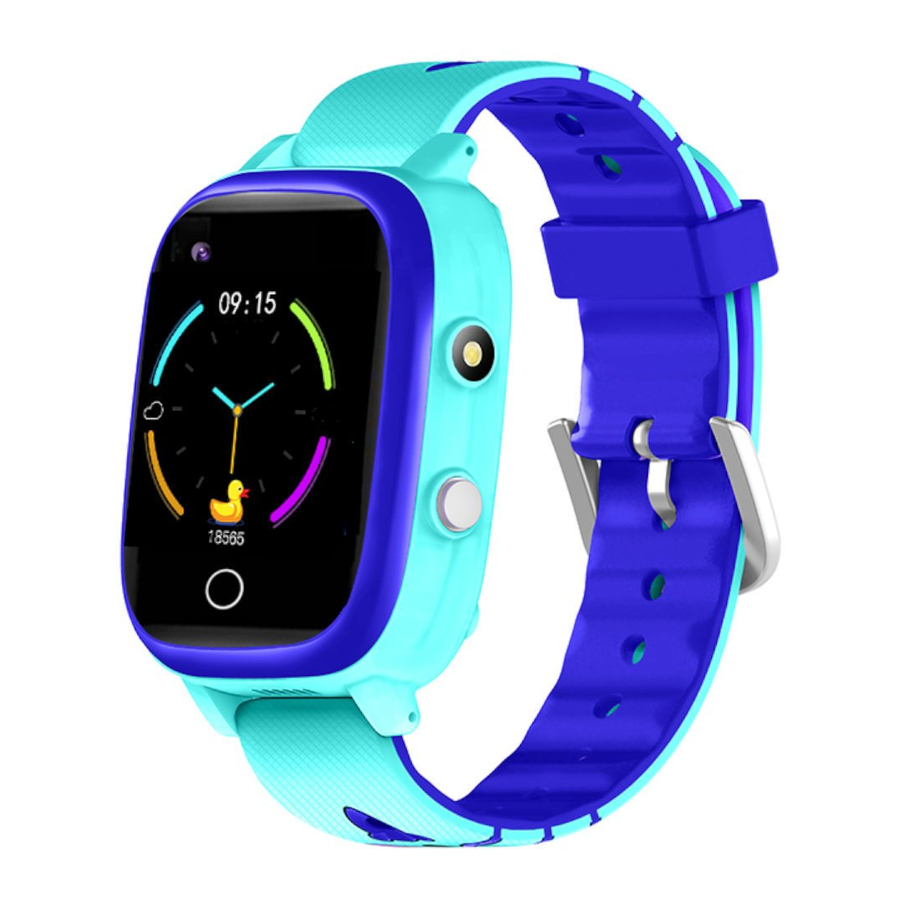
Garett Kids Life Max 4G RT Handleiding
- 1 VEILIGHEIDSKWESTIES
- 2 PRODUCTOMSCHRIJVING
- 3 INSTALLATIE
- 4 NANO SIMKAART VEREISTEN
- 5 DE NANO SIMKAART INSTALLEREN
- 6 WERKING
- 7 OPLADEN
- 8 INITIËLE START
- 9 DE GARETT TRACKER-APP INSTALLEREN
- 10 REGISTREREN IN DE APP
- 11 GARETT TRACKER APP
- 12 HOOFDMENU
- 13 PROBLEEMOPLOSSING
- 14 TECHNISCHE SPECIFICATIES
- 15 GARANTIE/CLAIMS
- 16 References
- 17 Download handleiding
- 18 In andere talen
VEILIGHEIDSKWESTIES
Lees deze handleiding zorgvuldig door voor gebruik en bewaar hem voor toekomstig gebruik. De fabrikant is niet aansprakelijk voor schade/letsel veroorzaakt door oneigenlijk gebruik. Afhankelijk van de smartwatch-batch kunnen bepaalde functies afwijken van de functies die in deze gebruikershandleiding worden beschreven.
- Het gebruik van dit apparaat in de buurt van medische apparaten kan hun werking verstoren. Gebruikers moeten extra oplettend zijn bij het gebruik van de smartwatch in de buurt van medische apparaten zoals pacemakers, gehoorapparaten en andere elektronische medische apparaten.
- Gooi het apparaat niet in vuur. Er bestaat een risico dat de batterijen exploderen en dat dit een bedreiging vormt voor leven en gezondheid.
- Bescherm het apparaat tegen warmtebronnen en direct zonlicht.
- Bewaar het apparaat niet op vochtige plaatsen of bij hoge temperaturen, aangezien dit een elektrische schok of brand kan veroorzaken.
- Het apparaat is niet bestand tegen langdurige onderdompeling in water. Ga niet zwemmen of duiken terwijl u het apparaat draagt.
- In geval van schade/storing, stop met het gebruik van het product en neem contact op met het Garett servicecentrum. Zelf proberen te repareren kan het apparaat beschadigen en de garantie ongeldig maken.
- Reinig het apparaat alleen met een zachte, licht vochtige doek. Gebruik geen sterke reinigingsmiddelen of andere stimulerende middelen om het product te reinigen.
 Ga niet zwemmen terwijl u het apparaat draagt. De IP67 standaard garandeert niet dat de smartwatch waterdicht is tijdens het zwemmen. De krachten die tijdens het zwemmen op het apparaat werken, kunnen ervoor zorgen dat het niet meer goed afgesloten is en beschadigd raakt.
PRODUCTOMSCHRIJVING


- Touchscreen display
- Nano SIM kaartslot
- Touch terugknop
- Foto-/videocamera
- Zaklamp
- Meet sensor set
- Functieknop (Aan/Uit/Wake/Lock scherm/SOS)
- Magnetische oplaadpoort
- Verwisselbare band
INSTALLATIE
Doe het horloge om uw pols en pas de lengte van de band aan zodat de band van het apparaat niet te los zit.
NANO SIMKAART VEREISTEN
- Het apparaat vereist de installatie van een Nano SIM kaart.
- De simkaart moet aan de volgende eisen voldoen:
- De kaart moet actief zijn (als het een nieuwe kaart is, moet u deze op een mobiele telefoon activeren door een uitgaand gesprek te voeren),
- De kaart moet opgewaardeerd zijn (geldt voor prepaidkaarten),
- De kaart mag geen actieve pincode hebben (om te controleren of de kaart een actieve pincodeblokkade heeft, moet u deze in uw mobiele telefoon installeren en controleren of een pincode vereist is bij het opstarten van de telefoon. Zo ja, dan is de pincodevergrendeling actief en moet deze worden uitgeschakeld in de telefooninstellingen of door contact op te nemen met de provider),
- De kaart moet 2G/3G/4G-bedrijfsmodi ondersteunen, internetdienst ingeschakeld hebben en een nummeridentificatiefunctie hebben.
Simkaarten die door providers worden aangeboden als alleen data, bijv. die zijn ontworpen voor tablets, werken mogelijk niet goed in het apparaat.
Aangezien het apparaat een internetverbinding gebruikt, raden we aan om een internetpakket van de provider aan te schaffen om extra kosten te vermijden. Een pakket van 1 GB/maand is voldoende. De kosten voor internetverbinding, spraakoproepen en sms-berichten staan vermeld in de prijslijst van uw mobiele provider.
DE NANO SIMKAART INSTALLEREN

- Verwijder eerst de schroeven waarmee de Nano SIM(2) kaartpoortafdekking aan de linkerkant van het horloge is bevestigd.
- Verwijder de dop en plaats de kaart vervolgens in de poort, waarbij u deze plaatst volgens het illustratieve diagram op de foto, d.w.z. met de kaartchip naar het scherm en de ingekeepte hoek van de kaart naar de sleuf.
- Een correct geplaatste simkaart maakt een duidelijk "klik"-geluid. Duw hem voorzichtig naar de sleuf om de kaart te verwijderen totdat u een "klik" hoort. Het mechanisme zal de simkaart automatisch uitwerpen.
- Plaats en schroef de afdekking terug, waarbij u er op let dat deze correct past en op de juiste plaats zit.
Installeer de simkaart wanneer het apparaat is uitgeschakeld.
WERKING
In-/uitschakelen

Houd de functieknop (Function button) (7) ongeveer 3 seconden ingedrukt om het apparaat te starten. Om het uit te schakelen, gaat u naar Settings (Instellingen) > Off (Uit).
Als de smartwatch niet start, probeer hem dan op te laden.
Na het starten

De smartwatch wordt bediend via het scherm en een touch knop, evenals een functieknop.
De wijzerplaat wijzigen

Raak het startscherm aan en houd het vast om het menu voor het wijzigen van de wijzerplaat van de smartwatch weer te geven. Swipe naar rechts/links om de wijzerplaat te selecteren en klik vervolgens ergens op het scherm om uw selectie te bevestigen.
Navigatie

Swipe naar rechts op het startscherm om toegang te krijgen tot het hoofdmenu. Raak het scherm aan om de geselecteerde functie te openen. Nadat u een functie hebt geopend, kunt u door naar rechts te swipen of op de touch terugkeertoets (touch return key) (3) te tikken terugkeren naar het vorige scherm, terwijl u door op de functieknop (function key) (7) te drukken naar het hoofdscherm gaat.
Swipe naar links op het startscherm om toegang te krijgen tot de App Market, een menu voor het installeren van extra apps op uw smartwatch.

Swipe omlaag op het startscherm of in het menu om toegang te krijgen tot de instellingenbalk. Hiermee kunt u geselecteerde functies van de smartwatch bekijken en, als u naar rechts swipet, recente meldingen bekijken.

Swipe omhoog op het startscherm of in het menu om toegang te krijgen tot het instellingenmenu. Hiermee kunt u geselecteerde smartwatch-functies bekijken en snel wijzigen.
OPLADEN

- De smartwatch wordt opgeladen met behulp van de magnetische kabel die bij het apparaat wordt geleverd.
- Bevestig het uiteinde van de magnetische kabel zo dat de contacten van het horloge de contacten van de oplaadkabel raken. Sluit vervolgens het andere uiteinde van de kabel aan op de USB-poort van een computer of een USB-lichtnetadapter. Wanneer deze correct is aangesloten, verschijnt de oplaadanimatie op het horlogescherm.
Als er geen animatie is, controleer dan of het horloge correct is aangesloten. Wanneer de batterij helemaal leeg is, kan het 10-20 minuten duren voordat de animatie verschijnt. Het wordt aanbevolen om uw smartwatch ongeveer 2 uur op te laden voordat u hem voor de eerste keer inschakelt.
De oplaadspanning mag niet hoger zijn dan 5V.
De aanbevolen maximale oplaadstroom is 1A.
INITIËLE START
- Wanneer de Nano SIM-kaart correct is geïnstalleerd in het horloge en voldoet aan alle hierboven beschreven vereisten, start u het apparaat door de functieknop (7) ongeveer 3 seconden ingedrukt te houden.
![Functieknop]()
- Na het starten van het horloge verschijnt het home screen (startscherm) met de tijd en datum. Swiping down (Omlaag swipen) op het hoofdscherm of in het menu toont: de internetverbinding, GSM-dekking, wifi-signaal en batterijniveau.

- Wacht tot u GSM-dekking ziet (icoon -
![GSM dekking icoon]() ) en internet connection (internetverbinding) (highlighted (gemarkeerd) icon (icoon) - 4G). Deze zijn noodzakelijk voor de verdere configuratie van het apparaat. Als deze waarden na een minuut niet verschijnen, controleer dan of de SIM card (simkaart) meets (voldoet aan) all (alle) the (de) requirements (vereisten) described (beschreven) above (hierboven) en dat the (het) watch (horloge) is in a place where it can establish network (zich bevindt op een plaats waar het een netwerk) contact (contact kan maken). U moet het horloge ook uitschakelen (Settings>Turn off (Instellingen>Uitschakelen)) en opnieuw opstarten. Als u GSM coverage (GSM-dekking) heeft en nog steeds geen internet connection (internetverbinding) beschikbaar is (no (geen) 4G icon (icoon) illuminated (verlicht)), kan dit betekenen dat de APN niet correct is geconfigureerd. Dit kan via de horloge-instellingen, zoals verder wordt beschreven in de sectie TROUBLESHOOTING (PROBLEEMOPLOSSING).
) en internet connection (internetverbinding) (highlighted (gemarkeerd) icon (icoon) - 4G). Deze zijn noodzakelijk voor de verdere configuratie van het apparaat. Als deze waarden na een minuut niet verschijnen, controleer dan of de SIM card (simkaart) meets (voldoet aan) all (alle) the (de) requirements (vereisten) described (beschreven) above (hierboven) en dat the (het) watch (horloge) is in a place where it can establish network (zich bevindt op een plaats waar het een netwerk) contact (contact kan maken). U moet het horloge ook uitschakelen (Settings>Turn off (Instellingen>Uitschakelen)) en opnieuw opstarten. Als u GSM coverage (GSM-dekking) heeft en nog steeds geen internet connection (internetverbinding) beschikbaar is (no (geen) 4G icon (icoon) illuminated (verlicht)), kan dit betekenen dat de APN niet correct is geconfigureerd. Dit kan via de horloge-instellingen, zoals verder wordt beschreven in de sectie TROUBLESHOOTING (PROBLEEMOPLOSSING). - Wanneer the internet connection (de internetverbinding) actief is, gaat u verder met de volgende stap: het installing the Garett Tracker app on your phone (installeren van de Garett Tracker-app op uw telefoon). Het hoofdmenu van de smartwatch wordt later in de handleiding beschreven. Het apparaat is volledig functioneel na registration (registratie) en configuration (configuratie) van het horloge via de Garett Tracker app.
 ) en internet connection (internetverbinding) (highlighted (gemarkeerd) icon (icoon) - 4G). Deze zijn noodzakelijk voor de verdere configuratie van het apparaat. Als deze waarden na een minuut niet verschijnen, controleer dan of de SIM card (simkaart) meets (voldoet aan) all (alle) the (de) requirements (vereisten) described (beschreven) above (hierboven) en dat the (het) watch (horloge) is in a place where it can establish network (zich bevindt op een plaats waar het een netwerk) contact (contact kan maken). U moet het horloge ook uitschakelen (Settings>Turn off (Instellingen>Uitschakelen)) en opnieuw opstarten. Als u GSM coverage (GSM-dekking) heeft en nog steeds geen internet connection (internetverbinding) beschikbaar is (no (geen) 4G icon (icoon) illuminated (verlicht)), kan dit betekenen dat de APN niet correct is geconfigureerd. Dit kan via de horloge-instellingen, zoals verder wordt beschreven in de sectie TROUBLESHOOTING (PROBLEEMOPLOSSING).
How (Hoe) do (doe) you (je) use (gebruik) the (de) Garett Tracker app (app)?
Als u meer wilt weten over configuring the device via the Garett Tracker app (het configureren van het apparaat via de Garett Tracker-app), raden we u aan deze video te bekijken - scan the QR code (scan de QR-code) of use the link (gebruik de link).

https://youtu.be/1VJjvs1raaA
DE GARETT TRACKER-APP INSTALLEREN
De smartwatch werkt met uw smartphone via de Garett Tracker app. Voor gebruik moet u eerst de app downloaden van de Google Play Store of de AppStore en op uw telefoon installeren. U kunt de app vinden door de naam "Garett Tracker" in de zoekmachine van de winkel in te voeren of door de bijbehorende QR-code hieronder te scannen.


Vergeet niet om de app de vereiste toestemming en machtiging te verlenen voordat u zich registreert, zodat deze correct werkt. Als u dit weigert, werken bepaalde functies van de app mogelijk niet goed of zijn ze niet beschikbaar.
REGISTREREN IN DE APP


- Start de Garett Tracker app.
- Wanneer u de app start, ziet u een login screen (inlogscherm) waar u kunt inloggen op uw account (if you've already created one (als u er al een heeft aangemaakt)), register (een nieuw account registreren), of de taal van de app wijzigen.
- Om een nieuw account te registreren, klikt u op Registration (Registratie).
- In het eerste veld voert u uw e-mail adres in dat zal dienen als uw login (inlognaam) voor de app.
- Voer vervolgens de verification (verificatie) code (code) in van de afbeelding die aan de rechterkant wordt gegenereerd.
- In the last field, enter your password (In het laatste veld voert u uw wachtwoord in) dat, samen met het e-mailadres, will be used to log (zal worden gebruikt om in te loggen) in de app. The password may consist of 6-12 characters. Polish characters and special characters are not allowed. (Het wachtwoord mag uit 6-12 tekens bestaan. Poolse tekens en speciale tekens zijn niet toegestaan.)
- Nadat u alle gegevens heeft ingevuld, klikt u op Registration (Registratie).
![informatie]() Please remember or note down the e-mail address and password used to register the watch, because the account to which (Noteer het e-mailadres en wachtwoord dat u gebruikt om het horloge te registreren, want het account waaraan) the device was first assigned is the (het apparaat voor het eerst is toegewezen is het) administrator's (beheerders) account. (account.) Re-registration will be possible only after obtaining permission from the administrator or after contacting (Opnieuw registreren is alleen mogelijk na toestemming van de beheerder of na contact met) our (onze) Technical (Technische) Support Department: (Ondersteuningsafdeling:)serwis@garett.pl
Please remember or note down the e-mail address and password used to register the watch, because the account to which (Noteer het e-mailadres en wachtwoord dat u gebruikt om het horloge te registreren, want het account waaraan) the device was first assigned is the (het apparaat voor het eerst is toegewezen is het) administrator's (beheerders) account. (account.) Re-registration will be possible only after obtaining permission from the administrator or after contacting (Opnieuw registreren is alleen mogelijk na toestemming van de beheerder of na contact met) our (onze) Technical (Technische) Support Department: (Ondersteuningsafdeling:)serwis@garett.pl - Druk vervolgens op de knop Add Device (Apparaat toevoegen) om het horloge aan het eerder gemaakte account toe te voegen.
- Scan op het volgende scherm de QR code (QR-code) met de knop
![QR code scanner icoon]() van de sticker op de achterkant van het horloge (REG CODE) of in de horloge-instellingen. De code kan ook handmatig worden ingevoerd.
van de sticker op de achterkant van het horloge (REG CODE) of in de horloge-instellingen. De code kan ook handmatig worden ingevoerd. - Voer de device name (apparaatnaam) in, deze wordt weergegeven als de naam van het apparaat dat aan uw account is gekoppeld.
- De volgende stap is het kiezen van uw relationship (relatie) met de gebruiker van de smartwatch.
- Optioneel kunt u het phone number (telefoonnummer) van het apparaat invoeren, wat de communicatie zal vergemakkelijken.
- Nadat u alle gegevens heeft ingevuld, klikt u op OK en de Garett Tracker app en het apparaat zijn volledig functioneel.
 van de sticker op de achterkant van het horloge (REG CODE) of in de horloge-instellingen. De code kan ook handmatig worden ingevoerd.
In the event of any problems with registration of the device, please contact our Technical Support Department: (Als er problemen zijn met de registratie van het apparaat, neem dan contact op met onze Technische Ondersteuningsafdeling:)serwis@garett.pl
GARETT TRACKER APP
Na voltooiing van de registratie en het toevoegen van het apparaat, wordt het startscherm van de app weergegeven, met de kaart met de laatste locatie van het horloge. De bubbel boven de pin die de locatie specificeert, geeft de bron van de locatiegegevens weer (GPS/LBS/WiFi), adres, tijd van de laatste locatie en het batterijniveau van het horloge.
Om de meest accurate locatie te garanderen, moet de smartwatch zich in een open gebied bevinden, om een nauwkeurig en stabiel GPS-signaal te hebben. Wanneer er geen GPS-signaal is, bijvoorbeeld omdat het zich in een gebouw bevindt, wordt de locatie bepaald op basis van de dichtstbijzijnde zendmast van het mobiele netwerk. In dit geval kan de aangegeven positie van het apparaat afwijken van de fysieke locatie.
LET OP: Bij het gebruik van een functie van de Garett Tracker app of bij het proberen de instellingen te configureren, kan het volgende bericht verschijnen: "Het apparaat is offline". Dit betekent dat de smartwatch geen actieve internetverbinding heeft of buiten het bereik van het netwerk is.
Controleer of uw simkaart correct is geïnstalleerd en voldoet aan alle eisen die eerder in de handleiding zijn beschreven. Als de simkaart correct is geïnstalleerd en aan de beschreven criteria voldoet, kan het ontbreken van een signaal te wijten zijn aan een onjuiste APN-configuratie. De manier om de juiste APN-configuratie te krijgen, wordt later in de handleiding beschreven in het gedeelte PROBLEEMOPLOSSING.

![]() - Chat: De mogelijkheid om korte spraakberichten (max. 15 seconden), korte tekstberichten (max. 30 tekens) en foto's naar het horloge te sturen
- Chat: De mogelijkheid om korte spraakberichten (max. 15 seconden), korte tekstberichten (max. 30 tekens) en foto's naar het horloge te sturen![]() - GEO-fence (Geofence): Met deze functie kunt u het gebied definiëren waarin de horlogedrager zich mag bewegen. De app informeert u wanneer de gebruiker de geofence overschrijdt. Om het gebied te definiëren, klik op + en selecteer vervolgens een willekeurige locatie op de kaart – dit is het centrum van de geofence. Voer de naam en de straal van het gebied in (max. 2 km).
- GEO-fence (Geofence): Met deze functie kunt u het gebied definiëren waarin de horlogedrager zich mag bewegen. De app informeert u wanneer de gebruiker de geofence overschrijdt. Om het gebied te definiëren, klik op + en selecteer vervolgens een willekeurige locatie op de kaart – dit is het centrum van de geofence. Voer de naam en de straal van het gebied in (max. 2 km).![]() - Locate (Lokaliseren): Door op dit icoon te klikken, worden de gegevens over de huidige locatie van het horloge vernieuwd.
- Locate (Lokaliseren): Door op dit icoon te klikken, worden de gegevens over de huidige locatie van het horloge vernieuwd.![]() - History (Geschiedenis): Toont de route die de gebruiker van het horloge de afgelopen dagen heeft afgelegd.
- History (Geschiedenis): Toont de route die de gebruiker van het horloge de afgelopen dagen heeft afgelegd.![]() - Pop-up menu: De mogelijkheid om geselecteerde horlogefuncties weer te geven en te configureren:
- Pop-up menu: De mogelijkheid om geselecteerde horlogefuncties weer te geven en te configureren:

![]() - Whitelist (Witte lijst): Filteren van inkomende oproepen – dit betekent dat alleen de nummers op de Whitelist (Witte lijst) en die eerder in het telefoonboek zijn opgeslagen, contact met het horloge kunnen maken.
- Whitelist (Witte lijst): Filteren van inkomende oproepen – dit betekent dat alleen de nummers op de Whitelist (Witte lijst) en die eerder in het telefoonboek zijn opgeslagen, contact met het horloge kunnen maken.![]() - Timetable (Rooster): Configureer het rooster dat op het horloge kan worden weergegeven onder Learning>Timetable (Leren>Rooster).
- Timetable (Rooster): Configureer het rooster dat op het horloge kan worden weergegeven onder Learning>Timetable (Leren>Rooster).![]() - Remote camera (Camera op afstand): Maak een foto met de horlogecamera en stuur deze naar de app.
- Remote camera (Camera op afstand): Maak een foto met de horlogecamera en stuur deze naar de app.![]() - Activity (Activiteit): Configuratie en weergave van de activiteiten die door de horlogedrager zijn uitgevoerd, tot enkele dagen terug.
- Activity (Activiteit): Configuratie en weergave van de activiteiten die door de horlogedrager zijn uitgevoerd, tot enkele dagen terug.![]() - Video chat (Videochat): De mogelijkheid om videogesprekken te voeren tussen de beheerder en het bijbehorende horloge.
- Video chat (Videochat): De mogelijkheid om videogesprekken te voeren tussen de beheerder en het bijbehorende horloge.
Vanwege de grote hoeveelheid gegevens die tijdens een videogesprek wordt verzonden, is een internetverbinding met een hoge bandbreedte vereist. Een LTE-verbinding wordt aanbevolen.
Op locaties met een slechte dekking van het mobiele netwerk, zoals gebieden buiten steden of dorpen, winkelcentra of ondergrondse parkeergarages, is het mogelijk niet mogelijk om videogesprekken te voeren, of de gesprekken kunnen van slechte kwaliteit zijn met onderbrekingen in de videotransmissie.![]() - Device lock (Apparaatvergrendeling) De mogelijkheid om de functionaliteiten van het horloge te beperken tot alleen SOS-oproepen.
- Device lock (Apparaatvergrendeling) De mogelijkheid om de functionaliteiten van het horloge te beperken tot alleen SOS-oproepen.![]() - Alarms (Alarmen): Bekijk en configureer de alarmen die actief zijn op het apparaat (max. 3).
- Alarms (Alarmen): Bekijk en configureer de alarmen die actief zijn op het apparaat (max. 3).![]() - Notifications (Meldingen): Geschiedenis van recente meldingen, bijvoorbeeld SOS-oproepen, bijna lege batterij.
- Notifications (Meldingen): Geschiedenis van recente meldingen, bijvoorbeeld SOS-oproepen, bijna lege batterij.![]() - Rewards (Beloningen): Beloningssysteem – elke beloning is één hart. Het totale aantal beloningen wordt weergegeven op het startscherm van het horloge.
- Rewards (Beloningen): Beloningssysteem – elke beloning is één hart. Het totale aantal beloningen wordt weergegeven op het startscherm van het horloge.
![]() - Personal details (Persoonlijke gegevens): De mogelijkheid om de gebruikersgegevens weer te geven en te configureren:
- Personal details (Persoonlijke gegevens): De mogelijkheid om de gebruikersgegevens weer te geven en te configureren:

![]() - Profile (Profiel): Configureer de persoonlijke gegevens van de accountbeheerder.
- Profile (Profiel): Configureer de persoonlijke gegevens van de accountbeheerder.![]() - Device list (Apparaatlijst): De mogelijkheid om gekoppelde apparaten weer te geven en toe te voegen/bewerken. Door op een apparaatnaam te klikken, kunt u de details ervan wijzigen.
- Device list (Apparaatlijst): De mogelijkheid om gekoppelde apparaten weer te geven en toe te voegen/bewerken. Door op een apparaatnaam te klikken, kunt u de details ervan wijzigen.
Met de optie Switch (Schakelen) kunt u het actieve apparaat, d.w.z. het apparaat dat momenteel wordt gevolgd, wisselen.
Om een horloge uit de lijst te verwijderen, selecteert u Edit>Delete (Bewerken>Verwijderen).![]() - Change password (Wachtwoord wijzigen): Wijzig het wachtwoord dat in de app wordt gebruikt.
- Change password (Wachtwoord wijzigen): Wijzig het wachtwoord dat in de app wordt gebruikt.![]() - Log out (Uitloggen): Log uit de app.
- Log out (Uitloggen): Log uit de app.
![]() - Change map view (Kaartweergave wijzigen): De mogelijkheid om de kaartstijl te wijzigen.
- Change map view (Kaartweergave wijzigen): De mogelijkheid om de kaartstijl te wijzigen.![]() - Phone location (Telefoonlocatie): Geeft de huidige locatie aan van de telefoon waarop de app is gestart.
- Phone location (Telefoonlocatie): Geeft de huidige locatie aan van de telefoon waarop de app is gestart.![]() - Device location (Apparaatlocatie): Geeft op de kaart de locatie aan van alle gekoppelde apparaten in de app.
- Device location (Apparaatlocatie): Geeft op de kaart de locatie aan van alle gekoppelde apparaten in de app.![]() - Switch (Schakelen): Snel schakelen tussen gekoppelde apparaten.
- Switch (Schakelen): Snel schakelen tussen gekoppelde apparaten.![]() Settings (Instellingen): De mogelijkheid om de functies weer te geven en te configureren:
Settings (Instellingen): De mogelijkheid om de functies weer te geven en te configureren:
![]() - SOS numbers (SOS-nummers): Configureer SOS-nummers (max. 3). Door de SOS-knop op het horloge ingedrukt te houden, wordt het eerste nummer gebeld. Als de oproep niet succesvol is, belt het horloge automatisch het tweede en vervolgens het derde nummer. Als de SOS-oproep wordt beantwoord door de voicemail die actief is op een van de SOS-nummers, wordt deze niet doorgeschakeld naar het volgende nummer. De SOS-functie is alleen actief wanneer het horloge zich binnen het bereik van het netwerk bevindt, een internetverbinding heeft en het account voldoende is opgewaardeerd.
- SOS numbers (SOS-nummers): Configureer SOS-nummers (max. 3). Door de SOS-knop op het horloge ingedrukt te houden, wordt het eerste nummer gebeld. Als de oproep niet succesvol is, belt het horloge automatisch het tweede en vervolgens het derde nummer. Als de SOS-oproep wordt beantwoord door de voicemail die actief is op een van de SOS-nummers, wordt deze niet doorgeschakeld naar het volgende nummer. De SOS-functie is alleen actief wanneer het horloge zich binnen het bereik van het netwerk bevindt, een internetverbinding heeft en het account voldoende is opgewaardeerd.![]() - Voice monitoring (Spraakmonitoring): Spraakmonitoring op afstand. Voer een telefoonnummer in om de functie te activeren. Het horloge belt het ingevoerde telefoonnummer binnen 30 seconden automatisch terug. Het horlogescherm blijft ongewijzigd – het is volledig discreet.
- Voice monitoring (Spraakmonitoring): Spraakmonitoring op afstand. Voer een telefoonnummer in om de functie te activeren. Het horloge belt het ingevoerde telefoonnummer binnen 30 seconden automatisch terug. Het horlogescherm blijft ongewijzigd – het is volledig discreet.
![informatie]() Bij het configureren van de functies SOS Numbers (SOS-nummers) –
Bij het configureren van de functies SOS Numbers (SOS-nummers) –![]() en Voice monitor (Spraakmonitor) –
en Voice monitor (Spraakmonitor) –![]() , voer de nummers in zonder de landcode (voeg indien nodig 0031 toe voor NL). Het gebruik van het "+" symbool kan voorkomen dat er oproepen worden gedaan.
, voer de nummers in zonder de landcode (voeg indien nodig 0031 toe voor NL). Het gebruik van het "+" symbool kan voorkomen dat er oproepen worden gedaan.![]() - Night-time battery saving mode (Nachtelijke batterijbesparingsmodus): Mogelijkheid om de batterijbesparingsmodus te activeren/deactiveren, die de netwerkfuncties van het horloge tussen 22:00 en 6:00 beperkt (verlengt de gebruiksduur van het horloge).
- Night-time battery saving mode (Nachtelijke batterijbesparingsmodus): Mogelijkheid om de batterijbesparingsmodus te activeren/deactiveren, die de netwerkfuncties van het horloge tussen 22:00 en 6:00 beperkt (verlengt de gebruiksduur van het horloge).![]() - Body temperature (Lichaamstemperatuur): Mogelijkheid om een temperatuurmeting op afstand uit te voeren (automatisch of unitair - op een vast tijdstip), de meetgeschiedenis weer te geven of de temperatuureenheid te wijzigen. Daarnaast ontvangt de beheerder een sms-bericht wanneer de gemeten temperatuurwaarde het ingestelde bereik overschrijdt met de SMS-meldingsfunctie.
- Body temperature (Lichaamstemperatuur): Mogelijkheid om een temperatuurmeting op afstand uit te voeren (automatisch of unitair - op een vast tijdstip), de meetgeschiedenis weer te geven of de temperatuureenheid te wijzigen. Daarnaast ontvangt de beheerder een sms-bericht wanneer de gemeten temperatuurwaarde het ingestelde bereik overschrijdt met de SMS-meldingsfunctie.![]() SMS messages (SMS-berichten): De mogelijkheid om sms-berichten te lezen die naar het nummer op het horloge zijn verzonden.
SMS messages (SMS-berichten): De mogelijkheid om sms-berichten te lezen die naar het nummer op het horloge zijn verzonden.![]() - Operating modes (Bedrijfsmodi): Selecteer de vernieuwingsfrequentie van de horlogelocatie:
- Operating modes (Bedrijfsmodi): Selecteer de vernieuwingsfrequentie van de horlogelocatie: - Tracking mode (Trackingmodus) – vernieuwt elke 1 minuut (verkort de gebruiksduur van het horloge),
- Normal mode (Normale modus) – vernieuwt elke 10 minuten,
- Battery saving mode (Batterijbesparingsmodus) – vernieuwt elk 1 uur,
- Sleep mode (Slaapmodus) – handmatige positionering.
 - Chat: De mogelijkheid om korte spraakberichten (max. 15 seconden), korte tekstberichten (max. 30 tekens) en foto's naar het horloge te sturen
 - GEO-fence (Geofence): Met deze functie kunt u het gebied definiëren waarin de horlogedrager zich mag bewegen. De app informeert u wanneer de gebruiker de geofence overschrijdt. Om het gebied te definiëren, klik op + en selecteer vervolgens een willekeurige locatie op de kaart – dit is het centrum van de geofence. Voer de naam en de straal van het gebied in (max. 2 km).
 - Locate (Lokaliseren): Door op dit icoon te klikken, worden de gegevens over de huidige locatie van het horloge vernieuwd.
 - History (Geschiedenis): Toont de route die de gebruiker van het horloge de afgelopen dagen heeft afgelegd.
 - Pop-up menu: De mogelijkheid om geselecteerde horlogefuncties weer te geven en te configureren:
 - Whitelist (Witte lijst): Filteren van inkomende oproepen – dit betekent dat alleen de nummers op de Whitelist (Witte lijst) en die eerder in het telefoonboek zijn opgeslagen, contact met het horloge kunnen maken.
 - Remote camera (Camera op afstand): Maak een foto met de horlogecamera en stuur deze naar de app.
 - Activity (Activiteit): Configuratie en weergave van de activiteiten die door de horlogedrager zijn uitgevoerd, tot enkele dagen terug.
 - Video chat (Videochat): De mogelijkheid om videogesprekken te voeren tussen de beheerder en het bijbehorende horloge.
 - Device lock (Apparaatvergrendeling) De mogelijkheid om de functionaliteiten van het horloge te beperken tot alleen SOS-oproepen.
 - Alarms (Alarmen): Bekijk en configureer de alarmen die actief zijn op het apparaat (max. 3).
 - Notifications (Meldingen): Geschiedenis van recente meldingen, bijvoorbeeld SOS-oproepen, bijna lege batterij.
 - Rewards (Beloningen): Beloningssysteem – elke beloning is één hart. Het totale aantal beloningen wordt weergegeven op het startscherm van het horloge.
 - Personal details (Persoonlijke gegevens): De mogelijkheid om de gebruikersgegevens weer te geven en te configureren:
 - Profile (Profiel): Configureer de persoonlijke gegevens van de accountbeheerder.
 - Device list (Apparaatlijst): De mogelijkheid om gekoppelde apparaten weer te geven en toe te voegen/bewerken. Door op een apparaatnaam te klikken, kunt u de details ervan wijzigen.
 - Change password (Wachtwoord wijzigen): Wijzig het wachtwoord dat in de app wordt gebruikt.
 - Log out (Uitloggen): Log uit de app.
 - Change map view (Kaartweergave wijzigen): De mogelijkheid om de kaartstijl te wijzigen.
 - Phone location (Telefoonlocatie): Geeft de huidige locatie aan van de telefoon waarop de app is gestart.
 - Device location (Apparaatlocatie): Geeft op de kaart de locatie aan van alle gekoppelde apparaten in de app.
 - Switch (Schakelen): Snel schakelen tussen gekoppelde apparaten.
 Settings (Instellingen): De mogelijkheid om de functies weer te geven en te configureren:
 - SOS numbers (SOS-nummers): Configureer SOS-nummers (max. 3). Door de SOS-knop op het horloge ingedrukt te houden, wordt het eerste nummer gebeld. Als de oproep niet succesvol is, belt het horloge automatisch het tweede en vervolgens het derde nummer. Als de SOS-oproep wordt beantwoord door de voicemail die actief is op een van de SOS-nummers, wordt deze niet doorgeschakeld naar het volgende nummer. De SOS-functie is alleen actief wanneer het horloge zich binnen het bereik van het netwerk bevindt, een internetverbinding heeft en het account voldoende is opgewaardeerd.
 - Voice monitoring (Spraakmonitoring): Spraakmonitoring op afstand. Voer een telefoonnummer in om de functie te activeren. Het horloge belt het ingevoerde telefoonnummer binnen 30 seconden automatisch terug. Het horlogescherm blijft ongewijzigd – het is volledig discreet.
 -
-  SMS messages (SMS-berichten): De mogelijkheid om sms-berichten te lezen die naar het nummer op het horloge zijn verzonden.
 - Operating modes (Bedrijfsmodi): Selecteer de vernieuwingsfrequentie van de horlogelocatie:
![]() - SMS notifications (SMS-meldingen): Aan/uit en configuratie van SMS-meldingen naar het opgegeven telefoonnummer.
- SMS notifications (SMS-meldingen): Aan/uit en configuratie van SMS-meldingen naar het opgegeven telefoonnummer.![]() - Family members (Familieleden): Lijst van beheerders die het horloge kunnen beheren.
- Family members (Familieleden): Lijst van beheerders die het horloge kunnen beheren.![]() Phone book (Telefoonboek): De mogelijkheid om contacten toe te voegen, die in het telefoonboek van het horloge worden weergegeven.
Phone book (Telefoonboek): De mogelijkheid om contacten toe te voegen, die in het telefoonboek van het horloge worden weergegeven.![]() - Wi-Fi settings (Wi-Fi-instellingen): Configureer het Wi-Fi-netwerk waarmee het horloge automatisch verbinding maakt, zonder een wachtwoord in te voeren.
- Wi-Fi settings (Wi-Fi-instellingen): Configureer het Wi-Fi-netwerk waarmee het horloge automatisch verbinding maakt, zonder een wachtwoord in te voeren.![]() Time zone (Tijdzone): Configureer de tijdzone van het horloge (NL: West-Europa: GMT + 1:00).
Time zone (Tijdzone): Configureer de tijdzone van het horloge (NL: West-Europa: GMT + 1:00).![]() - Language (Taal): De mogelijkheid om de taal van de smartwatch te wijzigen.
- Language (Taal): De mogelijkheid om de taal van de smartwatch te wijzigen.![]() - Management (Beheer):
- Management (Beheer): - Numeric keypad (Numeriek toetsenblok): Schakel de functie voor het numerieke toetsenblok op het horloge in/uit. Als u deze functie inschakelt, kan de horlogedrager een nummer kiezen en bellen (ook nummers die niet in het telefoonboek staan). Als u niet wilt dat de horlogedrager contact kan opnemen met nummers die niet in het telefoonboek staan, schakelt u deze functie uit.
- GPS positioning (GPS-positionering): Optie om de positioneringsfunctie van het horloge via GPS in/uit te schakelen.
![]() - Power plan (Energieplan): Plan in dat uw horloge in- of uitschakelt.
- Power plan (Energieplan): Plan in dat uw horloge in- of uitschakelt.![]() - LBS: De mogelijkheid om de trackingfunctie van het horloge in/uit te schakelen op basis van de dichtstbijzijnde zendmast van het mobiele netwerk, in het geval dat het horloge het GPS-signaal verliest.
- LBS: De mogelijkheid om de trackingfunctie van het horloge in/uit te schakelen op basis van de dichtstbijzijnde zendmast van het mobiele netwerk, in het geval dat het horloge het GPS-signaal verliest.![]() - Watch finder (Horlogevinder): De mogelijkheid om uw horloge te zoeken – deze functie activeert een hoorbaar alarm.
- Watch finder (Horlogevinder): De mogelijkheid om uw horloge te zoeken – deze functie activeert een hoorbaar alarm.
 - SMS notifications (SMS-meldingen): Aan/uit en configuratie van SMS-meldingen naar het opgegeven telefoonnummer.
 - Family members (Familieleden): Lijst van beheerders die het horloge kunnen beheren.
 Phone book (Telefoonboek): De mogelijkheid om contacten toe te voegen, die in het telefoonboek van het horloge worden weergegeven.
 Time zone (Tijdzone): Configureer de tijdzone van het horloge (NL: West-Europa: GMT + 1:00).
 - Language (Taal): De mogelijkheid om de taal van de smartwatch te wijzigen.
 - Management (Beheer):
  -
-  - LBS: De mogelijkheid om de trackingfunctie van het horloge in/uit te schakelen op basis van de dichtstbijzijnde zendmast van het mobiele netwerk, in het geval dat het horloge het GPS-signaal verliest.
 - Watch finder (Horlogevinder): De mogelijkheid om uw horloge te zoeken – deze functie activeert een hoorbaar alarm.
![]() - Turn off watch (Horloge uitschakelen): Schakel het horloge op afstand uit.
- Turn off watch (Horloge uitschakelen): Schakel het horloge op afstand uit.![]() - Restart watch (Horloge herstarten): Start de smartwatch opnieuw op.
- Restart watch (Horloge herstarten): Start de smartwatch opnieuw op.![]() - Restore factory settings (Fabrieksinstellingen herstellen): De mogelijkheid om het horloge terug te zetten naar
- Restore factory settings (Fabrieksinstellingen herstellen): De mogelijkheid om het horloge terug te zetten naar- de fabrieksinstellingen.
![]() - Delete account (Account verwijderen): Verzend een verzoek om het account van de app-server te verwijderen. Het account moet binnen een uur worden verwijderd.
- Delete account (Account verwijderen): Verzend een verzoek om het account van de app-server te verwijderen. Het account moet binnen een uur worden verwijderd.
 - Turn off watch (Horloge uitschakelen): Schakel het horloge op afstand uit.
 - Restart watch (Horloge herstarten): Start de smartwatch opnieuw op.
 - Restore factory settings (Fabrieksinstellingen herstellen): De mogelijkheid om het horloge terug te zetten naar
 - Delete account (Account verwijderen): Verzend een verzoek om het account van de app-server te verwijderen. Het account moet binnen een uur worden verwijderd.
Log out (Uitloggen): Log uit de app.
Afhankelijk van het model van het apparaat kunnen de functies van de hierboven beschreven Garett Tracker app variëren. In geval van problemen raden wij u aan contact op te nemen met onze afdeling Technische Ondersteuning: serwis@garett.pl
HOOFDMENU
![]() - Phone (Telefoon): Numerieke toetsenbord functie. Hiermee kunt u elk nummer (zelfs buiten het telefoonboek) kiezen met behulp van het toetsenbord en een gesprek voeren - knop
- Phone (Telefoon): Numerieke toetsenbord functie. Hiermee kunt u elk nummer (zelfs buiten het telefoonboek) kiezen met behulp van het toetsenbord en een gesprek voeren - knop ![]() . De Phone (Telefoon) functie kan worden gedeactiveerd via de Garett Tracker applicatie onder Management>Numeric keypad (Beheer>Numeriek toetsenbord).
. De Phone (Telefoon) functie kan worden gedeactiveerd via de Garett Tracker applicatie onder Management>Numeric keypad (Beheer>Numeriek toetsenbord).![]() - Contacts (Contacten): Telefoonboek functie. Bekijk contacten die eerder zijn opgeslagen via de Garett Tracker applicatie. Select a number from the list (Selecteer een nummer uit de lijst) of click (klik)
- Contacts (Contacten): Telefoonboek functie. Bekijk contacten die eerder zijn opgeslagen via de Garett Tracker applicatie. Select a number from the list (Selecteer een nummer uit de lijst) of click (klik) ![]() , om enter the number (het nummer in te voeren) en start a call (een gesprek te starten). U kunt het gesprek terminate (beëindigen) door op de the (de) red (rode) phone (telefoon) icon (icoon) of de function (functie) button(7) (knop (7)) te drukken. Inkomende oproepen worden answered (beantwoord) met de green phone icon (groene telefoon icoon) en similarly rejected with the red (op dezelfde manier geweigerd met de rode) of de function key (functie toets). Het activeren van het numerical keypad (numerieke toetsenbord) tijdens het gesprek is mogelijk door te clicking on (klikken op)
, om enter the number (het nummer in te voeren) en start a call (een gesprek te starten). U kunt het gesprek terminate (beëindigen) door op de the (de) red (rode) phone (telefoon) icon (icoon) of de function (functie) button(7) (knop (7)) te drukken. Inkomende oproepen worden answered (beantwoord) met de green phone icon (groene telefoon icoon) en similarly rejected with the red (op dezelfde manier geweigerd met de rode) of de function key (functie toets). Het activeren van het numerical keypad (numerieke toetsenbord) tijdens het gesprek is mogelijk door te clicking on (klikken op) ![]() .
.![]() - Settings (Instellingen):
- Settings (Instellingen): - Mobile (Mobiele) networks (netwerken): Configureer netwerkinstellingen (VoLTE, APN, data roaming),
- WiFi: WiFi instellingen,
- Bluetooth: Bluetooth instellingen (Bluetooth hoofdtelefoons kunnen worden gekoppeld),
- Lock (Vergrendelen): Smartwatch vergrendelingsinstellingen,
- Volume: Pas het volume van de horloge aan (multimedia, wekker, ringtone),
- Ringtone (Ringtone): Ringtone instellingen voor meldingen en inkomende oproepen,
- Brightness (Helderheid): Past het helderheidsniveau van het scherm aan,
- Torch (Zaklamp): Zaklamp functie in de horloge,
- Menu (Menu) style (stijl): Verander de stijl van het hoofdmenu,
- Theme (Thema): Verander het thema (achtergrond) van het hoofdmenu,
- Sleep (Slaapstand): Configuratie van scherm blanking tijd (van 5 seconden tot 30 minuten),
- Restart (Herstarten): Herstart uw horloge,
- Turn (Uitzetten) off (uit): Schakel het apparaat uit,
- Tools (Hulpmiddelen): Extra functies voor het beheren van het apparaat geheugen (opruimen en bekijken van gegevens op de horloge),
- More (Meer): Apparaatinformatie (water verwijdering, apparaatinformatie, SIM vergrendelingsinstellingen, datum/tijd en taalinstellingen).
![]() - SMS: SMS functie. Hiermee kunt u SMS berichten verzenden/ontvangen. Tap (Tik)
- SMS: SMS functie. Hiermee kunt u SMS berichten verzenden/ontvangen. Tap (Tik) ![]() , om te beginnen met het maken van een new message (nieuw bericht). Voer uw phone number (telefoonnummer) in of click (klik)
, om te beginnen met het maken van een new message (nieuw bericht). Voer uw phone number (telefoonnummer) in of click (klik) ![]() en selecteer een previously (eerder) saved (opgeslagen) contact (contact) uit de Garett Tracker applicatie in the (het) first (eerste) field (veld). In de second (tweede) field (veld), voer de content of the message (inhoud van het bericht) in dat u wilt doorsturen. Druk op de return touch button(3) (aanraakknop (3)) om exit the keyboard view (de toetsenbordweergave te verlaten) wanneer u klaar bent. Click (Klik)
en selecteer een previously (eerder) saved (opgeslagen) contact (contact) uit de Garett Tracker applicatie in the (het) first (eerste) field (veld). In de second (tweede) field (veld), voer de content of the message (inhoud van het bericht) in dat u wilt doorsturen. Druk op de return touch button(3) (aanraakknop (3)) om exit the keyboard view (de toetsenbordweergave te verlaten) wanneer u klaar bent. Click (Klik) ![]() om send (versturen) your (uw) message (bericht). Messages (Berichten) sent/received (verzonden/ontvangen) will (zullen) be (zijn) available (beschikbaar) in (in) the (de) list (lijst) view (weergave) as (zodra) soon (snel) as (als) you (u) select (selecteert) the (de) SMS (SMS) function (functie).
om send (versturen) your (uw) message (bericht). Messages (Berichten) sent/received (verzonden/ontvangen) will (zullen) be (zijn) available (beschikbaar) in (in) the (de) list (lijst) view (weergave) as (zodra) soon (snel) as (als) you (u) select (selecteert) the (de) SMS (SMS) function (functie).
 - Phone (Telefoon): Numerieke toetsenbord functie. Hiermee kunt u elk nummer (zelfs buiten het telefoonboek) kiezen met behulp van het toetsenbord en een gesprek voeren - knop
  . De Phone (Telefoon) functie kan worden gedeactiveerd via de Garett Tracker applicatie onder Management>Numeric keypad (Beheer>Numeriek toetsenbord).
 - Contacts (Contacten): Telefoonboek functie. Bekijk contacten die eerder zijn opgeslagen via de Garett Tracker applicatie. Select a number from the list (Selecteer een nummer uit de lijst) of click (klik)
  , om enter the number (het nummer in te voeren) en start a call (een gesprek te starten). U kunt het gesprek terminate (beëindigen) door op de the (de) red (rode) phone (telefoon) icon (icoon) of de function (functie) button(7) (knop (7)) te drukken. Inkomende oproepen worden answered (beantwoord) met de green phone icon (groene telefoon icoon) en similarly rejected with the red (op dezelfde manier geweigerd met de rode) of de function key (functie toets). Het activeren van het numerical keypad (numerieke toetsenbord) tijdens het gesprek is mogelijk door te clicking on (klikken op)
  .
. - Settings (Instellingen):
  - SMS: SMS functie. Hiermee kunt u SMS berichten verzenden/ontvangen. Tap (Tik)
  , om te beginnen met het maken van een new message (nieuw bericht). Voer uw phone number (telefoonnummer) in of click (klik)
  en selecteer een previously (eerder) saved (opgeslagen) contact (contact) uit de Garett Tracker applicatie in the (het) first (eerste) field (veld). In de second (tweede) field (veld), voer de content of the message (inhoud van het bericht) in dat u wilt doorsturen. Druk op de return touch button(3) (aanraakknop (3)) om exit the keyboard view (de toetsenbordweergave te verlaten) wanneer u klaar bent. Click (Klik)
  om send (versturen) your (uw) message (bericht). Messages (Berichten) sent/received (verzonden/ontvangen) will (zullen) be (zijn) available (beschikbaar) in (in) the (de) list (lijst) view (weergave) as (zodra) soon (snel) as (als) you (u) select (selecteert) the (de) SMS (SMS) function (functie).
![]() - Chat: (Chat:) Voice/text messaging functie. Geeft recent voice notes (recente spraakmemo's) en recent text messages (recente tekstberichten) weer die zijn verzonden vanuit de Garett Tracker app naar de horloge. Het is mogelijk om send a voice message from the (een spraakbericht te verzenden vanaf de) watch (horloge). Om send (te versturen) een spraakmemo, press and hold (druk en houd vast)
- Chat: (Chat:) Voice/text messaging functie. Geeft recent voice notes (recente spraakmemo's) en recent text messages (recente tekstberichten) weer die zijn verzonden vanuit de Garett Tracker app naar de horloge. Het is mogelijk om send a voice message from the (een spraakbericht te verzenden vanaf de) watch (horloge). Om send (te versturen) een spraakmemo, press and hold (druk en houd vast) ![]() terwijl u een bericht dictating (dicteert) (max. 15 seconds (max. 15 seconden)). Release the button to send (Laat de knop los om te versturen) het bericht naar de horloge beheerder. Het zal verschijnen in de Garett Tracker app onder de Chat (Chat) tab. Met behulp van de knop kan de gebruiker can (kan) send (verzenden):
terwijl u een bericht dictating (dicteert) (max. 15 seconds (max. 15 seconden)). Release the button to send (Laat de knop los om te versturen) het bericht naar de horloge beheerder. Het zal verschijnen in de Garett Tracker app onder de Chat (Chat) tab. Met behulp van de knop kan de gebruiker can (kan) send (verzenden): - emoticon,
- photo taken with camera, (foto gemaakt met camera)
- photo selected from the watch gallery. (foto geselecteerd uit de horloge galerij)
![]() Clicking (Klikken) zal start (starten) a (een) video (video) call (gesprek).
Clicking (Klikken) zal start (starten) a (een) video (video) call (gesprek).
![]() - Call history (Oproep geschiedenis): Oproep geschiedenis functie. De mogelijkheid om de exacte datum en tijd van de laatste telefoongesprekken weer te geven.
- Call history (Oproep geschiedenis): Oproep geschiedenis functie. De mogelijkheid om de exacte datum en tijd van de laatste telefoongesprekken weer te geven.![]() - Video call (Video gesprek): Video gesprekken functie. Mogelijkheid om video gesprekken te voeren tussen de beheerder en de gekoppelde horloge. Group chat (Groepschat) ook beschikbaar. Selecteer een persoon en confirm (bevestig) the (het) call (gesprek) om te starten. U kunt het gesprek beëindigen door op de red phone icon (rode telefoon icoon) of de function (functie) button(7) (knop (7)) te drukken. Inkomende oproepen worden beantwoord met de green phone icon (groene telefoon icoon) en op dezelfde manier geweigerd met de red (rode) of de function key (functie toets).
- Video call (Video gesprek): Video gesprekken functie. Mogelijkheid om video gesprekken te voeren tussen de beheerder en de gekoppelde horloge. Group chat (Groepschat) ook beschikbaar. Selecteer een persoon en confirm (bevestig) the (het) call (gesprek) om te starten. U kunt het gesprek beëindigen door op de red phone icon (rode telefoon icoon) of de function (functie) button(7) (knop (7)) te drukken. Inkomende oproepen worden beantwoord met de green phone icon (groene telefoon icoon) en op dezelfde manier geweigerd met de red (rode) of de function key (functie toets).
Due (Vanwege) to (de) the (de) large (grote) amount (hoeveelheid) of (aan) data (gegevens) transferred (overgedragen) during (tijdens) a (een) video (video) call, (gesprek,) a (een) high-speed (hoge snelheid) internet (internet) connection (verbinding) is (is) required, (vereist,) so (dus) an (een) LTE (LTE) or (of) WiFi (WiFi) connection (verbinding) is (is) recommended. (aanbevolen.) For (Voor) locations (locaties) with (met) poor (slechte) mobile (mobiele) network (netwerk) coverage, (dekking,) such (zoals) as (als) out-of-town (buiten de stad) areas, (gebieden,) shopping (winkel) malls (centra) or (of) underground (ondergrondse) car (auto) parks, (parkeergarages,) it (het) may (kan) not (niet) be (zijn) possible (mogelijk) to (om) make (te maken) a (een) video call (video gesprek) or (of) it (het) will (zal) be (zijn) of (van) poor (slechte) quality (kwaliteit) with (met) interruptions (onderbrekingen) in (in) video (video) transmission. (transmissie.)![]() - Camera (Camera): Camera functie. Maak foto's met de ingebouwde camera van de horloge. Om take a photo, click (een foto te maken, klik)
- Camera (Camera): Camera functie. Maak foto's met de ingebouwde camera van de horloge. Om take a photo, click (een foto te maken, klik) ![]() . De foto wordt opgeslagen in de device's gallery (galerij van het apparaat). Het is mogelijk om send (verzenden) een foto naar de horloge beheerder vanuit de Smartwatch Gallery (Galerij) - click (klik)
. De foto wordt opgeslagen in de device's gallery (galerij van het apparaat). Het is mogelijk om send (verzenden) een foto naar de horloge beheerder vanuit de Smartwatch Gallery (Galerij) - click (klik) ![]() , selecteer vervolgens een foto uit de galerij en hold it (houd het vast) om te send (verzenden). Het zal verschijnen in de Garett Tracker app onder de Remote (Afstandsbediening) Camera (Camera) tab.
, selecteer vervolgens een foto uit de galerij en hold it (houd het vast) om te send (verzenden). Het zal verschijnen in de Garett Tracker app onder de Remote (Afstandsbediening) Camera (Camera) tab.
 - Chat: (Chat:) Voice/text messaging functie. Geeft recent voice notes (recente spraakmemo's) en recent text messages (recente tekstberichten) weer die zijn verzonden vanuit de Garett Tracker app naar de horloge. Het is mogelijk om send a voice message from the (een spraakbericht te verzenden vanaf de) watch (horloge). Om send (te versturen) een spraakmemo, press and hold (druk en houd vast)
  terwijl u een bericht dictating (dicteert) (max. 15 seconds (max. 15 seconden)). Release the button to send (Laat de knop los om te versturen) het bericht naar de horloge beheerder. Het zal verschijnen in de Garett Tracker app onder de Chat (Chat) tab. Met behulp van de knop kan de gebruiker can (kan) send (verzenden):
  Clicking (Klikken) zal start (starten) a (een) video (video) call (gesprek).
 - Call history (Oproep geschiedenis): Oproep geschiedenis functie. De mogelijkheid om de exacte datum en tijd van de laatste telefoongesprekken weer te geven.
 - Video call (Video gesprek): Video gesprekken functie. Mogelijkheid om video gesprekken te voeren tussen de beheerder en de gekoppelde horloge. Group chat (Groepschat) ook beschikbaar. Selecteer een persoon en confirm (bevestig) the (het) call (gesprek) om te starten. U kunt het gesprek beëindigen door op de red phone icon (rode telefoon icoon) of de function (functie) button(7) (knop (7)) te drukken. Inkomende oproepen worden beantwoord met de green phone icon (groene telefoon icoon) en op dezelfde manier geweigerd met de red (rode) of de function key (functie toets).
 - Camera (Camera): Camera functie. Maak foto's met de ingebouwde camera van de horloge. Om take a photo, click (een foto te maken, klik)
  . De foto wordt opgeslagen in de device's gallery (galerij van het apparaat). Het is mogelijk om send (verzenden) een foto naar de horloge beheerder vanuit de Smartwatch Gallery (Galerij) - click (klik)
  , selecteer vervolgens een foto uit de galerij en hold it (houd het vast) om te send (verzenden). Het zal verschijnen in de Garett Tracker app onder de Remote (Afstandsbediening) Camera (Camera) tab.
![]() - Gallery: De galerijfunctie van het horloge. Mogelijkheid om foto's te bekijken, verwijderen en verzenden. Om te verwijderen, druk op
- Gallery: De galerijfunctie van het horloge. Mogelijkheid om foto's te bekijken, verwijderen en verzenden. Om te verwijderen, druk op ![Verwijderen]() . Om te verzenden, druk op en houd de foto ingedrukt, geef vervolgens toestemming voor de overdracht van de foto. Het verschijnt in de Garett Tracker app onder het tabblad Remote Camera.
. Om te verzenden, druk op en houd de foto ingedrukt, geef vervolgens toestemming voor de overdracht van de foto. Het verschijnt in de Garett Tracker app onder het tabblad Remote Camera.
 - Gallery: De galerijfunctie van het horloge. Mogelijkheid om foto's te bekijken, verwijderen en verzenden. Om te verwijderen, druk op
  . Om te verzenden, druk op en houd de foto ingedrukt, geef vervolgens toestemming voor de overdracht van de foto. Het verschijnt in de Garett Tracker app onder het tabblad Remote Camera.
![]() - Learning:
- Learning: - Game: Een eenvoudig rekenspel.
- Timetable: Mogelijkheid om een vooraf geconfigureerd rooster te bekijken in de Garett Tracker app.
![]() - Pedometer: Stappenteller functie. Toont het aantal stappen dat je hebt gezet. Optie om deze functie in/uit te schakelen in de Garett Tracker app onder Activity>Pedometer>Measurement.
- Pedometer: Stappenteller functie. Toont het aantal stappen dat je hebt gezet. Optie om deze functie in/uit te schakelen in de Garett Tracker app onder Activity>Pedometer>Measurement.![]() - App Store: Mogelijkheid om extra functies op het horloge te installeren.
- App Store: Mogelijkheid om extra functies op het horloge te installeren.![]() - QR Code: Toont de REG CODE en QR-code om de Garett Tracker app te downloaden.
- QR Code: Toont de REG CODE en QR-code om de Garett Tracker app te downloaden.![]() - Alarm: Mogelijkheid om een vooraf geconfigureerde wekker te bekijken in de Garett Tracker app.
- Alarm: Mogelijkheid om een vooraf geconfigureerde wekker te bekijken in de Garett Tracker app.
 - Learning:
  - Pedometer: Stappenteller functie. Toont het aantal stappen dat je hebt gezet. Optie om deze functie in/uit te schakelen in de Garett Tracker app onder Activity>Pedometer>Measurement.
 - App Store: Mogelijkheid om extra functies op het horloge te installeren.
 - QR Code: Toont de REG CODE en QR-code om de Garett Tracker app te downloaden.
 - Alarm: Mogelijkheid om een vooraf geconfigureerde wekker te bekijken in de Garett Tracker app.
![]() - Stopwatch: Stopwatch functie.
- Stopwatch: Stopwatch functie.
 - Stopwatch: Stopwatch functie.
![]() - Lock:
- Lock: - Screen lock: Mogelijkheid om een PIN code of password (wachtwoord) toe te voegen als schermvergrendeling. Voer je PIN/password in, herhaal het en bevestig vervolgens om een nieuwe vergrendeling toe te voegen. De ingevoerde gegevens zijn vereist telkens wanneer je probeert je horloge te ontgrendelen. Deze functie beschermt tegen ongeautoriseerde toegang tot de smartwatch - Level I.
- FaceUnlock: Face unlock functie + PIN/password. Voer de PIN/password in om de functie te activeren, herhaal en bevestig. Scan vervolgens je gezicht in het menu voor het toevoegen van een gezicht (het verschijnt automatisch na het invoeren en bevestigen van je PIN/password). Houd het horloge voor je gezicht en beweeg het volgens de berichten die op de smartwatch worden weergegeven totdat het scannen is voltooid (100%). De afbeelding van het gescande gezicht wordt gebruikt om het scherm te ontgrendelen. Deze functie beschermt tegen ongeautoriseerde toegang tot de smartwatch - Level II.
FaceUnlock kan worden verbeterd met een extra functie - EyeUnlock. Het is een ontgrendelingsfunctie met behulp van een enkele oogopslag. Het voorkomt ontgrendeling met bijvoorbeeld een foto. Om de functie te activeren, ga naar FaceUnlock settings (instellingen) en selecteer EyeUnlock (het is niet nodig om je gezicht opnieuw te scannen). Eenmaal goedgekeurd, is het ontgrendelen van het scherm met je gezicht alleen mogelijk na het knipperen met je ogen. Deze functie beschermt tegen ongeautoriseerde toegang tot de smartwatch - Level III.
![]() - Music: Muziekspeler functie. Bediening:
- Music: Muziekspeler functie. Bediening:![Start/Stop]() - Start/Stop,
- Start/Stop, ![Volgende]() - Next (Volgende),
- Next (Volgende), ![Terug]() - Back (Terug). Druk op
- Back (Terug). Druk op ![Lijst]() om een lijst met alle nummers weer te geven. Met behulp van
om een lijst met alle nummers weer te geven. Met behulp van ![Delen/Instellen als beltoon/Verwijderen/Herhalen/Willekeurig]() , kun je de volgende acties uitvoeren:
, kun je de volgende acties uitvoeren: - Share: Send a song to another device using a Bluetooth connection (Delen: Stuur een nummer naar een ander apparaat via een Bluetooth-verbinding),
- Set as ringer: Set the song as the incoming call sound (Instellen als beltoon: Stel het nummer in als het geluid voor inkomende oproepen),
- Delete: Deletes the selected song (Verwijderen: Verwijdert het geselecteerde nummer),
- Repeat: Loop playback of one or more songs (Herhalen: Herhaal het afspelen van een of meer nummers),
- Random: Play all songs on the smartwatch randomly (Willekeurig: Speel alle nummers op de smartwatch willekeurig af).
![]() - Video: Videogalerij functie. Mogelijkheid om video's te bekijken, verwijderen en uploaden. Selecteer een video om het afspelen te starten. Klik
- Video: Videogalerij functie. Mogelijkheid om video's te bekijken, verwijderen en uploaden. Selecteer een video om het afspelen te starten. Klik![Verzenden naar beheerder]() , om naar de beheerder van het horloge te verzenden, klik
, om naar de beheerder van het horloge te verzenden, klik![Verzenden via Bluetooth]() , om via Bluetooth te verzenden.
, om via Bluetooth te verzenden.![]() - Dictaphone: Spraakrecorder functie. Druk op
- Dictaphone: Spraakrecorder functie. Druk op![Start opname]() om de opname te starten, vervolgens
om de opname te starten, vervolgens ![Pauzeren/Stoppen]() , om te pause (pauzeren) of stop (stoppen).
, om te pause (pauzeren) of stop (stoppen).![]() - Camcorder: Camera functie. Neem video op met de ingebouwde camera van het horloge. Om de opname te starten, klik op
- Camcorder: Camera functie. Neem video op met de ingebouwde camera van het horloge. Om de opname te starten, klik op ![Start opname]() . De video wordt opgeslagen in de apparaatgalerij (Video).
. De video wordt opgeslagen in de apparaatgalerij (Video).![]() - Thermometer: Thermometer functie. Hiermee kun je temperatuurmetingen uitvoeren, de eenheid wijzigen en recente metingen bekijken. Er zijn twee modi beschikbaar:
- Thermometer: Thermometer functie. Hiermee kun je temperatuurmetingen uitvoeren, de eenheid wijzigen en recente metingen bekijken. Er zijn twee modi beschikbaar: - Pols: Klik op Start om een snelle meting van uw huidige lichaamstemperatuur te starten. Wanneer de meting is voltooid, hoort u een piep; het resultaat wordt weergegeven op het horlogescherm (ook beschikbaar onder de knop Geschiedenis) en opgeslagen in de Garett Tracker app onder Instellingen>Lichaamstemperatuur.
- Real-time meting: Automatische continue metingfunctie. De temperatuurmeting zal voortdurend veranderen, afhankelijk van de temperatuur van de gemeten objecten. Klik op Reset om de resultaten te resetten of op Exit om af te sluiten. De meetresultaten worden niet opgeslagen in het horlogegeheugen of overgedragen naar de Garett Tracker applicatie.
 - Gezondheid: Functie voor het meten van gezondheidsparameters (Pulse (Puls), Blood Pressure (Bloeddruk), Blood Oxygen (Bloedzuurstof)). Klik op START om de meting te beginnen. De waarden voor alle 3 gezondheidsfuncties worden gelijktijdig gemeten. Het resultaat wordt weergegeven op het horlogescherm en opgeslagen in de Garett Tracker app onder Activiteit>Bloeddruk/Puls wanneer de meting is voltooid.
 - Lock:
  - Music: Muziekspeler functie. Bediening:
 - Start/Stop,
  - Next (Volgende),
  - Back (Terug). Druk op
  om een lijst met alle nummers weer te geven. Met behulp van
  , kun je de volgende acties uitvoeren:
  - Video: Videogalerij functie. Mogelijkheid om video's te bekijken, verwijderen en uploaden. Selecteer een video om het afspelen te starten. Klik
 , om naar de beheerder van het horloge te verzenden, klik
 , om via Bluetooth te verzenden.
 - Dictaphone: Spraakrecorder functie. Druk op
 om de opname te starten, vervolgens
  , om te pause (pauzeren) of stop (stoppen).
 - Camcorder: Camera functie. Neem video op met de ingebouwde camera van het horloge. Om de opname te starten, klik op
  . De video wordt opgeslagen in de apparaatgalerij (Video).
 - Thermometer: Thermometer functie. Hiermee kun je temperatuurmetingen uitvoeren, de eenheid wijzigen en recente metingen bekijken. Er zijn twee modi beschikbaar:
  - Gezondheid: Functie voor het meten van gezondheidsparameters (Pulse (Puls), Blood Pressure (Bloeddruk), Blood Oxygen (Bloedzuurstof)). Klik op START om de meting te beginnen. De waarden voor alle 3 gezondheidsfuncties worden gelijktijdig gemeten. Het resultaat wordt weergegeven op het horlogescherm en opgeslagen in de Garett Tracker app onder Activiteit>Bloeddruk/Puls wanneer de meting is voltooid.
Afhankelijk van de softwareversie van uw apparaat, kunnen de hierboven beschreven smartwatchfuncties variëren. In geval van problemen, aarzel niet om contact op te nemen met onze Technische Support afdeling:serwis@garett.pl
PROBLEEMOPLOSSING
-
Het apparaat gaat niet aan:
- Sluit het apparaat aan op een wandlader voor ongeveer 2 uur,
- Controleer of de oplaadkabel en oplader werken,
- Controleer of het apparaat goed is aangesloten.
- Geen GSM-signaal (pictogram –
![]() ):
): - Controleer of het SIM-kaartformaat correct is,
- Controleer of de SIM-kaart correct in de sleuf is geplaatst (zoals gespecificeerd aan het begin van de handleiding),
- Controleer of de SIM-kaart aan alle vereisten voldoet (beschreven aan het begin van de handleiding).
- Zet het apparaat uit en weer aan,
- Controleer of het horloge werkt met een andere SIM-kaart.
 ):
): - Geen internetverbinding (geen pictogram –
![]() of het volgende bericht in de Garett Tracker app: "The device is offline" (Het apparaat is offline)):
of het volgende bericht in de Garett Tracker app: "The device is offline" (Het apparaat is offline)): - Controleer of de SIM-kaart aan alle vereisten voldoet (beschreven aan het begin van de handleiding).
- Voer de APN-configuratie in:
Verstuur een text message (sms-bericht) van een mobiele telefoon naar het nummer op het horloge (de SIM-kaart moet geplaatst zijn en het horloge moet aan staan; het bericht is hoofdlettergevoelig):
Inhoud van het eerste sms-bericht: pw, 123456,ts#
Na een tijdje zou u een reactie op uw telefoon moeten ontvangen met gedetailleerde informatie over het horloge, d.w.z. de softwareversie, ID, IMEI, IP-adres en andere informatie. Om het horloge goed te laten werken, moet het veld ip_url bevatten: ip_url: 52.28.132.157; port: 8001;
![informatie]() Als het ip_url-veld verschilt van het gegeven voorbeeld, neem dan contact op met onze Technische Ondersteuningsafdeling: serwis@garett.pl
Als het ip_url-veld verschilt van het gegeven voorbeeld, neem dan contact op met onze Technische Ondersteuningsafdeling: serwis@garett.pl
Zodra u het juiste antwoord heeft ontvangen, gaat u verder met de APN-instellingen:- Stap 1: Ga naar APN-instellingen: Settings (Instellingen) > Mobile networks (Mobiele netwerken) > APN
- Stap 2: Eenmaal in de APN-instellingen selecteert u het eerste item dat wordt beschreven als internet en vervolgens de optie Edit (Bewerken).
- Stap 3: Door Edit (Bewerken) op het horlogescherm te selecteren, ziet u een lijst met de APN settings (APN-instellingen) van het apparaat. Afhankelijk van de provider van de SIM-kaart in het horloge, stelt u ze in volgens de onderstaande instructies (de wijziging geldt alleen voor de hieronder beschreven waarden, de andere blijven ongewijzigd):
 of het volgende bericht in de Garett Tracker app: "The device is offline" (Het apparaat is offline)):
 | Operator | APN | Name (Naam) | Password (Wachtwoord) |
|
| internet | leave 'not set' (laat 'niet ingesteld') | leave 'not set' (laat 'niet ingesteld') |
 | virgin-internet | leave 'not set' (laat 'niet ingesteld') | leave 'not set' (laat 'niet ingesteld') |
|
| plus | leave 'not set' (laat 'niet ingesteld') | leave 'not set' (laat 'niet ingesteld') |
|
| internet | internet | internet |


- Step 4: In order to approve the changes, complete the APN configuration by clicking on the word Options (Opties) in the left bottom corner and then on the bottom panel on the Save (Opslaan) icon.
- Onnauwkeurige GPS-locatie:
- Controleer of het horloge een GPS signal (pictogram –
![]() ) heeft,
) heeft, - Het horloge moet zich in een open ruimte bevinden (als het horloge het GPS-signaal verliest, bijvoorbeeld omdat het zich in een gebouw bevindt, wordt de locatie bepaald op basis van de dichtstbijzijnde zendmast van het mobiele netwerk).
- Controleer of het horloge een GPS signal (pictogram –
- Het is onmogelijk om naar het horloge te bellen – bezettoon of gebruiker niet bereikbaar:
- Controleer of het nummer waarmee u belt is opgewaardeerd,
- Controleer of uw nummer of het nummer op het horloge is geblokkeerd of beperkt,
- Controleer of de Whitelist (Witte lijst) optie is ingeschakeld (als uw nummer niet is opgeslagen in het telefoonboek en de Witte lijst is ingeschakeld, zal het horloge het gesprek weigeren).
- Het is onmogelijk om vanaf het horloge te bellen:
- Controleer of het horloge een GSM signal (pictogram –
![]() ) heeft,
) heeft, - Controleer of de SIM-kaart aan alle vereisten voldoet (beschreven aan het begin van de handleiding).
- Controleer of de numerieke toetsenbordfunctie is ingeschakeld of dat er contacten zijn opgeslagen in het telefoonboek van het horloge.
- Controleer of het horloge een GSM signal (pictogram –
- Tijdens gesprekken kunt u de andere persoon niet horen in de smartwatch speaker:
- Controleer of de speaker op het horloge niet is gedempt (u kunt het volume aanpassen in de horloge-instellingen).
- Korte batterijduur:
- Controleer of de oplaadtijd van het horloge niet te kort was (de aanbevolen oplaadtijd is ongeveer 2 uur),
- Controleer de huidige bedrijfsmodus op het apparaat (Normal mode (Normale modus) of Battery saving mode (Batterijbesparingsmodus) zijn de aanbevolen opties).
 ) heeft,
In het geval van problemen met het gebruik van het apparaat, raden we u aan om de Technische Ondersteuningssectie op onze website te bezoeken (scan de QR-code/gebruik de link) of neem contact op met de Technische Ondersteuningsafdeling: serwis@garett.pl

https://garett.com.pl/pl/i/Pomoc-techniczna/145
TECHNISCHE SPECIFICATIES

Meer informatie over dit apparaat is beschikbaar op www.garett.pl. Bezoek onze website voor meer producten en accessoires.
GARANTIE/CLAIMS
Het product wordt gedekt door een fabrieksgarantie van 24 maanden. De garantie dekt niet: defecten en schade veroorzaakt door de gebruiker of als gevolg van oneigenlijk gebruik (misbruik), mechanische schade en schade als gevolg van het gebruik van andere accessoires en/of verbruiksartikelen dan die welke bij het apparaat zijn geleverd. Vul bij het indienen van een klacht de garantiekaart in die bij het apparaat is geleverd en stuur het apparaat samen met een aankoopbewijs naar het adres van het servicecentrum dat op de garantiekaart staat vermeld.
Contactgegevens zijn beschikbaar op de website: www.garett.eu
Fabrikant:
GARETT sp. z o.o.
Targowa 18/1413
25 - 520 Kielce
www.garett.eu
 Correcte verwijdering van het product (afgedankte elektrische en elektronische apparatuur)
Zoals aangegeven door de markering op het product of in de gerelateerde inhoud, mag het apparaat na het einde van zijn levensduur niet met ander huishoudelijk afval worden verwijderd. Om schade aan het milieu en de menselijke gezondheid als gevolg van ongecontroleerde afvalverwijdering te voorkomen, dient u het product te scheiden van andere soorten afval en op verantwoorde wijze te recyclen om hergebruik van materiaalbronnen als een normale praktijk te bevorderen. Voor informatie over waar en hoe dit product op een milieuvriendelijke manier kan worden gerecycled, dienen huishoudelijke gebruikers contact op te nemen met het verkooppunt waar ze het product hebben gekocht, of met de plaatselijke autoriteiten. Zakelijke gebruikers dienen contact op te nemen met hun leverancier en de voorwaarden van de koopovereenkomst te controleren. Gooi het product niet weg met ander bedrijfsafval.


Vind ons op:


References
![garett.com.pl]() Pomoc techniczna - Garett Electronics
Pomoc techniczna - Garett Electronics![www.garett.pl]() Sprzedaż smartwatchy, produktów beauty, gogle VR, zegarek smartwach, GPS dla dzieci, damski, męski - Garett Electronics
Sprzedaż smartwatchy, produktów beauty, gogle VR, zegarek smartwach, GPS dla dzieci, damski, męski - Garett Electronics![www.garett.eu]() Smartwach - Garett Electronics
Smartwach - Garett Electronics![youtu.be]() Film instruktażowy - aplikacja Garett Tracker - YouTube
Film instruktażowy - aplikacja Garett Tracker - YouTube![play.google.com]() Google Play
Google Play![www.apple.com]() App Store - Apple
App Store - Apple


Download handleiding
Hier kunt u de volledige pdf-versie van de handleiding downloaden. Deze kan aanvullende veiligheidsinstructies, garantie-informatie, FCC-regels, enz. bevatten.
Download Garett Kids Life Max 4G RT Handleiding


