Garett Action Handleiding
VEILIGHEIDSKWESTIES
Lees voor gebruik deze gebruikershandleiding zorgvuldig door en bewaar deze voor toekomstig gebruik. De fabrikant aanvaardt geen aansprakelijkheid voor schade/verwondingen veroorzaakt door onjuist gebruik. Afhankelijk van de smartwatch-batch kunnen bepaalde functies afwijken van de functies die in deze gebruikershandleiding worden beschreven.
- Het gebruik van dit apparaat in de buurt van medische apparatuur kan de werking ervan verstoren. Gebruikers dienen extra op te letten bij het gebruik van de smartwatch in de buurt van medische apparatuur zoals pacemakers, gehoorapparaten en andere elektronische medische apparaten.
- Gooi het apparaat niet in vuur. Er bestaat een risico op batterijexplosie en daaruit voortvloeiende bedreiging van leven en gezondheid.
- Bescherm het apparaat tegen warmtebronnen en direct zonlicht.
- Bewaar het apparaat niet op vochtige plaatsen of bij hoge temperaturen, omdat dit elektrische schokken of brand kan veroorzaken.
- Dompel het apparaat niet onder in heet water. Ga niet duiken terwijl u het apparaat draagt.
- In geval van storing/schade, stop het gebruik van het product en neem contact op met het Garett service center. Elke poging om zelf reparaties uit te voeren, kan het apparaat beschadigen en de garantie ongeldig maken.
- Het apparaat mag alleen worden gereinigd met een zachte, licht vochtige doek. Gebruik geen sterke reinigingsmiddelen of andere stimulerende middelen om het product schoon te maken.
 Garett Action is geen medisch apparaat. De smartwatch en de FitCloudPro-app zijn niet ontworpen voor medische diagnose, behandeling of als preventieve maatregel tegen ziekte of aandoening. U dient eerst medisch advies in te winnen voordat u uw slaap- en lichamelijke activiteitsgewoonten verandert.
PRODUCTBESCHRIJVING


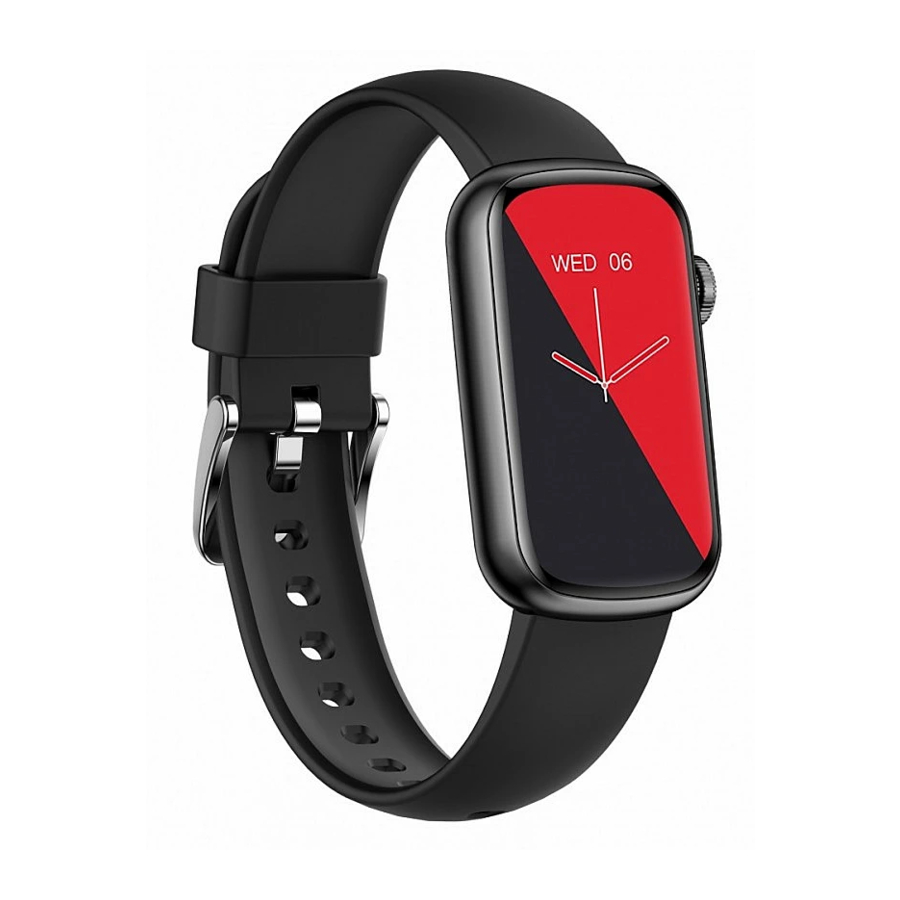
- Touchscreen display
- Rotary function button (aan/uit/terug/wakker/vergrendelscherm/menunavigatie/wijzerplaat wijzigen)
- Set van sensoren
- Magnetische oplaadpoort
- Verwisselbare band
INSTALLATIE
Doe het horloge om uw pols en pas de lengte van de band aan zodat de band van het apparaat niet te los zit.
BEDIENING
In-/uitschakelen

Om het apparaat te starten, houdt u de function button(2) ongeveer 5 seconden ingedrukt. Herhaal de handeling om het uit te schakelen. Als de smartwatch niet start, probeer hem dan op te laden.
Als de smartwatch niet start, probeer hem dan op te laden.
Na het starten

De smartwatch wordt bediend via het touchscreen en de rotary function button.
De wijzerplaat wijzigen

Raak aan en houd vast op het startscherm om het face change menu (menu voor het wijzigen van de wijzerplaat) van de smartwatch weer te geven. Swipe right/left (Veeg naar rechts/links) om de wijzerplaat te selecteren en click (klik) vervolgens ergens op het scherm om uw selectie te bevestigen.
U kunt de wijzigingen ook aanbrengen met de rotary function button. Turn up/down (Draai omhoog/omlaag) terwijl u zich op het hoofdscherm bevindt om de wijzerplaat te selecteren; deze zal automatically (automatisch) veranderen.
Meer watch faces (wijzerplaten) are available (zijn beschikbaar) in the FitCloudPro app.
Navigatie

Swipe right (Veeg naar rechts) op het startscherm om naar het main menu (hoofdmenu) te gaan. Raak het scherm aan om de geselecteerde functie te openen. Nadat u de functie hebt geopend, kunt u door naar rechts te swipen terugkeren naar het vorige scherm, terwijl u met de function button(2) naar het startscherm gaat.

Swipe left (Veeg naar links) op het startscherm om naar het quick menu (snelmenu) te gaan, d.w.z.: dagelijks activiteitsoverzicht, hartslag, slaapregistratie en weersinformatie.

Swipe down (Veeg omlaag) op het startscherm om naar de settings bar (instellingenbalk) te gaan. Hiermee kunt u snel geselecteerde functies wijzigen.
 Swipe up (Veeg omhoog) op het startscherm om naar de recent notifications (recente meldingen) te gaan. Hiermee kunt u meldingen weergeven/verwijderen.
OPLADEN

- De smartwatch wordt opgeladen met behulp van de magnetic cable (magnetische kabel) die bij het apparaat wordt geleverd.
- Bevestig het uiteinde van de magnetische kabel zodanig dat the contacts of the watch touch the contacts of the charging cable (de contacten van het horloge de contacten van de oplaadkabel raken). Sluit vervolgens het andere uiteinde van de kabel aan op de USB-poort van een computer of een USB-lichtnetadapter. When it is connected properly, the charging animation will appear on the watch screen. (Wanneer deze correct is aangesloten, verschijnt de oplaadanimatie op het horlogescherm).
If there is no animation, make sure the watch is properly connected. When the battery has completely run out, the animation may take 10 - 20 minutes to appear. It is recommended to charge your smartwatch for approx. 2 hours before turning it on for the first time. (Als er geen animatie is, controleer dan of het horloge goed is aangesloten. Wanneer de batterij volledig leeg is, kan het 10 - 20 minuten duren voordat de animatie verschijnt. Het wordt aanbevolen om uw smartwatch ongeveer 2 uur op te laden voordat u hem voor de eerste keer inschakelt.)
The charging voltage (de laadspanning) should not exceed (mag niet hoger zijn dan) 5V.
The recommended (de aanbevolen) maximum (maximale) charging current (laadstroom) is (is) 1A.
DE FITCLOUDPRO-APP INSTALLEREN
De smartwatch werkt met uw smartphone via de FitCloudPro app. Voor gebruik moet u eerst de app downloaden van de Google Play Store of de AppStore en op uw telefoon installeren. U kunt naar de app zoeken door "FitCloudPro" in de zoekmachine van de winkel in te voeren of door de relevante QR-code hieronder te scannen.


De Garett Action smartwatch vereist geen permanente smartphoneverbinding, maar om optimaal van de functies van het horloge te kunnen genieten, moet u het met de app koppelen.
Telkens wanneer de smartwatch wordt ingeschakeld en met de app wordt gekoppeld, worden de gegevens automatisch gesynchroniseerd. De smartwatch meet en analyseert bepaalde gebruikersgegevens in stand-bymodus. Garett Action heeft een set sensoren die beweging bewaken en de metingen verrichten om de details van slaap en lichamelijke activiteit te bepalen.
KOPPELEN
The pairing process (Het koppelingsproces)
- Schakel Bluetooth op uw telefoon in.
- Zorg ervoor dat de smartwatch is ingeschakeld.
- Open de FitCloudPro app, verleen alle machtigingen en voer de gegevens van de smartwatch-gebruiker in.
- Ga naar Device (Apparaat), click (klik) op de +Add Device (Apparaat toevoegen) option (optie) en selecteer vervolgens het apparaat met de naam HM08-XXX (XXX – de laatste 3 cijfers van het MAC-adres van het horloge).
- Plaats de telefoon en de smartwatch tijdens het koppelen dicht bij elkaar.
- Na succesvolle koppeling worden de gegevens volledig gesynchroniseerd.
De Garett Action smartwatch werkt met smartphones die Bluetooth 5.0 ondersteunen. Het is ook compatible (compatibel) met Android 4.4 (and higher) (en hoger), as well as (evenals) iOS 10.0 (and higher) (en hoger).
Remember to grant the app the required consents and permissions before pairing so that it works properly. If you refuse, selected functions may not work properly or will be unavailable. (Vergeet niet om de app de vereiste toestemmingen en machtigingen te verlenen voordat u gaat koppelen, zodat deze correct werkt. Als u dit weigert, werken bepaalde functies mogelijk niet correct of zijn ze niet beschikbaar.)
HOOFDMENU
![]() - Data: Dagelijks activiteitsoverzicht (aantal stappen, verbrande calorieën, afgelegde afstand).
- Data: Dagelijks activiteitsoverzicht (aantal stappen, verbrande calorieën, afgelegde afstand).![]() - Sleep (Slaap): Informatie over uw laatste slaap.
- Sleep (Slaap): Informatie over uw laatste slaap.![]() - Workout (Trainingsprogramma): Sportmodi. Om een activiteit te starten, selecteert u deze uit de lijst; de opname van de oefening start automatisch. Na het beëindigen van de training veegt u naar rechts of drukt u op de function button(2) en drukt u op End (Einde) om het resultaat op te slaan. De gegevens worden opgeslagen en zijn beschikbaar in de FitCloudPro app.
- Workout (Trainingsprogramma): Sportmodi. Om een activiteit te starten, selecteert u deze uit de lijst; de opname van de oefening start automatisch. Na het beëindigen van de training veegt u naar rechts of drukt u op de function button(2) en drukt u op End (Einde) om het resultaat op te slaan. De gegevens worden opgeslagen en zijn beschikbaar in de FitCloudPro app.![]() - HR: Hartslagmeterfunctie. De meting start automatically (automatisch) na het openen van de functie. Swipe up (Omhoog vegen) om toegang te krijgen tot measurement statistics (meetstatistieken).
- HR: Hartslagmeterfunctie. De meting start automatically (automatisch) na het openen van de functie. Swipe up (Omhoog vegen) om toegang te krijgen tot measurement statistics (meetstatistieken).![]() - BP: Bloeddrukmeterfunctie. De meting start automatically (automatisch) na het openen van de functie.
- BP: Bloeddrukmeterfunctie. De meting start automatically (automatisch) na het openen van de functie.![]() - SpO2: Pulsoximeterfunctie. De meting start automatically (automatisch) na het openen van de functie.
- SpO2: Pulsoximeterfunctie. De meting start automatically (automatisch) na het openen van de functie.![]() - Female (Vrouw): Menstruatiekalender. Geeft informatie over de menstruatiecyclus.
- Female (Vrouw): Menstruatiekalender. Geeft informatie over de menstruatiecyclus.
![informatie]() To (Om) activate (te activeren) the (de) function, (functie,) enter (voer) the (de) full (volledige) user (gebruikers) data (gegevens) in (in) the (de) FitCloudPro app (required gender: Female) (vereiste geslacht: Vrouw).
To (Om) activate (te activeren) the (de) function, (functie,) enter (voer) the (de) full (volledige) user (gebruikers) data (gegevens) in (in) the (de) FitCloudPro app (required gender: Female) (vereiste geslacht: Vrouw).![]() - Weather (Weer): Actuele weersinformatie de FitCloudPro app.
- Weather (Weer): Actuele weersinformatie de FitCloudPro app.![]() - Music (Muziek): Functie voor het bedienen van de muziek op uw telefoon.
- Music (Muziek): Functie voor het bedienen van de muziek op uw telefoon.![]() - Messages (Berichten): Recente meldingen van de telefoon.
- Messages (Berichten): Recente meldingen van de telefoon.![]() - Stopwatch (Stopwatch): Stopwatchfunctie.
- Stopwatch (Stopwatch): Stopwatchfunctie.![]() - Find phone (Telefoon zoeken): Functie voor het vinden van uw smartphone. Het activeert een hoorbaar signaal op de telefoon.
- Find phone (Telefoon zoeken): Functie voor het vinden van uw smartphone. Het activeert een hoorbaar signaal op de telefoon.![]() Settings (Instellingen):
Settings (Instellingen):
![]() - Language (Taal): De mogelijkheid om de taal van de smartwatch te wijzigen.
- Language (Taal): De mogelijkheid om de taal van de smartwatch te wijzigen.![]() - Display (Scherm): Scherminstellingen (wijzig de watch face, helderheid, scherm slaap en waak).
- Display (Scherm): Scherminstellingen (wijzig de watch face, helderheid, scherm slaap en waak).![]() - Vibration intensity (Trillingsintensiteit): Configureer het niveau van de trillingsintensiteit.
- Vibration intensity (Trillingsintensiteit): Configureer het niveau van de trillingsintensiteit.![]() - Menu style: (Menustijl:) De mogelijkheid om de hoofdmenustijl te wijzigen.
- Menu style: (Menustijl:) De mogelijkheid om de hoofdmenustijl te wijzigen.![]() - QR code: (QR code:) Geeft de QR-code weer voor de speciale app.
- QR code: (QR code:) Geeft de QR-code weer voor de speciale app.![]() - Battery (Batterij): Informatie over de batterij (huidig batterijniveau en de mogelijkheid om de batterijbesparingsmodus in te schakelen).
- Battery (Batterij): Informatie over de batterij (huidig batterijniveau en de mogelijkheid om de batterijbesparingsmodus in te schakelen).![]() - System (Systeem): Systeeminformatie (gegevens over het apparaat, de mogelijkheid om de fabrieksinstellingen te herstellen en de smartwatch uit te schakelen).
- System (Systeem): Systeeminformatie (gegevens over het apparaat, de mogelijkheid om de fabrieksinstellingen te herstellen en de smartwatch uit te schakelen).
 - Data: Dagelijks activiteitsoverzicht (aantal stappen, verbrande calorieën, afgelegde afstand).
 - Sleep (Slaap): Informatie over uw laatste slaap.
 - Workout (Trainingsprogramma): Sportmodi. Om een activiteit te starten, selecteert u deze uit de lijst; de opname van de oefening start automatisch. Na het beëindigen van de training veegt u naar rechts of drukt u op de function button(2) en drukt u op End (Einde) om het resultaat op te slaan. De gegevens worden opgeslagen en zijn beschikbaar in de FitCloudPro app.
 - HR: Hartslagmeterfunctie. De meting start automatically (automatisch) na het openen van de functie. Swipe up (Omhoog vegen) om toegang te krijgen tot measurement statistics (meetstatistieken).
 - BP: Bloeddrukmeterfunctie. De meting start automatically (automatisch) na het openen van de functie.
 - SpO2: Pulsoximeterfunctie. De meting start automatically (automatisch) na het openen van de functie.
 - Female (Vrouw): Menstruatiekalender. Geeft informatie over de menstruatiecyclus.
 - Weather (Weer): Actuele weersinformatie de FitCloudPro app.
 - Music (Muziek): Functie voor het bedienen van de muziek op uw telefoon.
 - Messages (Berichten): Recente meldingen van de telefoon.
 - Stopwatch (Stopwatch): Stopwatchfunctie.
 - Find phone (Telefoon zoeken): Functie voor het vinden van uw smartphone. Het activeert een hoorbaar signaal op de telefoon.
 Settings (Instellingen):
 - Language (Taal): De mogelijkheid om de taal van de smartwatch te wijzigen.
 - Display (Scherm): Scherminstellingen (wijzig de watch face, helderheid, scherm slaap en waak).
 - Vibration intensity (Trillingsintensiteit): Configureer het niveau van de trillingsintensiteit.
 - Menu style: (Menustijl:) De mogelijkheid om de hoofdmenustijl te wijzigen.
 - QR code: (QR code:) Geeft de QR-code weer voor de speciale app.
 - Battery (Batterij): Informatie over de batterij (huidig batterijniveau en de mogelijkheid om de batterijbesparingsmodus in te schakelen).
 - System (Systeem): Systeeminformatie (gegevens over het apparaat, de mogelijkheid om de fabrieksinstellingen te herstellen en de smartwatch uit te schakelen).
METINGEN UITVOEREN

Voordat u met de meting begint, moet u ervoor zorgen dat de sensor de huid raakt. Het meetgebied moet schoon worden gehouden; vuil kan het resultaat nadelig beïnvloeden.
Om te starten, gaat u naar de gewenste functie in de smartwatch (Heart rate (Hartslag), BP (Bloeddruk) of Blood oxygen (Bloedzuurstof)). De meting start automatically (automatisch) en zou ongeveer 1 minute (minuut) moeten duren om het beste resultaat te krijgen.
Houd uw body relaxed and still (lichaam ontspannen en stil) tijdens tests. Houd het apparaat at the same height as your heart; do not speak during the test (op dezelfde hoogte als uw hart; spreek niet tijdens de test).
FITCLOUDPRO APP
- Home (Home)
Geeft de belangrijkste informatie weer over uw activiteit en uw gezondheidsgegevens van de huidige dag.
- Sleep (Slaap): Gegevens over uw laatste slaap.
- Heart Rate: (Hartslag:) Gegevens over de recente hartslagmetingen. De START (START) knop start de meting op afstand.
- Blood pressure: (Bloeddruk:) Gegevens over recente bloeddrukmetingen. De START (START) knop start de meting op afstand.
- Oxygen: (Zuurstof:) Gegevens over recente bloedzuurstofsaturatiemetingen. De START (START) knop start de meting op afstand.


- Activity (Activiteit)
De mogelijkheid om op afstand de opname van uw gekozen oefening te starten.
Om naar het tabblad Activity (Activiteit) te gaan, drukt u op het![]() pictogram op het hoofdscherm van de app. De volgende stap is het selecteren van een van de beschikbare sportmodi en automatically (automatisch) starten met het opnemen van de eerder geselecteerde activiteit.
pictogram op het hoofdscherm van de app. De volgende stap is het selecteren van een van de beschikbare sportmodi en automatically (automatisch) starten met het opnemen van de eerder geselecteerde activiteit.
Dzięki aplikacji uzyskasz dostęp do With the app, you gain access to a screen with a preview of the currently recorded activity and the distance covered. There is the ability to open a map (kaart) that will show you your current location and the route covered.
To finish recording the activity, press and hold Stop (Stop) and then click Finish (Voltooien).
Het resultaat wordt opgeslagen en is beschikbaar in de meetgeschiedenis.

 pictogram op het hoofdscherm van de app. De volgende stap is het selecteren van een van de beschikbare sportmodi en automatically (automatisch) starten met het opnemen van de eerder geselecteerde activiteit.
- Device (Apparaat)
De instellingen zijn van toepassing op de smartwatch en de functionaliteiten ervan.
- Push (Push) Notifications (Meldingen): Selecteer de meldingen die op de watch worden weergegeven.
- Alarms (Alarmen): Schakel de alarmen die op de watch zijn geactiveerd in/uit en configureer ze.
- Activity Reminder (Activiteitsherinnering): De mogelijkheid om inactiviteitsmeldingen in/uit te schakelen en te configureren.
- Drink (Drinken) Reminder (Herinnering): Instellingen voor hydratatiemeldingen.
- Dial (Wijzerplaat) library (bibliotheek): De mogelijkheid om het uiterlijk van de watch face te wijzigen.
- Weather reports: (Weerberichten:) Schakel de functie voor het verzenden van weersinformatie naar de smartwatch in/uit.
- Raise to Wake: (Optillen om te activeren:) Instellingen voor de functie om het scherm te activeren door uw pols op te tillen.
- Elevated Heart Rate Measurement: (Verhoogde hartslagmeting:) Verhoog de nauwkeurigheid van de meetsensor.
- Automatic Health Monitor: (Automatische gezondheidsmonitor:) Schakel de functie voor constante pulsmonitoring in/uit.


- Find (Zoek) Watch: (Horloge:) Functie voor het vinden van de watch. Als u deze optie inschakelt, wordt er een bericht weergegeven en wordt de trilling op de smartwatch geactiveerd.
- Wrist (Pols) Preference (Voorkeur): Selecteer de hand waarop de watch wordt gedragen.
- Hour Style: (Uurstijl:) De mogelijkheid om het tijdformaat te wijzigen in 12/24 uur.
- Shake Photograph: (Schudfoto:) Maak foto's door de pols te schudden waarop u de watch draagt.
- Device version: (Apparaatversie:) Smartwatch softwareversie.
- Restore factory settings (Fabrieksinstellingen herstellen): De mogelijkheid om de watch terug te zetten naar de fabrieksinstellingen.


- Mine (Mijn)
De mogelijkheid om persoonlijke gegevens en instellingen met betrekking tot het smartwatch-gebruikersprofiel te configureren en te bekijken.
- Google Fit: De mogelijkheid om verbinding te maken met Google Fit.
- Exercise Goal (Oefendoel): Definieer het dagelijkse doel voor stappen en verbrande calorieën.
- Units (Eenheden): Configureer de eenheden van lengte, gewicht en temperatuur.
- FAQ: Technische ondersteuning.
- Women's Health (Vrouwengezondheid): Configureer herinneringen voor de menstruatiecyclus (beschikbaar na het invoeren van de volledige gebruikersgegevens (vereist geslacht: Vrouw)).
- Settings (Instellingen): App-aanmeldingsinstellingen en de mogelijkheid om de smartwatch bij te werken.
- Suggestions (Suggesties): De mogelijkheid om suggesties over de app te verzenden.


TECHNISCHE SPECIFICATIES

More (Meer) information (informatie) about (over) this (dit) device (apparaat) is (is) available (beschikbaar) at (op) www.garett.pl. Visit (Bezoek) our website to see more products and accessories. (onze website om meer producten en accessoires te bekijken.)
GARANTIE/CLAIMS
Het product valt onder een fabrieksgarantie van 24 maanden. De garantie dekt geen: defecten en schade veroorzaakt door de gebruiker of als gevolg van onjuist gebruik (misbruik), mechanische schade en schade als gevolg van het gebruik van accessoires en/of verbruiksartikelen anders dan die welke bij het apparaat zijn geleverd. Vul bij het indienen van een klacht de garantiekaart in die bij het apparaat is geleverd en stuur het apparaat samen met een aankoopbewijs naar het adres van het servicecentrum dat op de garantiekaart staat vermeld.
Contactgegevens zijn beschikbaar op de website: www.garett.eu
Fabrikant:
GARETT sp. z o.o.
Targowa 18/1413
25 - 520 Kielce
www.garett.eu
 Correcte verwijdering van het product (afgedankte elektrische en elektronische apparatuur)
Zoals aangegeven door de markering op het product of in de gerelateerde inhoud, mag het apparaat aan het einde van zijn levensduur niet met ander huishoudelijk afval worden afgevoerd. Om schade aan het milieu en de menselijke gezondheid als gevolg van ongecontroleerde afvalverwijdering te voorkomen, dient u het product van andere soorten afval te scheiden en op verantwoorde wijze te recyclen om hergebruik van materiaalbronnen als een gangbare praktijk te bevorderen. Voor informatie over waar en hoe dit product op een veilige manier voor het milieu kan worden gerecycled, dienen huishoudelijke gebruikers contact op te nemen met de winkel waar ze het product hebben gekocht of met de plaatselijke autoriteiten. Zakelijke gebruikers dienen contact op te nemen met hun leverancier en de voorwaarden van de koopovereenkomst te controleren. Gooi het product niet weg met ander bedrijfsafval.


www.garett.eu
Find us on: (Vind ons op:)


Download handleiding
Hier kunt u de volledige pdf-versie van de handleiding downloaden. Deze kan aanvullende veiligheidsinstructies, garantie-informatie, FCC-regels, enz. bevatten.
Download Garett Action Handleiding


