LG Cricket Escape Plus Snelstartgids
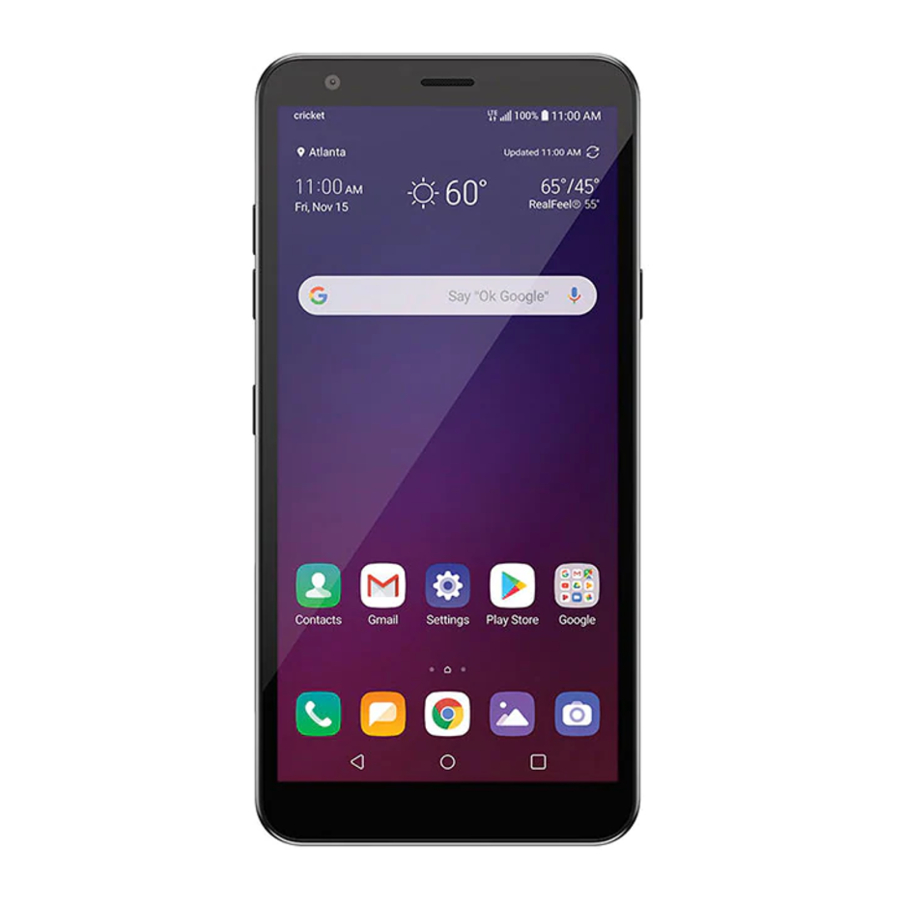
Kennismaken met uw LG Escape™ Plus

De kleur van het apparaat kan variëren.
Telefoon instellen
De batterij, nano-SIM-kaart en microSD™-kaart plaatsen

- Prik vanaf de linkeronderkant van het apparaat de SIM-kaartslotverwijderaar (meegeleverd) in het gat totdat de kaartslot loslaat. Trek hem er volledig uit.
- Plaats de nano-SIM-kaart in de slot zoals afgebeeld met de goudkleurige contacten naar beneden.
- Plaats de microSD-kaart (optioneel) in de microSD-slot zoals afgebeeld met de goudkleurige contacten naar beneden.
- Plaats de kaartslot terug in de telefoon.
- Laad uw telefoon op.
Touchscreen
Het touchscreen gebruiken

- Gebruik uw vingertop om het scherm licht aan te raken.
- Tik, sleep of schuif uw vinger omhoog, omlaag, naar links en naar rechts op het touchscreen om verschillende functies uit te voeren.
- Om terug te keren naar het vorige scherm, tikt u op de Back key (Terug-toets)
![]() .
. - Druk op de Home key (Startpagina-toets)
![]() op elk gewenst moment om terug te keren naar het hoofdstartscherm.
op elk gewenst moment om terug te keren naar het hoofdstartscherm. - Tik op de Recent apps key (Recente apps-toets)
![]() om een lijst met apps die u recentelijk hebt gebruikt te bekijken en te openen.
om een lijst met apps die u recentelijk hebt gebruikt te bekijken en te openen.
 .
. op elk gewenst moment om terug te keren naar het hoofdstartscherm.
 om een lijst met apps die u recentelijk hebt gebruikt te bekijken en te openen.
Meldingenpaneel

Bekijk snel meldingen zoals nieuwe berichten en e-mails, recente oproepen, software-updates en meer in het meldingenpaneel.
- Veeg vanaf de bovenkant van een startscherm omlaag om het meldingenpaneel te openen. Veeg nog een keer omlaag om extra opties weer te geven.
- Wis individuele meldingen door naar links of rechts op de melding te vegen, of tik op CLEAR (Wissen) om alle meldingen te verwijderen.
Startschermen aanpassen
Personaliseer uw startscherm met apps, widgets en achtergronden. Tik en houd een leeg gedeelte van het startscherm vast om toegang te krijgen tot aanpassingsopties.
Personaliseren
Startschermen aanpassen

Personaliseer uw startscherm met apps, widgets en achtergronden.
- Tik en houd een leeg gedeelte van het startscherm vast om toegang te krijgen tot aanpassingsopties en selecteer vervolgens Widgets, Wallpapers & theme, (Achtergronden & thema), Home screen settings, (Startscherminstellingen) of App Trash (App-prullenbak).
- Blader door opties door te vegen om te scrollen en tik of sleep een item om het aan een startscherm toe te voegen.
Startschermen organiseren

- Om een widget, snelkoppeling of map te verplaatsen, tikt u erop en houdt u deze vast en sleept u deze vervolgens naar een nieuwe locatie.
- Om te verwijderen, tikt u op het item en houdt u het vast en sleept u het vervolgens naar Delete (Verwijderen).
- Om een map te maken, tikt u op een pictogram en houdt u het vast en sleept u het bovenop een ander pictogram.
- Om een map een andere naam te geven, tikt u erop en tikt u op het veld Folder name field (Mapnaamveld) om het toetsenbord te openen.
Oproepen en voicemail
HD Voice-compatibel
Geniet van kristalheldere gesprekken met HD Voice!
Een oproep plaatsen

- Tik in het startscherm op
![]() .
. - Voer een telefoonnummer in met het toetsenblok of tik op Contacts (Contacten) om een contactpersoon uit de lijst te selecteren.
- Tik op
![]() om de oproep te plaatsen.
om de oproep te plaatsen.
 .
. om de oproep te plaatsen.
Oproep wachten gebruiken

Met oproep wachten kunt u twee oproepen tegelijk aannemen.
- Tijdens een gesprek hoort u een toon als er een andere oproep binnenkomt.
- Tik op Answer (Beantwoorden) en veeg in een willekeurige richting om de oproep te ontvangen. Uw huidige oproep wordt automatisch in de wacht gezet en beide oproepen worden op het scherm weergegeven.
- Tik eenvoudigweg op een oproep in de lijst om deze actief te maken.
Voicemail controleren
- Tik in het startscherm op Phone (Telefoon)
![]() .
. - Tik in het kiesscherm van de Telefoon-app op Voicemail
![]() .
.
 .
.Om Cricket HD Voice te ervaren, moeten beide bellers een compatibele HD Voice-compatibele smartphone hebben en de oproep via Cricket's LTE-netwerk of een compatibel netwerk plaatsen. De LTE-dekking van Cricket is niet gelijk aan de algehele netwerkdekking. HD Voice-oproepen die op een compatibel apparaat en op het LTE-netwerk worden gedaan, kunnen soms geen HD Voice-verbinding ervaren bij netwerkcongestie. De netwerken van andere providers werken mogelijk samen met het LTE-netwerk van Cricket om een HD Voice-oproep te ondersteunen.
Handige functies
Cricket-services
Deze services maken het gebruik van Cricket nog beter en gemakkelijker!

My (Mijn) Cricket: Toegang tot facturering, een snelle betaling doen, gebruik bekijken en toegang tot ondersteuning vanuit de palm van uw hand.

Visual (Visuele) voicemail: Snel uw voicemailberichten bekijken, openen en afspelen. Sla eenvoudig belangrijke nummers op in uw lijst met favorieten en reageer op berichten door terug te bellen of te sms'en.
Extra services

theSCOOP: Ontvang nieuws, lokaal weer, sportuitslagen, entertainment en meer rechtstreeks op uw telefoon.
App-snelkoppelingen

Bespaar stappen met behulp van app-snelkoppelingen rechtstreeks vanaf uw startscherm.
- Houd een app ingedrukt om de lijst met functies te openen.
- Selecteer de gewenste functie en u wordt er onmiddellijk naartoe gebracht!
E-mail instellen

- Veeg in het startscherm eenmaal naar links en tik vervolgens op de map Essentials (Essentiële apps), tik op Email (E-mail)
![]() .
. - Selecteer een e-mailprovider.
- Voer het e-mailadres en het wachtwoord in en tik vervolgens op NEXT (Volgende).
- Zodra uw e-mail is gesynchroniseerd met uw telefoon, tikt u op DONE (Gereed). U kunt nu e-mails lezen en verzenden.
 .
.Een e-mailbericht maken en verzenden

- Veeg in het startscherm eenmaal naar links en tik vervolgens op de map Essentials (Essentiële apps), tik op Email (E-mail).
- Om een nieuw bericht te schrijven, tikt u op Compose (Opstellen)
![]() .
. - Tik op het veld To (Aan) en voer een e-mailadres of naam in, of tik op Contacts (Contacten)
![]() om een contactpersoon uit het adresboek te selecteren.
om een contactpersoon uit het adresboek te selecteren. - Voer een onderwerp en bericht in.
- Om bestanden bij te voegen, tikt u op ATTACH (Bijvoegen) en volgt u de instructies op het scherm.
- Tik op SEND (Verzenden).
 .
. om een contactpersoon uit het adresboek te selecteren.
Sms- en fotoberichten
Een sms-bericht verzenden

- Tik in het startscherm op Messaging (Berichten)
![]() .
. - Tik op Compose (Opstellen)
![]() om een nieuw bericht te beginnen.
om een nieuw bericht te beginnen. - Voer in het veld Aan een nummer of een contactnaam in, of tik op Contacts (Contacten)
![]() om een contactpersoon uit het adresboek te selecteren.
om een contactpersoon uit het adresboek te selecteren. - Tik op het veld Enter (Voer) message (bericht in) en voer uw tekst in.
- Tik op Send (Verzenden).
 .
. om een nieuw bericht te beginnen.
 om een contactpersoon uit het adresboek te selecteren.
Een fotoboodschap versturen

- Volg de bovenstaande stappen 1-4.
- Tik op Attach (Bijvoegen)
![]() .
. - Tik op Image (Afbeelding) en selecteer een afbeelding, of kies een ander bestand om bij te voegen.
- Tik op Send (Verzenden).
 .
.Foto's en video
Leg niet alleen het moment vast; deel het!
Een foto maken

- Tik in het startscherm op
![]() .
. - Tik op
![]() om uw camera-instellingen aan te passen. Zoom in en uit door met uw vingers op het scherm te knijpen.
om uw camera-instellingen aan te passen. Zoom in en uit door met uw vingers op het scherm te knijpen. - Om een foto te maken, tikt u op of drukt u op een Volume (Volume) key (toets)
![]() .
.
 .
. om uw camera-instellingen aan te passen. Zoom in en uit door met uw vingers op het scherm te knijpen.
 .
.Een video opnemen

- Tik in de camera-app
![]() op
op ![]() om de video-instellingen aan te passen.
om de video-instellingen aan te passen. - Om de opname te starten, tikt u op
![]() .
. - U kunt een foto maken tijdens het opnemen van video door op
![]() te tikken.
te tikken. - Tik op
![]() om de opname te pauzeren en op
om de opname te pauzeren en op ![]() om te hervatten.
om te hervatten. - Tik op
![]() om de opname te stoppen.
om de opname te stoppen.
 op
op  om de video-instellingen aan te passen.
 te tikken.
 om de opname te pauzeren en op
  om de opname te stoppen.
Een foto of video delen

- Tik in het startscherm op
![]() >
> ![]() .
. - Tik op een album en tik vervolgens op een foto of video.
- Tik vervolgens op
![]() en selecteer een optie om te delen.
en selecteer een optie om te delen.
 >
>  .
. en selecteer een optie om te delen.
Om de camera snel te starten wanneer het scherm is uitgeschakeld, drukt u snel tweemaal op de volume-omlaagtoets.
Telefoonbeheer
Beheer uw geheugen- en batterijgebruik met deze ingebouwde tools.
Slim schoonmaken

Haal het meeste uit uw geheugen door Smart Cleaner oude en onnodige bestanden te laten opruimen.
- Veeg in het startscherm eenmaal naar links en tik vervolgens op de map Management (Beheer).
- Tik op Smart (Slim) Cleaning (Schoonmaken)
![]() .
. - Tik op Optimize Phone (Telefoon optimaliseren).
 .
.Als alternatief kunt u Smart Cleaning openen in de app Settings (Instellingen)  onder het tabblad General (Algemeen).
Batterijbesparing

Verleng de levensduur van de batterij door de prestaties te optimaliseren.
- Tik in de Smart Cleaning-app op Battery (Batterij) Saver (Besparing).
- Tik op de modus Extended (Verlengd) of Maximum (Maximum) om de levensduur van uw batterij te verlengen.*
* Bovenstaande afbeelding is alleen ter illustratie.
Meer informatie
Op het web
Gedetailleerde ondersteuningsinformatie, inclusief apparaatspecificaties en de volledige gebruikershandleiding, is beschikbaar op www.cricketwireless.com/support/devices.
Aan de telefoon
- Bel de klantenservice op 1-855-246-2461 of
- Bel 611 vanaf uw telefoon
Accessoires
Cricket biedt een volledige lijn accessoires. Ga voor meer informatie naar www.cricketwireless.com/shop/accessories of bezoek uw lokale Cricket-winkel.

Product voldoet aan de FCC-richtlijnen voor blootstelling aan radiofrequenties—FCC ID ZNFX320APM. Dit apparaat voldoet aan Deel 15 van de FCC-regels.
De werking is onderhevig aan de volgende twee voorwaarden:
- dit apparaat mag geen schadelijke storing veroorzaken, en
- dit apparaat moet alle ontvangen storing accepteren, inclusief storing die een ongewenste werking kan veroorzaken.
Copyright © 2019 LG Electronics U.S.A., Inc. ALLE RECHTEN VOORBEHOUDEN. LG en het LG-logo zijn geregistreerde handelsmerken van LG Corp. Escape is een handelsmerk van LG Electronics, Inc. Wijzigingen of aanpassingen die niet uitdrukkelijk zijn goedgekeurd door LG Electronics U.S.A., Inc. voor naleving, kunnen de bevoegdheid van de gebruiker om deze apparatuur te bedienen ongeldig maken. Alle functies, functionaliteit en andere productspecificaties kunnen zonder voorafgaande kennisgeving worden gewijzigd. Schermafbeeldingen zijn gesimuleerd en kunnen worden gewijzigd.
© 2019 Cricket Wireless LLC. Alle rechten voorbehouden. Cricket en het Cricket-logo zijn geregistreerde handelsmerken onder licentie van Cricket Wireless LLC.

MBM67258801

Referenties
![www.cricketwireless.com]() Telefoons en apparaten | Gemeenschap
Telefoons en apparaten | GemeenschapAccessoires voor mobiele telefoons: hoesjes, opladers en meer | Cricket Wireless


Download handleiding
Hier kunt u de volledige pdf-versie van de handleiding downloaden. Deze kan aanvullende veiligheidsinstructies, garantie-informatie, FCC-regels, enz. bevatten.
Download LG Cricket Escape Plus Snelstartgids


