LG Cricket Harmony Snelstartgids
- 1 Kennismaken met uw LG Harmony
- 2 Telefoon instellen
- 3 Touchscreen
- 4 Personaliseren
- 5 Oproepen en voicemail
- 6 Tekst- en fotoboodschappen
- 7 E-mail
- 8 Cricket-services
- 9 Apps op Google Play
- 10 Camera en video
- 11 QuickMemo+
- 12 Knock Code en Knock On
- 13 Meer informatie
- 14 Accessoires
- 15 Referenties
- 16 Download handleiding
- 17 In andere talen
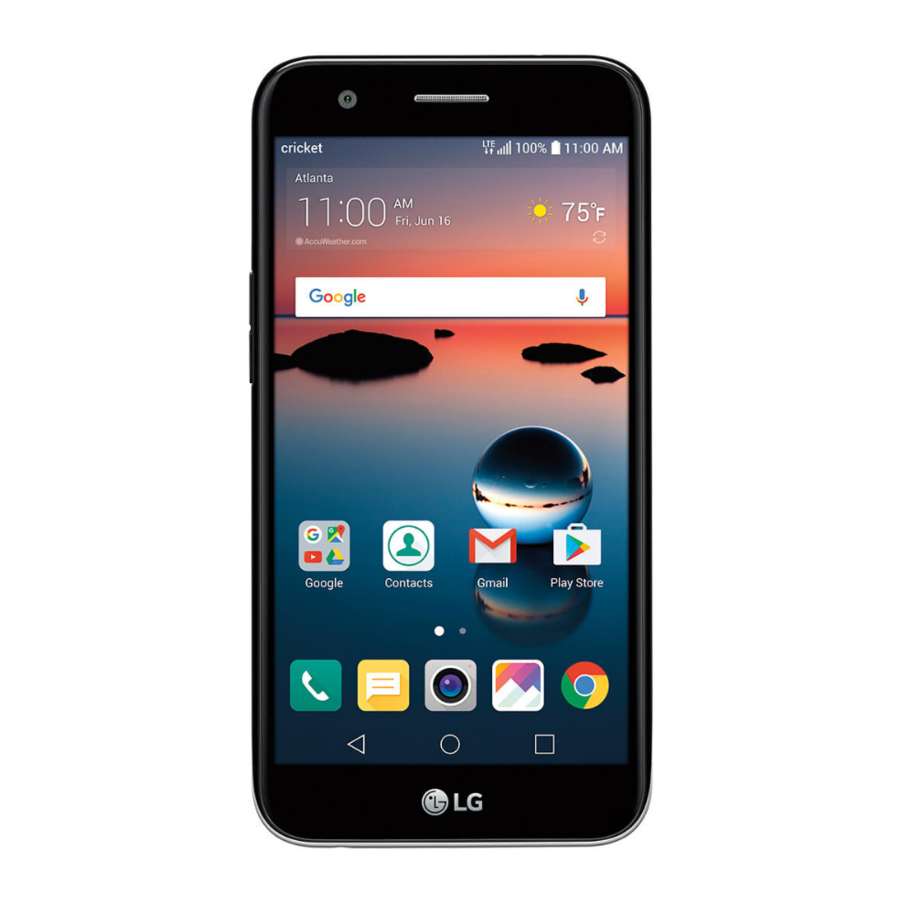
Kennismaken met uw LG Harmony™

De kleur van het apparaat kan variëren.
Telefoon instellen
De batterij, nano-simkaart en microSD™-kaart plaatsen
- Verwijder voorzichtig de achterkant door met een vinger of duim aan de linkeronderkant van het apparaat te trekken.

- Verwijder de batterij.

- Plaats de nano-simkaart in de sleuf, zoals afgebeeld met de goudkleurige contacten naar beneden.

- Plaats de microSD-kaart (optioneel) in de microSD-sleuf, zoals afgebeeld met de goudkleurige contacten naar beneden.

- Plaats de achterkant terug (de achterkant zit vast wanneer deze vastklikt) en laad uw telefoon op.


Touchscreen
Het touchscreen gebruiken

- Gebruik uw vingertop om het scherm licht aan te raken.
- Tik, sleep of schuif uw vinger omhoog, omlaag, links en rechts op het touchscreen om verschillende functies uit te voeren.
- Om terug te keren naar het vorige scherm, tikt u op de Back (Terug) key (knop)
![]() .
. - Druk op de Home key (Startknop)
![]() om op elk gewenst moment terug te keren naar het startscherm.
om op elk gewenst moment terug te keren naar het startscherm. - Tik op de Recent apps key (Knop recente apps)
![]() om een lijst met apps die u onlangs hebt gebruikt te bekijken en te openen.
om een lijst met apps die u onlangs hebt gebruikt te bekijken en te openen.
 .
. om op elk gewenst moment terug te keren naar het startscherm.
 om een lijst met apps die u onlangs hebt gebruikt te bekijken en te openen.
Meldingenpaneel

Bekijk een snel overzicht van waarschuwingen op uw telefoon, zoals nieuwe berichten, e-mails, oproepen en software-updates met het meldingenpaneel.
- Veeg omlaag vanaf de bovenkant van een startscherm om toegang te krijgen tot het meldingenpaneel.
- Wis afzonderlijke meldingen door naar links of rechts te vegen over de waarschuwing, of tik op CLEAR (WISSEN) om alle meldingen te verwijderen.
Personaliseren
Startschermen aanpassen

Personaliseer uw startscherm met apps, widgets en achtergronden. Tik en houd een leeg gedeelte van het startscherm ingedrukt om toegang te krijgen tot aanpassingsopties en selecteer vervolgens Widgets, Wallpapers (Achtergronden), Home (Start) screen (scherm) settings (instellingen) of Uninstalled Apps (Verwijderde apps). Blader door de opties door te vegen om te scrollen en tik of sleep een item om het aan een startscherm toe te voegen.
Startschermen organiseren

- Om een widget, snelkoppeling of map te verplaatsen, tikt u erop en houdt u deze vast en sleept u deze vervolgens naar een nieuwe locatie.
- Om te verwijderen, tikt u erop en houdt u deze vast en sleept u vervolgens een item naar Uninstall (Verwijderen).
- Om een map te maken, tikt u op een pictogram en sleept u dit boven op een ander pictogram.
- Om een map een andere naam te geven, tikt u op de mapnaam en tikt u op het veld Folder (Map) om het toetsenbord te openen.
Oproepen en voicemail
HD Voice-compatibel - Geniet van kristalheldere gesprekken*
Een gesprek starten

- Tik vanuit het startscherm op Phone (Telefoon)
![]() .
. - Selecteer een optie om een gesprek te starten.
 .
.Gesprek in de wachtrij gebruiken
Met de wachtrij kunt u twee gesprekken tegelijk aannemen.
- Tijdens een gesprek hoort u een toon als er een ander gesprek binnenkomt.
- Tik op Answer (Beantwoorden) en veeg in een willekeurige richting om het gesprek aan te nemen. Uw huidige gesprek wordt automatisch in de wacht gezet en beide gesprekken worden op het scherm weergegeven.
- Tik gewoon op een gesprek in de lijst om het actief te maken.
Voicemail controleren

- Tik vanuit het startscherm op Phone (Telefoon)
![]() .
. - Tik op het tabblad Kiezen op Voicemail
![]() .
.
 .
. .
.* Om Cricket HD Voice te ervaren, moeten beide bellers een compatibele HD Voice-compatibele smartphone hebben en het gesprek voeren via het LTE-netwerk van Cricket of een compatibel netwerk. De LTE-dekking van Cricket is niet gelijk aan de algehele netwerkdekking. HD Voice-gesprekken die worden gevoerd op een compatibel apparaat en op het LTE-netwerk, ervaren mogelijk geen HD Voice-verbinding op momenten van netwerkcongestie. De netwerken van andere providers werken mogelijk samen met het LTE-netwerk van Cricket om een HD Voice-gesprek te ondersteunen.
Tekst- en fotoboodschappen
Een sms-bericht verzenden

- Tik vanuit het startscherm op Messaging (Berichten)
![]() .
. - Tik op Compose (Opstellen)
![]() om een nieuw bericht te beginnen.
om een nieuw bericht te beginnen. - Voer in het veld To (Aan) een nummer of een contactnaam in, of tik op Contacts (Contacten)
![]() om een contactpersoon uit het adresboek te selecteren.
om een contactpersoon uit het adresboek te selecteren. - Tik op het veld Enter (Voer) message (bericht) en voer uw tekst in.
- Tik op Send (Verzenden).
 .
. om een nieuw bericht te beginnen.
 om een contactpersoon uit het adresboek te selecteren.
Een fotoboodschap verzenden

- Volg de bovenstaande stappen 1-4.
- Tik op Attach (Bijvoegen)
![]() .
. - Tik op Image (Afbeelding) en selecteer een afbeelding, of kies een ander bestand om bij te voegen.
- Tik op Send (Verzenden).
 .
.Stuur geen sms-berichten tijdens het autorijden.
E-mail instellen

- Tik vanuit het startscherm op Email (E-mail)
![]() .
. - Selecteer een e-mailprovider.
- Voer het e-mailadres en wachtwoord in en tik vervolgens op NEXT (VOLGENDE).
- Zodra uw e-mail is gesynchroniseerd met uw telefoon, tikt u op DONE (KLAAR). U kunt nu e-mails lezen en verzenden.
 .
.Een e-mailbericht maken en verzenden

- Tik vanuit het startscherm op Email (E-mail)
![]() .
. - Om een nieuw bericht op te stellen, tikt u op Compose (Opstellen)
![]() .
. - Tik op het veld To (Aan) en voer een e-mailadres of naam in, of tik op Contacts (Contacten)
![]() om een contactpersoon uit het adresboek te selecteren.
om een contactpersoon uit het adresboek te selecteren. - Voer een onderwerp en bericht in.
- Om bestanden bij te voegen, tikt u op ATTACH (BIJVOEGEN) en volgt u de instructies op het scherm.
- Tik op SEND (VERZENDEN).
 .
. om een contactpersoon uit het adresboek te selecteren.
Opmerking: neem contact op met uw IT-beheerder om zakelijke e-mail in te stellen.
Cricket-services
Deze services maken het gebruik van Cricket nog beter en eenvoudiger!

My Cricket: Toegang tot facturering, een snelle betaling doen, gebruik bekijken en toegang tot ondersteuning vanuit de palm van uw hand.

Visual Voicemail: Snel uw voicemailberichten bekijken, openen en afspelen. Sla eenvoudig belangrijke nummers op in uw lijst met favorieten en beantwoord berichten door terug te bellen of te sms'en.

Deezer: Luister onderweg met reclamevrije streamingmuziek, download uw favorieten naar uw telefoon en ontvang aangepaste afspeellijsten op basis van uw voorkeuren.
Apps op Google Play™
Google Play openen

- Tik vanaf het startscherm op Play Store
![Play Store]() .
. - Gebruik uw bestaande Google®-account om in te loggen, of maak er een aan door de instructies op het scherm te volgen.
 .
.Navigeren in Google Play

Vind apps, games en meer in de Play Store.
- Tik op een categorie om populaire apps, games, films en muziek te bekijken, geordend op populariteit of categorie.
- Tik op de zoekbalk bovenaan het scherm om de Play Store te doorzoeken naar een specifieke game of app.
- Om te installeren, tikt u op de app en volgt u de instructies op het scherm. Zodra de app is geïnstalleerd, ziet u een waarschuwing in het meldingenpaneel. Open de app vanuit deze melding of vanaf het startscherm.
Opmerking: U moet een betaalmethode instellen in de map Mijn account in de Play Store-instellingen om apps te kopen.
Camera en video
Een foto maken

- Tik vanaf het startscherm op Camera
![Camera]() .
. - Tik op Settings (Instellingen)
![Instellingen]() om uw camera-instellingen aan te passen, zoals timer, raster of resolutie. Zoom in en uit door twee vingers op het scherm te knijpen/spreiden.
om uw camera-instellingen aan te passen, zoals timer, raster of resolutie. Zoom in en uit door twee vingers op het scherm te knijpen/spreiden. - Tik op Shutter (Sluiter)
![Sluiterknop]() of druk op de Volume omhoog/omlaag toets om een foto te maken.
of druk op de Volume omhoog/omlaag toets om een foto te maken.
 .
. om uw camera-instellingen aan te passen, zoals timer, raster of resolutie. Zoom in en uit door twee vingers op het scherm te knijpen/spreiden.
 of druk op de Volume omhoog/omlaag toets om een foto te maken.
Foto's bekijken
- Tik op Gallery (Galerij)
![Galerij]() .
.
 .
.Een video opnemen

- Tik in de cameramodus op Camcorder (Camcorder)
![Camcorder]() om de opname automatisch te starten.
om de opname automatisch te starten. - Tik op Stop recording (Opname stoppen)
![Opname stoppen]() om de opname te beëindigen. U kunt een opname ook pauzeren en later hervatten door op Pause (Pauzeren) te tikken
om de opname te beëindigen. U kunt een opname ook pauzeren en later hervatten door op Pause (Pauzeren) te tikken ![Pauzeren]() , > Continue Recording (Opname hervatten)
, > Continue Recording (Opname hervatten) ![Opname hervatten]() en foto's maken tijdens het opnemen door op
en foto's maken tijdens het opnemen door op ![Foto maken tijdens opname]() te tikken.
te tikken.
 om de opname automatisch te starten.
 om de opname te beëindigen. U kunt een opname ook pauzeren en later hervatten door op Pause (Pauzeren) te tikken
  , > Continue Recording (Opname hervatten)
  en foto's maken tijdens het opnemen door op
  te tikken.
Een foto verzenden
- Nadat u een foto of video hebt gemaakt, tikt u op de miniatuur van de galerij in de hoek van het scherm, tikt u op het scherm en tikt u vervolgens op Share (Delen)
![Delen]() .
. - Tik om uw foto of video te delen via berichten, e-mail, Bluetooth® en meer.
 .
.QuickMemo®+
Memo's maken met QuickMemo+

- Tik vanaf het startscherm op Tools (Hulpmiddelen) en tik vervolgens op QuickMemo+.
- Tik op
![Nieuwe memo]() om een nieuwe memo toe te voegen, of
om een nieuwe memo toe te voegen, of ![Foto maken]() om een foto te maken om tekst toe te voegen of op de afbeelding te tekenen.
om een foto te maken om tekst toe te voegen of op de afbeelding te tekenen. - Tik op Done (Klaar)
![Klaar]() om uw memo op te slaan.
om uw memo op te slaan. - Om een tijd- of locatieherinnering aan een memo toe te voegen, tikt u op een memo en vervolgens op Add reminder (Herinnering toevoegen).
![Herinnering toevoegen]()
 om een nieuwe memo toe te voegen, of
  om een foto te maken om tekst toe te voegen of op de afbeelding te tekenen.
 om uw memo op te slaan.
Knock Code® en Knock On®
Knock Code instellen

Met Knock Code kunt u uw telefoon ontgrendelen met een eenvoudige tikpatrooncode.
- Tik vanaf het startscherm op Tools (Hulpmiddelen), tik op Settings (Instellingen), tik op Display (Scherm) en selecteer Lock screen (Vergrendelscherm).
- Tik op Select screen lock (Schermvergrendeling selecteren) en tik vervolgens op Knock Code.
- Tik op NEXT (VOLGENDE).
- Tik op de kwadranten op het scherm om uw ontgrendelpatroon in te stellen.
- Tik op NEXT (VOLGENDE), voer uw tikpatroon opnieuw in en tik vervolgens op CONFIRM (BEVESTIGEN).
- Tik op NEXT (VOLGENDE).
- Voer een back-up pincode in en tik op NEXT (VOLGENDE). Bevestig deze en tik op OK.
- Selecteer het type meldingen dat u op het vergrendelscherm wilt weergeven en tik op OK.
Uw scherm activeren met Knock On
- Terwijl de telefoon in de slaapstand staat, tikt u twee keer met uw vinger op het scherm.
- Wanneer het scherm actief wordt, kunt u meldingen bekijken, apps op uw vergrendelscherm openen of uw telefoon ontgrendelen.
Meer informatie
Op het web
Gedetailleerde ondersteuningsinformatie, inclusief apparaatspecificaties en de volledige gebruikershandleiding, is beschikbaar op: www.cricketwireless.com/support/devices.
Via de telefoon
- Bel de klantenservice op 1-855-246-2461 of
- Bel 611 vanaf uw telefoon
Accessoires
Cricket biedt een volledig assortiment accessoires. Ga voor meer informatie naar www.cricketwireless.com/shop/accessories of bezoek uw lokale Cricket-winkel.

Het product voldoet aan de FCC Radio Frequency Exposure Guidelines—FCC ID ZNFL59BL. Dit apparaat voldoet aan deel 15 van de FCC-regels. De werking is onderworpen aan de volgende twee voorwaarden:
- dit apparaat mag geen schadelijke interferentie veroorzaken, en
- dit apparaat moet alle ontvangen interferentie accepteren, inclusief interferentie die een ongewenste werking kan veroorzaken.
Copyright © 2017 LG Electronics MobileComm U.S.A., Inc. ALLE RECHTEN VOORBEHOUDEN. LG, LG Life's Good en het LG-logo zijn geregistreerde handelsmerken van LG Corp. Harmony is een handelsmerk van LG Electronics, Inc. Alle functies, functionaliteit en andere productspecificaties kunnen zonder voorafgaande kennisgeving worden gewijzigd. Schermafbeeldingen zijn gesimuleerd en kunnen worden gewijzigd.
© 2017 Cricket Wireless LLC. Alle rechten voorbehouden. Cricket en het Cricket-logo zijn geregistreerde handelsmerken in licentie gegeven aan Cricket Wireless LLC.
 .
.
MBM65916201 (1.2)
Gedrukt in China

Referenties
![www.cricketwireless.com]() Telefoons & apparaten | Community
Telefoons & apparaten | CommunityAccessoires voor mobiele telefoons: hoesjes, opladers en meer | Cricket Wireless


Download handleiding
Hier kunt u de volledige pdf-versie van de handleiding downloaden. Deze kan aanvullende veiligheidsinstructies, garantie-informatie, FCC-regels, enz. bevatten.
Download LG Cricket Harmony Snelstartgids


