Philips 5505 Serie, 5405 Serie - Android TV Snelstartgids
- 1 Wat zit er in de doos
- 2 De afstandsbediening gebruiken
- 3 De voetstukken installeren
- 4 Uw apparaten aansluiten
- 5 Verbindingsoverzicht
- 6 Beste ervaring
- 7 Ontdek uw televisie
- 8 Live TV/Antenne
- 9 De Google Assistent
- 10 Ouderlijk toezicht
- 11 Specificaties
- 12 Probleemoplossing
- 13 Referenties
- 14 Download handleiding
- 15 In andere talen
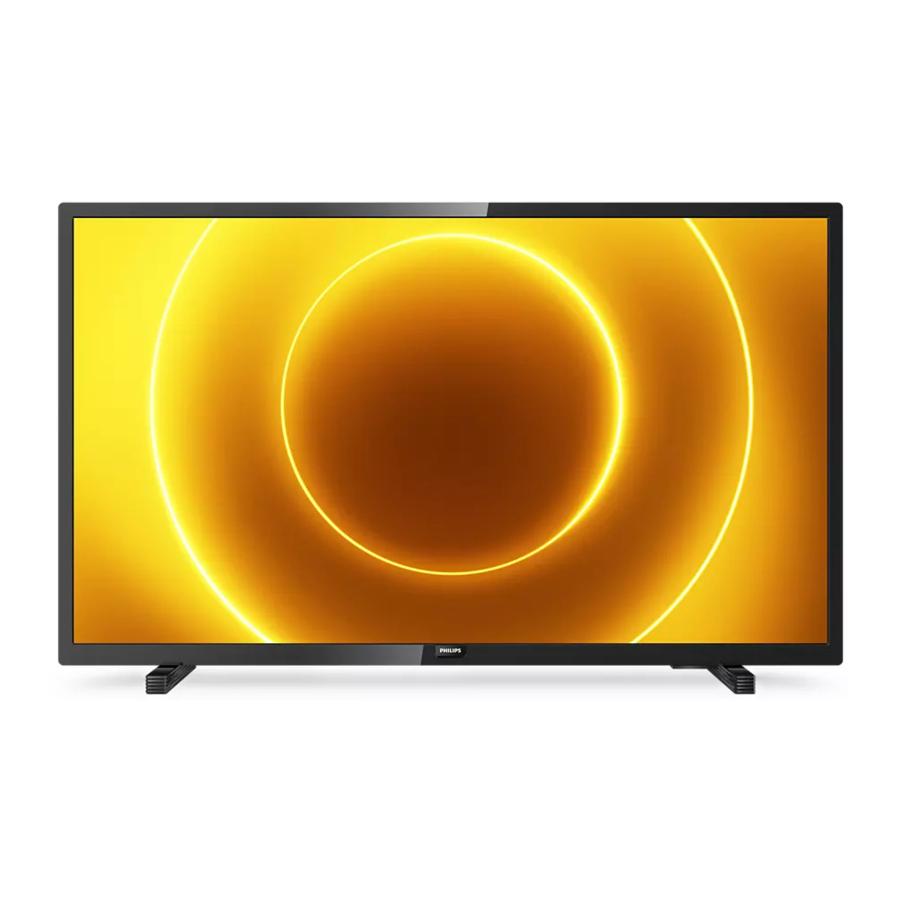
Productontwerp en gebruikersinterface zijn uitsluitend ter illustratie. Het daadwerkelijke product en de gebruikersinterface kunnen variëren.
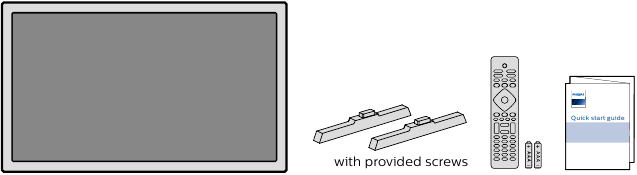
Wat zit er in de doos
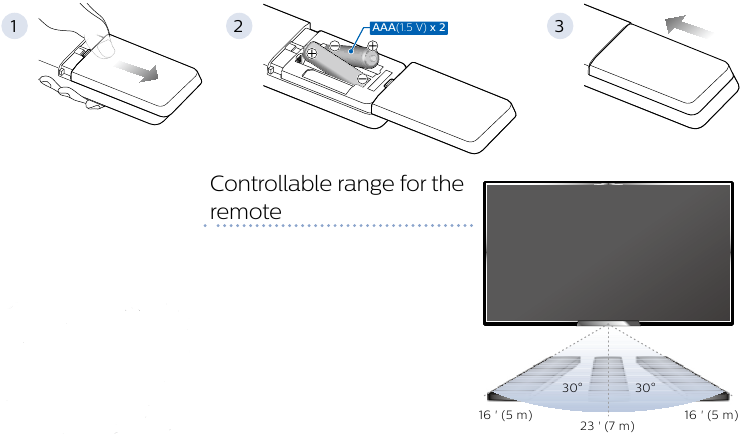
De afstandsbediening gebruiken
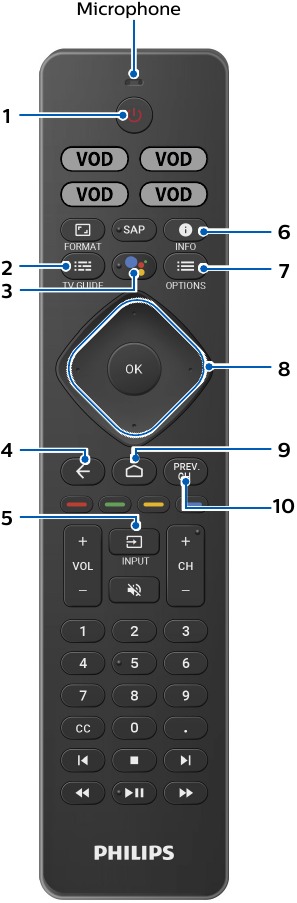
![]() (POWER)
(POWER)
Schakelt de tv in en uit stand-by.![]() (TV GUIDE)
(TV GUIDE)
Toegang tot de Electronic Program Guide (EPG).- The Google Assistant
Druk op de Assistant-knop op uw afstandsbediening om met uw Google Assistant te praten. ![]() (BACK)
(BACK)
Keert terug naar het vorige menuscherm.![]() (INPUT)
(INPUT)
Verandert de inputbron.
Selecteer en verander de toegang tot de aangesloten apparaten zoals Blu-ray-speler, gameconsoles of kabelbox.![]() (INFO)
(INFO)
Geeft input- en resolutie-informatie weer.![]() (OPTIONS)
(OPTIONS)
Geeft een lijst weer met menu-opties die van toepassing zijn op het actieve scherm.![]() (CURSOR as
(CURSOR as ![]() ) and OK
) and OK
Verplaatst om een item te selecteren en te bepalen in de verschillende menu's.![]() (HOME)
(HOME)
Toegang tot uw apps, Live TV, invoerapparaten, instellingen en de Google Play Store.- PREV.CH
Directe toegang tot de Live TV-kanalen.
Geeft de laatst geselecteerde terminal of kanaal weer.
 (POWER)
 (BACK)
 (INFO)
 (OPTIONS)
 (CURSOR as
  ) and OK
De voetstukken installeren
- Verwijder de tape aan de onderkant van de tv en de plastic zak.

![gevaar]() Maak de voetstuk aan de tv vast met de meegeleverde schroeven. Houd tijdens het vastmaken van de schroeven de voetstuk vast om te voorkomen dat deze valt.
Maak de voetstuk aan de tv vast met de meegeleverde schroeven. Houd tijdens het vastmaken van de schroeven de voetstuk vast om te voorkomen dat deze valt.

- Beide voetstukken moeten nu stevig vastzitten.

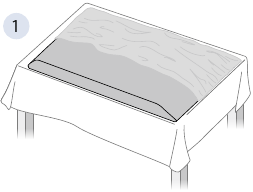
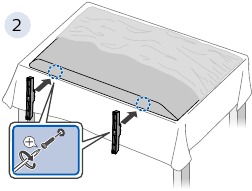
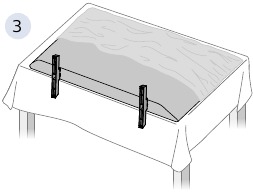
- Als u van plan bent uw tv aan de muur te bevestigen, raadpleeg dan "Muurbevestiging" in deze handleiding voor de aanbevolen muurbevestigingsset.
Uw apparaten aansluiten
Hoe externe apparaten te gebruiken
Antenne of kabel / satelliet / IPTV set-top box aansluiten
 Tip: Sluit uw externe apparaten aan op uw Android TV voordat u hem aanzet.
Als u via een RF-kabel verbinding maakt met een antenne
DTV-programma's die in uw regio worden uitgezonden, kunnen gratis worden ontvangen via een digitale antenne.
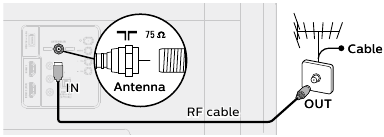
Als u een set-top box aansluit via een HDMI-kabel
Als de tv via een HDMI-kabel is aangesloten op een kabel- of satelliet-set-top box, moet u de juiste bron selecteren met behulp van  (INPUT) op uw afstandsbediening.
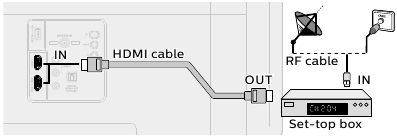
Ingang wijzigen naar apparaten die op de tv zijn aangesloten
Druk op (INPUT) om de lijst met invoerapparaten te wisselen.
Hoe Chromecast built-in te gebruiken
Met Casting kunt u uw favoriete apps op het grote scherm spiegelen.
Tip: Het apparaat dat u gebruikt om naar uw televisie te casten, moet zich op hetzelfde Wi-Fi-netwerk bevinden.
- Open een Chromecast built-in app.
- Tik op
![]() .
. - Tik op het apparaat waarnaar u wilt casten.
 .
.Hoe verbinding te maken met uw Bluetooth®-apparaten
Om uw Bluetooth®-apparaten, zoals een draadloze headset, toetsenbord, gamecontroller, te koppelen met uw Android TV.
- Selecteer op het startscherm van Android TV Settings (Instellingen) in de rechterbovenhoek van het scherm en druk op OK.
- Selecteer Remote & Accessories (Afstandsbediening en accessoires) en druk op OK.
- Activeer de koppelingsmodus op uw apparaat.
- Selecteer met uw tv-afstandsbediening uw apparaat in de lijst die op uw tv wordt weergegeven.
- Uw Android TV wordt gekoppeld aan uw apparaat.
Tip: Sommige apparaten vereisen mogelijk extra stappen. Raadpleeg de handleiding van uw Bluetooth-apparaat voor meer informatie.
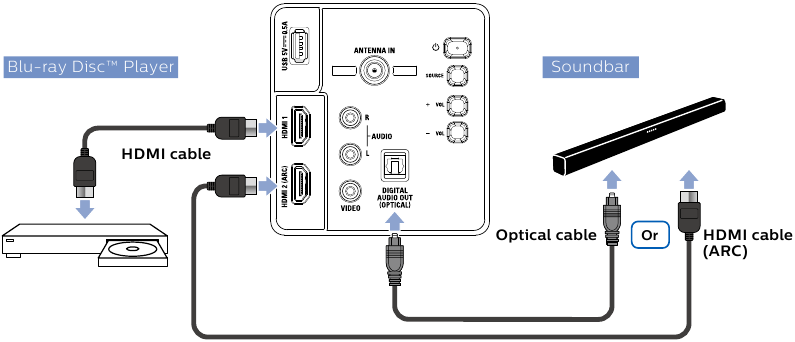
Verbindingsoverzicht
Beste ervaring
Google-account
Ontketen het ware potentieel van uw televisie. Met een Google®-account kunt u moeiteloos uw entertainmentbibliotheek uitbreiden via de Google Play Store en de Google Play-app en ook apps up-to-date houden.
Hoewel u van deze Philips Android TV™ kunt genieten zonder een Google-account via de vooraf geïnstalleerde selectie van applicaties, raden we een Google-account aan om extra apps te downloaden uit de Google Play Store of om de Google Assistant te gebruiken.
 Note: Log eenvoudig in met uw Google-account.
Tip: Het wordt aanbevolen om een nieuw Google-account aan te maken, specifiek voor uw Android TV. Een nieuw account voorkomt interferentie en synchronisatie van uw persoonlijke account. Om een nieuw Google-account aan te maken, gaat u naar http://accounts.google.com/signup op uw smartphone, tablet of computer.
Netwerkrouter
Draadloze verbinding:
De Philips 5000-serie Android TV is uitgerust met draadloos LAN 802.11ac voor draadloos streamen.
Note: Draadloze prestaties kunnen worden beïnvloed door verschillende factoren, waaronder de afstand tussen de tv en uw Wi-Fi-router. Om de draadloze prestaties te verbeteren, raden we aan uw Wi-Fi-router binnen 4,5 meter van uw tv te plaatsen. Het gebruik van open of niet-versleutelde Wi-Fi-netwerken wordt niet aanbevolen, omdat deze netwerken niet beveiligd zijn en uw gegevens risico lopen.
Tip: Als uw Wi-Fi-router is ingesteld door uw internetprovider (ISP), vindt u mogelijk een sticker aan de onderkant van uw router met uw Wi-Fi SSID en wachtwoord.
Android TV instellen met uw Android-smartphone of -tablet
Als u een Android-telefoon of -tablet hebt, kunt u uw Android TV snel en eenvoudig instellen vanaf uw Android-apparaat. Door uw Android-apparaat te koppelen, kunt u draadloos uw Wi-Fi-gegevens, Google-account en Android TV-compatibele apps synchroniseren. Tijdens de eerste installatie wordt u gevraagd uw tv in te stellen met uw Android-apparaat, selecteer Yes (Ja) en volg de instructies op het scherm.
Note: Zorg ervoor dat u in het begin de koppelingsmodus op uw Android-apparaat inschakelt.
Ontdek uw televisie
Vanaf het startscherm van Android TV heeft u eenvoudig toegang tot films, tv-programma's, muziek, apps, invoerapparaten, instellingen en meer.
Om op elk moment terug te gaan naar het startscherm, drukt u op  (HOME) op uw afstandsbediening.
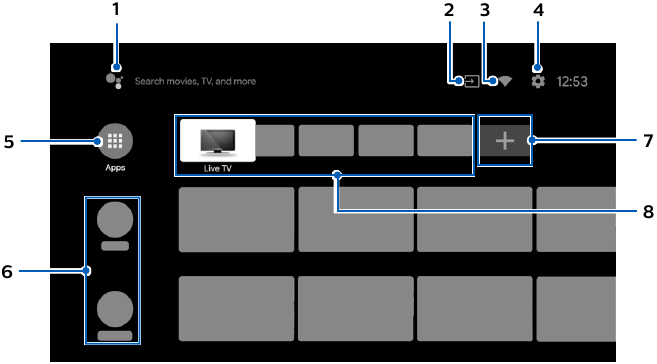
- The Google Assistant
Met de Google Assistant heeft u snel toegang tot entertainment, bedient u slimme apparaten, krijgt u antwoorden op het scherm en meer met uw stem. - Inputs (Ingangen)
Schakel de ingangen tussen uw favoriete bronapparaten. - Network condition (Netwerkconditie)
Geeft de netwerkstatus weer en opent de netwerkinstellingen indien geselecteerd. - Settings (Instellingen)
Configureer uw televisie-instellingen en maak verbinding met draadloze apparaten. - Apps
Apps-galerij
U moet zich aanmelden met een Google-account om apps te bezoeken en te downloaden vanuit de Google Play Store. - How to rearrange channels (Hoe kanalen opnieuw rangschikken)
Druk in de rij die u opnieuw wilt rangschikken op![]() op uw afstandsbediening.
op uw afstandsbediening.
Om kanalen opnieuw te rangschikken, selecteert u het pijlsymbool (![]() /
/![]() ) en drukt u op OK. Gebruik
) en drukt u op OK. Gebruik ![]()
![]() om omhoog of omlaag te bewegen. Druk op OK. Om kanalen te verwijderen, selecteert u het minteken (-) en drukt u op OK.
om omhoog of omlaag te bewegen. Druk op OK. Om kanalen te verwijderen, selecteert u het minteken (-) en drukt u op OK. - Install Additional Apps (Extra apps installeren)
Selecteer de "+" en klik op de Google Play Store om uw entertainmentbibliotheek uit te breiden. - How to move or delete applications (Hoe toepassingen te verplaatsen of te verwijderen)
Selecteer de applicatie en houd OK op uw afstandsbediening lang ingedrukt.
Om te verplaatsen, selecteert u Move (Verplaatsen) in de lijst en drukt u op OK. Gebruik![]()
![]() om naar links of rechts te bewegen. Druk op OK.
om naar links of rechts te bewegen. Druk op OK.
Om te verwijderen, selecteert u Remove from favorites (Verwijderen uit favorieten) in de lijst en drukt u op OK.
 op uw afstandsbediening.
 /
/ ) en drukt u op OK. Gebruik
  om naar links of rechts te bewegen. Druk op OK.
Live TV/Antenne
De functie Live TV-kanalen op Android TV laadt tv-programma's, sport, nieuws en meer van uw deelnemende tv-apps of antenne/OTA-tv-tuner, zodat u ze allemaal op één plek kunt bekijken.
Om kanalen te selecteren, gebruikt u CH + / – op uw afstandsbediening. Voor de installatie van tv-kanalen met behulp van een settopbox gaat u naar "Uw apparaten aansluiten".
Kanalen toevoegen
Om voor de eerste keer of extra kanalen toe te voegen, volgt u de onderstaande stappen:
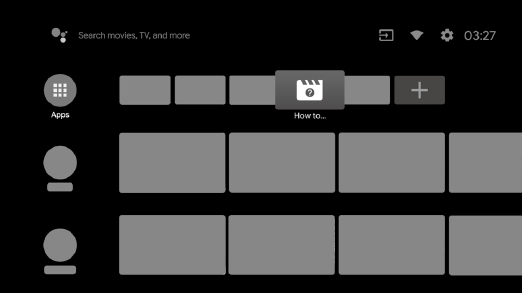
- Ga in het hoofdmenu naar de rij Apps en selecteer Hoe kan ik...

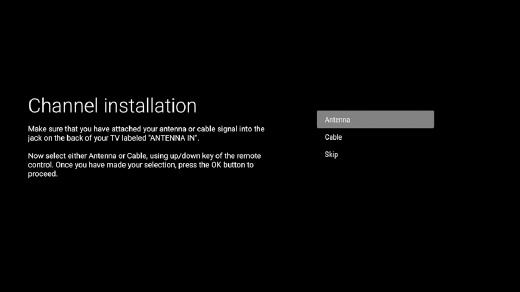
- Selecteer Live TV om de pagina voor kanaalinstallatie te openen. Eenmaal geopend, selecteert u Instellingen en drukt u op OK.
- Selecteer uw signaaltype Antenne / Kabel om de kanaalinstallatie te starten.

Kanalenlijst
Druk op OK tijdens het kijken naar Live TV om de kanalenlijst te openen. Selecteer met de gele kleurtoets Broadcast (conventionele tv-kanalen) of Network (internet-tv-kanalen), afhankelijk van het type geïnstalleerde kanalen.
Programmagids
Om de meest recente tv-programmaschema te bekijken, drukt u op  (TV GIDS) op uw afstandsbediening.
Tip: De Live TV-functie is alleen compatibel met antenne en bepaalde kabeluitzendingen. Om toegang te krijgen tot uw kabelbox of andere broningangen, moet u op (INPUT) (Ingang) op uw afstandsbediening drukken.
De Google Assistent
De Google Assistent activeren
Tip: Om van alle voordelen van de Google Assistent te kunnen genieten, zijn een internetverbinding en een Google-account vereist.
De afstandsbediening gebruiken
Druk op de Assistent-knop op uw afstandsbediening om met de Google Assistent te praten. Ga voor meer informatie over de Google Assistent naar https://assistant.google.com
SafeSearch-filter voor Google Zoeken
SafeSearch kan u helpen ongepaste of expliciete afbeeldingen uit uw Google-zoekresultaten te blokkeren. Het SafeSearch-filter helpt de meeste inhoud voor volwassenen van uw televisie te blokkeren. Ouderlijk toezicht wordt ten zeerste aanbevolen.
- Selecteer in het startscherm van Android TV Instellingen in de rechterbovenhoek van het scherm en druk op OK.
- Selecteer Apparaatvoorkeuren en druk op OK.
- Selecteer de Google Assistent en druk op OK.
- Selecteer SafeSearch-filter en druk op OK.
Ouderlijk toezicht
Ouderlijk toezicht
U kunt uw kinderen beperken in het kijken naar bepaalde programma's of kanalen door ouderlijk toezicht in te stellen met behulp van een beoordelingsslot.
Ouderlijk toezicht instellen
- Selecteer in het startscherm van Android TV Instellingen in de rechterbovenhoek van het scherm en druk op OK.
- Selecteer Kanaal > Ouderlijk toezicht en druk op OK.
- Voer uw PIN (*) > Programma-restricties > Beoordelingen in.
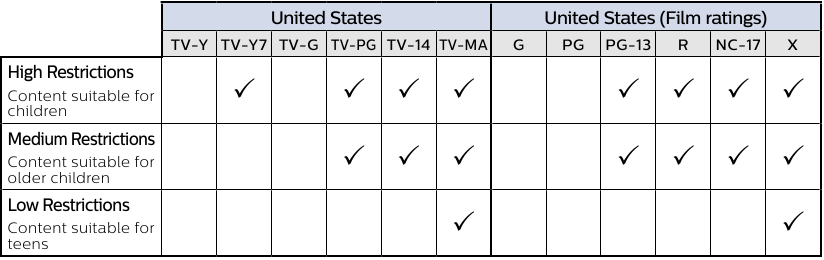
- Selecteer Beoordelingen zoals beschreven in de onderstaande tabel en druk op OK.
Opmerking: De standaardinstelling van de pincode is "1234".
Als u de huidige 4-cijferige pincode bent vergeten, kunt u de code opnieuw instellen door de fabrieksinstellingen te herstellen.
Programma-restricties wordt alleen weergegeven als de laatst geselecteerde ingang geen HDMI is.
- Beoordelingstypes en restrictieniveaus
Specificaties
| Model # | 32PFL5505, 32PFL5405 | |
| Beeld | ||
| Type | HD (1366 x 768 pixels 60 Hz) | |
| Diagonale schermgrootte / Beeldverhouding | 31.5 "/ 16:9 | |
| Kijkhoeken | 178° (V) bij 178° (H) | |
| Ingebouwde digitale / analoge tuner | ATSC (digitaal) / NTSC (analoog) | |
| Geluid | ||
| Mono / Stereo | Mono, Stereo | |
| Uitgangsvermogen (RMS watt) | 8 W x 2 | |
| Equalizer | 5 band | |
| Gebruiksgemak | ||
| Beeldformaat | SD (4:3 bron) | Automatisch/Volledig/Niet geschaald/4:3/Film uitbreiden |
| HD (16:9 bron) | ||
| Kanaal | ||
| Kanaaldekking | Over-the-Air DTV (ATSC) | VHF: 2~13 UHF: 14~69 (Elk kanaal kan bijvoorbeeld 2.1~2.9, 3.1~3.9, enz. hebben) |
| Over-the-Air Analoog (NTSC) | VHF: 2~13 UHF: 14~69 | |
| CATV (Analoog NTSC) | 2~13, A~W W+1~W+94 (Analoog W+1~W+84), A-5~A-1, 5A | |
| Tuningsysteem | Kanaalfrequentie gesynthetiseerd tuningsysteem | |
| Kanaaltoegang | Directe toegang nummer toetsenbord, Programmeerbare scan en Kanaal + (omhoog) / - (omlaag) | |
| Connectiviteit | ||
| Composiet video-ingang | 1 | |
| HDMI-ingang | 2 (selecteerbare HDMI-modi) Ondersteuning van HDMI-videosignalen: 480i/p, 720p, 1080i @60 Hz, 1080p Ondersteuning van HDMI digitale audiosignalen: LPCM, AC3, DD+ Ondersteuning van pc-ingang videosignaal tot 1920 x 1080 | |
| Analoge audio L/R-ingang | 1 (L Audio / R Audio) | |
| PC-ingang | Via HDMI en HDMI-DVI + Analoge audio L/R | |
| USB | 1 | |
| Draadloos LAN | Draadloos LAN Ondersteuning van draadloze standaarden: IEEE 802.11a/b/g/n/ac (2.4 GHz / 5 GHz) | |
| Digitale audio-uitgang | 1 Ondersteuning van Dolby Digital | |
| Stroom | ||
| Stroomvereisten | 120 V~ +/- 10%, 60 Hz +/- 0.5 % | |
| Temperatuur | ||
| Bedrijfstemperatuur | 41°F (5°C) tot 104°F (40°C) | |
* Specificaties kunnen zonder voorafgaande kennisgeving worden gewijzigd.
Probleemoplossing
| Categorie | Probleem | Tip |
| Toegankelijkheid | Televisie spreekt prompts hardop uit. |
|
| Netwerk | Langzame dataverbinding of buffering. |
|
| Beeld op HDMI-ingang | Televisie heeft geluid zonder beeld of abnormaal beeld. |
|
| Geluid op HDMI met externe apparaten | Televisie heeft geen geluid. |
|
| Stroom | Geen stroom |
|
| Afstandsbediening | Afstandsbedieningsknoppen werken niet. |
|
| De Google Assistant-microfoon op de afstandsbediening werkt niet. |
|
|
| Netwerk | Kan geen verbinding maken met het netwerk. |
|
| Beeld | Stroom is aan, maar het schermbeeld is uit. |
|
| Prestaties | Reactie van de afstandsbediening is vertraagd of traag tijdens het eerste gebruik. |
|
Neem voor verdere assistentie contact op met de klantenservice in uw land.
- Om hulp te krijgen, neemt u contact op met het Philips Customer Care Center;
In de U.S.A., Canada, Puerto Rico, of de U.S. Virgin Islands 1 866 309 5962
De model- en serienummers bevinden zich aan de linkerkant en de achterkant van de TV-kast.
Dit product is vervaardigd door en wordt verkocht onder de verantwoordelijkheid van Funai Corporation, Inc., en Funai Corporation, Inc. is de garant met betrekking tot dit product.
Het Philips-handelsmerk en het Philips-schildembleem zijn geregistreerde handelsmerken van Koninklijke Philips N.V. die onder licentie worden gebruikt.
Bel ons: 1-866-309-5962
Chat met ons: http://tinyurl.com/y2e29xsq
Scan om ons te bellen:

Scan om met ons te chatten:

Openingstijden:
9 AM to 9 PM EST > Monday – Saturday (Maandag - Zaterdag)
9 AM to 6 PM EST > Sunday (Zondag)

Referenties
Create your Google Account (Maak uw Google-account aan)
![assistant.google.com]() Google Assistant, your own personal Google
Google Assistant, your own personal GoogleLive Chat - Funai


Download handleiding
Hier kunt u de volledige pdf-versie van de handleiding downloaden. Deze kan aanvullende veiligheidsinstructies, garantie-informatie, FCC-regels, enz. bevatten.
Download Philips 5505 Serie, 5405 Serie - Android TV Snelstartgids


