PHILIPS 5766 Series - 4K UltraHD LED Android TV Snelstartgids
De afstandsbediening gebruiken
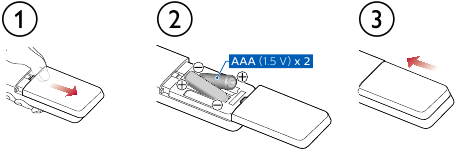
De batterijen in de afstandsbediening plaatsen
Open het batterijklepje door het stevig naar beneden te schuiven. Plaats 2 AAA-batterijen (1,5 V) en let op de polariteit die in het batterijvak van de afstandsbediening staat aangegeven.
![]() (POWER)
(POWER)
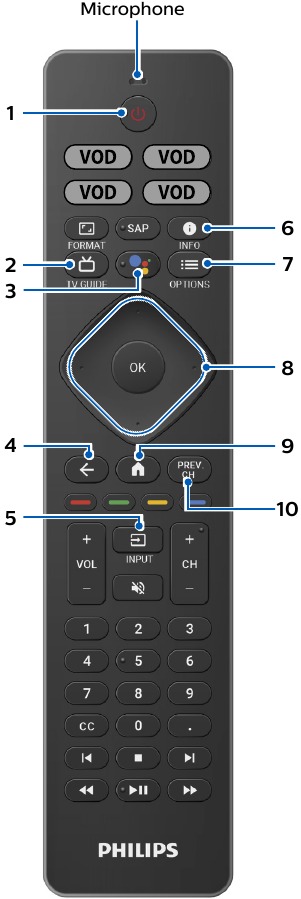
Schakelt de TV in/uit in Quick Start Standby. Als u de knop 1 seconde of langer ingedrukt houdt, wordt de TV in Low Power Standby gezet.![]() (TV GUIDE)
(TV GUIDE)
Toegang tot de Electronic Program Guide (EPG).- Google Assistant
Druk op de Google Assistant-knop op uw afstandsbediening om Google iets te vragen. ![]() (BACK)
(BACK)
Keert terug naar het vorige menuscherm.![]() (INPUT)
(INPUT)
Verandert de invoerbron.
Selecteer en wijzig de toegang tot de aangesloten apparaten, zoals een Blu-ray-speler, gameconsoles of kabelbox.![]() (INFO)
(INFO)
Geeft informatie over de invoer en resolutie weer.![]() (OPTIONS)
(OPTIONS)
Geeft een lijst weer met menuopties die van toepassing zijn op het actieve scherm.![]() (CURSOR as
(CURSOR as ![]() ) and OK
) and OK
Verplaatst om een item te selecteren en te bepalen in de verschillende menu's.![]() (HOME)
(HOME)
Toegang tot uw apps, Live TV, invoerapparaten, instellingen en de Google Play Store.- PREV.CH
Directe toegang tot de Live TV-kanalen.
Geeft de laatst geselecteerde terminal of kanaal weer.
 (POWER)
 (BACK)
 (INFO)
 (OPTIONS)
 (CURSOR as
  ) and OK
Beste ervaring
Google-account
Ontketen het ware potentieel van uw televisie. Met een Google®-account kunt u moeiteloos uw entertainmentbibliotheek uitbreiden via de Google Play Store en de Google Play-app en ook apps up-to-date houden.
Hoewel u van deze Philips Android TV™ kunt genieten zonder een Google-account via de vooraf geïnstalleerde selectie van applicaties, raden we een Google-account aan om extra apps te downloaden van de Google Play Store of om de Google Assistant te gebruiken.
 Note: (Opmerking:)
Meld u eenvoudig aan met uw Google-account.
Netwerkrouter
Bedrade verbinding:
Voor de beste ervaring heeft een bedrade verbinding de voorkeur. Sluit een Ethernet-kabel aan van uw router of modem op de LAN-poort aan de achterkant van uw Philips Android TV.
Draadloze verbinding:
De Philips 5000 Series Android TV is uitgerust met Wireless LAN 802.11ac MIMO voor draadloze streaming van tot 4K-content.
Note: (Opmerking:)
Draadloze prestaties kunnen worden beïnvloed door verschillende factoren, waaronder de afstand tussen de TV en uw Wi-Fi-router. Om de draadloze prestaties te verbeteren, raden we aan uw Wi-Fi-router binnen 4,5 meter van uw TV te plaatsen.
Note: (Opmerking:)
Het gebruik van open of niet-versleutelde Wi-Fi-netwerken wordt niet aanbevolen, omdat deze netwerken niet beveiligd zijn en uw gegevens risico lopen.
 Tip:
Tip:
Als uw Wi-Fi-router is ingesteld door uw internetprovider (ISP), kunt u mogelijk een sticker aan de onderkant van uw router vinden met daarop uw Wi-Fi SSID en wachtwoord.
Android TV instellen met uw Android-smartphone of -tablet
Als u een Android™-telefoon of -tablet hebt, kunt u uw Android TV snel en eenvoudig instellen vanaf uw Android-apparaat. Door uw Android-apparaat te koppelen, kunt u draadloos uw Wi-Fi-gegevens, Google-account en Android TV-compatibele apps synchroniseren. Tijdens de eerste installatie wordt u gevraagd om uw TV in te stellen met uw Android-apparaat, selecteer Ja en volg de instructies op het scherm.
Note: (Opmerking:)
Zorg ervoor dat u in het begin de koppelingsmodus op uw Android-apparaat inschakelt.
Uw televisie verkennen
Vanuit het startscherm van Android TV hebt u eenvoudig toegang tot films, tv-programma's, muziek, apps, invoerapparaten, instellingen en meer.
Om op elk gewenst moment terug te keren naar het startscherm, drukt u op  (HOME) (START) op uw afstandsbediening.
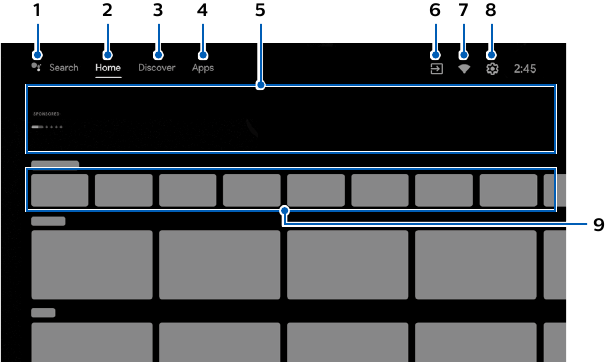
- Google Assistant
Met Google Assistant hebt u snel toegang tot entertainment, bedient u slimme apparaten, krijgt u antwoorden op het scherm en meer met uw stem. - Home screen tab (Tabblad startscherm)
- Discover tab (Tabblad ontdekken)
Aanbevelingen worden weergegeven per onderwerp of thema. Aanbevelingen zijn gebaseerd op kijkgeschiedenis, interesses en nieuwe trends. - Apps tab (Tabblad apps)
Apps-galerij die vooraf is geïnstalleerd of die u hebt geïnstalleerd.
U moet inloggen met een Google-account om apps te bezoeken en te downloaden uit de Google Play Store. - Highlights (Hoogtepunten)
U kunt suggesties vinden voor films en programma's om te bekijken die met de hand zijn uitgekozen door de entertainmentexperts van Google Play of die worden gesponsord door mediapartners. - Inputs (Ingangen)
Schakel tussen ingangen tussen uw favoriete bronapparaten en de ingebouwde RF-tuner. - Network condition (Netwerkconditie)
Geeft de netwerkstatus weer en opent de netwerkinstellingen indien geselecteerd. - Settings (Instellingen)
Configureer uw televisie-instellingen en maak verbinding met draadloze apparaten. - How to organize your favorite apps (Hoe u uw favoriete apps kunt organiseren)
Selecteer de applicatie en houd OK (OK) op uw afstandsbediening ingedrukt.
Om te verplaatsen, selecteert u Move (Verplaatsen) in de lijst en drukt u op OK (OK). Gebruik![]() om naar links of rechts te bewegen. Druk op OK (OK).
om naar links of rechts te bewegen. Druk op OK (OK).
Om te verwijderen, selecteert u Remove from favorites (Verwijderen uit favorieten) in de lijst en drukt u op OK (OK).
 om naar links of rechts te bewegen. Druk op OK (OK).
Live TV/Antenne
Om kanalen te selecteren, gebruikt u CH + / – (Zender + / -) op uw afstandsbediening. Voor de installatie van TV-kanalen met behulp van een settopbox, gaat u naar "Uw apparaten aansluiten".
Kanalen toevoegen
Om voor de eerste keer of extra kanalen toe te voegen, volgt u de onderstaande stappen:
- Ga in het Home (Start)-menu naar de rij Apps en selecteer How to... (Hoe kan ik...)

- Selecteer Live TV (Live TV) om de pagina voor kanaalinstallatie te openen. Eenmaal geopend, selecteert u Setup (Instellen) en drukt u op OK (OK).
- Selecteer uw signaaltype Antenna / Cable (Antenne / Kabel) om de kanaalinstallatie te starten.

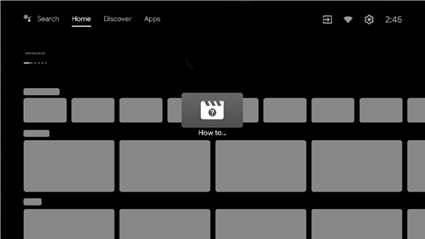
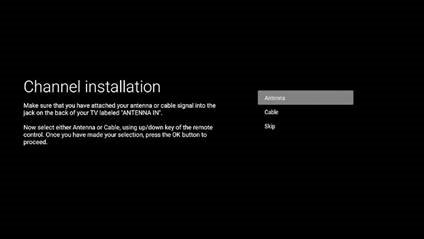
Kanaallijst
Druk op OK (OK) tijdens het kijken naar Live TV om de kanaallijst te openen.
Programmagids
Om de meest recente TV-programmaschema te bekijken, drukt u op  (TV GUIDE) (TV GIDS) op uw afstandsbediening.
Tip:
De Live TV (Live TV)-functie is alleen compatibel met antenne en bepaalde kabeluitzendingen. Om toegang te krijgen tot uw kabelbox of andere broningangen, moet u op  (INPUT) (INGANG) op uw afstandsbediening drukken.
Google Assistant
De Google Assistant gebruiken met uw afstandsbediening
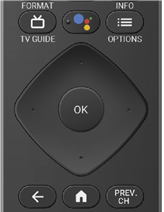
Om Google Assistant op uw afstandsbediening te gebruiken, moet u ervoor zorgen dat de afstandsbediening via Bluetooth met de televisie is verbonden. Om dit te controleren, gaat u naar Settings (Instellingen) > Remotes & accessories (Afstandsbedieningen en accessoires) op uw TV.
Als de afstandsbediening niet is verbonden, houdt u de Volume (-) en Google Assistant-knop samen 3 seconden ingedrukt en selecteert u "Add accessory" (Accessoire toevoegen) in het menu.
U kunt een gesprek starten door simpelweg op de Google Assistant-knop op uw afstandsbediening te drukken om Google een vraag te stellen of een commando te geven. Wanneer geactiveerd door een knop, verschijnt de Google Assistant-dialoogbalk onder aan uw televisiescherm.
Ingebouwde privacybescherming
De Google Assistant is ontworpen met uw privacy in gedachten. U kunt de spraakopdrachtgeschiedenis verwijderen door simpelweg te zeggen: "Hey Google, verwijder wat ik net zei." U kunt ook de ingebouwde microfoons uitschakelen door de microschakelaar naar links te schuiven. De vier LED-indicatoren worden dan continu oranje om aan te geven dat ze uit zijn.
Voor meer informatie over privacy, bezoek: https://safety.google/intl/en-US
Google Duo
Google Duo
Google Duo is een app die eenvoudige, hoogwaardige videogesprekken rechtstreeks vanaf uw TV biedt. Om te beginnen met bellen met Google Duo, zijn de onderstaande items vereist:
- 10 Mbps of snellere internettoegang voor 1080p videogesprekken.*1
- Google-account*2
- Externe USB-webcam met een ingebouwde microfoon die Android 9.0 en later ondersteunt.
De onderstaande USB-camera is compatibel*3 met deze 5766-serie Philips Android TV. Raadpleeg de Philips Android TV Hook Up Guide (http://www.philips.com/support) voor de nieuwste compatibiliteitsupdates.
| Merk | Model |
| Logitech | C920s |
*1 Als er verbindingsproblemen optreden, schakel dan de Data Saving Mode (Gegevensbesparingsmodus) in onder Settings (Instellingen) > Call Setup (Oproepinstellingen) > Data Saving Mode (Gegevensbesparingsmodus). Dit vermindert de benodigde bandbreedte en de gesprekskwaliteit.
*2 Een Google-account is vereist. Log in met een bestaand account of maak een nieuw account aan. Als er al een account is aangemeld op uw Android TV, selecteer dan het account dat u wilt gebruiken.
*3 De compatibiliteit van USB-camera's met deze Philips 5766-serie Android TV kan in de loop van de tijd veranderen met USB-camerahardware en/of software-updates.
Voor meer informatie over hoe u aan de slag kunt, gaat u naar https://support.google.com/duo
Uw apparaten aansluiten
Externe apparaten gebruiken
Antenne of kabel / satelliet / IPTV set-top box aansluiten
Tip:
Sluit uw externe apparaten aan op uw Android TV voordat u de tv inschakelt.
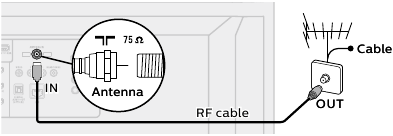
Als u een antenne aansluit via een RF-kabel
DTV-programma's die in uw regio worden uitgezonden, kunnen gratis worden ontvangen via een digitale antenne.
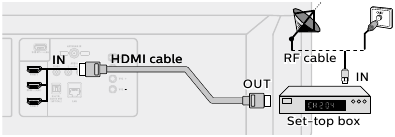
Als u een set-top box aansluit via een HDMI-kabel
Als de TV is aangesloten op een kabel- of satelliet set-top box via een HDMI-kabel, moet u de juiste bron selecteren met behulp van (INPUT) (INGANG) op uw afstandsbediening.
Ingang wijzigen naar apparaten die op de TV zijn aangesloten
Druk op (INPUT) (INGANG) om de lijst met invoerapparaten te wisselen.
Tip:
Om de beste beeldkwaliteit voor uw bronapparaat te krijgen, moet u mogelijk de EDID-versie aanpassen.
EDID 1.4 wordt gebruikt voor oudere apparaten die kunnen uitvoeren in 2K of 4K @ 30 Hz.
EDID 2.0 wordt gebruikt voor moderne apparaten die 4K @ 60 Hz en 4K met HDR 10 kunnen uitvoeren.
- Druk op
![]() (OPTIONS) (OPTIES) op uw afstandsbediening en navigeer naar Settings (Instellingen) en druk op OK.
(OPTIONS) (OPTIES) op uw afstandsbediening en navigeer naar Settings (Instellingen) en druk op OK. - Selecteer Device Preferences (Apparaatvoorkeuren) en druk op OK.
- Selecteer Inputs (Ingangen) en druk op OK.
- Selecteer HDMI EDID Version (HDMI EDID-versie) en druk op OK.
Chromecast built-in™ gebruiken
Met "Casting" (Casten) kunt u uw favoriete apps spiegelen op het grote scherm.
Tip:
Het apparaat dat u gebruikt om naar uw televisie te casten, moet zich op hetzelfde Wi-Fi-netwerk bevinden.
- Open een app met Chromecast built-in ondersteuning.
- Tik op
![]() .
. - Tik op het apparaat waarnaar u wilt casten.
 .
.Verbinding maken met uw Bluetooth®-apparaten
Om uw Bluetooth®-apparaten, zoals een draadloze headset, toetsenbord, gamecontroller, te koppelen aan uw Android TV.
- Selecteer in het startscherm van Android TV Settings (Instellingen) in de rechterbovenhoek van het scherm.
- Selecteer Remote & Accessories (Afstandsbediening en accessoires).
- Schakel de koppelmodus in op uw apparaat.
- Selecteer Add accessory (Accessoire toevoegen).
- Selecteer met de afstandsbediening van uw TV uw apparaat in de lijst die op uw TV wordt weergegeven.
- Uw Android TV wordt gekoppeld aan uw apparaat.
Tip:
Sommige apparaten vereisen mogelijk extra stappen. Raadpleeg de handleiding van uw Bluetooth-apparaat voor meer informatie.
Ouderlijk toezicht
Ouderlijk toezicht
U kunt voorkomen dat uw kinderen bepaalde programma's of zenders bekijken door ouderlijk toezicht in te stellen met behulp van een classificatievergrendeling.
Ouderlijk toezicht instellen
- Selecteer in het startscherm van Android TV Settings (Instellingen) in de rechterbovenhoek van het scherm en druk op OK.
- Selecteer Channel (Kanaal) > Parental Controls (Ouderlijk toezicht) en druk op OK.
- Voer uw PIN (*) in > Program Restrictions (Programma beperkingen) > Ratings (Classificaties).
- Selecteer Ratings (Classificaties) zoals beschreven in de onderstaande tabel en druk op OK.
Note:
De standaardinstelling van de PIN is "1234".
Als u de huidige 4-cijferige PIN-code bent vergeten, kunt u de code opnieuw instellen door de fabrieksinstellingen te herstellen.
Program Restrictions (Programma beperkingen) wordt alleen weergegeven als de laatst geselecteerde ingang geen HDMI is.
- Classificatietypen en beperkingsniveaus
| United States (Verenigde Staten) | United States (Film ratings) (Verenigde Staten (Filmclassificaties)) | |||||||||||
| TV-Y | TV-Y7 | TV-G | TV-PG | TV-14 | TV-MA | G | PG | PG-13 | R | NC-17 | X | |
| High Restrictions (Hoge beperkingen) Content suitable for children (Content geschikt voor kinderen) | ✓ | ✓ | ✓ | ✓ | ✓ | ✓ | ✓ | ✓ | ||||
| Medium Restrictions (Gemiddelde beperkingen) Content suitable for older children (Content geschikt voor oudere kinderen) | ✓ | ✓ | ✓ | ✓ | ✓ | ✓ | ✓ | |||||
| Low Restrictions (Lage beperkingen) Content suitable for teens (Content geschikt voor tieners) | ✓ | ✓ | ||||||||||
SafeSearch-filter voor Google zoeken
SafeSearch kan u helpen ongepaste of expliciete afbeeldingen uit uw Google-zoekresultaten te blokkeren. Het SafeSearch-filter helpt de meeste inhoud voor volwassenen van uw televisie te blokkeren. Ouderlijk toezicht wordt ten zeerste aanbevolen.
- Selecteer in het startscherm van Android TV Settings (Instellingen) in de rechterbovenhoek van het scherm en druk op OK.
- Selecteer Device Preferences (Apparaatvoorkeuren) en druk op OK.
- Selecteer the Google Assistant (de Google Assistent) en druk op OK.
- Selecteer SafeSearch filter (SafeSearch-filter) en druk op OK.
Probleemoplossing
| Categorie | Probleem | Tip |
| Stroom | Geen stroom |
|
| Langzaam opstarten | Uw tv doet er lang over om op te starten wanneer u hem aanzet. |
|
| Afstandsbediening | Knoppen op de afstandsbediening werken niet. |
|
| De Google Assistant-microfoon op de afstandsbediening werkt niet. |
| |
| Netwerk | Kan geen verbinding maken met het netwerk. |
|
| Trage dataverbinding of buffering. |
| |
| Beeld | Stroom is aan, maar het schermbeeld is uit. |
|
| Beeld op HDMI-ingang | Televisie heeft geluid zonder beeld of abnormaal beeld. |
|
| Prestaties | De reactie van de afstandsbediening is vertraagd of traag tijdens het eerste gebruik. |
|
| Toegankelijkheid | De televisie spreekt prompts hardop uit. |
|
| Geluid op HDMI met externe apparaten | Televisie heeft geen geluid. |
|
| Google Duo | USB-webcam werkt niet |
|
| De andere partij kan niets horen (Mijn microfoon werkt niet) |
| |
| Ik kan de andere partij niet horen (Luidspreker werkt niet) |
| |
| Waar kan ik de Google Duo-app vinden? |
| |
| Privacy | De microfoon op uw TV is gedempt, maar de Google Assistant op de afstandsbediening wordt nog steeds geactiveerd wanneer u op de Google Assistant-knop drukt. |
|
 (POWER) knop 1 seconde of langer ingedrukt om naar Lage stroom standby te gaan. Het stroomverbruik in deze modus wordt verminderd (≤0.5 W).
Specificaties
| Model # | 75PFL5766 | 65PFL5766 | 55PFL5766 | 50PFL5766 | 43PFL5766 | |
| Beeld | ||||||
| Type | UHD (Ultra HD) (3840 x 2160 pixels 60 Hz) | |||||
| Diagonale schermgrootte / Beeldverhouding | 74.5 "/ 16:9 | 64.5 "/ 16:9 | 54.6 "/ 16:9 | 49.5 "/ 16:9 | 42.5 "/ 16:9 | |
| Kijkhoeken | 178° (V) bij 178° (H) | |||||
| Ingebouwde digitale / analoge tuner | ATSC (digitaal) / NTSC (analoog) | |||||
| Geluid | ||||||
| Mono / Stereo | Mono, Stereo | |||||
| Uitgangsvermogen (RMS watt) | 10 W x 2 | 8 W x 2 | ||||
| Equalizer | 5 band | |||||
| Gebruiksgemak | ||||||
| Beeldformaat | SD (4:3 bron) | Automatic/Full/Unscaled/4:3/Movie expand (Automatisch/Volledig/Niet-geschaald/4:3/Film uitbreiden) | ||||
| HD (16:9 bron) | ||||||
| UHD | ||||||
| Kanaal | ||||||
| Kanaaldekking | Over-the-Air DTV (ATSC) | VHF: 2~13 UHF: 14~69 (Elk kanaal kan bijvoorbeeld 2.1~2.9, 3.1~3.9, etc. hebben) | ||||
| Over-the-Air Analog (NTSC) | VHF: 2~13 UHF: 14~69 | |||||
| CATV (Analog NTSC) | 2~13, A~W W+1~W+94 (Analog W+1~W+84), A-5~A-1, 5A | |||||
| Tuningsysteem | Channel frequency synthesized tuning system (Kanaalfrequentie gesynthetiseerd tuningsysteem) | |||||
| Kanaaltoegang | Direct access number keyboard, Programmable scan and Channel + (up) / - (down) (Directe toegang via numeriek toetsenbord, Programmeerbare scan en Kanaal + (omhoog) / - (omlaag)) | |||||
| Connectiviteit | ||||||
| Samengestelde video-ingang | 1 | |||||
| HDMI input | 3 (selectable HDMI modes) (3 (selecteerbare HDMI-modi)) | |||||
| Supporting HDMI video signals: 480i/p, 720p, 1080i @60 Hz, 1080p, 2160p @24/30/60 Hz | ||||||
| Supporting HDMI HDR signals: HDR10, HLG (Hybrid Log-Gamma) | ||||||
| Supporting HDMI digital audio signals: LPCM, AC3, DD+ | ||||||
| Supporting PC-input video signal up to 4096 x 2160 | ||||||
| Analoge audio L/R-ingang | 1 (L Audio / R Audio) | |||||
| PC input | Via HDMI and HDMI-DVI + Analog audio L/R | |||||
| USB | 1 | |||||
| Wireless LAN | Wireless LAN Supporting wireless standards: IEEE 802.11a/b/g/n/ac (2.4 GHz/5 GHz) | |||||
| Ethernet port | 1 | |||||
| Digitale audio-uitgang | 1 Supporting Dolby Audio | |||||
| Hoofdtelefoonuitgang | 1 1/8 " (3.5 mm) | |||||
| Stroom | ||||||
| Stroomvereisten | 120 V~ +/- 10%, 60 Hz +/- 0.5% | |||||
| Temperatuur | ||||||
| Bedrijfstemperatuur | 41°F (5°C) tot 104°F (40°C) | |||||
* Specificaties kunnen zonder voorafgaande kennisgeving worden gewijzigd.
Auteursrecht
Alle andere geregistreerde en niet-geregistreerde handelsmerken zijn het eigendom van hun respectieve eigenaars.

De termen HDMI en HDMI High-Definition Multimedia Interface, en het HDMI-logo zijn handelsmerken of gedeponeerde handelsmerken van HDMI Licensing Administrator, Inc. in de Verenigde Staten en andere landen.

Vervaardigd onder licentie van Dolby Laboratories. Dolby, Dolby Audio en het dubbele-D-symbool zijn handelsmerken van Dolby Laboratories Licensing Corporation.

Het Bluetooth® woordmerk en de logo's zijn geregistreerde handelsmerken van Bluetooth SIG, Inc. en elk gebruik van dergelijke merken door Funai Electric Co., Ltd. is onder licentie. Andere handelsmerken en handelsnamen zijn die van hun respectieve eigenaars.
Google, Android, Google Play, Android TV en andere merken zijn handelsmerken van Google LLC.
Voor het gebruik van deze tv is toestemming vereist voor de servicevoorwaarden en het privacybeleid van Google.
Dit apparaat voldoet aan deel 15 van de FCC-regels. De werking is onderworpen aan de volgende twee voorwaarden:
- Dit apparaat mag geen schadelijke storing veroorzaken, en
- dit apparaat moet alle ontvangen storing accepteren, inclusief storing die een ongewenste werking kan veroorzaken.
Functies en specificaties kunnen zonder voorafgaande kennisgeving worden gewijzigd.
Netwerkservices, inhoud en de besturingssystemen en software van dit Product kunnen onderworpen zijn aan individuele voorwaarden en kunnen op elk moment worden gewijzigd, onderbroken of stopgezet en vereisen mogelijk kosten, registratie en creditcardgegevens.
De American Academy of Pediatrics ontmoedigt het kijken van televisie voor kinderen jonger dan twee jaar.
Sommige functies vereisen mogelijk een altijd ingeschakelde breedbandinternetverbinding, firmware-update en/of een minimale bandbreedte. Internetservices variëren per locatie.
Licentie
Funai Corporation, Inc. biedt hierbij aan om op verzoek een kopie te leveren van de volledige bijbehorende broncode voor de auteursrechtelijk beschermde open source-codepakketten, op een "AS IS" (zoals het is)-basis, die in dit product worden gebruikt en waarvoor een dergelijk aanbod wordt gevraagd door de respectieve licenties. Dit aanbod is geldig tot drie jaar na de aankoop van het product voor iedereen die deze informatie ontvangt. Neem contact op met Funai Corporation, Inc. om de broncode te verkrijgen. U dient te schrijven naar Funai Service Corporation OSS Request, 2425 Spiegel Drive, Groveport, OH 43125, USA. Funai Corporation, Inc. wijst alle garanties en verklaringen met betrekking tot dergelijke software en gerelateerde broncode af, inclusief kwaliteit, betrouwbaarheid, bruikbaarheid en nauwkeurigheid, en wijst verder alle uitdrukkelijke, impliciete, wettelijke of anderszins af, inclusief, zonder beperking, alle impliciete garanties van titel, niet-inbreuk, verkoopbaarheid of geschiktheid voor een bepaald doel. Funai Corporation, Inc. is niet aansprakelijk voor het aanbrengen van correcties aan de open source-software of broncode of voor het verlenen van enige ondersteuning of assistentie met betrekking tot deze software. Funai Corporation, Inc. wijst alle aansprakelijkheid af die voortvloeit uit of in verband met het gebruik van deze software en/of broncode.
Neem voor verdere assistentie contact op met de klantenservice in uw land of bezoek de Philips-website voor chatondersteuning.
Neem contact op met het Philips customer care center voor assistentie; In de VS, Canada, Puerto Rico of de Amerikaanse Maagdeneilanden
Bel ons: 1-866-309-5962
Scan om ons te bellen:

Chat met ons: http://tinyurl.com/y2e29xsq
Scan om met ons te chatten:

Dit product is vervaardigd door en wordt verkocht onder de verantwoordelijkheid van Funai Corporation, Inc., en Funai Corporation, Inc. is de garant met betrekking tot dit product.
Het Philips-handelsmerk en het Philips-schildembleem zijn gedeponeerde handelsmerken van Koninklijke Philips N.V. die onder licentie worden gebruikt.

Referenties


Download handleiding
Hier kunt u de volledige pdf-versie van de handleiding downloaden. Deze kan aanvullende veiligheidsinstructies, garantie-informatie, FCC-regels, enz. bevatten.
Download PHILIPS 5766 Series - 4K UltraHD LED Android TV Snelstartgids


