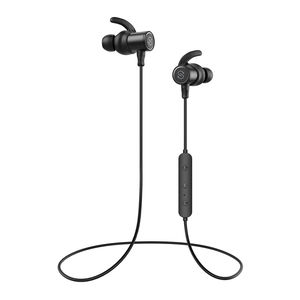
SoundPeats Q30 - Bluetooth Headset Handleiding
Introductie
Lees de handleiding aandachtig door en bewaar deze voor toekomstig gebruik. Als u verdere hulp nodig heeft, neem dan contact op met onze klantenservice door een e-mail te sturen naar support@soundpeatsaudio.com.
Inhoud van de verpakking


- 1 x SoundPEATS Q30 Bluetooth Headset
- 1 x Lijnsluiting
- 1 x Lijnklem
- 1 x Leren tas
- 6 x Verwisselbare oordopjes
- 6 x Verwisselbare oorvinnen
- 1 x USB-oplaadkabel
- 1 x Gebruikershandleiding
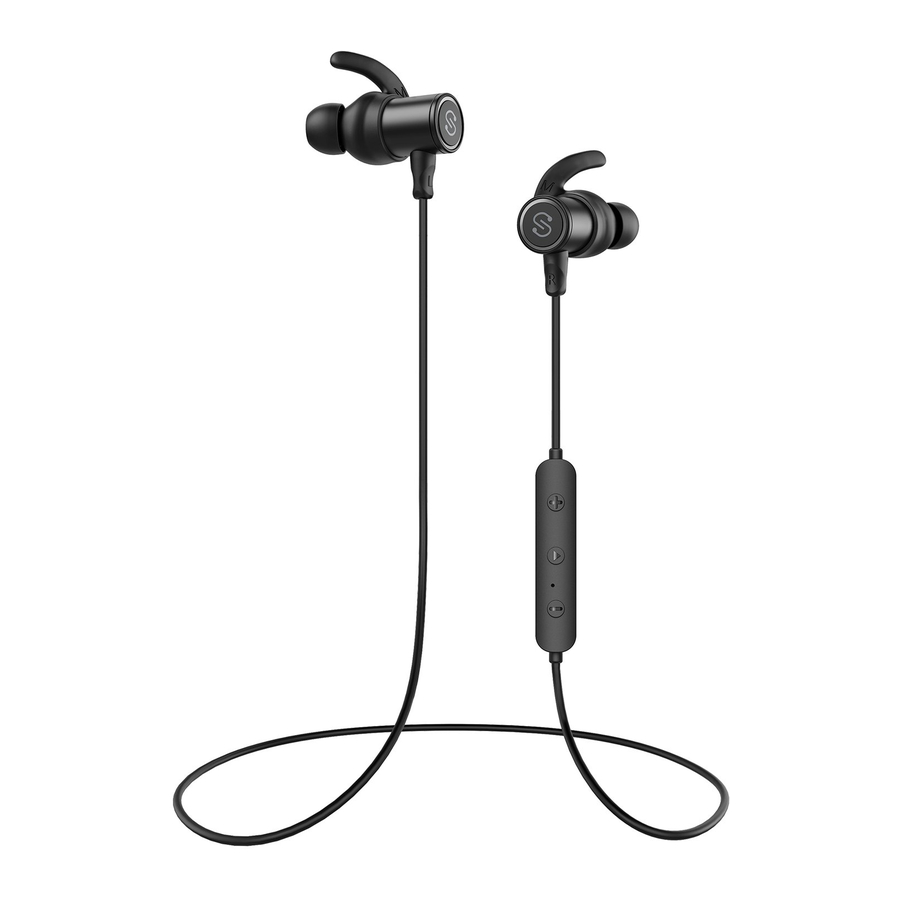
Productdiagram

- USB-oplaadpoort
- Volume+ / Volgend nummer
- Multifunctionele knop
- LED-indicator / Microfoon
- Volume- / Vorig nummer
Specificaties
| Bluetooth-versie | Bluetooth 4.1 HSP, HFP, A2DP, AVRCP |
| Bluetooth-profiel | HSP, HFP, A2DP, AVRCP |
| Bluetooth-chip | CSR8645 |
| Audiocodec | APTX |
| Maximale werkafstand | 33 voet (10 m) |
| Lithium-polymeerbatterij | 3.7V / 55mAH*2 |
| Werktijd | Tot 7 uur (8 uur wanneer het volume op 60% staat) |
| Oplaadtijd | 1-2 uur |
| Standbytijd | Tot 100 uur |
| Afmeting (L * B * H) | 25 x 0.98 x 1.26 inch / 635 x 25 x 32 mm |
| Gewicht | 0.53 oz / 15.0g |
Zorg voor comfort
Pas in uw oren
De Q30-headset wordt geleverd met 6 verwisselbare oordopjes en 6 oorhaken. De oordopjes en oorhaken zijn in verschillende maten, waarvan er twee op de headset zijn gemonteerd. Kies de juiste maat oordopjes en oorhaken om de meest veilige en comfortabele optie voor uzelf te vinden (normaal gesproken zijn de middelste geschikt voor 75% van de mensen).
De oortelefoons dragen

- Identificeer de rechter- en linkeroortelefoon.
- Plaats de oordopjes in uw oren. Pas de richting van de oorhaken aan en plaats ze in uw oren.
- Pas elk oordopje aan totdat het vlak in uw oor past en het oordopje de gehoorgang afsluit.
Aan de slag
Opladen
De headset is in de fabriek gedeeltelijk opgeladen. Zorg ervoor dat u hem volledig oplaadt voordat u hem voor de eerste keer gebruikt.
- Sluit de oplaadpoort aan op een USB-oplaadadapter of een actieve USB-poort van een computer.
- Het opladen start automatisch met een rood oplichtende LED-indicator en de headset wordt automatisch uitgeschakeld.
- De headset is volledig opgeladen wanneer de LED-indicator blauw wordt.
Opmerkingen:
De LED-indicator knippert elke 6 seconden blauw met een promptsignaal wanneer de batterij bijna leeg is. Laad de headset op.
- Laad de headset minstens één keer per 3 maanden op als u hem lange tijd niet gebruikt.
- Bij het opladen met een USB-adapter mag de laadstroom niet hoger zijn dan 1A.
Koppelen
- Schakel andere Bluetooth-apparaten in de buurt uit en zorg ervoor dat de headset en uw Bluetooth-apparaat dicht genoeg bij elkaar zijn (binnen 1 meter).
- Schakel de headset in, houd de multifunctionele knop ongeveer 5 seconden ingedrukt totdat de LED-indicator blauw knippert met een promptsignaal.
- Activeer de Bluetooth-functie op uw apparaat en zoek naar de Bluetooth-verbinding in de buurt: Voor iPhone/iPad/iPod®: Instellingen -> Bluetooth -> Aan Voor Android™: Instellingen -> Draadloos en netwerken -> Bluetooth -> Aan -> Scannen naar apparaten Voor Windows® Phone 8-apparaten: Instellingen -> Bluetooth -> Aan
- "Q30" zou in de zoekresultaten moeten staan. Selecteer de naam om verbinding te maken. Eenmaal verbonden, knippert de blauwe LED langzaam en hoort u een promptsignaal.
Opmerkingen:
- De Q30-headset wordt automatisch uitgeschakeld en de LED-lamp knippert eenmaal rood als de Bluetooth-verbinding 3 minuten wordt verbroken.
- Het maximale bereik voor de Bluetooth-headset is 10 meter. Als u buiten bereik komt, verliest de headset de verbinding. U moet teruggaan naar binnen het bereik en opnieuw verbinding maken met uw Bluetooth-audioapparaat.
- Wanneer u de headset wilt ontkoppelen van het apparaat, drukt u gewoon de volumeknoppen + en - tegelijkertijd ongeveer 3 seconden in, de verbinding met het apparaat wordt verbroken.
Opnieuw koppelen
De Q30 Bluetooth-headset kan eerder gekoppelde apparaten onthouden. Als u de headset al eerder met een apparaat hebt gekoppeld, schakelt u gewoon uw apparaat en de headset in (door de multifunctionele knop 3 seconden ingedrukt te houden), waarna automatisch verbinding wordt gemaakt zonder dat u naar de koppelmodus hoeft te gaan.
Multipoint-koppeling
De Q30-headset kan gelijktijdig verbinding maken met twee apparaten. Om dit te doen:
- Volg de instructie "Koppelen" om de Q30-headset met uw eerste apparaat te koppelen.
- Zodra de koppeling is voltooid, schakelt u de Bluetooth-functie op uw eerste apparaat uit en schakelt u de Q30-headset uit.
- Volg de instructie "Koppelen" om de Q30-headset met uw tweede apparaat te verbinden.
- Zodra de verbinding tussen uw tweede apparaat en de Q30-headset tot stand is gebracht, schakelt u de Bluetooth-functie van uw eerste apparaat in en selecteert u de headsetnaam "Q30" om verbinding te maken. Nu zijn beide apparaten gekoppeld aan de Q30-headset. U kunt nu telefoongesprekken voeren / beantwoorden vanaf beide apparaten.
Opmerkingen:
- Hoewel u twee apparaten kunt koppelen, kan er maar één tegelijkertijd muziek afspelen met de headset.
- Om tussen de twee apparaten te schakelen, pauzeert u gewoon de muziek op het eerste apparaat en speelt u muziek af op het tweede apparaat.
Resetten
Q30-oortelefoons kunnen worden gereset door de multifunctionele knop 3 seconden ingedrukt te houden wanneer de headset wordt opgeladen.
Bediening en spraaknotificatie
Knopbediening
Eenmaal verbonden, kan de Q30-headset media en telefoongesprekken vanaf een smartphone of tablet bedienen.
| Functie | Bediening |
| Inschakelen (Power On) | Houd de multifunctionele knop 5 seconden ingedrukt totdat het ledlampje blauw knippert |
| Uitschakelen (Power Off) | Houd de multifunctionele knop 4 seconden ingedrukt totdat het ledlampje rood knippert |
| Afspelen/Pauzeren (Play/Pause) | Druk één keer op de multifunctionele knop |
| Volume +/- | Druk één keer op de +/- knop |
| Volgend/Vorig nummer afspelen (Play Next/Previous) | Houd de +/- knop lang ingedrukt |
| Telefoongesprek beantwoorden (Answer Phone Call) | Druk één keer op de multifunctionele knop |
| Ophangen (Hang Up) | Druk één keer op de multifunctionele knop tijdens een gesprek |
| Telefoongesprek weigeren (Reject Phone Call) | Houd de multifunctionele knop 1,5 seconden ingedrukt |
| Schakelen tussen headset en telefoon (Transfer Between Headset and Phone) | Houd de multifunctionele knop 1,5 seconden ingedrukt tijdens een gesprek |
| Gesprek schakelen (Call Switching) | Dubbelklik op de multifunctionele knop om tussen twee geactiveerde gesprekken te schakelen |
| Siri (voor iOS) | Dubbelklik op de multifunctionele knop in de afspeel- of pauzestand |
LED-indicator
De LED-indicator geeft een goede indicatie van wat de headset doet.
| LED-indicator | Status |
| LED-indicator brandt continu rood | Opladen |
| LED-indicator brandt continu blauw | Volledig opgeladen |
| LED-indicator knippert één keer per 6 seconden blauw | Batterij bijna leeg |
| LED-indicator knippert twee keer snel blauw | Resetten |
Probleemoplossing
V: De headset is ingeschakeld, maar maakt geen verbinding met mijn apparaat?
A: Om de headset met uw apparaat te verbinden, controleert u eerst of de Bluetooth van het apparaat is ingeschakeld en selecteert u vervolgens de naam van de headset in de Bluetooth-lijst om te koppelen. Als de headset nog steeds geen verbinding kan maken met uw apparaat, probeer hem dan te resetten door het resetgedeelte te lezen.
V: Het geluid is niet erg helder / de beller kan mijn stem niet duidelijk horen?
A: Pas het volume op uw telefoon en headset aan. Zorg ervoor dat er geen bron van interferentie in de buurt is. Blijf dicht bij uw smartphone.
V: Ik heb een verbinding tot stand gebracht met mijn smartphone, maar ik hoor geen geluid?
A: Zorg ervoor dat u het volume van beide apparaten hoger zet. Sommige smartphones vereisen dat u de Bluetooth-headset instelt als een audio-uitvoerapparaat voordat er geluid wordt verzonden. Lees de instructies van uw smartphone voor meer informatie. Als u een muziekspeler of ander Bluetooth-apparaat gebruikt, zorg er dan voor dat deze het A2DP-stereomuziekprofiel ondersteunt.
V: Kan ik de headset gebruiken terwijl hij wordt opgeladen?
A: Nee, u kunt de headset niet gebruiken tijdens het opladen.
V: Waarom is de verbinding niet stabiel en valt deze af en toe weg?
A: Zorg ervoor dat er geen objecten tussen de headset en uw Bluetooth-apparaat liggen. Zorg ervoor dat er geen radio- of wifi-interferentie in de buurt is.
V: Wat is het bereik van de Bluetooth-headset?
A: De Bluetooth-headset heeft een maximaal bereik van 10 meter. Het werkelijke bereik is echter afhankelijk van het gebruik en de omgeving. De verbinding is meestal goed binnen 15-25 voet zonder grote obstakels ertussen.
V: Mijn headset schakelt niet in.
A: Laad hem op en zorg ervoor dat hij voldoende batterijvermogen heeft. Als hij volledig is opgeladen en er nog steeds niets gebeurt of als u het apparaat niet kunt opladen, neem dan contact op met onze klantenservice voor garantiedekking.
Verzorging en onderhoud
- Houd de headset uit de buurt van hitte en vochtigheid.
- Stel het product niet bloot aan direct zonlicht of hete plekken. Hoge temperaturen verkorten de levensduur van de headset, de batterij en / of de interne printplaat.
- Schakel de headset uit wanneer deze niet in gebruik is en voor het opbergen.
- Probeer het product niet uit elkaar te halen.
- Laat uw headset niet vallen en stoot er niet mee op harde oppervlakken.
- Gebruik geen chemicaliën of reinigingsmiddelen om het product schoon te maken.
- Schraap het oppervlak niet met scherpe voorwerpen.
Garantie en ondersteuning
Klantenservice
Als u hulp of ondersteuning nodig heeft, stuur dan een e-mail naar support@soundpeatsaudio.com met details.
We zullen uw e-mail binnen 24 uur beantwoorden. We zullen ons best doen om u een haalbare oplossing te bieden.
Ga voor meer informatie naar www.soundpeatsaudio.com.

Referenties

Download handleiding
Hier kunt u de volledige pdf-versie van de handleiding downloaden. Deze kan aanvullende veiligheidsinstructies, garantie-informatie, FCC-regels, enz. bevatten.
Download SoundPeats Q30 - Bluetooth Headset Handleiding