Snelstartgids Multitech MultiConnect ConduitTM Access Point
- 1 Welkom
- 2 Inhoud van de verpakking
- 3 Connectoren en LED's
- 4 Een simkaart plaatsen
- 5 Uw apparaat bekabelen
- 6 Inloggen op AEP
- 7 Een nieuw wachtwoord instellen
- 8 Tijdzone, tijd en datum instellen
- 9 PPP configureren
- 10 Toegang configureren
- 11 Basiskonfiguratie voltooien
- 12 Aan de slag met LoRa
- 13 De MTCAP monteren
- 14 Veiligheids- en wettelijke inhoud
- 15 Auteursrecht en handelsmerk
- 16 Referenties
- 17 Download handleiding
- 18 In andere talen
Welkom
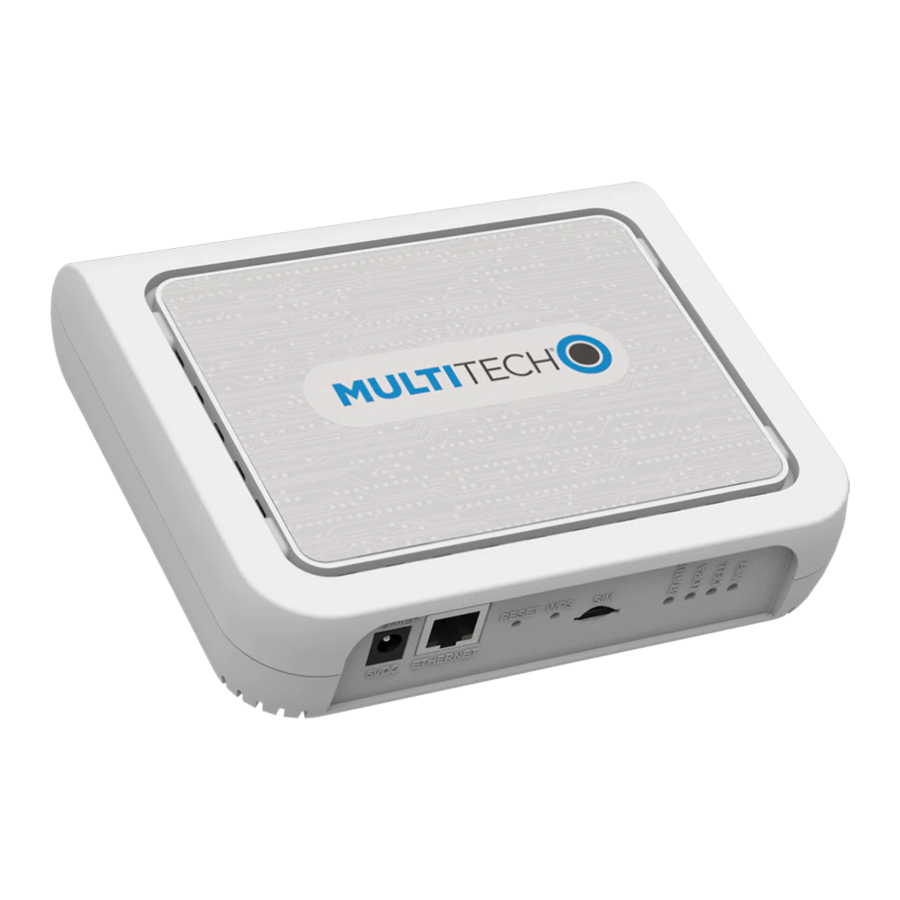
MultiConnect Conduit Access Point (MTCAP) verbindt duizenden IoT-assets met de cloud met behulp van het LoRaWAN® protocol. Het breidt de LoRa-netwerkdekking uit naar moeilijk bereikbare gebieden en is in staat om gebruikersgegevens tussen LoRa-eindpunten en een centraal gelegen netwerkserver in de cloud, in een datacenter of een openbaar netwerk door te sturen.
Inhoud van de verpakking
Uw apparaat wordt geleverd met het volgende:
1 – MultiConnect Conduit Access Point
1 – 5 Volt voeding
1 – RJ45 Ethernet-kabel
1 – Snelstartgids

Neem contact op met MultiTech Systems als een vervangende 5 V voeding nodig is. Het gebruik van een andere voeding kan het apparaat beschadigen en maakt de garantie ongeldig.
Connectoren en LED's

Opmerking: sommige functies zijn alleen beschikbaar op bepaalde modellen. De bovenstaande afbeelding toont het model met alle functies.
| Item | Beschrijving |
| Connectoren | |
| Power (Stroom) | 5 Volt stroomaansluiting. |
| Ethernet | RJ45 Ethernet-aansluiting. |
| Reset | Resetknop. Herstart het apparaat of herstelt de fabrieksinstellingen. |
| WPS | Alleen gebruikt door -002L modellen. Wi-Fi-koppelingsschakelaar. |
| SIM | Alleen beschikbaar in -LEU1 en -LNA3 modellen. SIM-kaartsleuf. |
| LEDs | |
| STATUS | Knippert wanneer het besturingssysteem volledig is geladen. |
| LORA | Brandt wanneer LoRa-software actief is. |
| CELL | Alleen gebruikt door -LEU1 en -LNA3 modellen. Brandt wanneer er stroom naar de mobiele radio gaat. Knippert wanneer de SIM is geregistreerd bij de provider. |
| WIFI | Alleen gebruikt door -002 modellen. Brandt wanneer er een Wi-Fi-verbinding is. |
| Ethernet Link | Linker LED op de Ethernet-connector. Knippert wanneer er zend- en ontvangstactiviteit is op de Ethernet-link. Het toont een constant licht wanneer er een geldige Ethernet-verbinding is. |
| Ethernet Speed (Ethernet snelheid) | Rechter LED op de Ethernet-connector. Brandt wanneer de Ethernet is gekoppeld op 100 Mbps. Als deze niet brandt, is de Ethernet gekoppeld op 10 Mbps. |
Een simkaart plaatsen
Als u een mobiel apparaat met een SIM-sleuf hebt, hebt u een micro-SIM-kaart van uw netwerkprovider nodig. Om de simkaart te installeren:
- Met de contactzijde naar beneden gericht, lijnt u de ingekeepte rand uit zoals weergegeven op de volgende afbeelding en schuift u de SIM-kaart volledig in de SIM-houder.


Uw apparaat bekabelen
Om de MTCAP te bekabelen:
- Sluit de Ethernet-kabel aan op de Ethernet-poort op het apparaat en op een pc.
- Sluit de voeding aan op de stroomaansluiting en wacht 30 seconden totdat het apparaat is ingeschakeld.
Inloggen op AEP
Nadat u uw apparaat hebt aangesloten en ingeschakeld, logt u in op AEP:
- Open een internetbrowser. In het adresveld van de browser voert u het standaardadres van het apparaat in: 192.168.2.1. De inlogpagina verschijnt.
- Typ de standaard gebruikersnaam: admin.
- Typ het standaardwachtwoord: admin.
- Klik op Login (Inloggen) om de First Time Setup Wizard te starten.
Een nieuw wachtwoord instellen
Opmerking: Om veiligheidsredenen raden we u aan het standaardwachtwoord te wijzigen.
Om een nieuw wachtwoord in te stellen:
- Klik op Next (Volgende) in het welkomstpaneel.
- In het veld Current Password (Huidig wachtwoord) voert u het standaardwachtwoord in, admin.
- In het veld New Password (Nieuw wachtwoord) voert u een nieuw wachtwoord in.
- Voer het nieuwe wachtwoord in het veld Confirm Password (Wachtwoord bevestigen) in.
- Klik op Next (Volgende).
Tijdzone, tijd en datum instellen
Om de tijdzone, datum en tijd in te stellen:
- Typ de huidige Date (Datum) in de weergegeven indeling of gebruik de kalender (datumprikker).
- Typ de huidige Time (Tijd) (24-uurs indeling).
- Selecteer de Time Zone (Tijdzone) waarin het apparaat werkt.
- Klik op Next (Volgende).
PPP configureren
Opmerking: Alleen voor modellen met mobiele radio's.
Om de mobiele PPP te configureren:
- Om PPP te gebruiken, vinkt u Enable (Inschakelen) aan. Wanneer ingeschakeld, functioneert uw apparaat als een mobiel apparaat.
- Om dial-on-demand in te schakelen, vinkt u Dial-on-Demand aan. Dit vertelt het apparaat om alleen een PPP-verbinding tot stand te brengen wanneer er uitgaand IP-verkeer is, en het verbreekt de PPP-verbinding na een bepaalde inactiviteitstijd.
- De standaard Idle timeout (Inactiviteitstijd) is 180 seconds. (180 seconden) Indien gewenst, kunt u een andere waarde invoeren.
- Typ de APN (Access Point Name). De APN wordt toegewezen door uw draadloze serviceprovider.
- Klik op Next (Volgende).
PPP-authenticatie instellen
Om mobiele PPP-authenticatie in te stellen:
- Selecteer een authenticatieprotocol Type (Type) dat wordt gebruikt om te onderhandelen met de externe peer: pap, chap, of pap-chap. De standaard is None (Geen).
- Typ de Username (Gebruikersnaam) die de externe peer moet gebruiken voor authenticatie. Optioneel. Gebruikersnaam is beperkt tot 60 tekens.
- Typ het Password (Wachtwoord) dat de externe peer moet gebruiken voor authenticatie. Optioneel. Wachtwoord is beperkt tot 60 tekens.
- Klik op Next (Volgende) om de wizard te verlaten.
IP-adres en netwerkinformatie invoeren
Stel het IP-adres en de netwerkinformatie in voor de Ethernet-poort:
Opmerking: Laat de interface statisch tenzij u een DHCP-server gebruikt op het netwerk waarmee het apparaat verbinding maakt. Als u DHCP-client selecteert, moet u weten welk adres aan de Conduit is toegewezen. Raadpleeg DHCP in de AEP Help voor informatie over DHCP-instellingen.
- Typ het IP Address (IP-adres) van het apparaat.
- Voer het netwerk Mask (Masker) in.
- Voer het Gateway (Gateway)-adres in (optioneel en niet weergegeven wanneer Cellular (Mobiel) is ingeschakeld).
- Voer het Primary DNS (Primaire DNS)-serveradres in (optioneel en niet weergegeven wanneer Cellular (Mobiel) is ingeschakeld).
- Voer het Secondary DNS (Secundaire DNS)-serveradres in (optioneel en niet weergegeven wanneer Cellular (Mobiel) is ingeschakeld).
- Klik op Next (Volgende).
Toegang configureren
Wanneer Cellular (Mobiel) is uitgeschakeld, schakelen de standaardinstellingen HTTPRedirect naar HTTPs via LAN in.
Opmerking: Het inschakelen van HTTPs via WAN kan het beveiligingsrisico vergroten, inclusief het toestaan van webgebruikers om toegang te krijgen tot de WAN-interface.
- Onder HTTPRedirect to HTTPs, (HTTPRedirect naar HTTPs) vinkt u Enabled (Ingeschakeld) aan om in te schakelen of uit om uit te schakelen.
- Voer Port (Poort) in of gebruik de standaardwaarde.
- Vink Via LAN of Via WAN aan.
- Onder HTTPs, voert u Port (Poort) in of gebruikt u de standaardwaarde.
- Klik op Finish (Voltooien).
Basiskonfiguratie voltooien
Wanneer u klaar bent met het invoeren van basisinstellingen:
- Om de instellingen op te slaan en toe te passen, klikt u op Save and Restart (Opslaan en opnieuw opstarten) bovenaan de linker zijbalk. Het apparaat wordt opnieuw opgestart.
- Na het opnieuw opstarten logt u weer in op de AEP-interface. Op het Dashboard onder Cellular (Mobiel) geeft de PPP-status Link is Up (Verbinding is tot stand gekomen) weer. Het kan even duren.
Aan de slag met LoRa
Om aan de slag te gaan met LoRa
- Als u niet bent ingelogd op AEP, log dan in op de webbeheerinterface.
- Ga naar LoRa Network Server Configuration (LoRa-netwerkserverconfiguratie) door naar Setup > LoRa Network Server (Instellingen > LoRa-netwerkserver) in de linker zijbalk te gaan.
- Wijzig de volgende instellingen indien nodig. Voor geavanceerde instellingen, meer gedetailleerde veldbeschrijvingen en informatie over het configureren van eindpunten, gaat u naar
http://www.multitech.net/developer/software/lora/
| Field (Veld) | MTAC-LORA-915 (NA) | MTAC-LORA-868 (EU) |
| Enabled (Ingeschakeld) | Checked (Aangevinkt) | Checked (Aangevinkt) |
| Frequency Band (Frequentieband) | 915 | 868 |
| Frequency Sub Band (Frequentie sub-band) | 1 tot 8 | NA |
| Additional Channels (Extra kanalen) | NA | 863.5 – 867.5 MHz |
| 869.1 – 869.5 MHz | ||
| Name (Naam) | LoRa-netwerknaam (hoofdlettergevoelig) | |
| Passphrase | LoRa-netwerkbeveiligingswachtwoordzin (hoofdlettergevoelig) | |
Aanvullende informatie
Ga voor aanvullende informatie, inclusief het configureren van LoRa-apparaten om met de MTCAP te communiceren, naar http://www.multitech.net.
- Voor hulp bij het gebruik van LoRa, gaat u naar:
http://www.multitech.net/developer/software/lora/ - Voor hulp bij het gebruik van AEP, gaat u naar
http://www.multitech.net/developer/software/aep/.
De MTCAP monteren
Het apparaat wordt geleverd met een montagebeugel. U hebt nodig:
- MTCAP met montagebeugel
- Schroevendraaier
- Boormachine
- Vier #6 schroeven, met pluggen (niet meegeleverd)
De locatie voor de MTCAP bepalen
- Selecteer een locatie die centraal staat ten opzichte van alle apparaten waarmee u verbinding wilt maken met deze MTCAP. Plaats het apparaat zo hoog mogelijk, bijvoorbeeld in de buurt van de bovenkant van een muur.
- Vermijd obstakels. Dikke muren en reflecterende oppervlakken, zoals metaal, verzwakken het signaal tussen de MTCAP en andere apparaten.
- Let op de locatie van de LoRa-antenne in de volgende afbeelding. Het signaal zal het sterkst uitstralen vanaf die kant van het apparaat. De LoRa-antenne is 31,2 mm lang.
- De LoRa-antenne is een omnidirectionele antenne, maar voor het beste resultaat monteert u het apparaat zo dat de LoRa-antenne zich in een verticale positie bevindt in de buurt van de bovenkant van een muur. We raden aan om een locatieonderzoek uit te voeren om de signaalsterkte op verschillende locaties te testen voordat u het apparaat monteert.
De MTCAP monteren
- Bepaal waar u het apparaat wilt monteren.
- Markeer waar u de schroeven wilt plaatsen.
- Boor gaten voor de schroeven en plaats pluggen.
- Plaats de montagebeugel en zet deze vast met schroeven.
- Bevestig het apparaat aan de beugel en draai om op zijn plaats te vergrendelen


Veiligheids- en wettelijke inhoud
Raadpleeg de MultiConnect Conduit Access Point Developer Guide voor veiligheids- en wettelijke inhoud. Deze is beschikbaar op www.multitech.com.
MultiTech verklaart dat dit apparaat voldoet aan de essentiële eisen en andere relevante bepalingen van Richtlijn 2014/53/EU. De conformiteitsverklaring kan worden aangevraagd op https://support.multitech.com.
Auteursrecht en handelsmerk
Deze publicatie mag niet geheel of gedeeltelijk worden gereproduceerd zonder de specifieke en uitdrukkelijke voorafgaande schriftelijke toestemming, ondertekend door een directielid van Multi-Tech Systems, Inc. Alle rechten voorbehouden. Copyright © 2017 door Multi-Tech Systems, Inc.
Multi-Tech Systems, Inc. geeft geen verklaringen of garanties, hetzij uitdrukkelijk, impliciet of door uitsluiting, met betrekking tot de inhoud, informatie, materiaal en aanbevelingen hierin en wijst specifiek alle impliciete garanties van verkoopbaarheid, geschiktheid voor een bepaald doel en niet-inbreuk af.
MultiTech, MultiConnect en het MultiTech-logo zijn geregistreerde handelsmerken van Multi-Tech Systems, Inc. Alle andere merk- en productnamen zijn handelsmerken of geregistreerde handelsmerken van hun respectieve bedrijven.
Multi-Tech Systems, Inc
2205 Woodale Drive
Mounds View, Minnesota 55112 U.S.A
Telefoon: 763-785-3500 of 800-328-9717
Fax: 763-785-9874
Ondersteuning (Support)
htttps://support.multitech.com
Europa, Midden-Oosten, Afrika:
support@multitech.co.uk
+(44) 118 959 7774
U.S., Canada, alle anderen:
support@multitech.com
(800) 972-2439 of (763) 717-5863

Referenties
MultiTech Developer Resources » LoRa
MultiTech Developer Resources
MultiTech Developer Resources » mPower
![www.multitech.com]() MultiTech: IoT Devices & Hardware Company | IoT Device Management
MultiTech: IoT Devices & Hardware Company | IoT Device ManagementMultiTech Product Support Portal


Download handleiding
Hier kunt u de volledige pdf-versie van de handleiding downloaden. Deze kan aanvullende veiligheidsinstructies, garantie-informatie, FCC-regels, enz. bevatten.
Download Snelstartgids Multitech MultiConnect ConduitTM Access Point
