Multitech Conduit AP MTCAP-L4E1 en MTCAP-LSP3 voor mLinux Quick Start
- 1 Introductie
- 2 Inhoud van de verpakking
- 3 Connectoren en LEDs
- 4 Een SIM-kaart installeren
- 5 Uw apparaat aansluiten
- 6 Sprint Activering
- 7 Toegang tot de Terminal Interface
- 8 Tijdzone, tijd en datum instellen
- 9 Aangepast IP-adres, netwerkinformatie en Ethernet-internettoegang instellen
- 10 De cellulaire verbinding configureren
- 11 Cellulaire verbinding starten bij het opstarten
- 12 De LoRa Network Server configureren voor mLinux
- 13 De MTCAP monteren
- 14 De locatie voor het apparaat bepalen
- 15 Het apparaat monteren
- 16 Aanvullende LoRa en mLinux informatie
- 17 Veiligheid en wettelijke inhoud
- 18 Referenties
- 19 Download handleiding
- 20 In andere talen
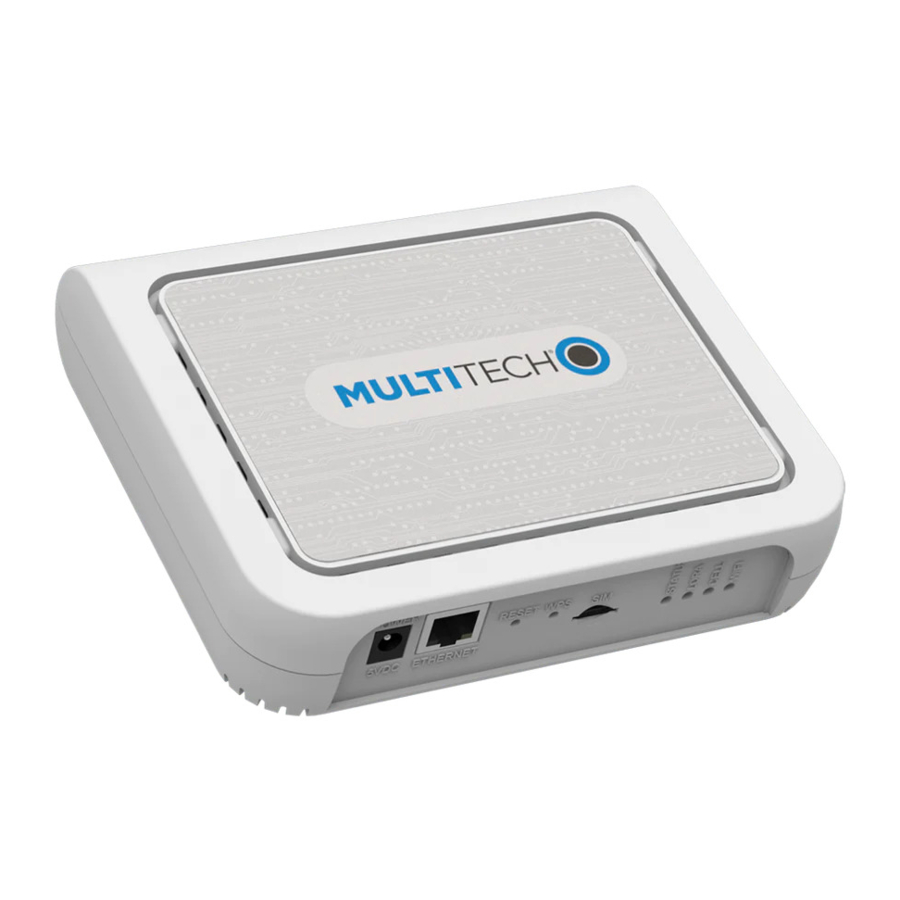
Introductie
Conduit AP (MTCAP) verbindt duizenden IoT-assets met de cloud met behulp van het LoRaWAN® protocol.
Let op: Controleer op een bijgewerkte versie van dit document op https://www.multitech.com/brands/multiconnect-conduit-ap/.
Inhoud van de verpakking
Uw MTCAP wordt geleverd met het volgende:
1 – RJ45 Ethernet-kabel
1 – Voeding
1 – Quick Start

Neem contact op met MultiTech als er een vervangende voeding nodig is. Het gebruik van een andere voeding kan het apparaat beschadigen en maakt de garantie ongeldig.
Connectoren en LEDs

Let op: Sommige functies zijn alleen beschikbaar op bepaalde modellen. De bovenstaande afbeelding toont het model met alle functies.
| Item | Beschrijving |
| Connectoren | |
| Voeding | 5 Volt voedingsaansluiting. |
| Ethernet | RJ45 Ethernet-aansluiting. |
| Reset | Resetknop. Herstart het apparaat of herstelt de fabrieksinstellingen. |
| WPS | Gereserveerd voor toekomstig gebruik. |
| SIM | Alleen cellulaire modellen. SIM-kaartslot. |
| LEDs | |
| STATUS | Knippert wanneer het besturingssysteem volledig is geladen. |
| LORA | Brandt wanneer LoRa-software actief is. |
| CELL | Alleen cellulaire modellen. Brandt wanneer er stroom naar de radio is. Knippert wanneer de SIM-kaart is geregistreerd bij de provider. |
| WIFI | Gereserveerd voor toekomstig gebruik. |
| Ethernet Link | Linker LED op de Ethernet-connector. Knippert wanneer er gegevens worden verzonden of ontvangen via de Ethernet-link. Constant licht wanneer er een geldige Ethernet-verbinding is. |
| Ethernet Speed | Rechter LED op de Ethernet-connector. Brandt wanneer de Ethernet-verbinding is gemaakt met 100 Mbps. Als deze niet brandt, is de Ethernet-verbinding gemaakt met 10 Mbps. |
Een SIM-kaart installeren
Als uw apparaat een SIM-kaartslot heeft, heeft u een micro-SIM-kaart van uw netwerkprovider nodig.
Om de SIM-kaart te installeren:
- Met de contactzijde naar beneden gericht, lijnt u de gekerfde rand uit zoals weergegeven in de volgende afbeelding en schuift u de SIM-kaart volledig in de SIM-kaarthouder.


Uw apparaat aansluiten
Om de MTCAP aan te sluiten:
- Sluit de Ethernet-kabel aan op de Ethernet-poort van het apparaat en op een pc.
- Sluit de voeding aan op de voedingsaansluiting en wacht 30 seconden totdat het apparaat is opgestart.
Sprint Activering
Alleen voor MTCAP-LSP3. Wanneer u de SIM-kaart installeert, gebruikt het apparaat Sprint's "over the air" activering om uw SIM automatisch op hun netwerk te registreren. Raadpleeg de Conduit AP MTCAP User Guide for Sprint (S000704) voor informatie over het controleren van uw APN en PDP-context.
Toegang tot de Terminal Interface
- Configureer op de pc een statisch IP-adres voor de netwerkinterface die is verbonden met het apparaat binnen het volgende bereik: 192.168.2.2 - 192.168.2.254
- Open een SSH-verbinding en log in.
Standaard IP-adres: (DHCP is uitgeschakeld)
192.168.2.1
Standaard inloggegevens voor mLinux versie 4:
gebruikersnaam: mtadm en wachtwoord: root
Let op: De bovenstaande inloggegevens hebben GEEN root-privileges. Sommige commando's werken niet, tenzij u sudo gebruikt (voor supergebruikerrechten). Raadpleeg de Conduit AP MTCAP User Guide van uw model voor meer informatie.
Om sudo te gebruiken, voert u het volgende uit: sudo [commando] of start de root shell: sudo -s
Voer vervolgens het mtadm-wachtwoord in. De prompt verandert in mtcap:/home/mtadm#
Voor tips over het gebruik van sudo, ga naar
http://www.multitech.net/developer/software/mlinux/usingmlinux/log-in-as-an-admin-post-production/
Tijdzone, tijd en datum instellen
Om de tijdzone, datum en tijd in te stellen:
- Maak een symbolische link van het zone-info bestand voor uw locatie naar /etc/localtime:
ln -fs /usr/share/zoneinfo/Europe/Zurich /etc/localtime - Update de datum en tijd naar de huidige tijd:
date "2016-12-11 14:58:01" - Update de hardware klok:
hwclock -u -w
Aangepast IP-adres, netwerkinformatie en Ethernet-internettoegang instellen
Om het IP-adres en de netwerkinformatie in te stellen:
- Netwerkconfiguratie wordt gedefinieerd in /etc/network/interfaces:
Om het statische IP-adres te wijzigen, wijzigt u de velden address (adres) en netmask (netmasker) in dat bestand (gebruik vi of nano).
Om wijzigingen toe te passen, start u het apparaat opnieuw op of voert u het volgende uit: ifdown eth0 && ifup eth0. U verliest uw SSH-sessie. - Om DHCP met standaardinstellingen in te schakelen, geeft u mlinux-dhcpd start:
Configureer de dhcp-server door /etc/udhcpd.conf te bewerken (gebruik vi of nano).
U kunt het bovenstaande commando uitvoeren met stop (stoppen) of restart (herstarten). - Om internettoegang via de Ethernet-poort te configureren, wijzigt u /etc/network/interfaces als volgt:
- Voeg gateway 192.168.2.254 toe onder de netmask (netmasker) regel, waarbij 192.168.2.254 het IP-adres van uw netwerkrouter is.
- Om wijzigingen toe te passen, start u het apparaat opnieuw op of voert u het volgende uit: ifdown eth0 && ifup eth0 Nogmaals, u verliest de SSH-sessie.
- Test op internettoegang met ping 8.8.8.8.
De cellulaire verbinding configureren
Om een cellulaire dataverbinding tot stand te brengen, moet u een PPP-verbinding configureren en initiëren. Voorbeeldopties, bestanden en chatscripts worden geleverd in de ppp peers directory /etc/ppp/peers. Alles wat specifiek is voor het netwerk of de verbinding, moet in een van deze bestanden worden geplaatst. Globale opties moeten in /etc/ppp/options worden geplaatst.
- Alleen voor L4E1-modellen, Voor LSP3, ga naar stap 2 (Sprint-gebruikers mogen de APN niet wijzigen).
# Stel "APN" in op de APN voor uw mobiele provider
$ mlinux-set-apn APN - Alleen voor LSP3-modellen, Voor L4E1, ga naar stap 3.
# Voordat u een PPP-verbinding tot stand brengt, wijzigt u het bestand /etc/ppp/options
sudo -s
echo -e '+ipv6\nipv6cp-use-ipaddr' >>/etc/ppp/options - Stel een cellulaire dataverbinding in.
# Bel de verbinding (met behulp van /etc/ppp/peers/xxxx config)
$ pppd call xxxx (waarbij xxx l4e1 of lsp3 is) - Gebruik het route Linux-hulpprogramma om te controleren of ppp0 actief is.
![]()

Het ifconfig Linux-hulpprogramma kan worden gebruikt om de ppp0-interface details te inspecteren.
$ ifconfig ppp0
ppp0 Link encap: Point-to-Point Protocol
inet addr: 33.140.12.18 P-t-P:33.140.12.18
Mask: 255.255.255.255
UP POINTOPOINT RUNNING NOARP MULTICAST
MTU:1500 Metric: 1
RX packets: 7 errors: 0 dropped: 0 overruns: 0 frame: 0
TX packets: 8 errors: 0 dropped: 0 overruns: 0 carrier: 0 collisions: 0 txqueuelen: 3
RX bytes: 106 (106.0 B) TX bytes: 145 (145.0 B)
Bekijk ook de pppd logboeken in /var/log/messages om het modemkiezen en het toegewezen IP-adres of fouten te zien als de verbinding mislukt is.
Om een PPP-verbinding te stoppen
# stuur SIGTERM naar pppd, waardoor het ophangt en netjes afsluit
$ killall pppd
Cellulaire verbinding starten bij het opstarten
Om pppd automatisch te starten bij het opstarten, moet het peer-bestand worden ingesteld en het systeem worden verteld om het ppp init-script bij het opstarten uit te voeren.
- Geef ls /etc/ppp/peers uit om de beschikbare peers-bestanden (l4e1, lsp3, enz.) te zien om het peer-bestand in te stellen.
- Bewerk /etc/ppp/ppp_on_boot (met vi of sudo) en verander $PPPD call provider in uw gewenste provider (l4e1).$PPPD call l4e1.
- Ervan uitgaande dat u uw APN hebt ingesteld, start u het init-script handmatig en controleert u uw internetverbinding om uw wijziging te testen: ppp_on_boot$ /etc/init.d/ppp start
- Geef dit commando uit: $ update-rc.d ppp defaults.
- Start opnieuw op en test uw verbinding.
Raadpleeg de Conduit LoRa Access Point User Guide voor instructies over het stoppen van automatisch opstarten.
De LoRa Network Server configureren voor mLinux
- Log in op de console, als u niet bent ingelogd.
- Breng een internetverbinding tot stand via Ethernet of cellulair.
- Bewerk de packet forwarder configuratie indien nodig door /opt/lora/local_conf.json te wijzigen met vi of nano.
| Veld | Instelling |
| gateway_conf["server_address"] | LoRa netwerkserveradres |
| gateway_conf["serv_port_up"] | LoRa netwerkserver's up poort |
| gateway_conf["serv_port_down"] | LoRa netwerkserver's down poort |
- Start de packet forwarder: $ /etc/init.d/lora-packetforwarder start .
De MTCAP monteren
Het apparaat wordt geleverd met een montagebeugel. U heeft ook nodig:
- Vier #6 schroeven met ankers
- Schroevendraaier
- Boor
De locatie voor het apparaat bepalen
Volg deze richtlijnen voor de beste prestaties:
- De LoRa-antenne is omnidirectioneel, maar voor het beste resultaat monteert u het apparaat zo dat de LoRa-antenne zich in een verticale positie bevindt, zoals weergegeven in de volgende afbeelding.
- Plaats de MTCAP zo hoog mogelijk, bijvoorbeeld in de buurt van de bovenkant van een muur.
- Selecteer een locatie centraal voor alle apparaten die op deze MTCAP moeten worden aangesloten.
- Vermijd obstakels.
Dikke muren en reflecterende oppervlakken, zoals metaal, verzwakken het signaal tussen de MTCAP en andere apparaten.
- Let op de locatie van de LoRa-antenne in de volgende afbeelding. Het LoRa-signaal zal het sterkst uitstralen vanaf die kant van het apparaat. De LoRa-antenne is 31,2 mm lang.
- We raden aan om een site survey uit te voeren om de signaalsterkte op verschillende locaties te testen voordat u het apparaat monteert.


Het apparaat monteren
- Bepaal waar u het apparaat wilt monteren.
- Markeer waar u de schroeven wilt plaatsen.
- Boor gaten voor de schroeven en plaats ankers.
- Plaats de montagebeugel en zet deze vast met schroeven.
- Bevestig het apparaat aan de beugel en draai om op zijn plaats te vergrendelen


Aanvullende LoRa en mLinux informatie
Ga voor meer informatie, inclusief het configureren van LoRa-apparaten om met uw gateway te communiceren, naar http://www.multitech.net.
- Ga voor een inleiding tot Lora naar:
http://www.multitech.net/developer/software/lora/introductionto-lora/ - Ga voor hulp bij het gebruik van mLinux naar:
http://www.multitech.net/developer/software/mlinux/.
Veiligheid en wettelijke inhoud
Raadpleeg de Conduit AP User Guide voor uw model, beschikbaar op www.multitech.com voor veiligheid en wettelijke inhoud.
MultiTech verklaart dat dit apparaat in overeenstemming is met de essentiële eisen en andere relevante bepalingen van Richtlijn 2014/53/EU. De conformiteitsverklaring kan worden aangevraagd op https://support.multitech.com.

Referenties
MultiTech Developer Resources » Inloggen als Admin Post-Productie
MultiTech Developer Resources
MultiTech Developer Resources » mLinux
![www.multitech.com]() MultiTech: IoT Devices & Hardware Company | IoT Device Management
MultiTech: IoT Devices & Hardware Company | IoT Device ManagementMultiTech Product Support Portal


Download handleiding
Hier kunt u de volledige pdf-versie van de handleiding downloaden. Deze kan aanvullende veiligheidsinstructies, garantie-informatie, FCC-regels, enz. bevatten.
Download Multitech Conduit AP MTCAP-L4E1 en MTCAP-LSP3 voor mLinux Quick Start
