Nedis WCAM130GN - Handleiding wildcamera
- 1 Onderdelenlijst
- 2 Stroomvoorziening en geheugen
- 3 Batterijen plaatsen of vervangen
- 4 DC-6V-stroomkabel aansluiten
- 5 Geheugenkaart plaatsen of vervangen
- 6 Overschakelen naar automatische modus
- 7 Overschakelen naar handmatige modus
- 8 Een foto maken
- 9 Een video opnemen
- 10 Foto's en video's bekijken
- 11 Foto- en videomenu
- 12 Instellingenmenu
- 13 Specificaties
- 14 Referenties
- 15 Download handleiding
- 16 In andere talen
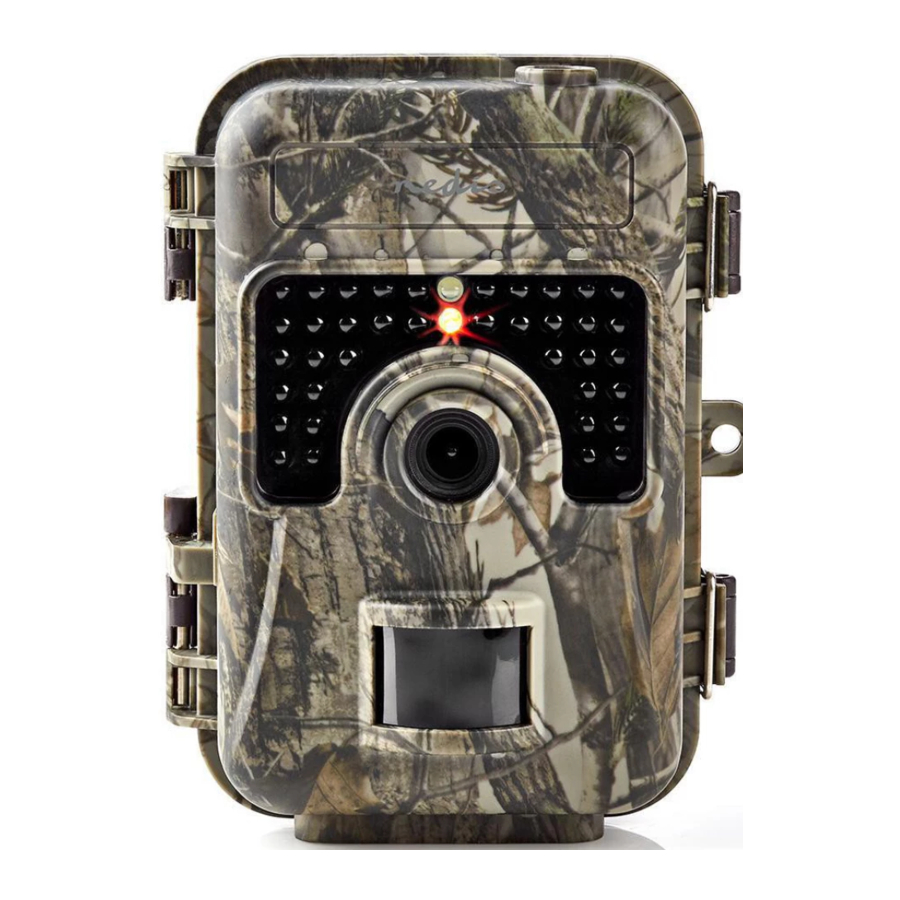
Onderdelenlijst
[Afbeelding A]

- Mini-USB-kabel
- Camerariem
- Riemgesp
- Display
- OK-knop
- RECHTER-knop
- OMHOOG-knop
- MENU-knop
- LINKER-knop
- OMLAAG-knop
- Aan/uit-schakelaar
- DC-beschermrubber
- DC-stroompoort
- MicroSD-kaartsleuf
- Statiefbevestiging
- Mini-USB-poort
- Batterijklep
- Batterijsleuven
- Vergrendelingsgespen
- Riemgat
- Vergrendelingsgat
- Infrarood licht
- Cameralens
- PIR-sensor
Stroomvoorziening en geheugen
De camera werkt op batterijen of met een DC-6V-stroomkabel. Een microSD-kaart is vereist om foto's of video's te maken. Deze items zijn niet inbegrepen.
Batterijen plaatsen of vervangen
[Afbeelding B]

- Trek de batterijklep
![]() uit de behuizing.
uit de behuizing. - Haal de lege batterijen uit de batterijsleuven
![]() indien aanwezig.
indien aanwezig. - Plaats 4 of 8 batterijen in de batterijsleuven
![]() . Als u 4 batterijen gebruikt, plaats ze dan allemaal in hetzelfde batterijcompartiment.
. Als u 4 batterijen gebruikt, plaats ze dan allemaal in hetzelfde batterijcompartiment. - Plaats de batterijklep
![]() op de behuizing.
op de behuizing.
 uit de behuizing.
 indien aanwezig.
DC-6V-stroomkabel aansluiten
[Afbeelding C]

 DC-6V-stroomkabel is niet inbegrepen.
- Til het DC-beschermrubber
![]() op de onderkant van de camera op.
op de onderkant van de camera op. - Steek een DC-6V-stroomkabel in de DC-stroompoort
![]() .
. - Steek het andere uiteinde van de DC-6V-stroomkabel in een stopcontact.
 op de onderkant van de camera op.
 .
.Geheugenkaart plaatsen of vervangen
[Afbeelding D]

Gebruik een microSD-kaart met een maximale opslagcapaciteit van 32 GB.
- Haal de vorige microSD-kaart uit de microSD-kaartsleuf
![]() indien aanwezig.
indien aanwezig. - Plaats de nieuwe microSD-kaart in de microSD-kaartsleuf
![]() .
.
 indien aanwezig.
 .
.Overschakelen naar automatische modus
Schuif de aan/uit-schakelaar  naar de ON-stand om de automatische modus te activeren.
Het display toont een countdown van 15 tot 0. Het display schakelt uit en de camera bevindt zich nu in de stand-bymodus. De camera maakt automatisch foto's of video-opnamen zodra een object het detectiebereik van de sensor betreedt. Wanneer het object het detectiebereik verlaat, stopt de camera met opnemen en keert terug naar de stand-bymodus. Alle foto's en video-opnamen worden opgeslagen op de microSD-kaart.
Overschakelen naar handmatige modus
Schuif de aan/uit-schakelaar naar de SET-stand om de handmatige modus te activeren.
In deze modus kunt u handmatig foto's maken of video-opnamen maken. Wanneer u de camera 3 minuten niet gebruikt, schakelt het display uit. Na 10 minuten inactiviteit schakelt de camera volledig uit.
Een foto maken
Druk op RECHTS om een foto te maken in de handmatige modus.
Een video opnemen
- Druk op OMHOOG om naar de videomodus te gaan. Het video-icoon verschijnt linksboven in het display.
- Druk op RECHTS om de opname te starten. Een knipperende rode cirkel en de opnametijd verschijnen bovenaan in het display.
- Druk nogmaals op RECHTS om de opname te stoppen. De rode cirkel en de opnametijd verdwijnen.
- Druk op OMHOOG om na de opname terug te keren naar de fotomodus. Het foto-icoon verschijnt linksboven in het display.
Foto's en video's bekijken
- Schuif de aan/uit-schakelaar
![]() naar de SET-stand om de handmatige modus te activeren.
naar de SET-stand om de handmatige modus te activeren. - Druk op OK om de weergavemodus te openen.
- Gebruik OMHOOG en OMLAAG om door foto's en video's te navigeren.
- Druk op RECHTS om een video te starten of te stoppen met afspelen.
Foto- en videomenu
| Instelling | Beschrijving |
| Delete one (Eén verwijderen) | Delete the picture or video image currently displayed. (Verwijder de momenteel weergegeven foto of video.) |
| Delete all (Alles verwijderen) | Delete all pictures and video images on the microSD card. (Verwijder alle foto's en video's op de microSD-kaart.) |
| Slide show (Diavoorstelling) | With the slide show option you can easily view all pictures on the microSD card. Each picture is shown on the display for about three seconds, with different transition animations in between. (Met de optie diavoorstelling kunt u eenvoudig alle foto's op de microSD-kaart bekijken. Elke foto wordt ongeveer drie seconden op het display weergegeven, met daartussen verschillende overgangsanimaties.) |
| Protect (Beschermen) | This option is meant to protect a picture or video image from being deleted. When you try deleting a protected picture or video image, an error message will be shown. (Deze optie is bedoeld om een foto of video te beschermen tegen verwijdering. Wanneer u een beschermde foto of video probeert te verwijderen, wordt er een foutmelding weergegeven.) |
Instellingenmenu
| Instelling | Beschrijving |
| Mode (Modus) | Select whether the camera takes pictures, video images or both. (Selecteer of de camera foto's, video's of beide maakt.) |
| Language (Taal) | Select the desired operating language for the camera. (Selecteer de gewenste bedieningstaal voor de camera.) |
| Photo size (Fotoformaat) | Select the resolution of pictures. Higher resolution increases the quality but creates larger files that take more of the microSD card capacity. Higher resolution may reduce the shutter speed. (Selecteer de resolutie van foto's. Een hogere resolutie verhoogt de kwaliteit, maar creëert grotere bestanden die meer van de microSD-kaartcapaciteit in beslag nemen. Een hogere resolutie kan de sluitertijd verkorten.) |
| Video size (Videoformaat) | Select the resolution of video images. Higher resolution increases the quality but creates larger files that take more of the microSD card capacity. (Selecteer de resolutie van video's. Een hogere resolutie verhoogt de kwaliteit, maar creëert grotere bestanden die meer van de microSD-kaartcapaciteit in beslag nemen.) |
| Photo No. (Aantal foto's) | Select the number of photos taken in sequence per trigger in the automatic mode. (Selecteer het aantal foto's dat in de automatische modus per trigger in serie wordt genomen.) |
| Video length (Videolengte) | Select the length of the video images in the automatic mode, ranging from 3 seconds to 30 seconds. (Selecteer de lengte van de video's in de automatische modus, variërend van 3 seconden tot 30 seconden.) |
| Interval (Interval) | Select the shortest length of time that the camera will wait until it responds to any subsequent triggers from the PIR sensor after an object is first detected. During the selected interval, the camera will not take pictures/video images. This prevents the microSD card from filling up with too many redundant images. (Selecteer de kortste tijdsduur die de camera wacht voordat hij reageert op eventuele volgende triggers van de PIR-sensor nadat een object voor het eerst is gedetecteerd. Tijdens het geselecteerde interval maakt de camera geen foto's/video's. Dit voorkomt dat de microSD-kaart vol raakt met te veel redundante afbeeldingen.) |
| Sense level (Gevoeligheidsniveau) | Select the sensitivity of the PIR sensor. Select high for warm temperatures, indoors and environments with little interference. Select normal/low for cold temperatures, outdoors and environments with more interference. (Selecteer de gevoeligheid van de PIR-sensor. Selecteer hoog voor warme temperaturen, binnenshuis en omgevingen met weinig interferentie. Selecteer normaal/laag voor koude temperaturen, buitenshuis en omgevingen met meer interferentie.) |
| Set date/time (Datum/tijd instellen) | Set the current date and time. (Stel de huidige datum en tijd in.) |
| Date stamp (Datumstempel) | Enable or disable imprinted date and time on the pictures. (Schakel de afgedrukte datum en tijd op de foto's in of uit.) |
| Timer (Timer) | Set a specific time period in which the camera takes pictures and videos every day. (Stel een specifieke periode in waarin de camera elke dag foto's en video's maakt.) |
| Time lapse (Timelapse) | Select a time period in which the camera automatically takes pictures/video images according to the set interval, regardless of whether the PIR sensor has detected any objects. This is helpful when observing cold-blooded animals like snakes, or the process of flowering, etc. (Selecteer een tijdsperiode waarin de camera automatisch foto's/video's maakt volgens het ingestelde interval, ongeacht of de PIR-sensor objecten heeft gedetecteerd. Dit is handig bij het observeren van koudbloedige dieren zoals slangen, of het bloeiproces, enz.) |
| Password set (Wachtwoord instellen) | Set up a password to protect your camera from unauthorized users. (Stel een wachtwoord in om uw camera te beschermen tegen onbevoegde gebruikers.) |
| Serial No. (Serienummer) | Assign a 4-digit number to the camera. This can be helpful for multi-camera users. (Wijs een 4-cijferig nummer toe aan de camera. Dit kan handig zijn voor gebruikers van meerdere camera's.) |
| Audio (Audio) | Enable or disable the recording of sounds in video images. (Schakel het opnemen van geluiden in video's in of uit.) |
| SD card storage (SD-kaartopslag) | Select Cycle storage to overwrite the first files with the new files when the microSD card is full, so the camera keeps working. Alternatively, select Stop saving when full to keep the first files and neglect new files. (Selecteer Cycle storage om de eerste bestanden te overschrijven met de nieuwe bestanden wanneer de microSD-kaart vol is, zodat de camera blijft werken. U kunt ook Stop saving when full selecteren om de eerste bestanden te bewaren en nieuwe bestanden te negeren.) |
| Format (Formatteren) | Delete all files on the microSD card. It is recommended to format the card if it has been used previously in other devices. Make sure to back up all files you want to keep before formatting the microSD card. (Verwijder alle bestanden op de microSD-kaart. Het wordt aanbevolen om de kaart te formatteren als deze eerder in andere apparaten is gebruikt. Zorg ervoor dat u een back-up maakt van alle bestanden die u wilt bewaren voordat u de microSD-kaart formatteert.) |
| Default setting (Standaardinstelling) | Return all settings to manufacturer defaults. (Zet alle instellingen terug naar de fabrieksinstellingen.) |
| Version (Versie) | View the version of the software. (Bekijk de versie van de software.) |
Specificaties
| Product | Wildcamera |
| Article number | WCAM130GN |
| Dimensions (l x w x h) | 145 x 110 x 74 mm |
| Input voltage | DC 6 V |
| Batteries | AA batteries, alkaline/NiMH (4x/8x) |
| Memory | MicroSD card (2 - 32 GB) (not included) |
| PIR sensor | Detection range = 20 m, below 25°C Viewing angle = 60 degrees |
| Camera lens | Focal ratio = 1.8 Viewing angle = 90 degrees |
| Image sensor | 3 MP colour CMOS |
| Image resolution | 1 MP - 16 MP |
| Image format | .jpg |
| Video resolution | 320 x 240 px - 1920 x 1080 px |
| Frame speed | 30 fps |
| Video format | .avi |
| Trigger time | 0.6 seconds |
| Time lapse | Up to 24 hours |
| Trigger interval | 5 seconds - 1 hour |
| Images per trigger | 1 - 3 |
| Infrared flash | 940 nm |
| IP rating | IP66 |
| Operating temperature | -30°C – 70°C |
| Battery life | 4 months (with 4 x AA batteries) (4 maanden (met 4 x AA-batterijen)) 8 months (with 8 x AA batteries) (8 maanden (met 8 x AA-batterijen)) |
| Current | ≤ 160 mA (at DC-6V) ≤ 950 mA (when infrared light lights up) ≤ 0.1 mA (standby) |
| Low battery alarm | 4.5 V |
Web: www.nedis.com
Phone: +31 (0)73-5991055 (during office hours) (tijdens kantooruren)
Nedis BV
De Tweeling 28, 5215 MC 's-Hertogenbosch – The Netherlands


Referenties

Download handleiding
Hier kunt u de volledige pdf-versie van de handleiding downloaden. Deze kan aanvullende veiligheidsinstructies, garantie-informatie, FCC-regels, enz. bevatten.
Download Nedis WCAM130GN - Handleiding wildcamera
