ZTE MF190A - USB Modem Snelstartgids
JURIDISCHE INFORMATIE
Copyright © 2013 ZTE CORPORATION.
Alle rechten voorbehouden.
Geen enkel deel van deze publicatie mag worden overgenomen, gereproduceerd, vertaald of gebruikt in welke vorm of op welke manier dan ook, elektronisch of mechanisch, inclusief fotokopiëren en microfilm, zonder de voorafgaande schriftelijke toestemming van ZTE Corporation.
De handleiding wordt uitgegeven door ZTE Corporation. We behouden ons het recht voor om zonder voorafgaande kennisgeving wijzigingen aan te brengen in drukfouten of specificaties bij te werken.
Introductie
De ZTE USB-modem is een multi-mode USB-modem die werkt in HSUPA/HSDPA/WCDMA/EDGE/GPRS/GSM-netwerken. Met een USB-interface die verbinding maakt met een laptop of een desktop-pc, integreert het de functionaliteit van een modem en een mobiele telefoon (SMS) en combineert het mobiele communicatie perfect met internet. Het ondersteunt data- en sms-diensten via het mobiele telefoonnetwerk, waardoor u altijd en overal kunt communiceren.
Specificatie
De volgende tabel toont de specificatie van uw apparaat.
| Interface Type | USB 2.0 HIGH SPEED |
| Systems supported | Ondersteunt de meeste soorten laptops en desktop-pc's. |
| Operating systems supported | Windows 8, Windows 7, Windows XP, Windows Vista MAC |
| Functions | SMS service, Data service, Applications management, support microSD card, etc. |
| Network Standards | HSUPA/HSDPA/WCDMA/EDGE/GPRS/GSM |
| Transmission speed (Max) | HSUPA: 5.76Mbps UL HSDPA: 7.2Mbps DL |
| Temperature | Storage: -40°C ~ +80°C Operation:-10°C ~ +60°C |
| Dimension | 78mm×27mm×11mm(without cap) |
| Weight | About 26g |
| microSD capacity | Up to 32GByte |
NOTE: microSD logo  is a trademark of SD Card Association.
Uw apparaat leren kennen
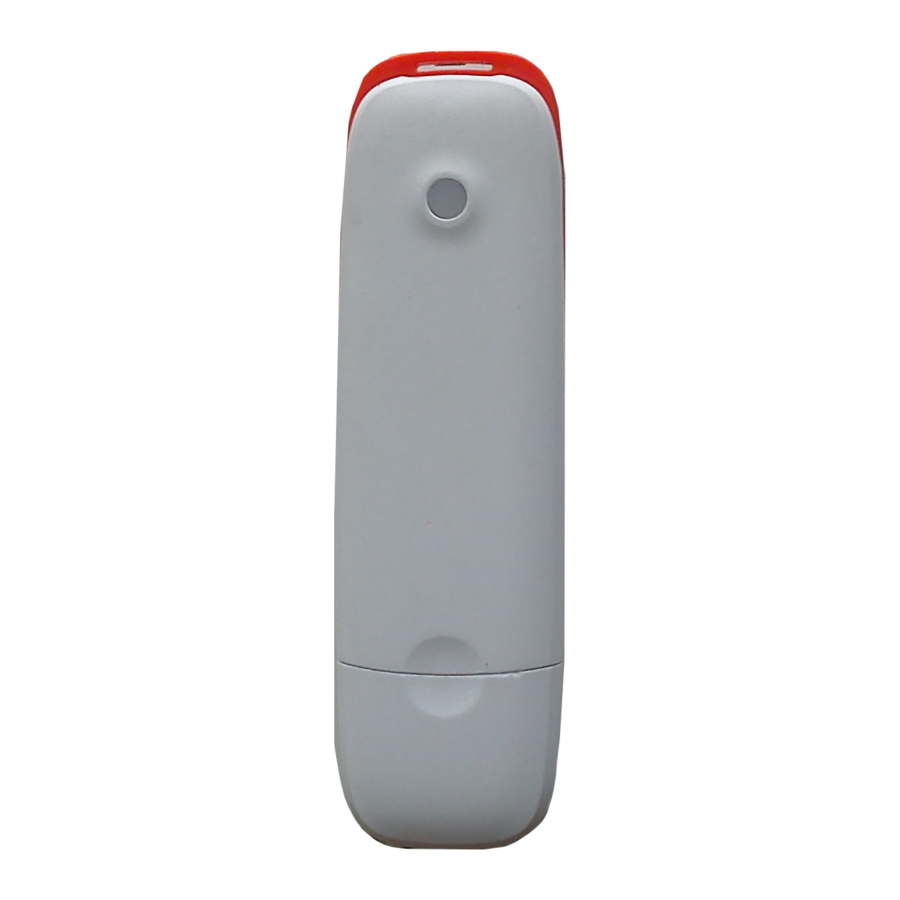
De volgende afbeelding toont het uiterlijk van de MF190A. Het is slechts ter referentie. Het werkelijke product kan afwijken.

- Indicator (indicatorlampje)
- Front Cover (voorzijde)
- USB Connector (USB-aansluiting)
- SIM/USIM card slot (SIM/USIM-kaartsleuf)
- microSD card slot (microSD-kaartsleuf)
Hardware installatie
- Plaats uw vinger op de onderste vingergreep en til vervolgens de voorklep van de modem op om deze los te maken en te verwijderen.
![]()
NOTE: Open de voorklep niet ruw om schade aan de voorklep te voorkomen. - Plaats de SIM/USIM-kaart en de microSD-kaart.
Plaats de SIM/USIM-kaart met het metalen contactgebied naar beneden gericht in de sleuf en plaats vervolgens de microSD-kaart, zoals weergegeven in de volgende afbeelding.
![]()
NOTE: De modem ondersteunt alleen microSD-kaarten. - Sluit de voorklep zoals weergegeven in de volgende afbeelding.
![]()
- Sluit de modem aan op uw laptop of desktop-pc.


- Steek de USB-connector in de USB-poort van uw computer en zorg ervoor dat deze goed is geplaatst.
![]()
- Het besturingssysteem zal de nieuwe hardware automatisch herkennen en de installatiewizard starten.

Software installatie gids
Op verschillende besturingssystemen kunnen de installatieprocedures verschillen. Volg de systeeminstructies tijdens de bediening.
- For Windows OS
Volg de systeeminstructies om de software-installatie te voltooien.
NOTE: Als het systeem de installatie niet automatisch start, kunt u het installatieprogramma uitvoeren in het pad van My Computer > etisalat Nigeria.
- For Mac OS
Het systeem zal automatisch een CD-ROM-pictogram op het bureaublad weergeven wanneer u de modem correct op uw computer aansluit. Dubbelklik op het installatiesoftwarepakket in deze CD-ROM en volg de systeeminstructies om de software-installatie te voltooien.
Veilig verwijderen uit uw systeem
Sluit de beheersoftware af en u kunt de USB-modem veilig verwijderen.
Hoe u uw modem kunt gebruiken
Er worden verschillende pictogrammen weergegeven om een snelle bediening van de volgende functies mogelijk te maken.
 | Connection (Verbinding) | Connect to the Internet (Maak verbinding met het internet). |
 | SMS | Click New Message (Nieuw bericht) button, enter recipient's number and content, and then click Send to send (verzenden) new message. |
 | Phonebook (Telefoonboek) | Click New > New Contact (Nieuw > Nieuw contact) to fill in new contact information. |
 | Settings (Instellingen) | Set the configuration for the modem (Stel de configuratie voor de modem in). |
 | Naira Account | Supplemental USSD services. Please contact with your service provider for more information. |
 | Data Account | Supplemental USSD services. Please contact with your service provider for more information. |
 | Help (Hulp) | Show the help information (Toon de helpinformatie). |

Download handleiding
Hier kunt u de volledige pdf-versie van de handleiding downloaden. Deze kan aanvullende veiligheidsinstructies, garantie-informatie, FCC-regels, enz. bevatten.
Download ZTE MF190A - USB Modem Snelstartgids


