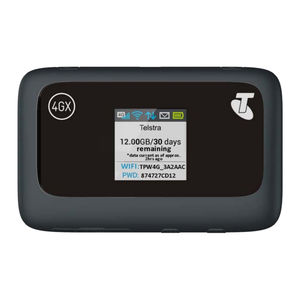
ZTE TELSTRA 4GX WI-FI HOTSPOT MF985T - Modemhandleiding
- 1 CONTROLEER UW SYSTEEMEISEN
- 2 LEER UW APPARAAT KENNEN
- 3 PLAATS UW SIMKAART
- 4 LAAD UW APPARAAT OP
- 5 SCHAKEL UW APPARAAT IN
- 6 APPARATEN VERBINDEN VIA WI-FI
- 7 SNELLE REFERENTIES
- 8 UW APPARAAT CONFIGUREREN
- 9 HET AANRAAKSCHERM GEBRUIKEN
- 10 WI-FI
- 11 BERICHTEN
- 12 INSTELLINGEN
- 13 WEBINTERFACE/MODEM-STARTPAGINA
- 14 STATUSPICTOGRAMMEN VAN DE WEBINTERFACE
- 15 GEEN NETWERKTOEGANG
- 16 INTERNATIONALE ROAMING
- 17 NETWERKVERGRENDELD APPARAAT
- 18 INSTALLATIE-OPMERKINGEN
-
19
WEBSCHILDAANDUIDING
- 19.1 TABBLAD HOME
-
19.2
INSTELLINGEN
- 19.2.1 SNELLE INSTELLINGEN
- 19.2.2 WAN-VERBINDINGSMODUS
- 19.2.3 NETWERKSELECTIE
- 19.2.4 APN
- 19.2.5 BASISINSTELLINGEN
- 19.2.6 GEAVANCEERDE INSTELLINGEN
- 19.2.7 WPS
- 19.2.8 ACCOUNTBEHEER
- 19.2.9 USIM-PINBEHEER
- 19.2.10 RESET
- 19.2.11 OPNIEUW OPSTARTEN
- 19.2.12 ENERGIEBESPARING
- 19.2.13 SOFTWARE-UPDATE
- 19.2.14 POORTFILTERING
- 19.2.15 POORTFORWARDING
- 19.2.16 UPNP-INSTELLINGEN
- 19.2.17 DMZ
- 19.2.18 SYSTEEMBEVEILIGING
- 19.2.19 ROUTERINSTELLINGEN
- 19.2.20 INTERNET WI-FI
- 19.3 SMS
- 19.4 TELEFOONBOEK
- 19.5 INFORMATIE
- 20 EXTERNE ANTENNEPOORTEN
- 21 PROBLEEMOPLOSSING
- 22 VOORZORGSMAATREGELEN EN VEILIGHEIDSINFORMATIE
- 23 TECHNISCHE SPECIFICATIES
- 24 Referenties
- 25 Download handleiding
- 26 In andere talen
CONTROLEER UW SYSTEEMEISEN
Uw 4GX Wi-Fi maakt verbinding met elk apparaat met Wi-Fi dat Wi-Fi 802.11 b/g/n/ac ondersteunt.
Een USB-verbinding wordt ook ondersteund voor Windows (niet RT) en MAC-besturingssystemen:
- Windows 10, 8 (niet inclusief RT) / 7 / XP / Vista
- MAC OS X 10.7 en hoger
LEER UW APPARAAT KENNEN

PLAATS UW SIMKAART
Dit apparaat ondersteunt ALLEEN een nano-simkaart (4FF).
De simkaart is vooraf geïnstalleerd en moet worden geactiveerd. U hebt deze informatie mogelijk nodig als u uw simkaart moet vervangen of controleren.
- Zoek de simkaarthouder aan de zijkant van het apparaat, zoals hierboven weergegeven.
- Duw het uitwerpgereedschap in het kleine gaatje om de houder te openen.
- Plaats uw simkaart voorzichtig aan de achterkant van de houder.
- Duw de simkaarthouder terug in het apparaat.
- Opmerking: als u de simkaart vervangt terwijl het apparaat is ingeschakeld, wordt het opnieuw opgestart om de nieuwe simkaart te lezen.

Dit apparaat ondersteunt een nano-simkaart of 4FF-formaat.
TIPS
Vergeet niet om uw plastic simkaarthouder te bewaren. Hierop staan uw simkaartgegevens vermeld, die u bij de hand moet houden.
De Reset-knop bevindt zich onder de batterijklep. Terwijl het apparaat is ingeschakeld, drukt u op de Reset-knop totdat het scherm uitgaat. Een reset herstelt alle instellingen naar de fabrieksinstellingen.
Gebruik de standaard Wi-Fi-SSID en het wachtwoord dat op het scherm van het apparaat wordt weergegeven om in te loggen via Wi-Fi.
U kunt ook rechtstreeks verbinding maken met een computer via de meegeleverde USB-kabel, inloggen op de webinterface en de Wi-Fi-SSID en het wachtwoord openen via het menu Wi-Fi-instellingen.
Zie Apparaten verbinden via Wi-Fi (hieronder) voor meer instructies.
LAAD UW APPARAAT OP

Sluit uw oplader aan zoals afgebeeld. Zorg ervoor dat u de richting van de oplaadkabel controleert en steek deze voorzichtig in de oplaadpoort van het apparaat.
- Gebruik alleen de originele oplader en USB-kabel die zijn meegeleverd. Het gebruik van adapters van derden kan uw apparaat beschadigen.
- De typische oplaadtijd is 3-4 uur met de standaardlader. Opladen via een USB-bron (bijv. laptop) duurt langer.
- Tijdens perioden van hoge continue activiteit met meerdere gebruikers, hoge downloadsnelheden of een laag netwerksignaal, heeft opladen via USB niet voldoende stroom om het apparaat op te laden. In deze situatie zal de batterij ontladen, dus het is beter om de netstroomlader te gebruiken.
- Steek de oplaadkabel altijd voorzichtig in en uit en pas op dat u niet struikelt of hard aan de kabel trekt, waardoor uw apparaat kan beschadigen.
- Fysieke schade aan de oplaadpoort valt niet onder de garantie.
- Als het apparaat is uitgeschakeld tijdens het opladen, drukt u zoals gewoonlijk op de aan/uit-knop om het apparaat in te schakelen.
- Het apparaat kan altijd aan blijven staan en op de oplader aangesloten blijven, maar de batterij wordt beperkt tot 70% capaciteit om te beschermen tegen overladen.
- Tijdens perioden van hoge continue activiteit, hoge downloadsnelheden of een laag netwerksignaal is het normaal dat het apparaat heet wordt.
- Als de interne temperatuur van het apparaat hoger is dan 45 °C, kan de batterij niet worden opgeladen vanwege veiligheidsbeperkingen met Li-ionbatterijen.
SCHAKEL UW APPARAAT IN
Houd de aan/uit-knop 1-2 seconden ingedrukt totdat de led's oplichten.
De Wi-Fi-hotspot is na ongeveer 20 seconden beschikbaar.
Om uw apparaat uit te schakelen, houdt u de aan/uit-knop 3 seconden ingedrukt om af te sluiten.
TIPS
Wanneer de batterij wordt gebruikt tijdens perioden van inactiviteit, is het normaal dat het scherm uitgaat om de batterij te sparen. Druk kort op de aan/uit-knop om het scherm indien nodig te laten oplichten.
APPARATEN VERBINDEN VIA WI-FI
Uw Wi-Fi-hotspot kan maximaal twintig apparaten verbinden via Wi-Fi, waardoor u onderweg internettoegang heeft voor al uw apparaten.
- Zorg ervoor dat Wi-Fi is ingeschakeld op de apparaten die u wilt verbinden en zoek vervolgens naar Wi-Fi-apparaten.
- De Wi-Fi-hotspot wordt weergegeven als TPW4G_xxxxxx, selecteer dit apparaat om verbinding te maken.
- Voer het wachtwoord in dat op het scherm van uw hotspot wordt weergegeven.
Verbindingsvoorbeeld voor een Windows 7-computer:
- Klik op uw taakbalk, naast de klok, op het pictogram Netwerkinterface
- Klik op het draadloze apparaat met de naam TPW4G_xxxxxx
- Voer het wachtwoord exact in zoals weergegeven op het scherm van uw hotspot en let op de juiste hoofdletters voor alle letters
- Als Automatisch verbinden is ingeschakeld, onthoudt uw computer het wachtwoord en maakt verbinding met uw Wi-Fi-apparaat wanneer het is ingeschakeld en binnen bereik is.
TIP
Als u niet kunt inloggen via Wi-Fi, maakt u verbinding via de USB-verbinding waar u uw Wi-Fi-instellingen kunt controleren of uw wachtwoord kunt bijwerken. Zie verderop voor meer informatie.
SNELLE REFERENTIES
| Startpagina browser | http://m.home (of http://192.168.0.1) |
| Inloggen als beheerder | wachtwoord |
| Standaard SSID | TPW4G_xxxxxx Dit wordt weergegeven op het scherm van het apparaat. |
| Standaard Wi-Fi-sleutel | 10 tekens die hoofdlettergevoelig zijn. Dit wordt weergegeven op het scherm van het apparaat. |
| Standaardinstellingen herstellen | Open de achterklep van de batterij terwijl het apparaat is ingeschakeld en zoek de Reset-schakelaar. Druk op de Reset-knop totdat het scherm uitschakelt. Alle wachtwoorden en instellingen worden teruggezet naar de standaardinstellingen en de hotspot wordt opnieuw opgestart. Gebruik de standaard inloggegevens van de beveiligingskaart om weer in te loggen op uw apparaat. |
UW APPARAAT CONFIGUREREN
Uw Wi-Fi-hotspot kan verder worden geconfigureerd met behulp van het aanraakscherm of de ingebouwde webinterface. De aanraakschermopdrachten zijn intuïtief en worden ook gedupliceerd in de webinterface. Als u hulp nodig hebt bij de functionaliteit, raadpleeg dan de opmerkingen voor de webinterface voor een volledige beschrijving van de functies.
HET AANRAAKSCHERM GEBRUIKEN
- Druk op de aan/uit-knop om het scherm te laten oplichten.
- Houd het ontgrendelingssymbool ingedrukt om het scherm te ontgrendelen.
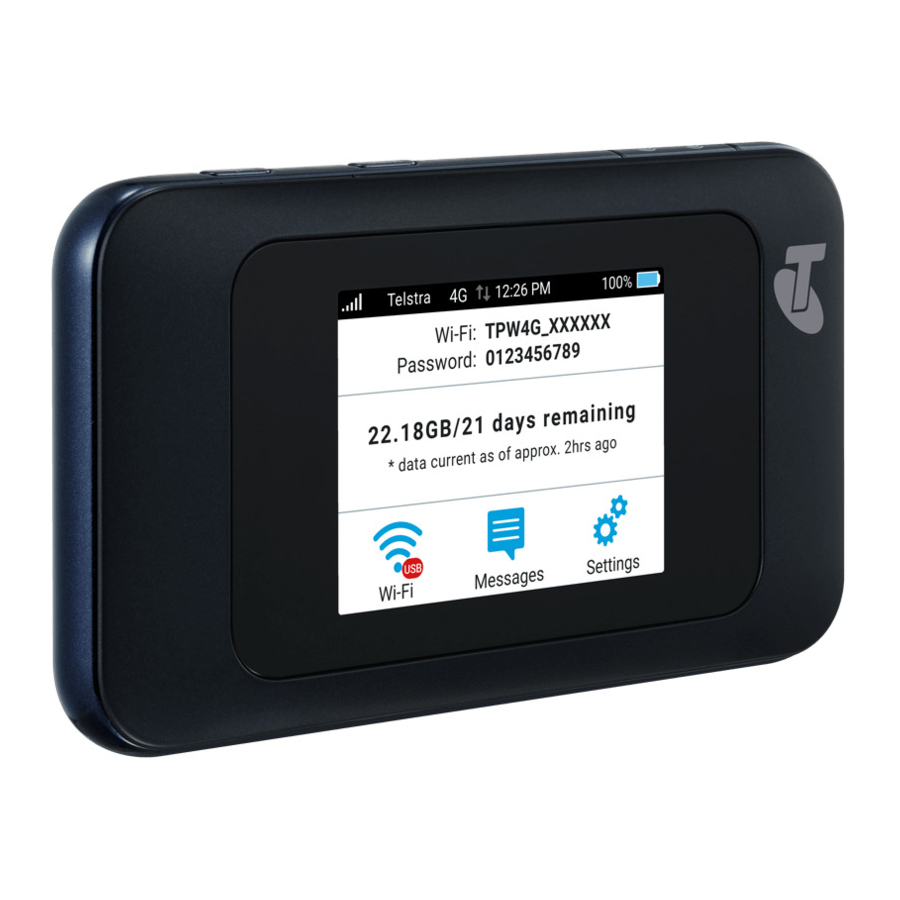
- Het scherm toont uw huidige gegevensverbruik en drie pictogrammen. Raak de pictogrammen aan om toegang te krijgen tot die functies, scroll indien nodig omlaag om alle beschikbare instellingen te bekijken.
- Druk op de pijl terug of het startschermpictogram om terug te gaan of rechtstreeks naar het startscherm te gaan.
WI-FI

BERICHTEN

SMS-berichten worden weergegeven in het gedeelte Berichten. Druk op elk bericht om het te lezen of te verwijderen.
INSTELLINGEN

Ga voor gedetailleerde wijzigingen en verdere configuratie naar de webinterface van het apparaat.
WEBINTERFACE/MODEM-STARTPAGINA
- Verbind elk apparaat met de modem en open een browser.
- Voer m.home of 192.168.0.1 in de adresbalk van de browser in om de startpagina van de modem te openen.
- Het standaard inlogwachtwoord is 'password'
- De startpagina toont een korte samenvatting van de apparaatstatus en uw resterende gegevens van Telstra.
- Software-updatemeldingen (indien van toepassing) worden op deze pagina weergegeven zoals in het bovenstaande voorbeeld.
STATUSPICTOGRAMMEN VAN DE WEBINTERFACE

GEEN NETWERKTOEGANG
Geen netwerktoegang kan een van de volgende voorwaarden zijn:
- Een ontbrekende, defecte of onjuist geplaatste simkaart. Controleer of u uw simkaart op de juiste manier hebt geplaatst en volledig hebt ingedrukt totdat deze op zijn plaats klikt.
- Een niet-Telstra-simkaart. Dit apparaat is netwerkvergrendeld voor Telstra, neem contact op met Telstra om uw apparaat te ontgrendelen.
- Een simkaart met een pincodevergrendeling. Log in op de webinterface en voer de pincode voor uw simkaart in.
- Een simkaart met een PUK-vergrendeling. Mogelijk hebt u de verkeerde pincode te vaak ingevoerd. Neem contact op met Telstra om uw PIN Unlocking Key (PUK)-code te verkrijgen. Log in op de webinterface om uw PUK- en pincode in te voeren
- Een simkaart met een PUK-blokkering. Neem contact op met Telstra om uw simkaart te vervangen.
- De simkaart is niet geactiveerd of u hebt geen netwerkdekking.
INTERNATIONALE ROAMING
- Het Roaming-pictogram geeft aan dat u verbonden bent met een buitenlands netwerk.
- Als Roaming is ingeschakeld op uw data-abonnement, worden er roamingkosten in rekening gebracht wanneer u verbinding maakt via een roamingnetwerk.
- Neem contact op met uw provider om uw datakosten en roamingopties te bespreken.
NETWERKVERGRENDELD APPARAAT
- Dit apparaat is netwerkvergrendeld voor Telstra. Als u een alternatieve simkaart van een andere provider gebruikt, moet u contact opnemen met Telstra voor de ontgrendelingscode. Er kunnen ontgrendelingskosten van toepassing zijn.
INSTALLATIE-OPMERKINGEN
- Als u ervoor kiest om het apparaat via de USB-verbinding te installeren, verschijnt er bij de eerste installatie een CDROM-station.
- Dubbelklik op Setup.exe om de software te installeren.
- De installatie maakt een nieuwe snelkoppeling op uw bureaublad en een nieuwe programmalijst onder Start-Programma's.
- Als u problemen ondervindt met de installatie, neem dan contact op met uw leverancier of kijk op onze website,ztemobiles.com.au voor meer hulp en veelgestelde vragen of bel onze hotline op 1300 789 475
(De ZTE-ondersteuningshotline is beschikbaar tijdens normale kantooruren, AEST 10.00 tot 16.00 uur) - Als u geen verbinding met internet kunt maken, controleer dan of uw simkaart correct is geplaatst, neem contact op met uw serviceprovider en controleer of uw account actief is.
- De applicatie verwijderen:
Windows-gebruikers: Start > Alle programma's > TELSTRA 4GX WI-FI > Verwijderen
MAC-gebruikers:
- Dubbelklik op de Telstra Modem CDROM op het bureaublad om de modem te installeren.
- Om te verwijderen, gaat u naar Programma's en voert u TELSTRA 4GX WI-FI verwijderen uit
WEBSCHILDAANDUIDING
TABBLAD HOME
Het tabblad Home laat zien hoeveel gebruikers zijn verbonden en toont de status van uw netwerkverbinding en een overzicht van het dataverbruik.

- Het apparaat maakt automatisch verbinding met het netwerk, dus het toont standaard de status van de knop Disconnect (Verbinding verbreken).
- Om dit gedrag te wijzigen, drukt u eerst op Disconnect (Verbinding verbreken), ga vervolgens naar Settings > Network Settings > WAN Connection Mode en selecteer Manual (Handmatig).
- Het aantal apparaten dat is verbonden met uw Wi-Fi-hotspot wordt weergegeven
- U kunt op Change (Wijzigen) klikken om de SSID van uw hotspot te hernoemen en de simkaartpincode in of uit te schakelen
INSTELLINGEN
SNELLE INSTELLINGEN

INSTELLINGEN > SNELLE INSTELLINGEN
Doorloop de wizard Snelle instellingen om snel uw huidige standaardinstellingen te bekijken.
WAN-VERBINDINGSMODUS

INSTELLINGEN > NETWERKINSTELLINGEN > WAN-VERBINDINGSMODUS:
De standaard verbindingsinstelling maakt automatisch verbinding met het netwerk. De instelling is grijs als u verbonden bent.
- Druk op de knop Disconnect (Verbinding verbreken) om deze instelling te wijzigen en International Roaming (Internationale roaming) in te schakelen indien nodig.
- Als u wijzigingen aanbrengt, drukt u op Apply (Toepassen) om de wijziging op te slaan
- Druk op het Help-pictogram
![]() om contextuele tips te krijgen.
om contextuele tips te krijgen.
 om contextuele tips te krijgen.
NETWERKSELECTIE

INSTELLINGEN > NETWERKSELECTIE
- Network Selection (Netwerkselectie) is ingesteld op Automatic (Automatisch).
- Druk op de knop Disconnect (Verbinding verbreken) om deze instelling te wijzigen indien nodig.
- Als u wijzigingen aanbrengt, drukt u op Apply (Toepassen) om de wijziging op te slaan
- Druk op het Help-pictogram
![]() om contextuele tips te krijgen.
om contextuele tips te krijgen. - Het is niet nodig om deze instellingen te wijzigen, tenzij u van serviceprovider verandert of instructies van uw provider krijgt.
- De modem is vergrendeld op Telstra. Als u een simkaart van een andere provider gebruikt, kunt u mogelijk geen verbinding maken met het netwerk.
- Raadpleeg Telstra om de ontgrendelcode voor uw apparaat te verkrijgen.
 om contextuele tips te krijgen.
APN

INSTELLINGEN > APN
- Druk op Disconnect (Verbinding verbreken) om de verbinding met het netwerk te verbreken
- Druk op Add New (Nieuwe toevoegen) om een nieuwe APN te maken
- Voeg de Profile Name (Profielnaam) toe, bijvoorbeeld Telstra WAP
- Voer de juiste APN-gegevens in, bijvoorbeeld telstra.wap
- Druk op Save (Opslaan) om uw nieuwe APN op te slaan
- Druk op de vervolgkeuzelijst Profile (Profiel)
- Selecteer de nieuwe APN-profielnaam
- Klik op 'Set as default' (Als standaard instellen) om de nieuwe APN als uw voorkeursinstelling in te stellen
- Druk op het Help-pictogram
![]() om contextuele tips te krijgen.
om contextuele tips te krijgen. - Het is niet nodig om deze instellingen te wijzigen, tenzij u van serviceprovider verandert of instructies van uw provider krijgt.
- De modem is vergrendeld op Telstra. Als u een simkaart van een andere provider gebruikt, kunt u mogelijk geen verbinding maken met het netwerk.
- Raadpleeg uw nieuwe provider om alternatieve APN-gegevens voor uw apparaat te verkrijgen.
BASISINSTELLINGEN

INSTELLINGEN > WI-FI-INSTELLINGEN > BASISINSTELLINGEN:
De SSID is de Wi-Fi-netwerknaam voor uw apparaat
- U kunt de SSID wijzigen in iets memorabels of persoonlijks
- U kunt de SSID-uitzending verbergen, zodat onbekende gebruikers uw netwerk niet eens zien
- U kunt de beveiligingsinstellingen en het wachtwoord wijzigen naar uw eigen voorkeur
- U kunt het aantal beschikbare verbindingen instellen tussen 1 en 10. De standaardinstelling voor 5 gebruikers is om de levensduur van de batterij en de Wi-Fi-gegevensdoorvoer te verbeteren.
- Druk op Apply (Toepassen) om uw wijzigingen op te slaan
- Druk op het Help-pictogram
![]() om contextuele tips te krijgen
om contextuele tips te krijgen - De Wireless Network Name (SSID) (Draadloze netwerknaam (SSID)) en Wireless Security key (WPA) (Draadloze beveiligingssleutel (WPA))-informatie is ook toegankelijk via de startpagina van het apparaat terwijl het apparaat via USB op een computer is aangesloten
 om contextuele tips te krijgen
GEAVANCEERDE INSTELLINGEN

INSTELLINGEN > WI-FI-INSTELLINGEN > GEAVANCEERDE INSTELLINGEN
- U kunt de Wi-Fi-instellingen wijzigen naar uw persoonlijke keuze of voor specifieke vereisten van uw aangesloten apparaten.
- Druk op Apply (Toepassen) om uw wijzigingen op te slaan
- Druk op het Help-pictogram
![]() om contextuele tips te krijgen
om contextuele tips te krijgen
WPS

INSTELLINGEN > WI-FI-INSTELLINGEN > WPS
- WPS gebruikt de drukknop op het voorpaneel om naadloos verbinding te maken met ondersteunde apparaten.
- Druk op WPS om in te schakelen, compatibele apparaten kunnen zonder autorisatie verbinding maken met uw Wi-Fi-netwerk, of u kunt indien nodig een pincode instellen.
- WPS is 2 minuten ingeschakeld zodra erop wordt gedrukt en de LED's van het apparaat knipperen om de WPS-modus aan te geven.
- Als u de pincodemodus hebt ingeschakeld, moet u dezelfde pincode invoeren op de apparaten waarmee u verbinding wilt maken.
- Druk op het Help-pictogram
![]() om contextuele tips te krijgen
om contextuele tips te krijgen
ACCOUNTBEHEER

INSTELLINGEN > APPARAATINSTELLINGEN > ACCOUNTBEHEER
- Gebruik de Account Management (Accountbeheer)-instellingen om indien nodig het beheerderswachtwoord te wijzigen.
- Het standaardwachtwoord is password (wachtwoord). Als u het wachtwoord hebt gewijzigd en bent vergeten, moet u het apparaat terugzetten naar de fabrieksinstellingen:
- Open met het apparaat ingeschakeld de simkaartsleuf en zoek de resetknop naast de simkaartsleuf.
- Gebruik een item zoals een paperclip of speld en druk kort op de "Reset"-knop totdat de LED's uitgaan.
- Het apparaat start opnieuw op met de fabrieksinstellingen.
- Druk op het Help-pictogram
![]() om contextuele tips te krijgen
om contextuele tips te krijgen
 om contextuele tips te krijgen
USIM-PINBEHEER

INSTELLINGEN > APPARAATINSTELLINGEN > USIM-PINBEHEER:
- Voer uw huidige pincode in om de pincode te wijzigen of uit te schakelen
- Als u wijzigingen aanbrengt, drukt u op Apply (Toepassen) om de wijziging op te slaan
- Als u driemaal achter elkaar de verkeerde pincode invoert, wordt uw simkaart vergrendeld.
- Neem contact op met uw serviceprovider om uw PUK-code te verkrijgen
- Druk op het Help-pictogram
![]() voor contextuele tips
voor contextuele tips
RESET
INSTELLINGEN > APPARAATINSTELLINGEN > RESET
- Druk op Reset (Resetten) om uw apparaat terug te zetten naar de fabrieksinstellingen.
OPNIEUW OPSTARTEN
INSTELLINGEN > APPARAATINSTELLINGEN > OPNIEUW OPSTARTEN
- Druk op Restart (Opnieuw opstarten) om uw apparaat opnieuw op te starten.
ENERGIEBESPARING

INSTELLINGEN > APPARAATINSTELLINGEN > ENERGIEBESPARING
- Als er geen Wi-Fi-verkeer wordt gedetecteerd, schakelt het apparaat de Wi-Fi uit zoals bepaald door de Wi-Fi-slaapstandinstelling.
- Stel Wi-Fi-slaaptijd in op Never Sleep (Nooit slapen) om de Wi-Fi altijd aan te houden.
- Druk op het Help-pictogram
![]() voor contextuele tips
voor contextuele tips
 voor contextuele tips
SOFTWARE-UPDATE

INSTELLINGEN > APPARAATINSTELLINGEN > SOFTWARE-UPDATE
- Als Check for New Version (Controleren op nieuwe versie) is ingeschakeld, wordt u in de webgebruikersinterface op de hoogte gesteld als er een update beschikbaar is.
- U moet zich in de status Connected (Verbonden) bevinden om nieuwe versies te downloaden.
- Druk op de knop Update Now (Nu bijwerken) om te zien of er software-updates voor uw apparaat zijn.
- Roaming Settings (Roaminginstellingen) bepalen of het apparaat wordt bijgewerkt tijdens roaming. Dit is uitgeschakeld om hoge datakosten tijdens roaming te voorkomen.
- Druk op het Help-pictogram
![]() voor contextuele tips
voor contextuele tips - Voorbeeld van een melding over een software-update:


POORTFILTERING

INSTELLINGEN > FIREWALL > POORTFILTERING
- Selecteer Enable (Inschakelen) om de poortfilteringinstellingen in te schakelen
- U kunt filters toepassen op basis van MAC-adres, bron-IP-adres, doel-IP-adres en de actie selecteren om de pakketten te verwijderen of te accepteren.
- Firewall-instellingen zijn voor gevorderde gebruikers en netwerkbeheerders.
- Druk op het Help-pictogram
![]() voor contextuele tips
voor contextuele tips
POORTFORWARDING

INSTELLINGEN > FIREWALL > POORTFORWARDING
- Selecteer Enable (Inschakelen) om de poortforwardinginstellingen in te schakelen.
- Poortforwarding kan worden gebruikt om een specifieke externe server of computer toegang te geven tot apparaten die zich aan uw LAN-zijde bevinden, of om een specifieke inkomende poort te vertalen naar een andere doelpoort.
- De doelpoort en het adres bevinden zich aan uw lokale LAN-zijde.
- Typische toepassingen zijn online gamen waarvoor specifieke controle- en communicatiekanalen nodig zijn tussen de externe server en de lokale machine.
- Firewall-instellingen zijn voor gevorderde gebruikers en netwerkbeheerders.
- Druk op het Help-pictogram
![]() voor contextuele tips
voor contextuele tips
UPNP-INSTELLINGEN

INSTELLINGEN > FIREWALL > UPNP-INSTELLINGEN
- Universal Plug and Play is een set netwerkprotocollen die het mogelijk maakt dat netwerkapparaten, zoals pc's, printers, internet gateways, Wi-Fi-toegangspunten en mobiele apparaten, elkaars aanwezigheid naadloos op het netwerk ontdekken en functionele netwerkservices tot stand brengen voor het delen van gegevens, communicatie en entertainment.
- UPnP is standaard ingeschakeld aan de LAN-zijde (lokaal), maar als u extra beveiliging nodig heeft, moet u deze instelling uitschakelen.
- UPnP is niet ingeschakeld aan de WAN-zijde (netwerk).
- Firewall-instellingen zijn voor gevorderde gebruikers en netwerkbeheerders.
- Druk op het Help-pictogram
![]() voor contextuele tips.
voor contextuele tips.
DMZ

INSTELLINGEN > FIREWALL > DMZ
- Schakel de DMZ-instelling in om alle poorten van de WAN-zijde (mobiel netwerk) naar de LAN-zijde te openen voor dit specifieke toegewezen IP-adres.
- Het is raadzaam om een statisch IP-adres in te stellen voor dit apparaat buiten het DHCP-bereik, bijvoorbeeld 192.168.0.20
- Druk op het Help-pictogram
![]() voor contextuele tips.
voor contextuele tips.
SYSTEEMBEVEILIGING
INSTELLINGEN > FIREWALL > SYSTEEMBEVEILIGING
- Schakel Remote Management (Extern beheer) (via WAN) en PING in of uit
- Firewall-instellingen zijn voor gevorderde gebruikers en netwerkbeheerders.
ROUTERINSTELLINGEN

INSTELLINGEN > ROUTERINSTELLINGEN
- Beheer het IP-bereik voor uw netwerk en schakel DHCP in of uit indien nodig.
- Druk op het Help-pictogram
![Contextuele tips]() voor contextuele tips
voor contextuele tips
 voor contextuele tips
INTERNET WI-FI

INSTELLINGEN > INTERNET WI-FI
- Schakel de Wi-Fi-router in om verbinding te maken met een andere hotspot om die internetverbinding te delen.
- Internet Wi-Fi of de WAN-zijde op uw hotspot verwijst naar de radionetwerkverbinding.
- Wanneer de optie Internet Wi-Fi Switch is ingeschakeld, is het niet mogelijk om de RF WAN-zijde te verbreken. De knop Disconnect (Verbinding verbreken) is grijs. Dit komt omdat de Wi-Fi Switch-functie de handmatige ontkoppelingsfunctie overschrijft. Wanneer u volledig verbinding maakt met een andere lokale Wi-Fi-hotspot, worden de WAN-gegevens (RF-verbinding met het netwerk) uitgeschakeld.
- Wanneer u verbinding maakt met een andere Wi-Fi-hotspot, wordt uw lokale WAN verbroken en ontvangt uw Wi-Fi-hotspot de internetverbinding van de andere hotspot en deelt deze met al uw verbonden apparaten.
- Dit kan handig zijn thuis, waar uw draadloze hotspot verbinding kan maken met uw Wi-Fi thuis wanneer deze binnen bereik is, en deze kan worden gebruikt om het bereik van uw Wi-Fi thuis te vergroten door de draagbare hotspot op een andere locatie te plaatsen. De apparaten die verbonden zijn met uw draagbare hotspot, krijgen hun internetverbinding van de andere verbonden Wi-Fi-hotspot, bijvoorbeeld uw thuisnetwerk.
SMS

- Klik in het bovenste vak om Contacten toe te voegen
- U kunt contactnamen invoeren in het veld Contacten en het apparaat zal zoeken en toepasselijke overeenkomsten weergeven
- Klik in het onderste vak om uw bericht te typen
- Druk op de knop Send (Verzenden) wanneer u klaar bent
- Berichtenreeksen (berichten die naar hetzelfde contact zijn verzonden en ontvangen) worden weergegeven in het hoofdvenster.
- Bekijk SMS > SMS Settings (SMS-instellingen) om bezorgrapporten in te schakelen en het SMS-centrumnummer te controleren (gelezen van uw simkaart)
TELEFOONBOEK

- Klik op Phonebook (Telefoonboek) om uw simkaartcontacten te bekijken.
- Contacten worden automatisch in het apparaat ingelezen, maar u kunt ze ook kopiëren en opslaan op uw apparaat.
- Selecteer het contact om meer details te bekijken, klik op Edit (Bewerken) om wijzigingen aan te brengen en selecteer vervolgens de Save (Opslaan) locatie als Device (Apparaat).
- Contacten die op het apparaat zijn opgeslagen, kunnen extra velden bevatten.
- Selecteer New (Nieuw) om een nieuw contact te maken en kies de opslaglocatie als Device (Apparaat) of SIM card (Simkaart).
INFORMATIE

- Bekijk het IMEI-nummer van het apparaat, de signaalsterkte en andere details.
- Wijzig de SSID
EXTERNE ANTENNEPOORTEN
- De signaalsterkte kan worden verbeterd door externe antennes toe te voegen.
- Het heeft de voorkeur om beide poorten te gebruiken voor de beste ontvangst en service.
- Als u slechts één antenne hebt, gebruik dan de hoofdpoort die is gemarkeerd met 1 op de behuizing.
- Het apparaat ondersteunt dubbele TS9-connectoren en dubbele antennes zorgen voor een betere signaalsterkte en hogere datasnelheden.
- Gebruik alleen de juiste antenne met de TS9-aansluiting
- Plaats en verwijder de aansluitingen voorzichtig. Trek niet aan de kabel om de verbinding te verwijderen. De antennepoorten zijn fragiel en moeten met zorg worden behandeld.
- Fysieke schade aan de antennepoort maakt uw apparaat onbruikbaar en wordt niet gedekt door de fabrieksgarantie.
- Raadpleeg uw garantiekaart voor de volledige voorwaarden.
PROBLEEMOPLOSSING
Als u problemen ondervindt met uw verbinding of modem, raadpleeg dan de handleiding en controleer dit gedeelte. Als het probleem blijft bestaan, neem dan contact op met uw serviceprovider of kijk op onze website voor meer informatie op ztemobiles.com.au
| Probleem | Mogelijke oorzaken | Voorgestelde oplossing |
| De gebruikersinterface start niet nadat de modem is aangesloten | De pc-configuratie is niet correct. (Geen automatische uitvoering) | Start het programma handmatig door naar Start > Program Files te gaan of gebruik de snelkoppeling op het bureaublad. |
Het apparaat heeft geen signaal | U hebt geen netwerkdekking. | Probeer van locatie te veranderen totdat u een goede ontvangst hebt. Verplaats de modem naar een hogere positie of andere oriëntatie. |
| De netwerkdekking is laag | Overweeg om een dubbele externe antenne aan te schaffen. Het apparaat maakt gebruik van TS9-connectoren. | |
SIM-kaart is vergrendeld | De SIM-kaart vereist een pincode of PUK-nummer. De simkaart is niet correct geplaatst | Neem contact op met uw serviceprovider om de pincode of PUK-code te verkrijgen. Controleer of de simkaart is geplaatst, actief is en een geldige simkaart is. |
Gegevensverbinding mislukt | U hebt geen netwerkdekking. | Probeer van locatie te veranderen totdat u een goede ontvangst hebt. |
Het apparaat kan geen verbinding maken met internet in het buitenland | U hebt geen internationale roaming ingeschakeld in uw abonnement. | Raadpleeg uw serviceprovider voordat u naar het buitenland gaat om roaming in te schakelen. |
VOORZORGSMAATREGELEN EN VEILIGHEIDSINFORMATIE
- Sommige elektronische apparaten zijn gevoelig voor elektromagnetische interferentie. De modem is een zendapparaat en kan interferentie veroorzaken met gevoelige elektronische apparatuur, zoals audiosystemen, voertuigsystemen en medische apparatuur. Raadpleeg de fabrikant van het andere apparaat voordat u de modem gebruikt.
- Het gebruik van laptops of desktop-pc's met de modem kan interfereren met medische apparaten zoals gehoorapparaten en pacemakers. Houd de modem op meer dan 20 centimeter afstand van dergelijke medische apparaten. Schakel de modem indien nodig uit. Raadpleeg een arts of de fabrikant van het medische apparaat voordat u de modem in de buurt van dergelijke apparaten gebruikt.
- Wees u bewust van de voorschriften bij het gebruik van de modem op plaatsen zoals olieraffinaderijen of chemische fabrieken, waar explosieve gassen of explosieve producten worden verwerkt. Schakel uw modem uit zoals aangegeven.
- Raak het antennegebied niet onnodig aan terwijl u verbonden bent. Dit kan de prestaties van uw modem beïnvloeden en de signaalkwaliteit verminderen.
- Bewaar de modem buiten het bereik van kinderen. De modem kan letsel veroorzaken of beschadigd raken.
- De modem bevat gevoelige elektronische schakelingen. Stel de modem niet bloot aan vloeistoffen, hoge temperaturen of schokken.
- Gebruik alleen originele accessoires of accessoires die zijn goedgekeurd door de fabrikant. Het gebruik van niet-geautoriseerde accessoires kan de prestaties van uw modem beïnvloeden of uw modem beschadigen.
- Vermijd het gebruik van de modem in gebieden die elektromagnetische golven uitzenden of in afgesloten metalen constructies, bijvoorbeeld liften.
- De modem is niet waterdicht. Houd hem droog en bewaar hem op een koele, droge plaats.
- Gebruik de modem niet direct na een plotselinge temperatuurverandering, bijvoorbeeld van een omgeving met airconditioning naar een hoge temperatuur en luchtvochtigheid buiten. In dergelijke gevallen kan er condenserend vocht in de modem ontstaan, wat interne schade kan veroorzaken. Koppel de modem los en laat hem 30 minuten staan voordat u hem gebruikt.
- Behandel de modem altijd met zorg. Zorg ervoor dat u de modem niet laat vallen of buigt.
- Er bevinden zich geen door de gebruiker te onderhouden onderdelen in de modem. Ongeautoriseerde demontage of reparatie maakt de garantie ongeldig.
- Wees voorzichtig bij het aansluiten en verwijderen van een externe antenne. De juiste adapter (TS9) moet worden gebruikt en de poorten zijn fragiel en moeten met zorg worden behandeld. Trek niet aan de antennekabels en pas op dat u er niet over struikelt wanneer ze zijn aangesloten.
- Fysieke schade aan de antennepoorten maakt uw apparaat onbruikbaar en wordt niet gedekt door de fabrieksgarantie.
- Haal de behuizing niet uit elkaar, demonteer de batterijpolen niet en veroorzaak er geen kortsluiting mee.
- Gooi het apparaat niet in vuur, de batterij kan exploderen.
- Retourneer het product aan het einde van de levensduur van de apparatuur aan een geschikte recyclingagent, zoals Mobile Muster.
TECHNISCHE SPECIFICATIES
| Netwerkcompatibiliteit | LTE Band 1, 3, 7, 8, 28 UMTS 850, 2100 MHz |
| Chipset | 1.2GHZ Qualcomm MDM9240 |
| Wi-Fi | 802.11b/g/n/ac Dual band |
| Afmetingen | 115.1 x 66.1 x 15.5mm. Ongeveer 128g |
| Datasnelheden* | LTE downloadsnelheden tot 600Mb/s LTE uploadsnelheden tot 100Mb/s HSPA+ Downlink tot 42Mb/s |
| Batterij | 3000mAh interne batterij, door de gebruiker te vervangen |
| Gebruiksduur** | Actieve batterij tot 10 uur. Standby-tijd tot 200 uur. |
| USB-connectiviteit | Oplaad- en tethered modempoort, Micro USB, USB2.0 |
| Stroom | Ruststand: 100mA rms Max: 500mA rms |
| Besturingssystemen | Elk apparaat met Wi-Fi, 802.11b/g/n/ac Ondersteunt Wi-Fi MIMO Windows 10, 8, 7, XP SP3, Vista MAC OS X 10.7 en hoger |
| Antennepoorten | Dubbele TS9-connectoren |
| SIM-kaart | Nano-formaat, 4FF |
| Temperatuur | -5ºC tot +40ºC |
* De downloadsnelheden variëren afhankelijk van de afstand tot de zendmast, lokale omstandigheden, het aantal gebruikers, de bestandsbron, hardware, software en andere factoren.
** De gebruiks- en standby-tijden zijn afhankelijk van een aantal omstandigheden en worden gemeten onder ideale omstandigheden.
Het slechtste geval van gelijktijdige Wi-Fi- en RF SAR-resultaten voor dit apparaat is gepubliceerd op ztemobiles.com.au/MF985T.htm

Zoek naar 'ZTE Australia' op Facebook en Twitter om op de hoogte te blijven.
Referenties

Download handleiding
Hier kunt u de volledige pdf-versie van de handleiding downloaden. Deze kan aanvullende veiligheidsinstructies, garantie-informatie, FCC-regels, enz. bevatten.
Download ZTE TELSTRA 4GX WI-FI HOTSPOT MF985T - Modemhandleiding