Tenda AC19, AC23 - Snelle installatie van Dual Band Gigabit WiFi Router
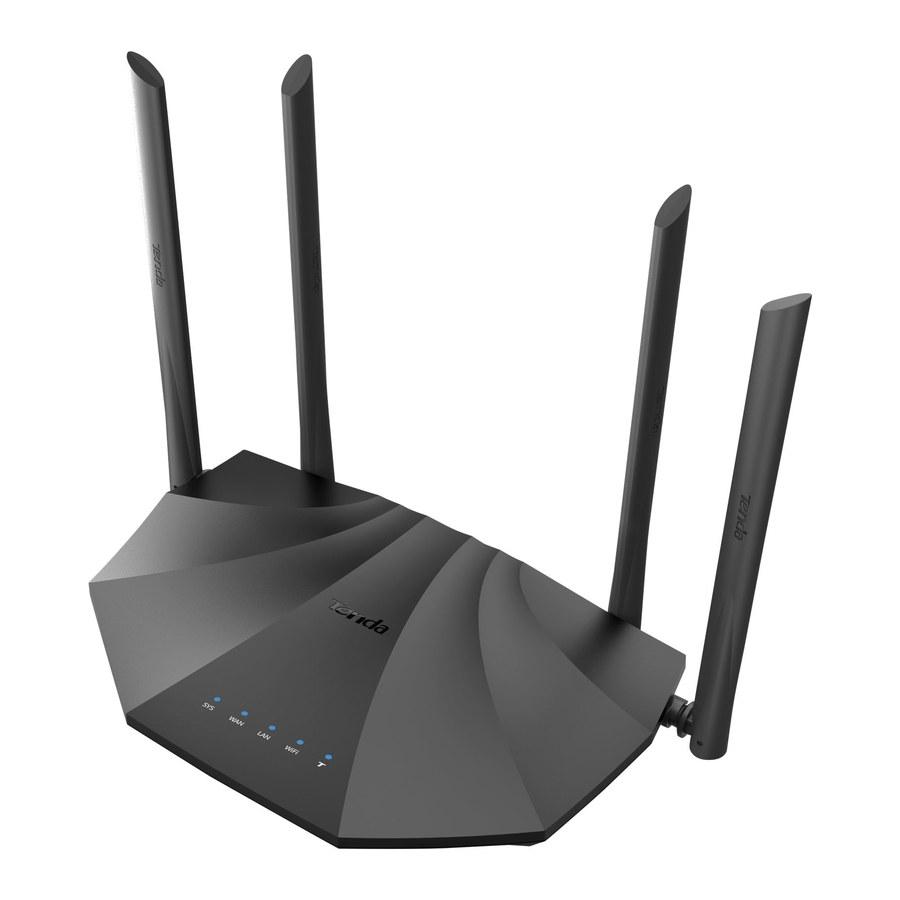
Inhoud van de verpakking
- Draadloze router * 1
- Voedingsadapter * 1
- Ethernetkabel * 1
- Snelinstallatiegids * 1
Om de app voor beheer te krijgen, scant u de QR-code of zoekt u naar Tenda WiFi in de App Store/Google Play


Uw router aansluiten
Als u de PPPoE-gebruikersnaam en het wachtwoord van uw originele router wilt kopiëren, begint u bij Stap 1. Anders begint u bij Stap 2.
Stap 1: Importeer uw PPPoE-gebruikersnaam en wachtwoord van uw originele router.
- Schakel uw originele en nieuwe routers in.
- Sluit de WAN-poort van de originele router aan op een LAN-poort (poort 1, 2, 3 en IPTV/4 voor AC19; poort 1, 2, IPTV/3 voor AC23) van de nieuwe router met behulp van een Ethernet-kabel.
- Wanneer de WAN- en LAN-LED-indicatoren van de nieuwe router continu branden gedurende 3 seconden nadat ze snel hebben geknipperd, zijn de PPPoE-gebruikersnaam en het wachtwoord succesvol geïmporteerd naar uw nieuwe router.
- Verwijder de originele router.


Stap 2: Sluit uw nieuwe router aan op internet.
- Schakel de nieuwe router in.
- Sluit de WAN-poort van de nieuwe router aan op de LAN-poort van uw modem of de Ethernet-aansluiting met behulp van een Ethernet-kabel. De WAN-LED-indicator gaat branden.


Uw apparaten aansluiten op de nieuwe router
Methode 1: Verbind uw WiFi-apparaat (zoals een smartphone) met het WiFi-netwerk van de nieuwe router met behulp van de SSID die op de onderkant van de router staat. Er is standaard geen WiFi-wachtwoord.

Methode 2: Verbind uw bekabelde apparaat (zoals een computer) met een LAN-poort (poort 1, 2, 3 en IPTV/4 voor AC19; poort 1, 2, PTV/3 voor AC23) van de router met behulp van een Ethernet-kabel. De LAN-LED-indicator gaat branden.

De nieuwe router instellen voor internettoegang
- Start een webbrowser op een apparaat dat verbinding heeft met de router en bezoek tendawifi.com.

Tip
Als u zich niet kunt aanmelden bij de web UI van de router, raadpleegt u Q1 in FAQ. - Klik op Start.

- De router detecteert automatisch uw internetverbindingstype. Stel de vereiste parameters in en klik op Next (Volgende).
 Opmerking
PPPoE wordt hier ter illustratie gebruikt. Als u uw PPPoE-gebruikersnaam en -wachtwoord van uw originele router hebt gemigreerd, vult deze router automatisch de ISP User Name (ISP-gebruikersnaam) en ISP Password (ISP-wachtwoord) in. - Pas uw WiFi-naam (SSID), WiFi-wachtwoord en het aanmeldingswachtwoord naar wens aan en klik op Next (Volgende).

Opmerking Het WiFi-wachtwoord wordt gebruikt om verbinding te maken met het WiFi-netwerk en het aanmeldingswachtwoord wordt gebruikt om u aan te melden bij de web UI van de router.
Klaar


Toegang tot internet
WiFi-apparaten: Verbind uw WiFi-apparaten met het WiFi-netwerk van de router met behulp van de WiFi-naam en het WiFi-wachtwoord dat u hebt ingesteld.
Tips
Standaard zijn de WiFi-namen voor zowel 2,4 GHz als 5 GHz hetzelfde. Als u de WiFi-naam en het WiFi-wachtwoord wilt wijzigen, raadpleegt u Q4 in FAQ.
Bekabelde apparaten: Uw bekabelde apparaten die op de router zijn aangesloten, hebben nu direct toegang tot internet.
LED-indicatoren
| LED-indicator | Status | Beschrijving |
| SYS | Continu aan |
|
| Knipperend | De router werkt correct, maar kan geen verbinding maken met internet. | |
| Uit | Het systeem is defect. | |
| WAN | Continu aan | De WAN-poort is correct aangesloten, maar er worden geen gegevens verzonden |
| Knipperend | Er worden gegevens verzonden via de WAN-poort. | |
| Uit | De WAN-poort is losgekoppeld of onjuist aangesloten. | |
| LAN | Continu aan | Ten minste één LAN-poort is correct aangesloten. |
| Snel twee keer knipperend | Er is een nieuw bekabeld apparaat aangesloten op de router. | |
| Off (Uit) | Er is geen apparaat correct aangesloten op een LAN-poort van de router. | |
| WiFi | Continu aan | Ten minste het 2,4 GHz- of 5 GHz-WiFi-netwerk is ingeschakeld. |
| Snel knipperend | Er worden draadloos gegevens verzonden. | |
| Langzaam knipperend | De router voert WPS-onderhandelingen uit. | |
| Uit | Zowel het 2,4 GHz- als het 5 GHz-WiFi-netwerk zijn uitgeschakeld. | |
| T | Deze LED is gereserveerd. | |
Poorten en knoppen

| Aansluiting/Poort/Knop | Beschrijving |
| POWER | Stroomaansluiting. Wordt gebruikt om aan te sluiten op de meegeleverde voedingsadapter. |
| WPS/RST | Wordt gebruikt om het WPS-onderhandelingsproces te starten of om de router te resetten.
|
| WAN | Wordt gebruikt om deze router met internet te verbinden. |
| 1/2 | Dit zijn LAN-poorten die worden gebruikt om verbinding te maken met bekabelde apparaten, zoals computers of switches. |
| IPTV/3 | Standaard is dit een LAN-poort. Als de IPTV-functie van de router is ingeschakeld, fungeert deze alleen als een IPTV-poort die wordt gebruikt om verbinding te maken met een settopbox. |

| Aansluiting/Poort/Knop | Beschrijving |
| USB WPS/RST | Wordt gebruikt om verbinding te maken met een USB 2.0-apparaat. Wordt gebruikt om het WPS-onderhandelingsproces te starten of om de router te resetten.
|
| IPTV/4 | Standaard is dit een LAN-poort. Als de IPTV-functie van de router is ingeschakeld, fungeert deze alleen als een IPTV-poort die wordt gebruikt om verbinding te maken met een settopbox. |
| 1/2/3 | Dit zijn LAN-poorten die worden gebruikt om verbinding te maken met bekabelde apparaten, zoals computers of switches. |
| WAN | Wordt gebruikt om deze router met internet te verbinden. |
| POWER | Stroomaansluiting. Wordt gebruikt om aan te sluiten op de meegeleverde voedingsadapter. |
FAQ
V1: Ik kan niet inloggen op de web UI van de router na het invoeren van tendawif i.com, wat moet ik doen?
A1: Probeer de volgende oplossingen en log opnieuw in:
- Zorg ervoor dat tendawifi.com correct is ingevoerd in de adresbalk van de webbrowser, of u kunt proberen 192.168.0.1 in te voeren.
- Als u een apparaat met WiFi gebruikt om in te loggen op de web UI van de router, zorg er dan voor dat deze is verbonden met de SSID van de router en dat mobiele data (indien aanwezig) is uitgeschakeld.
- Als u een computer gebruikt om in te loggen op de web UI van de router, zorg er dan voor dat deze correct is verbonden met een LAN-poort (poort 1, 2, 3 en IPTV/4 voor AC19; poort 1, 2, IPTV/3 voor AC23) van de router via een Ethernet-kabel. En deze is ingesteld op Automatisch een IP-adres verkrijgen en Automatisch DNS-serveradres verkrijgen.
- Vervang de webbrowser.
- Reset de router.
V2: Ik heb geen toegang tot het internet na de con guratie, wat moet ik doen?
A2: Probeer de volgende methoden:
- Controleer of de WAN-poort van de router correct is aangesloten en of de WAN LED-indicator continu brandt of knippert.
- Controleer of de SYS LED-indicator knippert, log in op de web UI van de router en ga naar de pagina Internet Settings, volg de instructies op het scherm om het probleem op te lossen.
- Als uw bekabelde apparaten geen toegang hebben tot het internet:
- Controleer of uw computer correct is aangesloten op een LAN-poort (poort 1, 2, 3 en IPTV/4 voor AC19; poort 1, 2, IPTV/3 voor AC23).
- Controleer of uw computer is ingesteld op automatisch een IP-adres verkrijgen en Automatisch DNS-serveradres verkrijgen.
- Als uw apparaten met WiFi geen toegang hebben tot het internet:
- Controleer of uw apparaten met WiFi zijn verbonden met het WiFi-netwerk van de router met de SSID die u hebt ingesteld.
- Wijzig uw WiFi-naam en WiFi-wachtwoord op de pagina Wireless Settings. Probeer het daarna opnieuw.
V3: Hoe reset ik de router?
A3: Wanneer de SYS indicator oplicht of knippert, houdt u de WPS/ RST knop ongeveer 8 seconden ingedrukt. Laat deze los wanneer alle LED-indicatoren één keer knipperen. De router is succesvol gereset.
V4: Hoe wijzig ik mijn WiFi-namen en -wachtwoorden?
A4: Log in op de web UI van de router op uw bekabelde of apparaat met WiFi, ga naar de pagina Wireless Settings > WiFi Name & Password en pas uw WiFi-namen en -wachtwoorden aan.
V5: Waarom kan mijn telefoon geen 5 GHz-signaal vinden?
A5: Alleen apparaten die 5 GHz-signaal ondersteunen, kunnen het 5 GHz-netwerk vinden en ermee verbinden.
Standaard is de WiFi-naam voor 2,4 GHz hetzelfde als voor 5 GHz. Om dit te wijzigen, volgt u de instructies in V4.
Technische ondersteuning
Shenzhen Tenda Technology Co., Ltd.
6-8 Floor, Tower E3, NO.1001, Zhongshanyuan Road, Nanshan District, Shenzhen, China. 518052
USA hotline: 1-800-570-5892
Toll Free: 7 x 24 hours
Canada hotline: 1-888-998-8966
Toll Free: Mon - Fri 9 am - 6 pm PST
Hong Kong hotline: 00852-81931998
Global hotline: +86 755-2765 7180 (China Time Zone)
Website: www.tendacn.com
E-mail: support@tenda.com.cn

Referenties


Download handleiding
Hier kunt u de volledige pdf-versie van de handleiding downloaden. Deze kan aanvullende veiligheidsinstructies, garantie-informatie, FCC-regels, enz. bevatten.
Download Tenda AC19, AC23 - Snelle installatie van Dual Band Gigabit WiFi Router

